Login
LoginPython3 Web Terminal
11 April 2021 at 18:42
一个非常简易的python3终端
[withcode id=”3C”]

一个非常简易的python3终端
[withcode id=”3C”]
回到家的一天天,虽然免不了糟心事,但也胜过学校的枯燥和长春的凌烈寒风。
一片祥和的氛围里,学校的鸡爪子可不会放过你,形式主义的班级魔方总催着你打卡、打卡、打卡……
学校能在这些事情上耗费这么大的心神,却在教育资源上投入得抠抠搜搜,让人无语……
“你打卡吗?”
“我不打。”
“你打卡吗?”
“谁天天没事就盯着打卡?”
“打出来的卡能是真的卡?”
“下贱。”
“下贱。”

(一个玩笑)


一开始是这样的



后来就是这样的了
虽然,第一次让我打卡的时候就已经想到了github上说不定有脚本。但是实际上,仅有的那一个脚本却并不能正常使用。
与其指望别人不如自己自己动手丰衣足食。
在家的这些日子,有空没空就看看Python、Swift。正好,一边学习一边试着写一个实用的脚本,来解放这位说起来也很惨的辅导员,以及“更惨”的我。
用了昨天一天的功夫完成了这个简单的脚本,又用了今天一个下午的时间编写「README文档」和博客。把这些开源给你们,来发扬一下互联网的分享精神。
Tim Cook说未来是属于编程和创造力的。
贪心一点,希望新的一年里,我能在这两个方面都能进一大步。
Force System to Use Integrated Graphics Card
sudo pmset -a GPUSwitch 0
Force System to Use Discrete Graphics Card
sudo pmset -a GPUSwitch 1
Auto Switch by System
sudo pmset -a GPUSwitch 2
For people who live within the GFW, accessing their own local network, like the home network and company or school network, is usually an annoying issue, because we normally want to access global services and local services at the same time. Whereas, the tools providing the local network accessing ability, famously like VPN, WireGuard, NAT traversal, port forwarding, would take over all your network traffic when you use them, which means you have to keep switching it on and off to access both local and global services, not to mention they’re usually complex to set up
But by using QX and SS you can take advantage of the followings:
For people who live within the GFW, accessing their own local network, like the home network and company or school network, is usually an annoying issue, because we normally want to access global services and local services at the same time. Whereas, the tools providing the local network accessing ability, famously like VPN, WireGuard, NAT traversal, port forwarding, would take over all your network traffic when you use them, which means you have to keep switching it on and off to access both local and global services, not to mention they’re usually complex to set up
“SS Proxy Protocol” is really famous in the group of users who use it to bypass the GFW’s censorship, which is originally designed to use it in that way, basically everyone knows it. QX, formally Quantumult X, is a proxy client exclusively for Apple devices, providing cross-platform experience based on iCloud synced configuration file. Both of them have their alternative products, like v2ray or SSR for SS, and Surge, Loon or Shadowrocket for QX. Choose one you like, I will exemplify by using SS and QX in this article.
Because of SS’s popularity, the Big Brother has already targeted on it. Moreover, the GFW has already had the capability to identify SS protocol and therefore to block it. But, according to the realistic considerations and the reasonable assumption based on the technology, the censorship reputedly only deploys on the gate of global networks traffic in some main cities, like Shanghai and She Zheng, which means it should be fine to deploy SS domestically, especially at your home.
Moreover, according to P.R.C.’s laws, it should and would have been totally legal to use SS for local network access, as you had been intentionally setting it to access local network, instead of global network. But you know what I mean. The concerns of security still remain in this land. But, to remember, once you read this, it should be concerning enough.
After all, according to my assessment and real experience, it wouldn’t be a problem. I’ve been using it for at least a half-year. But, if you still have concerns, please use other up-to-date and relatively less common proxy protocols, like Reality or hysteria. Because, if the GFW cannot catch you outside, it cannot be possible to identify your network access behavior domestically, unless you’re doing really really dangerous things.
So, Without further ado, let’s heading to the main section.
While I would like to help you to set up SS server step by step, there’re already enormous tutorials on the internet suitable for any operating systems, and I don’t think I can do better than them. The deploying script is extremely simple to use, usually just copy one command into your terminal, it would install automatically.
Linux: https://teddysun.com/486.html
macOS: Please use built-in SS Server in Quantumult X, located in “Setting – Misc Settings – VPN – SS Server”
Windows: https://www.librehat.com/three-minutes-to-set-up-shadowsocks-server-on-windows/
So, in this part, I would only point out some important requirements.
Bonus one: If you have Mac or Apple TV at home, then I would highly recommend you to “deploy” SS on them, as it’s the simplest way to do so. Just download QX in AppStore, go into the “Settings – Misc Settings – VPN – SS Server” and turn it on. No need for extra complex settings at all.
Hypothetically assuming you’d already acquired a public IPv4/IPv6 address, the next thing you should do is setting a DDNS service, because even if you have a public IP address, it usually wouldn’t be a permanent one, which means it would change automatically and irregularly, unless you pay a bunch of money to your ISP. By setting a DDNS service, you would access the real-time IP address indirectly. Anyway, if you’re interested in more informative details, you can find more on YouTube. After all, it’s necessary for home broadband, but, if you’re a commercial broadband user, it would usually be a static IP address, then use the IP address directly.
DDNS is not always free for using. Some of them are free, and some are not. I would highly recommend you to use free ones, it’s unnecessary to pay for it. But, unfortunately, the choice is limited to the current the law in the mainland China, because most of domestic DDNS services now require Chinese citizens identification of users. Instead, you can use global DDNS services. Although they mostly don’t get blocked by the GFW, it’s getting blocked. So, pick the right one and make sure you have several for backing up.
Here’s my personal recommendation for DDNS service providers, according to the principles: free of using, free of identification and accessible in the mainland China:
The process of deployment shouldn’t be tough, just follow the instructions that DDNS service provides provide you.
Import your SS proxy server here.
After importing the server, make sure that you have a IPv6 address on your client device before you test it, if you’re using IPv6 address on your proxy server.
QX provides several policy methods, allowing users to select different proxy servers
Option 1 (Basic)
Manually switch between “direct” and “proxy”
Add the following
static="YOUR POLICY NAME", direct, "YOUR SS PROXY SERVER's NAME", img-url=homekit.system
Or if you have multiple servers
static="YOUR POLICY NAME", direct, "YOUR SS PROXY SERVER01's NAME", "YOUR SS PROXY SERVER02's NAME", "YOUR SS PROXY SERVER03's NAME", img-url=homekit.system
Explanation:
Option 2 (Advanced)
Manually switch between “direct” and “proxy” & automatically select available SS proxy server from multiple SS servers(if you have several ones for backups)
Add the following
static="YOUR POLICY NAME 01", direct, "YOUR SECOND POLICY NAME SUCH AS 'available proxy' ", img-url=homekit.system
available= "AVAILABLE PROXY", "YOUR SS PROXY SERVER01's NAME", "YOUR SS PROXY SERVER02's NAME", "YOUR SS PROXY SERVER03's NAME", img-url=homekit.system
Explanation:
More Options(More advanced)
You can modify it, based on your own needs and referencing to the example above.
Notice: Please replace the part in the double quotation marks, including the double quotation marks – “” themselves.
If your local network is ranged from “192.168.2.0” to “192.168.2.255”, then add this. Modify the part suitable for you, if it is not. And replace the part in the double quotation marks, including the double quotation marks – “” themselves.
ip-cidr, 192.168.2.0/24, "YOUR POLICY NAME 01"
Explanation:
When you try to subscribe some websites by using FreshRSS, you would probably notice that there’re some issues to some certain websites(not all websites). The error prompt showing “cURL error 60” will pop up in logs, if you use “https”. But another error prompt showing “cURL error 59” would also pop up. Even you choose to use “http” and even turn off the selection – “Advanced – Verify SSL security” – as “NO”, the problem cannot be solved. By following the guide showing that try to add “#force_feed” to solve this problem, some websites still cannot be subscribed and same error prompts would still exist.
In simple terms, the fundamental factor causing the problems is SSL certificate, which causes verification issues. To solve the problem, we have to modify some configurations.
1
Directory
./FreshRSS/lib/lib_rss.php
Original Version:
if (isset($attributes[‘ssl_verify’])) {
$curl_options[CURLOPT_SSL_VERIFYHOST] = $attributes[‘ssl_verify’] ? 2 : 0;
$curl_options[CURLOPT_SSL_VERIFYPEER] = $attributes[‘ssl_verify’] ? true : false;
if (!$attributes[‘ssl_verify’]) {
$curl_options[CURLOPT_SSL_CIPHER_LIST] = ‘DEFAULT@SECLEVEL=1’;
}
}
Modified Version:
if (isset($attributes[‘ssl_verify’])) {
$curl_options[CURLOPT_SSL_VERIFYHOST] = $attributes[‘ssl_verify’] ? 2 : 0;
$curl_options[CURLOPT_SSL_VERIFYPEER] = $attributes[‘ssl_verify’] ? true : false;
}
Notice:
Basically, you need to DELETE two aforementioned lines – 「if (!$attributes[‘ssl_verify’]) {“」 & 「$curl_options[CURLOPT_SSL_CIPHER_LIST] = ‘DEFAULT@SECLEVEL=1’;」. And please DO NOT paste it, considering format issues.
And there’re two places you need to delete, which means you need to delete twice, please make sure you delete them both. After finishing the modification, you can now subscribe websites, with the selection “Advanced – Verify SSL security” off. But subscribing in third-party apps is not supported, unless you follow the following guide.
2
Directory
./FreshRSS/config.default.php
Original Version:
‘curl_options’ => array(
# Options to disable SSL/TLS certificate check (e.g. for self-signed HTTPS)
//CURLOPT_SSL_VERIFYHOST => 0,
//CURLOPT_SSL_VERIFYPEER => false,
Modified Version:
‘curl_options’ => array(
# Options to disable SSL/TLS certificate check (e.g. for self-signed HTTPS)
CURLOPT_SSL_VERIFYHOST => 0,
CURLOPT_SSL_VERIFYPEER => false,

In this article, I’m gonna show you some marvelous tools that you may not have found or you have but don’t know their potentiality. These built-in system features are gonna blow your minds, I hope they can bring you to the next level of English learning journey or you just wanna have more digital entertainments. Believe me it won’t be only something elementary but also advance.
在本篇文章,我会带你发现一些你从未了解过的工具和特性,挖掘出他们还没被真正发现的潜力。这些内置的系统工具肯定会让你大吃一惊,我敢说他们肯定可以在你学习语言的路上帮到你,又或者你只是想要更多的数字娱乐活动。本文内容不仅涵盖基础部分,也包含了进阶技巧,总有一款适合你~
Since some parts of this article are written for everyone, so I’m gonna write it in dual-languages. Btw, if you have some confusions after reading, please don’t hesitate to contact me whether through the E-mail or the WeChat official account (but I don’t really check it often, email would be better). Back to the topic, here’s my E-mail address and the outline of today’s post:
由于本文的部分内容是写给每个人的,所以我将使用双语写作(说是双语,其实中文的部分我都是请Chat-gpt帮我翻译的,我只在极少数的地方帮它修改了一些,最让我惊讶的是这货居然还会在合适的地方用合适的成语,用的还是我用英文写作时就想用的那个中文成语……)。另外,如果您阅读后有任何疑问,请随时通过电子邮件或微信公众号与我联系(但我不经常查看微信公众号,电子邮件会更好)。回到主题,这是我的电子邮件地址和今天文章的大纲:
E-Mail: Lucashasanidea@Gmail.com
* Books & Z-Library
* Dictionary & Spotlight & Lookup
* Spelling and Grammar Checker
* Podcast & RSS
* Accessibility / Spoken Content
* 图书app & Z- Library互联网藏书阁
* 字典 & 聚焦搜索工具 & 查找
* 拼写和语法检查器
* 播客 & RSS订阅
* 辅助功能 / 朗读内容
Thanks to highly unified design of the Apple platform and the iCloud service, you’ll get same experience across the different Apple devices, whether you’re using iPhone, iPad, or Mac. That means once you’ve learned how to use the tool on one device, you can naturally use the same tools on the other without any extra cost.
得益于苹果高度统一的设计理念和iCloud服务,你可以在不同设备上获得相同的使用体验,无论是iPhone、iPad还是Mac电脑。这意味着,只要你在手机上学会使用我说的某项工具,在电脑上你自然而然就会用。
Maybe you guys deleted the books app once you’ve gotten a new iPhone, especially the function of ‘book store’ doesn’t work in mainland China, so all you can see is a blank in this app, but what if I told you that you have some remedies to read books in this app? Before we get started, let me clarify somethings, first you can easily redownload the BOOK app on the AppStore, then you can’t access the bookstore doesn’t mean you can’t use the whole app, you still can import books that you download from the internet.
也许你们在拥有新iPhone后删除了书籍应用,特别是在中国大陆,‘书店’功能不可用,所以你在这个应用程序中只能看到一个空白,但如果我告诉你,在这个应用程序中,你有一些阅读书籍的方法呢?在我们开始之前,让我澄清一些事情,首先,你可以轻松地在App Store上重新下载BOOK应用程序,然后无法访问书店并不意味着你不能使用整个应用程序,你仍然可以导入从互联网上下载的书籍。
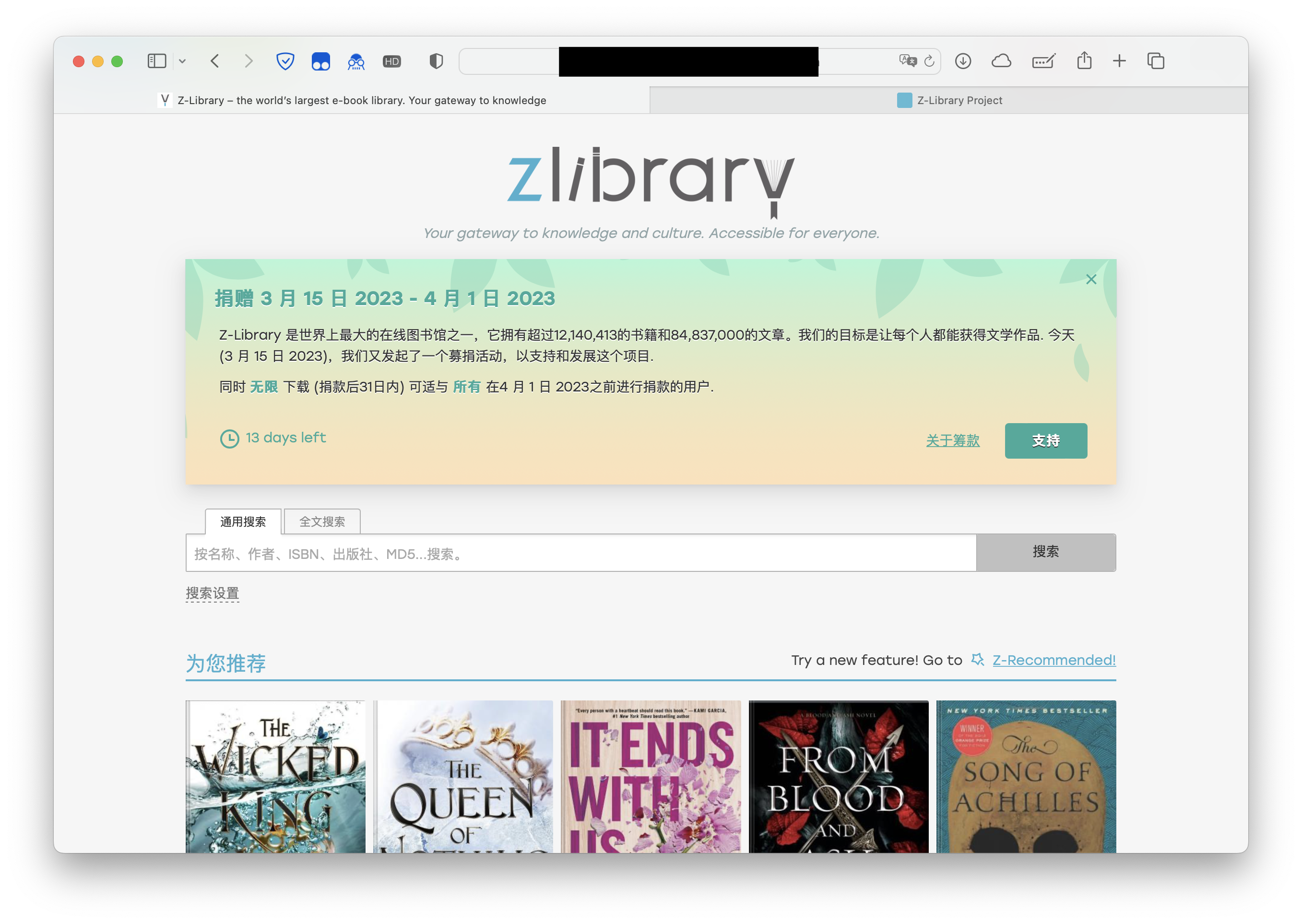
Here it is, Z-Library. I kind of like the concept that it expresses, even I know technically it’s illegal and it’s literally a piracy action. But still, it really brings me back to the days when the Internet wasn’t as thriving as it is nowadays. The whole concept is mainly about getting everyone educated without financial problems, since all books are free for everyone who can access the Internet in this website. I’m not gonna say it’s totally a kindness, even it does help people who are in the financial backwardness at least for now, and in my perception, knowledge and education shouldn’t be some ‘‘rich’’ people’s privileges, right? Everyone around the world has the right of getting educated. On the other side, it does infringes some people’ rights. As for these people, they really make a lot of efforts on it, not only these writers but also the publisher. And don’t even mention the costumers who paid the real money for the books. So what would you say, it’s kind of a judgment call, it’s literally up to you.
这就是它,Z-Library。我还挺喜欢喜欢它所表达的概念,即使我知道严格来说上它不大合法、是一种盗版行为。但是,它确实让我回到了互联网不像现在这样繁荣的日子。它所传达的理念是让每个人在没有财务负担的情况下接受教育,因为在这个网站上,所有的书籍对每个可以访问互联网的人都是免费的。我不会说这完全是一种善意的行为,即使它现在确实帮助了那些暂处于经济窘境的人,但在我的看法中,知识和教育不应该是一些‘’富‘’人的特权,对吧?世界上每个人都有接受教育的权利。另一方面,它确实侵犯了一些人的权利。对于这些人来说,他们确实付出了很多努力,不仅是这些作家,还有出版商,更别提那些付出真钱购买书籍的客户了。那么你会说什么呢?在我看来其实并非黑白,是与非完全取决于你的判断。
Then, use or not, make you own decision. Here I’m gonna give you some quick views here, instead of leading you deeply, cause I don’t wanna risk it to teach you how to use it step-by-step, like how you setup the network, how you access the websites and things like that. It can rise the law problems in the mainland China, I’m just gonna say the following website that I give you still works, if you can’t access it, that will be your networking problem, hope you can get the point.
然后,使用或不使用,由你来决定。在这里,我带你速览,而不是深入引导你,因为我不想“冒险”地逐步教你如何使用它,比如如何设置网络,如何访问网站等。这可能会在部分地区引起法律问题。你只需要知道,我给你的下面这个网站仍然有效,如果你无法访问它,那将是你的网络问题,希望你懂我的意思。
After you register, you can see a website like that, as you can see there’re enormous books, I highly recommend you download the EPUB format if you choose Apple Book app for reading. And it would be best if the books you prefer existed here and was formatted as the natural EPUB format, cause it’ll rise some annoying problems, such as layouts, picture missing, wrong words and so on, if you have to choose the converted the EPUB format to read.
完成注册后,你会看到一个类似于这样的网站,其中有大量的书籍可供选择。如果你选择使用Apple Book应用程序来阅读,我强烈建议你下载EPUB格式的书籍。如果这有你想要的书籍,并且如果是是原生EPUB的,那就更好了。因为如果你不得不选择转换格式来进行阅读,可能会遇到一些令人烦恼的问题,例如布局问题、图片缺失、错字等。
The limitation of downloading is 10 books within per 24hrs for free, it’s enough for most cases, but if you want additional 10 books for free within the 24hrs, you can connect your Z-Lib account to the telegram bot, not only for people who want to up their limitation for free, but also for who are ”lazy” like me. It’s much handier to search a book, download a book in the telegram bot. The setup is not tricky, follow the step-by-step guide the website gave, then all set.
每24小时免费下载的限制是10本书,对大多数情况来说已经足够了。但如果你想在24小时内再免费下载10本书,你可以将你的Z-Lib账户连接到Telegram机器人上。这不仅适用于想要免费增加下载数量的人,也适用于像我这样的“懒人”。在Telegram机器人中搜索书籍并下载书籍会更方便。设置并不复杂,按照网站提供的逐步指南进行设置即可。
Now, I assume you had the ebooks, open the ebooks by using the Apple Book App, it will automatically import to the app.
现在,我假设你已经拥有了电子书,在Apple Book应用程序中打开电子书,它将自动导入到应用程序中。
Now, tap on any imported books, enjoy it. (BTW, you can categorize these books as I did like left bottom side. Click “Edit” button on the top-right side then you’ll know how.)
现在,点击任何已导入的书籍,开始享受阅读吧。
(顺便说一下,你可以像我一样将这些书籍分类,就像左下角那样。点击右上角的“编辑”按钮,你就会知道如何操作。)
Tap the right-bottom button
点击右下角的按钮

The main functions – Bookmarks & Highlight & Themes are here.
(To highlight the words or sentences by long pressing, then the selection will pop up.)
主要功能——书签、高亮和主题都在这里。
(长按选中单词或句子,即可弹出选择框,选择高亮即可完成高亮操作。)
You won’t wanna miss it, get the immersive experience you prefer.
BTW, hit this button so that you can keep scrolling, instead of flipping pages while you’re reading .
你不会想要错过它——沉浸式的阅读体验。
顺便一提,点击这个按钮,你可以在阅读时保持滚动,而不是翻页。
Make sure you’ve already turned on the backup settings of Apple Book App, so that you can synchronize all the informations across all the Apple devices you have.
确保你已经打开了Apple Book应用程序的备份设置,这样你就可以在所有你拥有的Apple设备之间同步所有信息。
Same on macOS. Then, have a great fun. Btw, the best experience you can get is using the other countries/regions’ Apple ID, but it’s not a good choice for everyone, it will lead other annoying problems such as payment method, reliability(Apple may ban your account) and so on. To cap, it’s up to you.
macOS上也是如此。然后,尽情享受。顺便说一下,你可以通过使用其他国家/地区的Apple ID来获得最佳体验,但这不适用于每个人,它会带来其他令人烦恼的问题,比如支付方式、可靠性(Apple可能会封禁你的账户)等等。总之,这取决于你。
Do you unlock your phone, find an app, open it, wait for it, type the words, wait for it, simply because you just wanna figure out some words’ meanings? Don’t you feel it’s such a hassle? Here’s a better option for you.
你是否因为只是想查找一些单词的含义,而需要解锁手机、找到应用程序、打开它、等待它,然后输入文字、等待它,感觉非常麻烦?这里有一个更好的选择。
Spotlight – The tool that you maybe haven’t fully utilized its potentiality. Pull down on your home screen or lock screen, type random words you’re looking for, even without unlock your iPhone or iPad. Pretty handy, huh? And on macOS, the shortcut of the Spotlight is “COMMAND + SPACE”.
Spotlight——这个工具,你可能还没有充分发挥它的潜力。在你的主屏幕或锁定屏幕上向下拉,输入你要查找的随机单词,甚至不需要解锁你的iPhone或iPad。相当方便,对吧?在macOS上,Spotlight的快捷键是“COMMAND + SPACE”。
macOS
Then dictionary, maybe you’re not satisfied with the default dictionaries, you want more. Through Setting – General – Dictionary on your iPhone and iPad, select some dictionaries you prefer. Once you’ve downloaded and clicked on, you can use it in the spotlight.
然后是字典,也许你对默认的字典不满意,想要更多更棒的功能。通过在你的iPhone和iPad上的设置-通用-字典中,选择你喜欢的一些字典。一旦你下载并点击了它,你就可以在Spotlight中使用它。
Further, here’re some advance usages on macOS, you can import some third-part resources of dictionaries into the dictionary app. Yeah, here’s an individual app on macOS. But, thanks to Apple’s artificial limitations on iOS system, you can’t add third-part resources to the dictionary, and you can’t open an app like macOS does either.
此外,在macOS上,你可以将一些第三方字典资源导入到字典应用程序中。是的,在macOS上有一个独立的应用程序。但是,由于苹果在iOS系统上人为地限制了一些功能,你不能像在macOS上那样添加第三方资源到字典中,也不能像在macOS上那样打开一个应用程序。
Dictionary on macOS
Select ones you prefer
Shortcut: COMMAND + ,
选一个你喜欢的词典
快捷键:COMMAND + ,
You can also find some third-part resources on the Internet, but I highly recommend this one, LDOCE, aka, Longman Dictionary of Contemporary English. There’re two main versions on the Internet, LDOCE5 and LDOCE6. So, what’s the difference between them, huh? Let Chat-GPT tell you.
你也可以在互联网上找到一些第三方资源,但我强烈推荐这个,LDOCE (Longman Dictionary of Contemporary English),即Longman当代英语词典。互联网上有两个主要版本,LDOCE5和LDOCE6。那么,它们有什么区别呢?让Chat-GPT告诉你。
—————————
LDOCE 5 is the 5th edition of the dictionary, which was published in 2009. This edition features over 230,000 words, phrases, and meanings, as well as over 165,000 examples of how to use the words in context. It also includes a CD-ROM with interactive exercises and games to help users improve their English language skills.
LDOCE 5是该词典的第5版,于2009年出版。该版本包含超过230,000个单词、短语和含义,以及超过165,000个单词的使用示例。它还包括一个带有交互式练习和游戏的CD-ROM,帮助用户提高英语语言技能。
LDOCE 6, on the other hand, is the most recent edition of the dictionary, which was published in 2019. This edition features over 300,000 words, phrases, and meanings, as well as over 165,000 examples of how to use the words in context. It also includes new features such as the ability to search for words using voice commands, and a mobile app that allows users to access the dictionary on the go.
另一方面,LDOCE 6是该词典的最新版本,于2019年出版。该版本包含超过300,000个单词、短语和含义,以及超过165,000个单词的使用示例。它还包括新功能,如使用语音命令搜索单词的能力,以及一个移动应用程序,允许用户随时随地访问词典。
In summary, LDOCE 6 is an updated and expanded version of LDOCE 5, with more words, features, and tools to help users improve their English language skills.
总之,LDOCE 6是LDOCE 5的更新和扩展版本,拥有更多的单词、功能和工具,帮助用户提高英语语言技能。
—————————
Why Apple Dictionary App? Let me explain it for you.
为什么使用苹果字典应用程序?让我为你解释一下。
1. It’s a mono-language/English-English dictionary.
2. Each example sentence has real human pronunciation. (English English, if you prefer American accent, it can’t satisfy you well at least at this part, but we can progress that problem through some alternative ways) But each single word has two pronunciations.
3. Word family, thesaurus, collocation and so on. As the literal meanings of these names, this book not only explain the words you’re looking for, and also list related words, synonyms, phrases, idioms. So not like some dual-languages dictionaries, you’re not gonna only know the meaning of the words in translation, you can master the words with this dictionary’s help.
4. Don’t be panic about mono-language dictionary, the explanations are pretty simple. Using the core vocabulary to explain the words is pretty easy to comprehend, the core vocabulary capacity is about 3000 words, they’re all not sophisticated words, spending 1-3 months would be sufficient. Remember don’t try to memorize all the spellings, thanks to modern tech tools, the writing and spellings are less essential than before, why do I say that? If you don’t believe that theory, just think about yourself, are your Chinese spellings getting worse since you’re no longer a student or the time you finished your ‘高考’? But it doesn’t influence your communication, the grammar checker will help you improve your spellings, I’m not saying spellings is not a big thing, I just think we can spend the very limited time on something more fruitful.
5. No ADs and free!
6. Of curse, there’re plenty and not bad dictionary apps we can choose especially on macOS, why we choose the built-in dictionary app? Yeah, that’s an easy one, simply because it’s built-in. Move your cursor on the word, force touch your touchpad with a single finger, then a window pops up, now you can see the definitions and explanations immediately, pretty handy if you ask.
1. 这是一本单语/英语-英语词典。
2. 每个例句都有真人发音。(如果你喜欢美式英语口音,它可能无法完全满足你的需求,但我们可以通过其他替代方法解决这个问题)但每个单词都有两种发音。
3. 词族、同义词词典、搭配等等。正如这些名称的字面意义,这本书不仅解释你正在寻找的单词,还列出了相关单词、同义词、短语、习语。因此,不像一些双语词典,你不仅会知道单词在翻译中的含义,还可以在这本词典的帮助下掌握这些单词。
4. 不要惊慌,单语词典的解释非常简单。使用核心词汇来解释单词非常容易理解,核心词汇容量约为3000个单词,它们都不是复杂的单词,花费1-3个月就足够了。记住不要试图记住所有的拼写,由于现代技术工具的发展,写作和拼写比以前不那么重要了,为什么我这样说?如果你不相信这个理论,只需想想你自己,你的汉语拼写是否自你不再是学生或你完成“高考”以来变得更糟糕了?但它并不影响你的交流,语法检查器将帮助你提高你的拼写,我并不是说拼写不重要,我只是认为我们可以把非常有限的时间花在更有成效的事情上。
5. 没有广告,而且免费!
6. 当然,我们可以选择很多不错的词典应用程序,尤其是在macOS上,为什么选择内置的字典应用程序?是的,这很简单,只是因为它是内置的。将鼠标光标移到单词上,在触控板上用一个手指强制点击,然后一个窗口弹出,现在你可以立即看到定义和解释,非常方便。
But due to macOS, we are still limited in few parts.
但是由于macOS的限制,我们仍然在一些方面受到限制。
– One, we can’t click on the button within the popped up lookup window to pronounce the word, which you do can use this function within the Apple dictionary app.
– Two, dark mode, the third-part dictionary sources commonly aren’t flawless, especially dark mode, but we can modify a specific file to work on that, but the pope up window of the lookup function can’t be repaired (but if you find a way, please let me know, thx).
– Three, the resources of dictionaries are very restricted. As apple usual, Apple Dictionary uses the exclusive format – 「.dictionary」, which isn’t a prevalent format over the mainstream. Unfortunately, the plenty great dictionaries are formatted as MDict, Stardict, GoldenDict, and stuff. They’re not available on macOS. You wouldn’t be limited within several selections, unless you converted them to the Apple dictionary format on your own. But trust me, that can’t be easy, even there’re some tutorials and tools you can find out on Internet, you have to fix several files errors before you actually use it within Apple Dictionary app, otherwise the experience would be complete a disaster.
– Dictionary doesn’t support JS(A scripting language). That means you can’t fold and unfold the selection such as thesaurus, word family, examples, phrases and so on. It will dazzle you if you list all possible features simultaneously, cause you can’t hide them. But if you choose hide all of them, you just hide all the merits of this dictionary, seem like we’re in a dilemma, right? Ok, at least we have an alternative way to avoid some of issues, not perfect, but can be better. Remember the fore-showed picture of the dictionary setting on macOS? It gives you some selection, if you uncheck the selection(like Chinese), it won’t show up. But to notice, not every third-part dictionary supports this feature.
– 一、我们无法在弹出的查找窗口内点击按钮来发音单词,但在苹果字典应用程序中,你可以使用这个功能。
– 二、暗黑模式,第三方词典资源通常不完善,特别是暗黑模式,但我们可以修改一个特定的文件来解决这个问题,但是查找功能的弹出窗口无法修复(但是如果你找到一种方法,请告诉我,谢谢)。
– 三、词典资源非常有限。和苹果一贯的做法一样,苹果字典使用独占格式 – 「.dictionary」,这不是主流的普遍格式。不幸的是,很多优秀的词典都是格式化为MDict、Stardict、Goldendict等格式,它们在macOS上不可用。除非你将它们转换为苹果字典格式,否则你不会受到几个选择的限制。但是相信我,这并不容易,即使你可以在互联网上找到一些教程和工具,在你实际在苹果字典应用程序中使用它之前,你必须修复几个文件错误,否则体验将是完全的灾难。
– 四、字典不支持JS(一种脚本语言)。这意味着你无法折叠和展开选择,比如同义词词典、词族、例句、短语等。如果你同时列出所有可能的特点,那会让你眼花缭乱,因为你无法隐藏它们。但是如果你选择隐藏它们,你只是隐藏了这个词典的所有优点,似乎我们陷入了两难境地,对吗?好吧,至少我们有一种替代方法来避免一些问题,虽然不完美,但可以更好。还记得在macOS上显示字典设置的图片吗?它给你一些选择,如果你取消选择(比如中文),它就不会显示。但需要注意的是,并不是每个第三方词典都支持这个功能。
Nevertheless, after the comprehensive consideration, if that’s still accessible for you, the highly recommended dictionary on macOS is this one —— 《朗文当代高级英语辞典》by yuhaowin. You can find out the download link at this website. It’s handy to install and use.
不过,如果综合考虑后,你能接受上面这些缺点的话,在macOS上强烈推荐的词典是《朗文当代高级英语辞典》by yuhaowin。你可以在这个网站上找到下载链接。它很方便安装和使用。
If you’re an Apple guy, I guess you would love the dark mode feature. But as I fore-mentioned, this dictionary doesn’t support dark mode perfectly, here’s the remedy. Find this CSS file at this following path, and add the codes into it at the end.
如果你是苹果用户,我猜你会喜欢暗黑模式功能。但正如我之前提到的,这个词典并不完美地支持暗黑模式,这里有一个解决方法。在以下路径中找到这个CSS文件,并在末尾添加代码。
/Users/your user name/Library/Dictionaries/LDOCE5.dictionary/Contents/Resources/DefaultStyle.css
(E.g, mine is “/Users/ts/Library/Dictionaries/LDOCE5.dictionary/Contents/Resources/DefaultStyle.css”)
@media (prefers-dark-interface)
{
html {
-apple-color-filter: apple-invert-lightness();
}
a {
-apple-color-filter: apple-invert-lightness();
color: -webkit-link;
}
img {
filter: invert(0);
}
}
The lookup window still isn’t perfect, but at least it fixes the error within the dictionary app. BTW, I suggest you turn off the Chinese selection since you’re gonna immerse the language environment. I’m not gonna say this’s the best option of dictionary apps on macOS, but it has its own special advantages, so, depending on you.
虽然查找窗口仍然不完美,但至少它修复了字典应用程序中的错误。顺便说一句,我建议你关闭中文选项,因为你需要沉浸在语言环境中。我不会说这是macOS上最好的字典应用程序选项,但它有它自己的特殊优点,所以,这取决于你。
Without of persistence about built-in apps, there’s several ’‘better‘’ chooses. Here’s a quick peek about it, maybe I’ll give you the tutorial in the next article~
放弃对内置应用程序的坚持,这有几个‘’更好‘’的选择。在这我给你简单的展示一下界面,也许我会在下一篇文章中给你介绍教程~
No ads, beautiful layouts, free, JS available.
没有广告、界面优美、免费、支持JS脚本。
Whatever you name them, this feature has already been in you devices, this is a great feature, relief you from endless self-doubt of spelling, and that’s the reason I recommend you don’t have to memorize the spelling, the pronunciation and the phrases and example sentences are much more essential.
无论你如何称呼它们,这个功能已经存在于你的设备中,这是一个很棒的功能,让你从无尽的拼写自我怀疑中解脱出来,这也是我推荐你不必记忆拼写的原因,发音和短语和例句更为重要。
I mean how many times you actually write English words in the real life besides you’re a student nowadays? And how difficult these words can be? Once you‘ve remembered the pronunciation, it will pop up several possible words after you typed several first letters or you just spelled the several words in a wrong way, but it will correct it automatically after you tapped on the space key on keyboard. This scenario is similar to typing in Chinese, like we ZheJiang Province People don’t usually distinct ‘’前后鼻音’’ like the phonetic symbols in English, /n/ and /ŋ/. But it doesn’t bother me, since I can use ‘模糊音’(Fuzzy Pinyin) function in input, and it doesn’t influence my daily communication.
除非你现在是一名学生,否则你有多少次在现实生活中实际手写英语单词?再者,这些单词有多难?一旦你记住了发音,当你输入几个首字母或者你拼错了某些单词时,它会弹出几个可能的单词,但是在你按下键盘上的空格键之后,它会自动纠正。这种情况类似于输入中文,就像我们浙江人不通常区分英语中的音标符号/n/和/ŋ/。但这并不困扰我,因为我可以使用输入中的“模糊音”功能,况且这也不会影响我的日常交流。
I watched lot of YouTube recently, these people who learnt English well on their own lighted me, they didn’t spend much time on memorizing spellings either. I mean really, why should I spend lot of time on these? The modern technology is pretty advance, and I’m a tech guy, it’s just not worth.
最近我看了很多YouTube视频,那些自学英语学得很好的人给了我启示,他们也没有花太多时间去记忆拼写。我现在开始怀疑为什么我要花那么多时间在这上面呢?现代技术非常先进,而我时常拥抱新技术,背单词拼写根本不值得。
How many apple built-in apps haven’t been discovered? This must be one of them. I was a Podcast fan when I was a sophomore, it’s a stressless way whether you’re gonna improve your English listening, you’re on your way home, or you wanna some gossips… There’re alway some suitable shows for you.
还有多少个苹果内置应用程序没有被发现呢?这一定是其中之一。我在大二的时候就是一个播客迷,无论你是要提高英语听力,还是在回家的路上,或者想听一些八卦…总会有一些适合你的节目。
Because of some reasons, your chooses are limited, here’s the website can help you find out the much more spectacular shows in the cyberspace.
由于某些原因,你的选择受到了限制,这个网站可以帮助你在网络空间中找到更多精彩的节目。
Explaining what RSS is cant’t be possible within several words, but I can tell you RSS is more than podcast subscriptions, and also instagram, twitter, personal blogs, Weibo, and so on… To discover its potential if you want to know more.
几句话解释不清RSS是什么,但我可以告诉你,RSS不仅仅是播客订阅,还包括Instagram、Twitter、个人博客、微博等等…如果你想知道更多,请深挖它的潜力。
Now, the final part of this article, Accessibility. As its name shows, accessibility is used to help disable persons, btw, Apple’s accessibility is industry-leading, Apple really makes a lot of efforts with it. But for us English learners, it can be more than the ‘accessibility’.
现在,来到这篇文章的最后一部分,无障碍功能。顾名思义,无障碍功能用于帮助残障人士,顺便说一句,苹果的无障碍功能是业界领先的,苹果确实在这方面做出了很多努力。但对于我们英语学习者来说,它可以不仅仅是“无障碍功能”。
First, you can go to ‘Setting – Accessibility – Speak Selection’ to turn on this function on iOS devices. As for macOS, ‘Setting – Speak Content’. And make sure that you turned on “Highlight Content” feature, so that you can monitor which one sentence and word is currently being spoken.
首先,你可以在iOS设备上进入“设置-无障碍-朗读选择”来打开这个功能。对于macOS,是“设置-朗读内容”。并确保你打开了“高亮内容”功能,这样你就可以监视当前正在朗读的句子和单词。
Then, you can choose the voice that is used, in my personal experience, Siri’s voice sounds pretty good. Thanks to the AI thriving, Siri’s voice now is really natural and sometimes you even can hear the tone and the gap between words and words when Siri speaks. But due to limited AI computation of Intel processor, it sounds less natural and human-like on Intel Mac, but since new product lines all switch to the Apple Silicon(Apple’s own Processor), the structure architecture is basically same to the A series Chips, the Siri’s Speaking should be same as iOS devices, unfortunately I don’t have the new Mac, I can’t help you experience it, I just hope my thoughts are right.
然后,你可以选择使用的语音,在我个人的经验中,Siri的声音听起来非常好。由于人工智能的发展,Siri的声音现在非常自然,有时你甚至可以听到Siri说话时单词和单词之间的语调和间隔。但由于Intel处理器的有限人工智能计算能力,它在Intel Mac上听起来不太自然和类人,但是由于新的产品线都转向了苹果自己的处理器(苹果自己的芯片),结构架构基本上与A系列芯片相同,Siri的说话应该与iOS设备相同,不幸的是我没有新的Mac,无法帮助你体验它,我只希望我的想法是正确的。
The usage is pretty easy, on iOS, long-press the words or sentences you want to hear, and press the speak button, the method just like I fore-mentioned lookup feature. And things are little different on macOS, it supports shortcuts, as the following picture I show you, the default shortcut is “Option+Esc”.
使用方法非常简单,在iOS上,长按你想听的单词或句子,然后按下朗读按钮,方法就像我之前提到的查找功能一样。在macOS上,事情有点不同,因为它支持快捷键。如下图所示,默认的快捷键是“Option+Esc”。
That’s all, then go have fun in the cyberspace.
Ok,开心地去互联网上冲浪吧~
Spoiler Warning:
I know you won’t be satisfied with these elementary tools, so maybe I’ll take you further to exploit the fabulous cyberspace someday, like the most prevalent tool nowadays – ChatGPT, or even telegram. Since I don’t wanna risk it, I definitely won’t post it on the WeChat channel, so if you’re interested in, go to my website to find out after I post it.
剧透警告:
我知道你不会满足于这些基本的工具,也许有一天我会带你更深入地探索美妙的网络空间,比如现在最流行的工具- ChatGPT,甚至是Tele。我不想“作”,在公众号上我肯定不会发布这些内容。所以感谢你来到了这里,你可以下滑到本站最后,找到我的RSS订阅链接,这样当我发布新文章时,你就会第一时间收到通知。
• Always Wikipedia !!! (But to be honest it’s not really friendly to very first)
• YouTube Channel named ‘PowerCert Animated Videos’ (Highly Recommended, have no stress to learn, and their animations are pretty naughty sometimes)
I didn’t prioritize the accuracy of descriptions and depth of contents when I’m writing, the aim of this assay is having a quick glance at these sophisticated terminologies, letting you comprehend how them work matters. So if you wanna delve into them, go to the Wikipedia ,Google ,YouTube, some personal blogs and stuffs, they’re better than mine in that aspects.
Well, as you can see, I’m not a professional ITer, I learnt it just for fun and curiosity. It may have some subtle flaws in this article, and I wrote this essay mainly because I’m on the way of learning English, so tell me what exactly the issues are, I’d love to and be really thankful to get improved it.
Now, enjoy the article.
You may frequently heard about following terminologies in very daily Internet routines, some like public IP address, private IP address, Domain, IPv4, IPv6, port, etc. They seemly are too abstract to be understood for beginners. So let me break them down in a less painful way to you, soon you’ll comprehend them as you perceive the realistic world.
The operation behind the Internet is more like the network of the mail system, have you ever wondered how other’s messages can precisely and accurately convey to you phone rather than the other random guys? Well, just as the real world does, your home locates on a specific address with name of country, province, district, street, unit, house number and stuffs, the Internet network does have things like that. So further, you literally can perceive the terminologies as indicators that what exactly roles they played in the part of realistic world’s mail system, things may get some inappreciable differences between the real world and the theoretical cyberspace as you delve further in, but it doesn’t hinder your comprehension, you’ll find the slight discrepancies and comprehend them better ultimately.
For easier understanding, I’ll name another subtitle each part of them, so you can picture it before you get started.
If you wanna mail your friend a package, you have to give the mailman a location that where you’re and where your friend is. The location seem like ‘xxx country, xxx province, xxx district, xxx street, xxx unit, xxx number’, and the most common location in cyberspace is like ‘192.168.1.1’, the series that made of “random” numbers and punctuation marks(sometimes even included letters, but we’ll hit that later, here’s a quick look, ‘2001:db8:3333:4444:5555:6666:7777:8888’) is what we called – IP Address. By the way, the maximum IP address is ‘255.255.255.255’ and the minimum is ‘0.0.0.0’.
You have to give the computer something like that so that they can deliver your package correctly. And the address should be unique in the same network, otherwise delivery guy would get confused, cause there were two different places and both called ‘center park’.
Further, IP address could separate into several range parts, each parts have their own unique features, like 192.168.1.1 used for LAN, 8.8.8.8 used for WAN(not fully correct, but good to understand). But that’s too deep, maybe we’ll talk about it later.
As their names, the main difference between them is in the area part. If I said the ‘mailman’ could reach every devices in the whole mail system, then you could roughly consider it as in the WAN, but if the ‘mailman’ could only reach the very limited and certain range of devices, then they are maybe in the LAN.
Basically, you can directly touch every single networking device around the world in the WAN system. As for LAN, you can only touch your home’s devices when you connected your house’s Wi-Fi.
Approximately, WAN is kind of equals the public networking, for LAN and subnet, they’re basically the same thing. They do have subtle discrepancies, but you don’t have to recognize them.
Like fore mentioned, you have to give the mailman your house number before mailing your package, the public IP address is the specific location address in the WAN.
For instance, 8.8.8.8 is a public IP address, everyone can touch it.
Private IP Address | Like Your House Number but Not Everyone Can Reach It
Only your local mailman can find the location, others cannot, that location in the cyberspace is called private IP address.
E.g, 192.168.1.1, the most common address, you could reach it only if you are in this subnet. Aha, a new terminology, subnet, seems like a little confusing, right? Let’s just say, you could talk directly to your living room’s computer with your phone when they both connected to the Wi-Fi, but some random guys from street couldn’t, right? That’s because they’re not connected to your home Wi-Fi, they’re not in your subnets. For cases of nearly 99 percents, everyone who connected to the subnetwork would be allotted a least one private IP address.
Have you ever thought about why there’s private IP address exists since with the public IP address you could reach every networking devices around the world? The major reason is that the people who construct the antecedent of the Internet hadn’t and couldn’t anticipate the thrivings of nowadays cyberspace, everyone has more than one device that needed to connect to Internet, the amount of networks’ addresses is totally not enough, and the public IP pool have already drained, private IP address or we called subnet is one of solutions for figuring this out. It likes a tree’s branches, since there can only be existed one tree in a certain place, but it does can exist lots of branches and leaves. One major branch can contain many minor branches, and the minor branch can contain plenty of leaves. So, in this case, the tree presents Public IP address, the branches whatever the major or minor present the subnets, and the leaves present users’ devices, and each leaves would get a private IP address. That said one subnet can contain another or several subnets, so that the problem solved.
But that’s not a perfection. It causes other problems, like performance issues, reaching issues and so on. Here’s another solution, IPv6. But hold that thought, we haven’t talked about IPv4, how come we get into the IPv6 part? Yeah, cause IPv4 is prevailing, what we just said are all based on IPv4. Technically, v4 and v6 are same things. Let’s check out their full names, then you’ll see.
IPv4 – Internet Protocol version 4, IPv6 – Internet Protocol version 6.
It’s clear enough, they’re just the different methods of naming your house number. You can easily recognize which method or protocol they used. It only consists of some numbers and dots, it’s IPv4. And it consists of some numbers letters and colons, it’s IPv6. Maybe you’re curious about is there has v1 or v5? The answer is yes, theoretically they’re existence, but we don’t use them in daily life.
The purpose of IPv6 is more radical and advance, the union which developed it claims that each grain of sand around the world can be allotted one public IP address, that’s nuts. But still, it’s not flawless. Cause it literally reforms the whole cyberspace, not only cardinal networking facilities needed to be changed, but also lots of terminal devices, and so on. You couldn’t cut all the old devices off, the whole transition costs a lot. But again, the ultimate achievement of IPv6 is ideal, there’re no more subnet things, you can directly access the servers from the other side of the earth.
In fact, the world is on the way of transformation process for a longtime. But even now, we’re still mainly under the IPv4’s ruling.
You don’t wanna memorize a series made of some random numbers or even letters and punctuation marks just for accessing some personal blogs or company’s websites, that’s insane and unwise. So here is, the Domain, just type some meaningful words into the browser, boom, you reach your goal. But the computers won’t recognize these words as reachable addresses like Google.com, the computer only can read things like 192.168.0.1 or 2001:db8:3333:4444:5555:6666:7777:8888.
But why computers can understand what you just typed? Yeah, that’s simply because some ‘kind person’ translated these letters into computer-understandable language for you behind the screen. As for ‘this generous guy’, we’ll mention it later.
The thing you should know is that things like ‘Google.com’ or ‘iCloud.com’ is what we called DOMAIN.
本篇文章完成于2022年8月30日之前,具有一定的时效性。请以办理业务当下运营商给出的信息为准。本文以读者对携号转网和eSIM有一定的了解为阅读基础。
简单的来说,携号转网即一项号码不变、仅改变运营商的通讯业务。而eSIM则是让硬件支持eSIM的终端(电话/手机/平板等)不再需要插卡即可上网、通话。
如果需要了解这两项业务的更多细节,可以查阅相关资料,本文内容以记录+注意事项为主。
记录篇
之前因为上学和日常的需要,同时在使用两张电话卡,一张充当流量卡、一张作为主号码用于拨打电话,与此同时,家里的宽带还绑定了三张电话卡,两张给家里人用,一张留白。等于说,我名下实际是有五张电话卡的,所以趁着这次机会正好调整一下现有的通讯套餐。
促使这篇文章诞生的契机是突然有一天,那张流量卡(北京的号码)因为“断卡2.0行动”莫名其妙暂停使用了,并且按照电信所说的步骤也无法恢复正常(App Store上对应的官方恢复app下骂声一片),于是无奈前往电信营业厅。
和业务员交谈的过程中得知是可以把联通的号码通过“携号转网”的方式转到电信,并作为副卡绑定至宽带的套餐内的,这时我动了心思。其实我早就听闻“携号转网”,大致就是在不用变更电话号码的情况下更换运营商,除了需要操心一下新运营商套餐和旧运营商违约金的问题,其他例如微信、支付宝等平台绑定的手机号码都不需要操心。“携号转网”算是从2019年末正式实行,到现在已有两三年的时间了,我也好奇这项由工信部推广、不少人叫好的业务具体落地如何。
与此同时,相比于只需办理携号转网的人群,我还需要多担心一个问题——eSIM。因为我购买的Apple Watch是蜂窝版的,有独立使用的需求,所以如果从联通转入到电信,我常用号码不能使用eSIM的一号双终端(具体后面会解释)就十分的尴尬了。
如同预料的一般,小城市(坐标浙江台州)里的电信业务员果然是不知道eSIM的,表示是第一次听说。我下载了电信的官方app,将位置定位到我所在的城市,确认了本城市是支持开通eSIM服务之后,我向她解释起了什么是eSIM。听完她才想起来她好像有一位同事用的也是Apple Watch蜂窝版,我们来回沟通了三四个电话,确认了各项事宜后,中间因为历史遗留问题,我在电信系统里的信息错误,才导致我来回跑了好几趟电信和联通的营业厅才成功办理。
当然,正常情况下如果你需要办理携号转网(联通到电信)的话,根本不用这么麻烦。运气最好只需要去一次转入的那一家运营商的服务网点就可以直接帮你办理了。如果因为一些优惠没有到期,需要提前取消的原因,那你需要先去转出的那一家办理取消,再去转入的那一家就可以办理了。如果两家运营商距离不远,我还是建议你先去转入的那一家确认后,再办理后续业务。
就实际体验而言,虽然接待我的(电信)业务员在eSIM的业务上不是很清楚(情有可原),但接待的态度很好,沟通起来也很顺利。就连我最担心的联通转出业务办理,也很顺利,不到两分钟的时间就帮我办好了,还不用排队。
因为携号转网和eSIM都算不上什么常规业务,其实作为“过来人”发现还是有一些信息差值得分享的。
注意事项
0
首先,携号转网虽然已经在全国推行两三年,但因为三大运营商争夺用户,不同运营商放行松紧程度也不一致,可能会存在部分地区部分运营商会“卡”用户,不被放行的用户可以尝试工信部投诉,往往有奇效。
其次,eSIM并非全国各地都支持,在办理前需要查询你号码所在的归属地是否支持办理eSIM。就eSIM服务而言,三大运营商中,联通用户体验/服务最好、电信其次、移动最差。截止至今,移动(似乎)仍不支持独立eSIM(eSIM分两种 后面解释)。
最后,由于各地资费标准不同,后文未提及全国的都以本人所在的城市(浙江台州)为标准,各地详细的标准请以当地运营商信息为准。
1
从联通或移动需要支付违约金才可办理携号转网至电信的用户,电信可为用户报销最高300元的违约金,需要用户提供违约金的发票或者收据。
2
办理任何携号转网的号码,未来120日以内无法办理携号转网。也就是说120日内不存在“后悔药”。
3
携号转网大约会在最近整点过几分生效。例如,用户在11点半左右完成办理携号转网,那么在当日的12点过几分,号码的运营商就会发生变更。
4
转出前的运营商(联通)内还存有话费的,可在下一个月份的5号左右(其实也不一定 但是一定能退)去往营业厅携带身份证领取余额。
5
携号转网的号码可以直接加入现有套餐内作为副卡,超出套餐内的副卡数量上限会按照套餐标准进行收费。
6
套餐内的主号码和副卡不能对调顺序。一般办理的套餐往往会绑定宽带,你也不能通过先拆后装的取巧方式完成主副卡的对调(查得严)。
7
eSIM可以分为两种,一种叫一号一终端/独立eSIM,一种叫一号多终端。虽然后者叫多终端,但大概率是仅支持两台终端的,首先条件,本人并未测试过三台及三台以上的终端同时使用。
两者的区别,正如其名,前者「一号一终端/独立eSIM」跟平时大家用的手机号除了不需要插卡以外,其他并没有什么区别。而后者「一号多终端」能同时独立使用相同的号码,并且共享该号码下的套餐。「一号多终端」的实现方式是,一台终端插电话卡,一台终端使用eSIM。
8
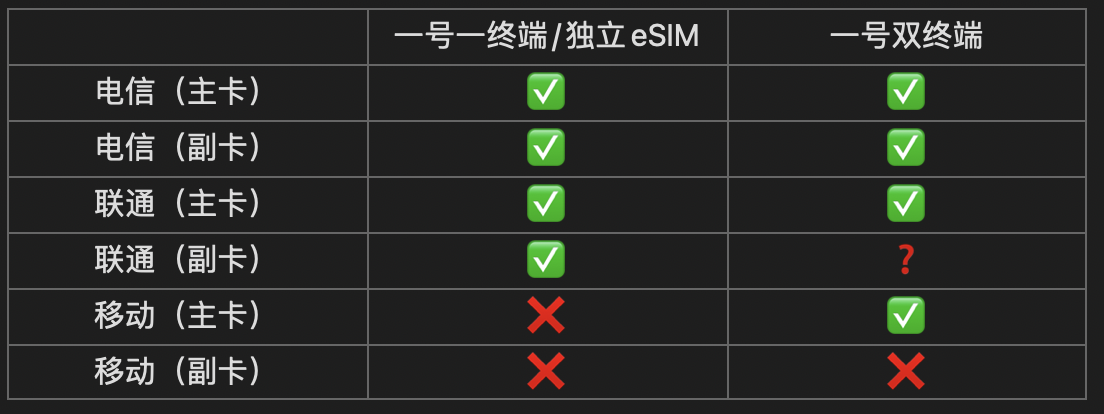
现在绝大部分家庭宽带都与手机号码的套餐绑定,往往一个套餐内会有多个号码,一个为主卡,其他为副卡。下表以此为例,看看目前三大运营商,对套餐内主副卡的eSIM服务支持情况。
联通套餐内的副卡是否能开通一号双终端,受限于本人条件,暂时未知,具体前往营业厅或者拨打联通电话进行查询。根据目前已知信息,本人瞎猜联通对于eSIM的态度,可能大概率也是支持的。
所以只要用的不是移动,你都是可以使用Apple Watch蜂窝版中「为家庭成员设置」对进行Apple Watch进行家人共享绑定的。
9
三大运营商的一号双终端eSIM全国资费都为10元/月。但「独立eSIM」的资费各有不同,具体请参见各运营商给的详细信息。
其中,以中国电信(浙江台州)为例,「一号双终端eSIM」在Apple Watch上需要且仅能通过iPhone上的watch.app进行开启,开启后不仅会开通「一号双终端eSIM」而且会同时开通「一号一终端」,你能查到你名下多了一个号码,并且据说,多出来的这个号码是不占用同一个运营商下一人只能开五张卡的限制的。但这个多出来的号码是否能正常使用对此我存疑,理论上来说,想要使用这个号码的话,是需要去营业厅要这个电话卡的实体eSIM卡的。
资费方面,因为同时开启了两项eSIM服务,所以收费是10+19元/月,但又因为同时开启这两项服务之后,电信会自动给你一项超长期优惠,十几二十年的那种,免去10元/月的「一号双终端eSIM」资费,最后折算相当于在优惠期间内收19元/月的费用。
相比于电信,联通就是十分简单了,直接收10元/月,不会多出来一个号码,不会有什么别的额外收费,简简单单。也是基于这一点,我才有了eSIM服务方面联通>电信>移动这个排名。
10
疫情当下,行程码成了出行的必备,理论上你到访过哪,在运营商那边会有一份记录,所以仅在理论上携号转网是“存在”可能让你的行程码重置的。但很明显,这份记录并不只这一份,携号转网后查看行程码,你可以看到“xx市,携号转网前到访过:xx市、xx市”这样的提示。
11
也不知道到底是什么原因,刚转入时,能感知得网速慢,听歌都卡的那种(虽然Apple Music的无损音质码流也是高的)。但仅过一段时间后就可以恢复正常,并且仅过长时间使用也没有再出现过信号没有问题但网速不佳的情况。
最后,宽带到期后续费可以直接上门找营业厅,不要和上门所谓的业务员签协议,特别是年轻人不在家的时候……
参考资料
前文
在《认真上网|搭建家庭网络服务》里,我有提到通过DDNS or 内网穿透、端口转发、docker等技术的组合,实现在达芬奇下多人的协同工作。
当初之所以选择在NAS上部署PostgreSQL服务,就是因为在macOS上我一直都没搞定PostgreSQL的公网访问(一部分是权限问题)。
在YouTube和Google上检索相关的教程,大多都是Linux或者WIndows Server平台的相关配置教程,更别说我们需要配置的是特定版本的PostgreSQL,以及需要搭配达芬奇进行使用了。
当时无奈之下,就只能退而求其次,转而选择在NAS进行部署(虽然坑也不少)。当然,看标题你就知道,之前的问题已经被解决了。并且现在回头看,无论是在NAS还是在macOS上,其本质都是一样的。但服务的载体不同,这决定了它们在应用场景上也各有所长,它们之间并不存在什么绝对的优劣之分。
简单而言,如果你的项目比较大需要很多人进行协作,有远程访问需求也有本地访问需求,并且有专人可以进行管理,把PostgreSQL服务配置在NAS或者服务器上,所有人通过网络共享来访问这个服务、进行达芬奇的项目创作是比较推荐的选择。
但如果你的团队规模和项目都不大,并且希望快速、简单的进行多人远程协作,那么这篇在macOS上开放PostgreSQL公网访问的文章就很适合你。
背景
首先,你得先安装DaVinci Resolve 17。此外因为17版本之后,「DaVinci Resolve Project Server」不在内嵌在DaVinci Resolve的安装包内,所以如果你需要它的话,你需要去BlackMagic的官网上去下载。
另外,在操作途中,如果发现意外修改了一些别的文件,并且不知道如何恢复的话也不用担心。在下面这个目录下有一个压缩包,解压缩这个包,会得到一个名为「postgresql-9.5.19-1-osx」的postgresql安装包。通过覆盖安装,我们可以轻松的恢复至原始状态,所以接下来放心折腾吧。
「/Library/Application Support/Blackmagic Design/DaVinci Resolve Project Server/Prereqs/postgresql.zip」
(在Finder下使用快捷键「Command + Shift + G」输入括号内的内容可以快速前往其位置)
修改配置文件
我们需要通过修改两个配置文件,来允许来自公网上的用户(实际为所有用户 当然账号和密码还是需要的)访问PostgreSQL。
这里的教程网络上很多。
首先找到这个目录下的「/Library/PostgreSQL/9.5/data/pg_hba.conf」。在最后加上一行「host all all 0.0.0.0/0 md5」,不要括号。
另外,再找到「/Library/PostgreSQL/9.5/data/postgresql.conf」。在最后加上一行「listen_addresses = ‘*’」,不要括号。
这样配置文件就修改完成了。
修改权限
前往「/Library/PostgreSQL/9.5」这个文件夹,你会发现这个文件夹里有许多的内容都显示无法访问。这是因为我们的权限不够,我们需要修改其权限。
选中「/Library/PostgreSQL/9.5/data」文件夹,使用快捷键「Command + I」。
你需要先把最右下角的锁打开,并在共享与权限一栏,点击「+」,添加自己的账户,修改权限为「读与写」,之后再点击那个一个圆圈三个点的按钮。先选择「使“xx(本用户)”成为所有者」,再选择「应用到包含的项目…」。
同样的方法,把「/Library/PostgreSQL/9.5/scripts」的权限也打开。但不必勾选「使“xx(本用户)”成为所有者」。
最后,在终端里输入「chmod 700 /Library/PostgreSQL/9.5/data」。
重启Postgres服务
到这里修改的内容就完成了,但如果按照网络上流传的教程,在终端中使用「pg_ctl」命令管理Postgres服务,它会一直提示你权限问题。这其实就是一个坑了,macOS终端中自带的pg_ctl命令其实是另一个版本的postgresql的管理命令。
通过输入「pg_ctl -V」,发现这个管理命令对应的postgresql版本是13.2,和我们的9.5.19对应不上。
但我们其实可以在「/Library/PostgreSQL/9.5/bin/pg_ctl」这里找到一个终端可执行文件,而这其实才是我们需要的管理命令本体。
为了方便用户macOS中自带了许多常用的服务,你当然可以通过一些方法修改配置文件,让你输入「pg_ctl」时就调用「/Library/PostgreSQL/9.5/bin/pg_ctl」这样特定位置、特定版本的命令,这种操作并不提倡,这是因为你不知道在你的使用环境中是不是还有其他的环境、应用等需要调用到默认的命令。
在终端中输入「/Library/PostgreSQL/9.5/bin/pg_ctl restart -D /Library/PostgreSQL/9.5/data」,你应该会发现终端提示你已经有一个服务占用了端口5432,其pid为xxxx。值得说明的是这个端口是Postgres默认使用的端口,由于达芬奇貌似并不支持指定postgres端口号进行访问,所以这里必须得先把旧的服务kill。
你可以通过Activity Monitor找到对应的pid将其终止,暴力点也可以搜索「postgres」杀死所有进程,你还可以使用终端的kill命令来终止这个进程,kill的选择很多,看你喜欢。
再使用「/Library/PostgreSQL/9.5/bin/pg_ctl start -D /Library/PostgreSQL/9.5/data
」命令,这时候不出意外应该就能正常启动postgres服务了。
管理PostgreSQL
我们现在已经成功启动了PostgreSQL,细心的同学会发现,「/Library/PostgreSQL/9.5/pgAdmin3.app」这个app显示为不可用的状态,而这个app恰好是用于管理postgres的app。之所以不可用,其实是因为它是为32位的操作系统打造的软件,而macOS在Catalina版本之后就全面抛弃了32位应用,转向64位。
我们可以安装它的升级版——「pgAdmin4」来管理PostgreSQL。通过它,我们可以实现添加/修改数据库,以及管理用户等等更多高阶数据库管理功能。具体的用法受限于篇幅,这里就不再细述。
值得说明的是,默认的用户名为「postgres」,密码则为「DaVinci」。如果你对安全有要求,特别是考虑到未来会将Postgres服务暴露在公网之中,这里的用户名和密码建议在「pgAdmin4」中将其修改。
开机自启动
大概是修改了权限的原因,现在重启系统,会发现Postgres并不会跟随启动,所以如果重启了系统之后,需要手动输入终端命令启动Postgres服务,虽然对于不怎么需要关机的Mac而言并不算太麻烦。
为了方便,我们可以在「/Library/PostgreSQL/9.5/scripts」下(其实哪都可以 只是这个文件夹都用来放脚本 把自启动脚本放在这便于管理),新建一个名为的「autorunpsql.sh」文件,用文本编辑器打开后,输入「/Library/PostgreSQL/9.5/bin/pg_ctl start -D /Library/PostgreSQL/9.5/data」。
「Command + I」打开文件简介,修改打开方式始终为终端(需要在启用里打开“所有应用程序” 而不是“推荐的应用程序”)。

打开终端输入命令,「sudo chmod 777 /Library/PostgreSQL/9.5/scripts/autorunpsql.sh」。
打开「系统偏好设置」-「用户与群组」-「登陆项」,将这个文件添加到里面,这样一来开机自启动就完成了。
结束
参考「认真上网|搭建家庭网络服务」,最后简单设置一下端口转发或者内网穿透,你的Mac电脑就能变成一台运行Postgres服务的服务器啦~
最后附上一些常用命令。
常用命令
查看状态
/Library/PostgreSQL/9.5/bin/pg_ctl status -D /Library/PostgreSQL/9.5/data
启动
/Library/PostgreSQL/9.5/bin/pg_ctl start -D /Library/PostgreSQL/9.5/data
停止
/Library/PostgreSQL/9.5/bin/pg_ctl stop -D /Library/PostgreSQL/9.5/data
重启
/Library/PostgreSQL/9.5/bin/pg_ctl restart -D /Library/PostgreSQL/9.5/data
帮助
/Library/PostgreSQL/9.5/bin/pg_ctl –help
前言
上一篇我们完成了硬件的搭建以及最基本的网络配置,组成了全屋的mesh网络。但当然,如果仅仅如此,那其实一点都不高级~更没必要用到软路由这样的硬件。
本篇文章,我就来介绍一些围绕全屋mesh网络展开的,能在家庭里配置的一些十分好用的“服务”。既然是介绍,那自然没有那么深入与详细,本文意不在教你手把手配置具体的服务,篇幅也不允许。本文更多是各项服务的功能介绍,同时也希望这些好用的功能,能在你心里埋下让你心痒痒的芽。
开始本文之前,最好先确认家里的联网设备都处于同一个网段内,以便对它们进行管理以及各个设备之间可以相互访问。确认的方法很简单,一般来说设备的局域网IP地址一般类似于192.168.2.121,“默认情况”下只要前三位是一样的,它们就是在同一个网段。如果这样设备间还是不能相互访问,最好确认一下网关的子网掩码是不是255.255.255.0。
这里额外补充一个知识点,困扰我许久、最终在暑假的网络改造计划中领悟的——子网掩码的作用。简单的来说,子网掩码正如其名,是用于划分IP地址从多少到多少之间是属于一个网段的,我们最常使用的子网掩码就是「255.255.255.0」,在这个子网掩码下,192.168.1.2和192.168.1.1就是属于同一网段,也就是前文所提及的“默认情况”。子网掩码的具体换算方式需要将其转换成二进制,再进行演算,如果你和我一样不想学的这么复杂,可以Google关键词「子网掩码+查询」,有许多的在线工具可以帮你进行换算。
好了,扯远了。接下来,我以家里现有的设备作为分隔文章的结构,介绍我在这些设备上运行的不同服务,这些服务你可以跑在不同的设备上,有的可以跑在不同的系统上。无论如何,它们的使用都很简单,并且原理是相同的,聪明如你,自然能领悟~
R2S/Openwrt系统
R2S上运行了openwrt系统,作为mesh网络的网关,它在整个网络起到的作用可以被描述成“总控”与“心脏”。
薅运营商的羊毛:多线多拨
Openwrt系统发展至今,许多的开发者为它做出了自己的贡献,如今它能做的有很多,其中在一开始接触了解它,令我感到比较惊奇的一点,是它竟然可以免费“提升网速”,例如你本来是100兆的电信宽带,在他提速之后你的网速在一些情景下可以达到300兆,甚至500、600兆也不是不可能。这一个过程中,除了买R2S的费用,你是不用额外付所谓的“加速包”订阅费的。
但它是如何做到的?这里面其实也有一些限制,首先并不是所有宽带都可以这么做的,其次,不是所有场景都可以“提速”的。
要说限制,我们先来说,“多线多拨”是什么?
一般现在家庭都是通过光猫拨号(PPPoE)上网的,但以前的时候并不如此,都是要通过设备终端来进行拨号上网的,例如windows xp上的宽带连接。有些家庭的上网终端并不只一台,那么显然运营商不会傻到这台设备拨号后,不让另一台设备拨号上网,此时,两台设备都通过拨号上网,这其实就满足了“单线多拨”。
可以说是历史原因,所以尽管现在大家都已经用光猫进行拨号上网了,但“多拨”在许多地区依旧是被运营商允许的。openwrt里有一项插件就提供了一个功能叫做——“多线多拨”。你可以通过运行openwrt的单台设备来拨号多次,夸张的是,如果你本来就被分配到了公网IP,在多次拨号之后,你也会被分到多个公网IP(虽然用处不大而且浪费资源就是了)。
借此,通过负载均衡,在一些多并发的场景下,比如BT下载,家里多个人在同时看流媒体,多文件下载等等(貌似百度网盘的单文件下载也是支持多并发的),都可以达到突破当时你与运营商签订的“协议速度”。但是如果是一些单线程的网络任务,依旧会被限制在原来的速度。
那么,现实总不是那么美好,除了多并发这一限制条件之外。有时运营商会锁端口速度又或者根本不支持多拨,无论是哪种情况,如此一来都不能利用“多拨”来提升多并发下的网络速度的。一般来说,小城市的限制会越少、大城市例如北京杭州上海等等限制会更多,移动的限制会更多,电信的限制会更少。当然具体的,还得实际测试过才能知道。
看到这里,有人会感到奇怪,讲到现在全程都在讲“单线多拨”,关“多线多拨”什么事?它们两者之间并没有本质上的区别,“单线多拨”是因为我们只有一条宽带,而“多线多拨”是因为你可能家里拥有不止一条宽带,当然在拥有多条宽带并使用“多线多拨”的情况下,就没“运营商限制”什么事了,你可以很轻松的提升“多并发”下的家庭网络速度。
不过,如果你真有多条宽带,那么R2S这款设备其实并不适合你,因为他只有一个wan口,如果你有这方面的需求其实可以考虑一些多网口的工控机,性能不需要太好,有多个网口就可以。
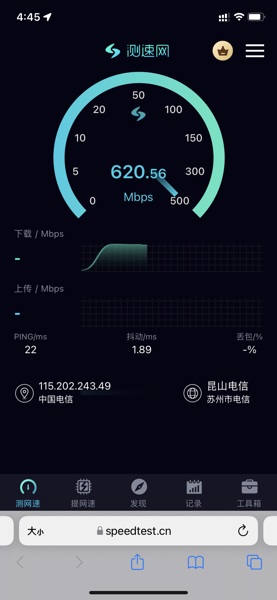
原本100M的速度在电信给免费提速至300M之后,再叠加“单线多拨”,测速可以达到600M,对于台州这种小城市来说,这个网络速度已经算是很不错了,而且还是在Wi-Fi条件下测的速。
抉择:DDNS还是内网穿透?
前一面文章说到,软路由给了你在外访问家庭设备的能力,我们就是通过DDNS或内网穿透来实现的。
DDNS和内网穿透属于两种不同的技术,但其目的都是一样的。简单的,我们先来说在它们之间应当如何进行选择。
首先我们需要知道,当地的运营商是否给宽带分配了公网IP。一般来说,移动的公网IP地址最少,分配起来也要更困难,联通其次,最好的是电信。比如我家的宽带是电信,默认情况下就是给了公网IP的。
一般来说,有公网IP地址的朋友们建议使用DDNS,而没有公网IP的朋友们应该、也只能选择内网穿透。
“最优解”:DDNS
什么是DDNS?讲这个技术之前,我们需要了解一些网络世界的基础知识。
在网络世界中,你在“网上冲浪”可以被划分为上传和下载,但无论何种,你都需要一个地址,就像是在现实世界内写信一样,都需要寄件地点、发出地点。没有地点,网络上的数据包不知道该走向何处,自然你也就“上不了网”。前文说到的,“公网IP”这一概念,其实就对应写信的“地点”。
有了“公网IP”,就在茫茫数据的海洋中有了可循的、唯一的位置。对应的,“非公网IP”,则是没法在网络世界中找到这“唯一”的、“可循”的位置。这是因为,在网络设计之初并未想到网络世界能到达当今的规模,公网IP地址的上限太低、数量太少。为了解决这个问题,各大运营商将部分用户划进了它们设计的“IP地址”内,而这些用户上网时,发出或接受的数据包都会经过运营商的转换。
一般来说,这样的转换对于绝大多数的用户而言都是无感的。当如果我们有一些特殊的需求(端对端),例如在外访问到家庭的资料或服务,没有“公网IP”就成了拦路虎,你想,你家没有门牌号,怎么能让快递员找到它呢?我们把这个问题先放一边,因为我们运气好,有分到公网IP。
好,我们现在有公网IP,虽然我们理论上现在已经可以通过这个IP地址,在外访问家庭内的服务了,但还有个问题。运营商虽然给你分配了IP地址,但是这个IP地址是“动态”的,也就是说这个IP地址会不定期改变,如果在外面的时候访问家庭服务发现IP地址变了,原先的地址不能用,新的地址不知道,这就麻烦了。
DDNS就是解决这个问题的,通过OpenWrt的一个服务将家庭的IP地址绑定到一个甚至多个域名上(你最常见到的baidu.com就是一个域名),每次家庭的IP地址变动都会在服务定期的检查中发现并修改绑定的IP地址,这样一来,以后你直接访问这个域名就行,而不是难以记忆的IP地址。
天无绝人之路:内网穿透
没有公网IP地址的朋友也不是死路一条,虽然我们不能在外面直接访问到家中的设备。但是,如果你先在家里让一台设备连接上一台有“公网IP地址”的服务器(前面说到 大部分情况下 没有公网IP都是无感的 这里自然是没问题的),在外的时候访问这台服务器,通过这台服务器来间接访问到家中设备,也是可行的。让服务器像跳板一样,这就是内网穿透的“真面目”。
但是,既然多了一步,在稳定性和带宽上都会不如DDNS,特别考虑到另外再租一台服务器更是额外的开销。
一个萝卜一个坑:端口转发
前面我们通过DDNS或内网穿透已经令公网访问家庭服务成了可能,现在我们需要把特定的服务透过防火墙、暴露给公网,让我们在外可以访问到特定的服务。
我们还是需要了解一个基本的网络知识,端口。
前面说到,家庭地址有了,邮员能找到我们家了,但是我们还没开门,光开门不行,还要知道开的是前门还是后门,是侧门还是车库门。
不同的门,我们通常有不同的作用,大门一般都是会客的时候用,车库门是用来停车的,后面偶尔会用……
计算机上同时运行的服务有许多,把其中的哪些服务“打开门”,暴露给“外人”访问,就是端口转发。这个“门”就叫端口。
特定的端口有着特定的功能,例如80端口就是用作web,445端口就是微软SMB文件共享的默认端口,也是“永恒之蓝”漏洞使用的端口。而这两个端口,一般在宽带运营商分配的公网IP,一个因为相关的法律法规、一个因为安全问题都被运营商屏蔽了,所以无论你怎么设置,你都不可能通过这两个端口访问到相应的服务。
解决的方法很简单,换个端口映射就行了,比如把常见的80端口映射到6022这样不常见的端口上,就可以了。相应的服务地址类似于「xxxxxxx.com:6022」。
甜点级功能:广告屏蔽&魔法上网&定时重启……
Openwrt中还有许多非常实用的功能,它们使用起来没有那么的难,基本属于识字就会用。这里简单提一些比较有代表性的、十分实用的功能。
广告屏蔽。在弹窗满天飞、广告告不停的21世纪。有广告屏蔽的日子,你可能根本不会想起还有一个东西叫广告屏蔽,但没有它的日子,你一定过的不好。通过简单的设置,你可以轻松的屏蔽一些常见的广告域名地址。如此一来,你虽然可能还是会见到一些广告,但是也不至于广告满天飞了。
魔法上网。不好详细介绍的功能,简单而言,让你全家的设备上网方式都能“魔幻”起来的“特殊服务”,懂的人自然心领神会。
定时重启。你可以设置一些计划,让Openwrt在凌晨自动重启以保证网络的稳定性。
更多的甜品级功能,还等各位看官慢慢挖掘。
NAS
毫不夸张的说,Openwrt是搭建家庭网络服务的心脏,NAS就是家庭网络的灵魂与大脑所在。一台NAS上能配备的功能远远不止简单的局域网文件分享那么简单。搭配Openwrt,下面这些好用的服务不仅在家能用,在外也能用。
既是超大的储存也是不限速的网盘:SMB/FTP/SFPT/AFP/WebDAV
先说作为NAS,它最基本的功能,就是可以通过SMB/FTP/SFTP/AFP/WebDAV这些协议进行文件的共享。
你不需要为家庭内的每台设备都配备好几块硬盘作为它们的储存,通过NAS的文件共享,你可以将所有大文件都储存在NAS上,通过文件共享协议,让所有的PC、移动设备、电视盒子等等,只要连上家里的网络都能访问到它们。
出门你需要访问它们的时候,也可以通过文件共享协议直接访问到它们,而不是为了找他们特地跑回家一趟。
在协议的选择上,如果是在家使用局域网时,个人建议使用SMB,在外则建议使用SFTP/WebD AV,当然最安全的选择还是VPN。
种子下载神器:qbittorrent/Transmission
不同品牌的NAS,除了储存与分享功能是基础功能,下载也是基础的不要再基础的功能了。在不同平台不同型号的NAS上,qbittorrent/Transmission几乎都有对应的版本。这两块软件堪称是BT/PT的下载神器。
家庭影院:Plex
如果你的NAS里存了许多的蓝光电影,用Plex管理它们是再好不过了。Plex可以自动检索这些电影的海报、相关信息,并以非常优美的方式展示给你。通过一些支持的app或web页面,你可以在全设备全平台上轻松的访问到它们。
未曾想到的专业:Docker/PostgreSQL
达芬奇作为影视后期制作里几乎逃不开的一环,NAS能以这种方式和它产生关联,是我未曾想到的。
众所周知,达芬奇的项目是以数据库的方式进行储存和管理的,而达芬奇所使用的数据库则正是PostgreSQL。而Qnap的NAS有一项服务叫Container Station,它本质就是Docker。
Docker,作为一个轻量化、虚拟化的技术,想在它上面运行PostgreSQL也是十分简单的事情。Qnap官方甚至有出一篇文章,专门写如何在自家Container Station上配置达芬奇数据库,让局域网内的所有人都能共同协作。
但是这篇文章有些年头,文章内使用的达芬奇版本是16,而最新的已经更新到了17,要知道达芬奇这货随着版本的更新,它使用的数据库版本也是会随之更新的。
当然,我原本是并不介意按照QNAP官方的教程,配置老版本的达芬奇的。但是我使用的NAS处理器是ARM架构的,而ARM架构的Docker并没有达芬奇16支持的PostgreSQL,于是我便试着升级到了DaVinci Resolve 17,但是QNAP官方并没有出更新的教程,而在这一摸索过程中,我发现其实是有一些坑的。
这里受限于篇幅,就放到未来单独开一篇文章来讲解如何进行配置。最后的实现的结果就是,不仅可以在局域网内进行多人协作,如果有需要,整个团队都可以分散在异地进行影片的线上后期创作,配合上低延迟的5G更是如虎添翼。
哪怕我是个忠实的fcp拥护者,在多人异地线上协作的需求上我也得承认,达芬奇还是要稳稳的压过fcp一头的。
让NAS化身达芬奇数据库的“服务器”,也算是圆了我去年夏天挖的一个坑。
How can I collaborate DaVinci Resolve Studio 16 between macOS and Windows in QTS 4.4.3?
如果网络世界也有复古风:Wordpress
网络世界如果也有复古风的话,Web绝对是稳摘桂冠。当年网络刚新起的时候,个人博客的概念非常红火,你看几乎每个酷哥酷妹有自己的网站、都在写自己的博客。
如今,使用NAS搭建一个网站,借助Wordpress的力量,可以不费吹灰之力得送你回到“千禧年代”。
小叮当的时间机:Time Machine
字如其名,你可以在nas上配置一项供macOS使用的服务。配置完成之后,你的Mac电脑会每个小时备份一次。
Apple官方是这么说的:「“时间机器”会自动制作过去 24 小时的每小时备份、过去一个月的每天备份以及之前所有月份的每周备份。如果备份磁盘已满,则最早的备份会被删除。」
走进家门,电脑自动连上Wi-Fi。整个备份过程完全不需要自己操心,恢复起来也很简单,你可以选择整机恢复,也可以选择追溯单个文件的历史。
万一哪天你运气不好,电脑炸了,你的资料、工作、甲方都不会炸。绝对是工作、居家必备好保险。如果你愿意的话,只(不是)需要再掏万把块钱,几个小时的功夫就能续上你原来的进度。
总之,非常的apple,非常的好用。
每台设备都能“打”:网络打印机
家里有一台打印机,却只有一台电脑能用它打也太麻烦了,你需要来回传文件、开关机,在移动设备如此发展的今天,你完全可以使用手机,“无线”打印你需要的文件。使用NAS,你就可以在Apple设备上轻松用AirPrint协议来打印文件。
(Windows设备大概也可以?)
N1盒子
如果你需要的是一台没有广告、能投屏能4K能看电视的智能电视盒子,你大可以不选小米、华为价格又贵、又不好用的电视盒子。N1盒子绝对是500元以内打遍天下无敌手,而它的售价仅需一百出头。
如果你去检索「N1盒子+暴雷」关键词,你可以查到这款产品的历史故事。而对于我们这种拿它当电视盒子的一般消费者,它的高性价比简直是原价买到就是赚到。
因为其历史原因,它仅在pdd、咸鱼、淘宝店上出现。选择搭配智能电视系统购买时,卖家通常会预装一些好用的app,让你免费就能看到本来需要收费的IPTV、电视剧、电影等(而且没广告 啥叫超越正版的盗版)。而它的性能更是能解码4K蓝光电影没问题。
买它!就买它!
结束
认真上网系列的中篇到此就结束了,感谢你看到这里。本文对于非网络爱好者或专业从业者,可能信息量略大,如有不懂,建议谷歌(不是)。欢迎发邮件来骚扰我~
另外,朋友们,这个系列的最后一篇我也开好坑了,就是智能家居!希望我不要拖很久~
前言
学校里杂七杂八的东西挺多的,我也马上要大四了,一些放在学校里的东西也乘着这暑假之前都往家寄,其中一件物品就是去年在杭州工作攒钱买下的NAS。
家里的网络其实一直挺糟糕的。以前还没把游戏戒掉的时候,有时游戏打着打着就掉线了,必须下楼重启光猫和交换机,但这个方法有时好用有时不行。无奈的时候,只能请师傅过来修。严寒酷暑,网络出问题不会挑时间,但维修师傅是会挑时间段的,太热的夏天中午是肯定不来的,打电话过去维修师傅也不是每次都有时间。
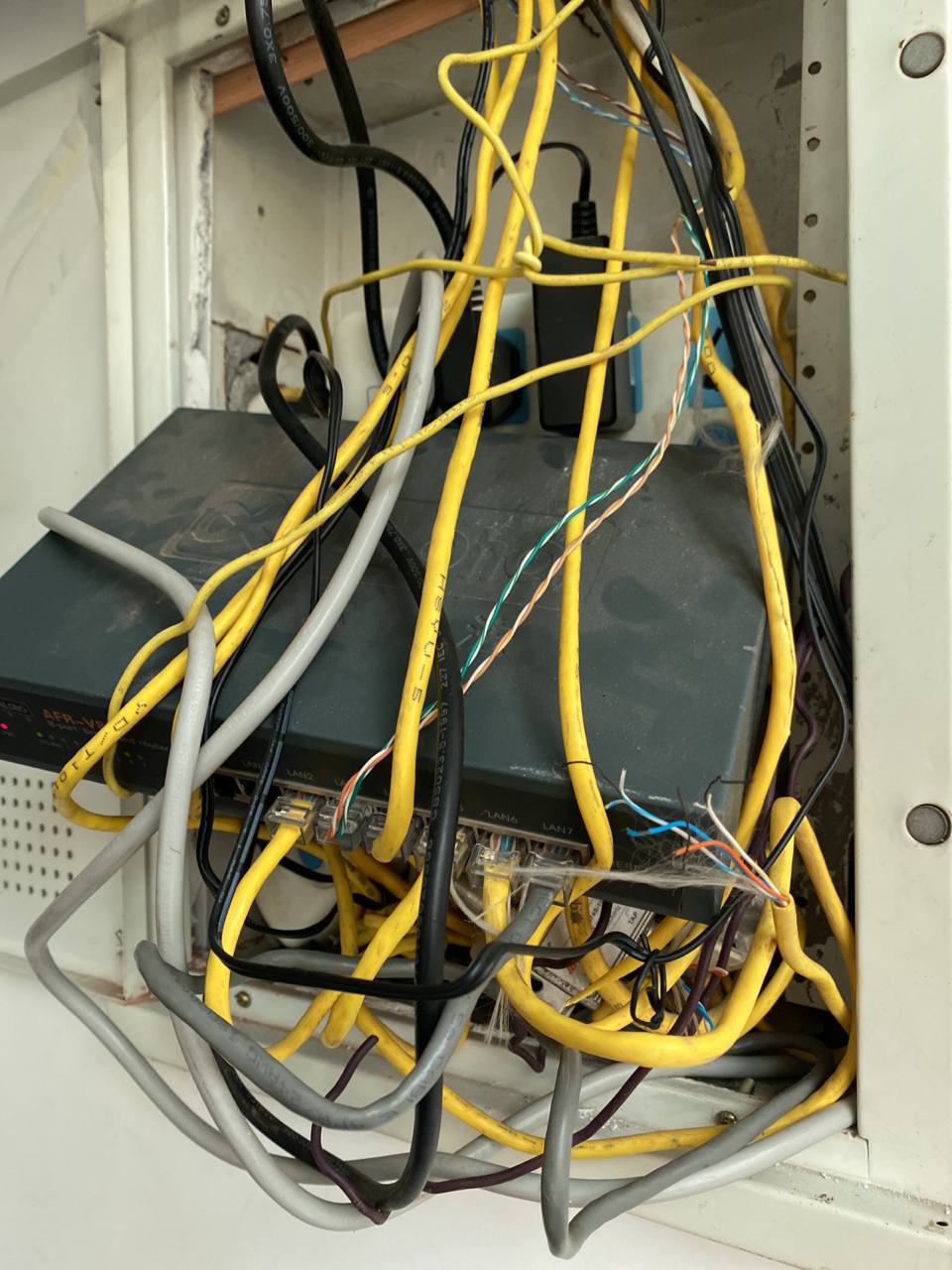
糟糕的网络持续了许多年,在高中了解些许浅显的网络知识之后,我就已经有萌生“自己动手丰衣足食”的想法,可惜迟迟没有动手。这一方面是受制于自身浅薄的知识,而另一方面更是因为家里的弱电箱在设计之初,就完全没有考虑到未来的维修与升级。乱成麻的线缆,让年少无知的我根本无从下手……

因为一个弱电箱塞不下了,其实上面还有一个弱电箱……然后楼上还有一个弱电箱……总之非常糟糕
因为家里属于复式楼,所以每层楼都有网络接入点,但由于装修队的偷工减料,一楼、地下室的所有面板里实际都没有接入网线。也就是说长久以来,一楼和地下室都是网络的“禁区”。接入网线的其他楼层也没好到哪去,不少面板也是和一楼和地下室一样摆个样子,实际并没有接入网线。
另一方面,再一次因为装修队的偷工减料,部分网线甚至使用的是“四芯”的网线。正所谓一颗老鼠屎坏一锅粥,家中的网络因为这些部分使用“四芯”的网线,其上限就被定死在了百兆,别说想要有千兆的局域网,哪怕200M的宽带都会因为这个问题而无法实现。
如果只是因为这个问题,那或许网络还能将将够用。之前为了解决一楼没有网络的问题,而是用了家里两台废弃的无线路由器做无线回传,让一楼也能上网冲个浪。但这样就导致,人到了二楼三楼之后设备还连接着一楼的楼层的网络。虽然保持连接,实际却会因为信号太差上不了网,不仅这时候别人微信消息发不过来,FaceTime也打不出去。这个问题尤其令我妈感到恼火。
既然网络问题这么多,索性乘着这次把NAS寄回家,正好改造一下家庭网络顺带把这些痛点都一并解决了。
“小修小改”不能解决问题
因为一楼和地下室是没有网线的,想要这些地方能上网、以千兆的速度访问到家中的NAS,至少一楼就必须走一条明线了。而另一方面,家中的其他网络因为网线原因被受限制100M的速度,索性决定这一次就弃用所有的网络面板,选择在屋外拉几根明线,全部都走新的线路。如此,因为交换机和各式各样乱七八糟的线材而常年关不上门的弱电箱,这回把交换机取出之后也能顺利关上了。
网线
走外线的网线所有楼层都选择从已有的空调洞里走线,避免了另外打孔的麻烦。
经历了线材的问题之后,我决定所有走外线的网线直接使用七类线,以免未来技术进步再次经历淘汰线材、重新布置外线的麻烦。
但是,究竟选用几类线才可以满足需求,这其实并没有一个确切的答案。大家总说的,“超五类线及以上只能跑到千兆、七类线及以上才可以万兆”,这并非绝对。有些网线确实努努力也能跑到“万兆”,这也是说不定的,这和厂家的良心程度是有关系的。实际上,你去看一些评测视频,你会发现,有些短的六类线是可以跑万兆的,但线一长就不行了。
另外除了网线,网线两端的水晶头也是影响网络传输速度的重要因素。网线的门道很多的,有兴趣可以去了解一下。
这里得提个醒,买那些非成品、需要自己做水晶头的网线时,最好直接在卖网线的商家上购买水晶头。因为虽说都是RJ45,但是里面的孔径却会有区别,本人就在这上面吃了亏。
在这个过程中本人收获了「做出人生第一根网线的成就」,虽然丑但是可以用。
无线路由器
因为家里是多个楼层,如果每次上下楼都需要来回切换Wi-Fi,这样的体验实际会非常糟糕,所以在选购无线路由器的时候,「支持mesh」成了我选购路由器的硬性指标。另外值得我考虑的就是支持「Wi-Fi 6」以及「高速的无线速率」。虽然目前支持Wi-Fi 6的设备并不多,但考虑到不久的未来,选择支持Wi-Fi 6的无线路由器肯定是没错的。
在购买时,我参考了一张表格(版权所属请联系水印上的作者),你们可以根据自己的需求进行挑选。值得提的是,在预算有限的情况下,对于复式楼来说,相同的预算下,选购的建议是尽可能多买几个路由器组mesh,而不是买贵的,以尽可能达到5Ghz的信号全屋覆盖(至少一层楼一个无线路由器)。当然,对于土豪而言,你们的选购方式很简单,别买合适的,买贵的就是对的。
最后货比三家后,我选择了Redmi的AX6,三百不到的价格和小米ax3600几乎一样的配置,对于需要购买多个路由器的我来说,ax6显得十分超值。这几乎是你能买到最具“性价比”的Wi-Fi 6、mesh路由器了。
AX6到手之后,记得先给它连上网、进入到它的管理后台、升级一下它的固件,之后再进行mesh组网会更方便一些,因为小米在AX6发布后发布了一个重要的固件,支持了更多的mesh组网方式、配置也更加简单。随便配置一下,让ax6连上网完成固件升级就行,之后直接断电拔掉就可以,最后配置的时候反正会重置的。
后文:写到这里的时候AX6还是300的价格,但在购买了AX6的一个月后,小米就下架了这款产品,现在淘宝普遍涨价100。
软路由
随着这两年运营商不断推出提速降费的政策,人民群众的家庭网络也变得越来越好、越来越快,软路由也慢慢进入到人民群众的视野。
「但到底你需不需要软路由?」这个问题其实应当从它能实现的功能上来回答你。公网访问、DDNS、端口转发、V*¥*P*%*N、多线多拨、魔法上网、内网穿透、FTP、QoS、BT下载……
这些名词乍一看“晦涩难懂”,但用人话来讲,软路由主要有这几个功能。其一,让你在外面也能访问到家庭局域网内的服务。其二,更好更完善的管理家庭内的网络。以上,你有任何一方面的需求,你也爱折腾,有一定的动手能力,我都建议你可以考虑一下软路由。
额外值得一提的是,软路由的处理性能相比电信送的光猫普遍都要强上许多,因为选择了mesh组网、以及后续有一些智能家居接入,这就对主路由的性能提出了挑战(特别是HomeKit对网络的要求是挺高的),所以选购软路由,出于对性能的考量算是“其三”。
当你确定需要软路由后,可供你选择的产品很多,有基于ARM的软路由,也有基于x86的软路由,但其实本质上他们没啥太大区别,无非是有些网口多一些、有些性能强一些而已,我们最后需要让它跑的系统都是「openwrt」。
对于一般的消费者,「R2S」是一个很好的选择,省心又省钱,性能上也足以满足需求了。但最近因为芯片价格上涨,它的价格也涨到了三百多,尽管如此,它依旧是高性价比的选择。
相信许多人选购这类陌生的电子产品时都会被“Linux和命令行”劝退,而之所以说R2S是一个省心的选择,就是因为在配置过程中,是不需要和命令行打交道的,所有的配置都是图形化的。并且,由于R2S无论从外观还是配置上都十分适合作软路由,不少开发者也为他定制了相应的固件,你很方便的就可以检索到相关的信息。另外,也有Youtuber做了一个说明网站,可供大家学习参考,如何编写R2S的固件,网站内也有说明,这里就不再提及了。
R2S靓照
上网
网线、软路由、无线路由器,硬件都准备好了,那么就开始准备上网。
首先是网线的连接方式,这里注意,无线路由器进行有线连接的时候,我们只需配置第一个无线路由器(记得先给ax6升级固件),所以下文如果未特别说明时,无线路由器仅指相同的一台无线路由器。
如果你家里没有交换机,那么网线的连接方式应该是,「光猫千兆lan口-软路由wan口」——「软路由lan口-无线路由器wan口」。
如果你家里有交换机,「光猫千兆lan口-软路由wan口」——「软路由lan口-交换机」-「交换机/网线面板-无线路由器wan口」。
还有,我们需要提前知道宽带的账号密码,如果不知道的话,打电话给运营商问人工客服就可以,顺便让他们把你的光猫修改成桥接模式。如果遇到不给修改的,你可以尝试自行破解光猫的超级密码,也很简单。
这边「GPON HG6201T」型号的光猫可以参考这篇文章。其他型号的光猫大概也大同小异,上网检索一下一般都能有办法破解。进入到光猫的管理后台,找到桥接模式,修改即可。
天翼网关 烽火 GPON HG6201T获取超级管理员密码的方法/Xiao
接着,我们来配置软路由,进入到软路由管理后台,来到「网络-接口-添加新接口」,协议设置为PPPoE,接口选择「wan(可能名称不大一样 总之是接入光猫的那个接口)」,填写好相关信息(账号密码是刚才从运营商那边要来的宽带账号密码),等待拨号成功就可以上网了。
再然后是无线路由器,因为前面我们升级过固件,这里我们需要重置一下路由器(拿个牙签戳路由器后面的reset几秒钟 前面的指示灯变化了就行了)。进入到无线路由器的后台进行配置,选择有线中继,不出意外的,一步步填写好相关的Wi-Fi信息,连上Wi-Fi就可以上网了。个人建议,如果家里没有支持160兆赫的设备,可以选择关闭ax6的160兆赫频段,有不少用户反馈,开启这个频段后容易不大稳定。当然,这个属于玄学的一部分,关或不关看你自己。
配置好第一个无线路由器之后,接下来组mesh网络就很简单了(特别是有线连接的方式),将第二台或是第三台无线路由器的wan口接在第一台的lan口上,重置一下第二台和第三台,它们自己就会进行mesh组网。连接方式上,你也可以选择将第二台的wan口接在第一台的lan口上,重置第二台、成功组成mesh之后,再将第三台的wan口接在第二台的lan口上,一样重置、组网,如此进行“套娃”。
升级固件后的ax6是支持ap模式组mesh的,所以想使用通过交换机分出的网络面板进行mesh组网的朋友一样也是很方便的,同理配置好第一台ax6后,其他路由器通过网络面板接到路由器的wan口上,重置,等待自动配网即可。
想通过无线中继组网的朋友们,步骤会比有线更多一点点,配置完第一台后,你需要进入到重置过的第二台路由器后台,选择无线中继,填写第一台的Wi-Fi密码,一步步就能完成操作。第三台、第四台同理。
以上连接方式已经过实践验证可行,官方声称的“混合组网”,即有的选择有线进行组网,有的选择无线,官方明确了是支持的,只不过我没有实践测试过。方法和上面的操作类似,参考着配置一下,应该是没问题的。
后记
连上Wi-Fi,上网。自此,硬件篇就结束了,我们已经夯实了「认真上网」的基础——全屋Mesh网络。下一篇,我们开始「认真上网」!
下半部分画的是目前家里的主要网络拓扑图,上半部分是去年寒假学python设计fcpxml相关项目时用到的草稿,算是见着了我一路折腾的一张纸。
本文仅用于学习交流,切勿用于商用!若因转载发生任何版权纠纷,本人概不负责。
如您拥有原文的版权,并且不希望本文被翻译发表,请联系我,我会将其删除。
文章涉及到的部分专业术语为保证翻译的准确性不做任何翻译,仅做英文简称全名的展开。
文章如有翻译错误,感谢指正。

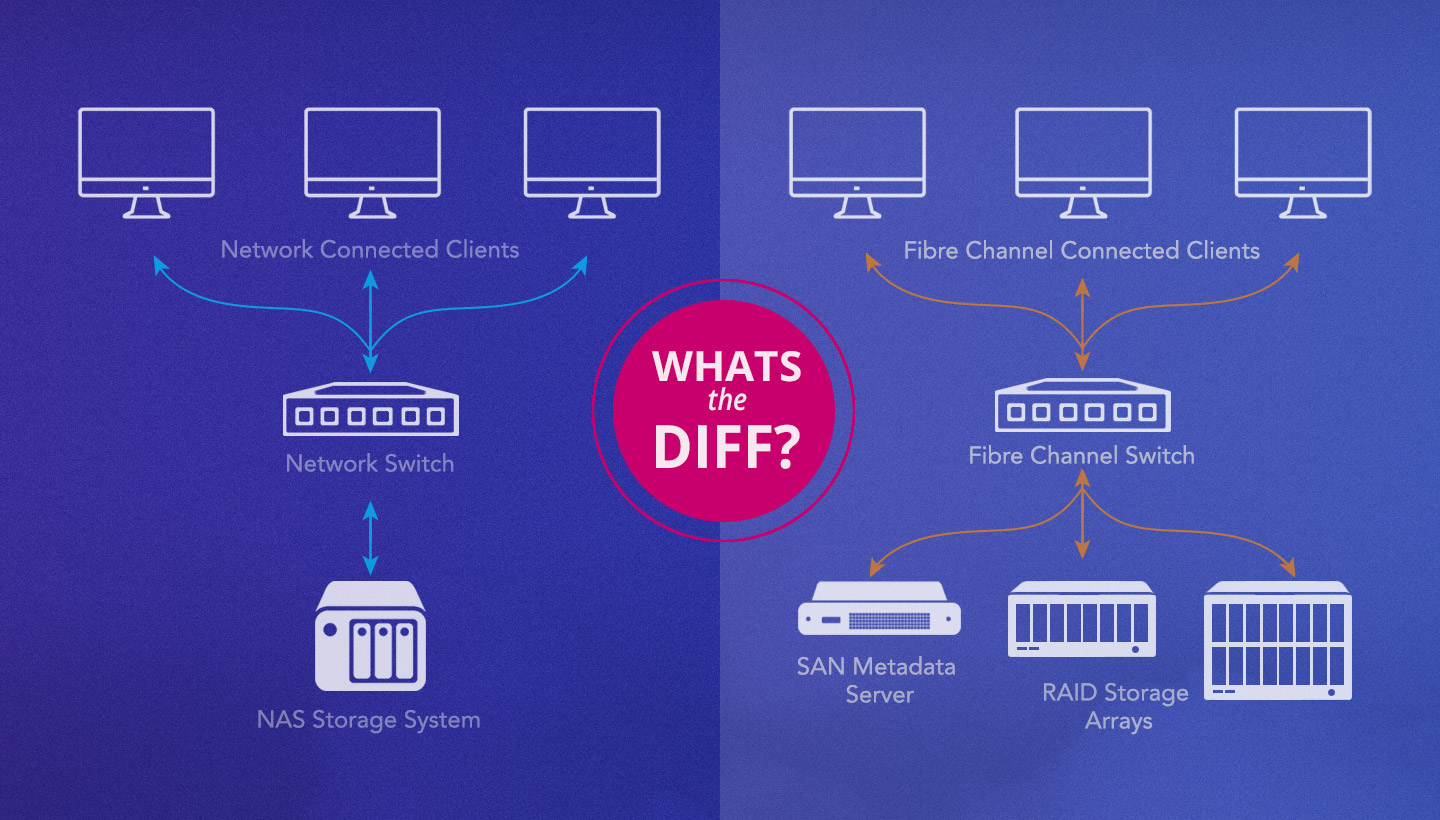
NAS(Network Attached Storage)和SAN(Storage Area Networks)都是用于解决多用户同时存储数据的问题。它们都为团队用户提供了专用的存储,但是它们在实现这项工作时却有不同的方法。
NAS是在以太网(Ethernet)上的单个存储设备,相比于SAN它相对便宜以及容易部署,而SAN是由多个设备组成的紧密而耦合的网络,相对来说它更加昂贵并且在部署和管理上更为复杂。从用户的角度看,NAS和SAN最大的区别是在于,NAS提供共享式存储的方式是挂在网络硬盘,并且使用的协议是NFS(Network File System)和SMB(Server Manage Block)/CIFS(Common Internet File System),而通过SAN连接的硬盘在用户会像作为本地硬盘一样出现。
本篇文章我们会向你展示一些NAS和SAN的不同之处,以及它们最适合的应用场景,进而帮助你决定哪个才是最适合你的。
NAS是一台连接到网络的电脑,可以为其他在网络上的设备提供基于文件的数据存储服务。NAS的主要有力之处是部署起来比较简单。通过NAS连接的硬盘在用户的电脑上会以挂载网络硬盘的形式出现。文件通常储存在系统中的一个或者多个硬盘中,通常多个硬盘会组成RAID(Redundant Array of Independent Disks)。一般来说,在NAS中有越多的硬盘,那么就有更多可供你选择的储存选项。这种设备其实是一个网络节点——很像电脑或者其他基于TCP/IP协议的设备,所有的设备都有自己的IP地址——NAS文件服务是使用以太网(Ethernet Network)发送以及接受文件的。虽然NAS通常不是出于作为通用服务器的目的而设计的,但是越来越多的NAS供应商和第三方合作方在NAS上提供了类似于服务器的功能。
NAS设备提供了一种的方式让多用户可以在不同的地方访问数据,对于需要在项目中协作或者分享数据的用户们来说,这是十分有价值的。NAS对于协作提供了非常好的访问控制(译者注:这里的访问控制,你可以理解为对不同用户可以设置不同的访问权限以实现访问控制。)以及安全支持,并且对于不是专业IT人员的人来说,也可以通过线上的网页服务进行管理。它也提供了很好的数据冗余储存结构——通常是RAID——让多个硬盘像一个单个的大容量硬盘形式出现,并且可以允许一小部分的硬盘出错而不影响整个系统。
NAS通常是SOHO用户(译者:原文home office or small business,这里翻译用SOHO也很合适)对于容易出错的外接硬盘和DAS(Direct Attached Storage)下一步的升级计划。从外接硬盘和DAS升级到NAS通常是为了这些原因,能够在本地和远程共享文件,7×24小时可以访问文件,冗余数据储存,可以对系统进行替换或者升级其中的硬盘,并且最重要的,支持与云储存一体化,提供重要数据自动备份的位置。
* 相比较(SAN)没那么贵
* 一个独立的解决方案
* 便于管理
* 7×24小时远程数据访问
* 众多系统和大小可供选择
* 允许储存硬盘出错而不影响文件
* 自动备份其他设备到云

在本地网络上的NAS系统和客户端——所有的文件服务都基于以太网
8盘位3.5英寸的NAS
NAS的弱点表现在规模和性能上。越多的用户需要访问,服务器就越难保证可用。此时,你可能会需要扩展储存,但是通常这会要求NAS使用更强大的系统,更强大的板载处理器,更多的内存,更快、带宽更大的网络连接。其他的弱点是关于以太网本身的。在设计上,以太网从一个地方传输数据到另一个地方是通过将源数据划分成不同段进行传输的,这被称为packet(数据包)。取决于当前的网络传输或者问题,任何这些packet有可能会出现延迟(delay)或者包乱序抵达(send out of order),并且文件可能将不能被用户正常访问,直到packet到达并且按顺序排列。
任何的延迟(缓慢或者重新连接)通常在传输小文件的时候很难被用户注意到,但是对于高要求的使用场景,例如视频制作,这可能会成为一个非常大的问题,当文件变得非常的大,任何的超过几毫秒的延迟会打乱正常的生产工作,例如视频剪辑。
SAN是一种能为用户提供高性能、低延迟的共享式存储访问的设备。SAN是由多个服务器和储存组成的高速互联、低延迟的设备,允许用户通过Direct Fibre Channel从储存到客户端进行连接,并提供超高速的性能表现。SAN在服务器和用户端之间还可能需要一个独立的以太网,用于文件请求和在Fibre Channel Network中有更好的性能表现。SAN是一种具有灵活性的方式,能满足在高要求场景中多用户共享式存储的需求,像是视频剪辑或者多应用场景服务。通过将客户端、SAN服务器以及存储以Fibre Channel Network的方式互联,SAN上的硬盘不仅可以像本地硬盘直连在电脑上一样,并且性能表现也十分相似。文件在Fibre Channel上传输,进而避免了TCP/IP数据包传输、延迟、以及本地网络拥堵的问题,确保在媒体以及至关重要的数据储存任务中,以最快的连接速度保证可用性。

SAN管理服务器、储存阵列以及客户端,所有的连接都是通过Fibre Channel Network进行连接的——所有的文件传输都是在Fibre Channel上的
因为考虑到SAN比NAS更加复杂以及昂贵,SAN通常用于大公司并且要求一名IT人员进行管理。对于一些场景,例如视频剪辑,它的高速连接以及低延迟是非常值得的。
SAN的主要优点是可以同时访问共享式存储,并且可以通过附加的储存控制器进一步的提速。举个例子,上百名剪辑师可以同时使用10GB/s储存。出于这点,SAN广泛的使用于多人协作剪辑的场景中。
* 非常快的数据访问速度以及低延迟
* 减轻本地网络压力
* 可以对互联网络进行升级
* 系统层面的优势(更“原生”),更好的访问文件
* 通常是共享式存储高要求场景的唯一选择
SAN的限制可以被总结为价格昂贵以及需要专人管理——必须为metadata file使用并维护一条专用的以太网,并且使用Fibre Channel Network的投资也是非常大的。话虽如此,对于需要许多人同时进行十分高速的数据传输来说,SAN通常是唯一的选择。
当在NAS和SAN之间进行考虑时,如果你这么想可能会比较好:NAS很方便部署和管理,并且对于普通场景下的使用来说已经很好了。与此同时,SAN在部署和管理上有更高的要求,但是当遇到对共享式存储有高要求的场景和重要任务时,它通常是唯一的选择。
———————————————————
原文
几年前我就有所接触Capture One这款软件,但一直以来我其实都很清楚,在使用这款软件的时候,我使用的workflow都是错误的,哪怕不说这么说,至少也是坏习惯撒的遍地都是。直到最近,给朋友处理一下她之前拍的照片,这才开始尝试学习它正确的workflow。
国内有关这个软件的教程分享已经算不上多,更别说关于它的workflow了。既然人已经在学校受苦受难了,不如找点事情给自己做,本篇文章会分享一下,我自己认为比较优秀的workflow,当然这个东西见仁见智,不存在“绝对正确”和“唯一选择”,自由灵活的选择适合自己的永远是最好的。如此,你可以参考本篇文章设计属于自己的workflow也是非常好的,没跟我一样闲的,直接照搬我的workflow问题也不会太大。
我并不是影像的从业者,做的更多是影视方向。实际上我更是没有完整的参与过一次图像方向的商业经历,所以说要写出侧重于商业流程的文章是不大现实的,这怕是要误人子弟的。但如果说要侧重于个人用户的工作流程的文章那肯定是没问题的。
尽管如此,如果你想了解的是商业流程,我相信本篇文章还是能让你窥见商业流程的一角。因为对于商业流程来说,本篇文章缺失的更多是现场拍摄和多位摄影师协作的部分,如果哪天有机会接触到这一方面的话,倒是真可以补充一下这些部分。
接下来是正文。
————————————————————————
介绍
Capture One是由Phase One(中文名飞思)公司出品的一款集现场拍摄与后期编辑于一体的、适用于个人以及商业流程的图像处理软件。
可惜的是,Capture One作为一款非常优秀的图像处理软件,在国内其实并算不上普及。据我了解的,大部分个人用户以及部分商业工作室使用的还是Adobe系列下的Lightroom。但有趣的是,在许多的商业项目中,你都能看见这款软件的身影而非Lightroom。
由于这款软件还勉强在国内算得上小众,而关于它的教程算不上太多,更别提Capture One的workflow了,绝大多数的教程都是如何使用这个软件,却非讲的是workflow,本篇文章恰恰侧重于此。
另外,值得补充的是,如果说Capture One相比于Lightroom是更好的选择,大家常用的Adobe Photoshop同样也存在更好的选择,Affinity Photo就是。
而Capture One同Affinity Photo之间如何进行选择,这主要还是看你的项目是哪种类型。如果项目更偏重于图像处理(主要是调色、液化、旋转之类的处理),那么选择Capture One是更好的。而更侧重于创意内容(例如合成、排版、创意效果等 简单的大白话就是需要大量“PS”),我相信Affinity Photo是更好的选择。
从我个人来讲,选择Capture One而非Lightroom主要有两点原因。这里会涉及到部分色彩管理的小知识,如果你不想看,直接下滑到本块内容中蓝色字体部分,看结论部分即可。
其一,更流畅的UI体验。众所周知,Adobe系列的软件优化极差,这就使得用户在使用这两款软件的时候,很明显的能察觉出Capture One要比Lightroom更“流畅”。大家都是视觉动物,UI给人带来的“流畅”体验其实很直观。此外,Capture One的UI设计也更得我心意,主观上我更喜欢它的设计,当然这一点,萝卜青菜各有所爱。
另一方面,“更优秀”的色彩管理。当然,与其说是“更优秀”的色彩管理,说是更省心的Color Management Workflow其实更准确一些。
在说到这一点之前,需要申明的一点是,Android和Windows两大主流操作系统阵营并不在本文的讨论范围内。这主要是因为,这两大操作系统是基本没有一套成体系且统一的色彩管理标准的,更别说Windows是不支持广色域的。哪怕随着移动互联网的兴起,移动端设备得到了飞速发展,Android阵营中部分厂商已经有了一套自己的色彩管理机制,但碎片化问题在安卓阵营中还是非常严重。综上,在这两个系统中,至少在色彩管理这个问题上还有很长一段路要走。在此之前,讨论它们的Color Management Workflow是无意义的。
把话题的中心从系统拉回软件。在Adobe系列下的两款图像处理产品,无论是Lightroom还是Photoshop都有一个非常致命的问题,在软件中看到的颜色和在Finder或其他苹果系的产品(例如iOS上的系统级相册app或macOS中的Quicklook)中看到的是不一样的。
但这不意味着,Apple的色彩管理是有问题的,相反的,Apple在色彩管理上是要傲视群雄的。所有的系统,iOS、macOS、tvOS,都遵循同一逻辑和标准,这被Apple称为Color Sync,你可以在Apple Development官网找到相关资料。在Apple平台上的软件不主动选择绕开Color Sync的话,默认都是由Color Sync来完成色彩管理的。
而之所以会出现色彩不一致的问题,个人猜测是因为Adobe采用的标准和Apple不同,更进一步的则是Gamma上的问题。我尝试了许多种色彩管理偏好设置的选择组合,还是没能解决这个问题……而对于用户来说直观的感觉就是,Adobe不仅自己色彩管理做不好,还不让你改……或许,和影视流程中一样,Adobe流程中也存在类似修改媒体文件封装中NCLC标签的方法,通过修改图片的元数据来解决色彩不对的问题。原谅我,我不想折腾了……
我知道有不少人不喜欢Apple这个品牌,你也可以自己玩一套自己的标准。使用Windows的Adobe Lightroom,配合上屏卡或是自带校准LUTs的显示器等等,只在Adobe系软件中查看照片,同样你也能解决生产时色彩不一致的问题。但你还是不能解决在交付时色彩不一致的问题。原因是项目的可执行性。
选择这样的做法,要么是要要求摄影师在最终物料分发的阶段掌握全平台的色彩管理和转换方法,以便解决交付阶段因为色彩管理而导致成片颜色不一样的问题。为什么是摄影师去解决这个问题?在影视流程中有DI这么一个职位,会负责影片最终阶段,各种物料的分发。而到了图像流程中,可能是我才疏学浅,据我所知是没有专门分发物料的职位的,所以这一部分往往是由摄影师来做的,特别是当项目没有做到一定体量的时候,有多少摄影师具备这个能力?
还有一种选择,在客户对接的审片阶段,去要求客户现场与你对接(还是不能解决交付的问题)。但客户想要线上进行?请按照摄影师认准的电脑系统和显示器配置走一遍,再用Adobe官方的App打开图片。但是Adobe的色彩管理做成这个样子,我是很怀疑到最后各个平台哪怕使用Adobe官方app,得到结果也是不一样的。
最最关键的问题,敢问哪个客户愿意这么和你玩流程?……答应我,放过客户,也放过自己好吗。
综上,对于用户体验来说,不一定准确却最直观的,Adobe、Android、Windows的色彩管理都做的很糟糕,遵循Apple体系对于流程中所有成员来说,绝对是最省心且“流程正确”的(当然你有更好的方案欢迎发表建议)。对于摄影师,换个软件来编辑图像就行了。于客户而言,让他们用任何一个苹果设备就行了,这个“要求”同之前提的“要求”相比,可执行性不知道高到哪里去了。
当然,人怕出名猪怕壮,以上关于色彩管理的内容并不保证全对,本人只对各种软件及系统最后产出的结果百分百保证,借而得出我认为的最“优秀”的结论,任何错误欢迎指出。
最后,值得一提的是,在Intel机型且具有独立显卡的MacBook上,Lightroom会默认调用独立显卡,而Capture One会使用核心显卡,对于用户直观的体验是Capture One会明显比Lightroom“省电”。而从我个人来讲,我并不乐意为了让软件渲染快几分钟,进而损失电脑几十分钟乃至几个小时的续航时间。
————————————————————————
目录(Catalog)与会话(Session)
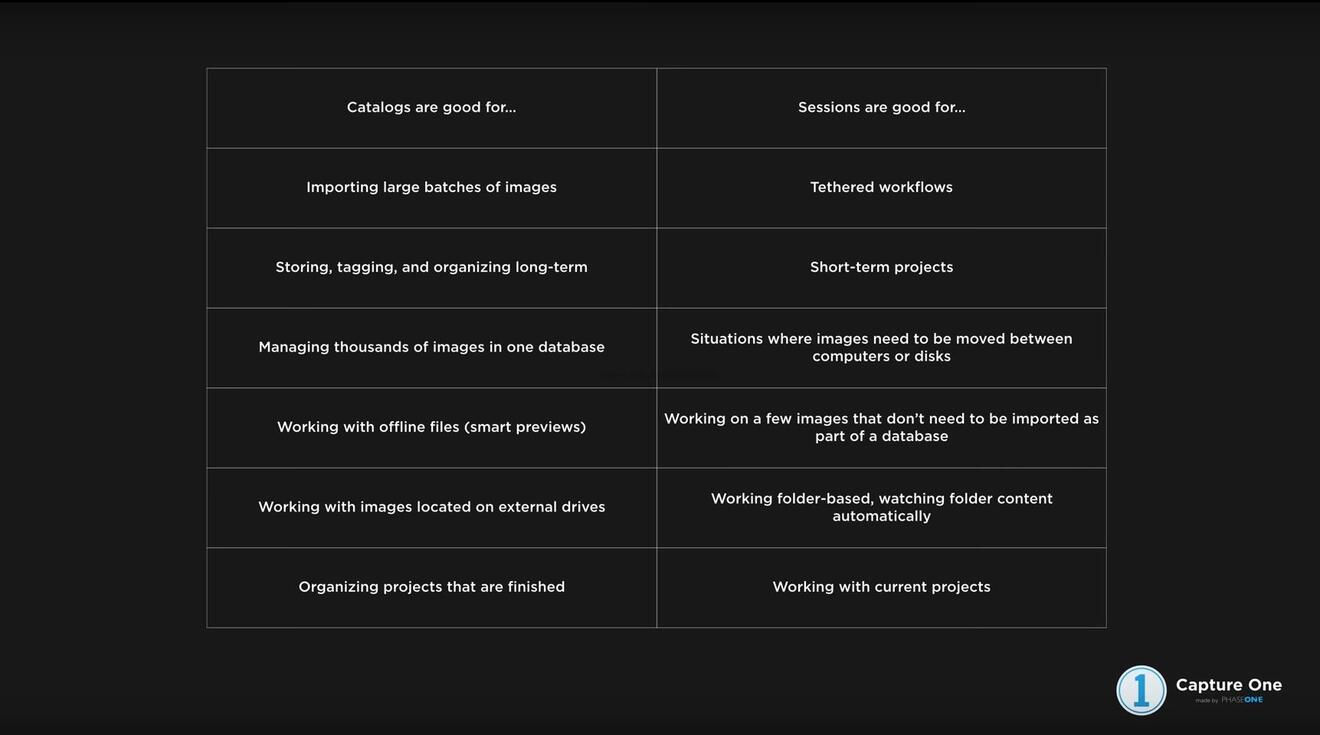
首先这是一张Capture One官方提供的Catalog与Session区别的图表

什么是目录(Catalog),什么是会话(Session)?关于这个问题其实回答的也比较模糊,在能提供的功能上,两者倒并没有什么实质性的区别。两者的区别主要体现在对项目的管理方法上。简单的来说,Catalog更正式一些,Session更轻量级些。并且,两者出现在访达中的形式也不太一样。
以下内容会简单介绍一下Catalog和Session的不同,不是非常推荐跳过接下来的内容。内容并不复杂,同时这个内容可以更好的帮你理解整一套workflow,如果你需要构建属于自己的workflow尤其如此。但,要是没耐心,跳过看蓝字的结论也行。
直观上Session是以一个文件夹包含多个子文件夹和原始媒体文件(可以自定义放在会话中的任意子文件夹)在Finder出现的
直观上Session是以一个文件夹包含多个子文件夹和原始媒体文件(可以自定义放在会话中的任意子文件夹)在Finder出现的
这么说还是很模糊,直接从他们在功能设计上的不同之处下手,会更方便理解一些。
使用菜单栏中的导入功能时,Catalog允许你将媒体文件保存在原始位置(选择当前位置即保存在原始位置),即不复制到Catalog中。
Session中,使用菜单栏中的导入功能时,则只能选择复制。
Catalog允许你以离线的方式编辑,当你删除磁盘中的原始媒体文件,Capture One中会告诉你文件离线。

使用Session时,当你删除原始媒体文件,Capture One会立即报错,短暂的时间过后,则完全不会有这张照片存在过的影子。
Catalog在「图库-文件夹」中只允许用户访问已导入至Capture One的媒体文件。
Session允许你在「图库-系统文件夹」中访问系统任意位置的媒体文件。
但我非常不推荐你通过这种去访问媒体文件。举个实例,你可能需要访问的只是「Samsung_T5」磁盘下某一个子文件夹,但是恰巧「Samsung_T5」下有一些RAW文件,当你点开「Samsung_T5」的时候Capture One就会在后台开始生成预览代理文件,如果「Samsung_T5」下的RAW文件内容比较少那也还好,但是如果内容很多呢?你的电脑资源就会被这个误操作给抢占,要知道你根本不打算访问这些内容。不仅如此,在每一个被你访问过的文件夹下都会出现一个叫「Capture One」的文件夹,里面存着之前说的预览代理文件,系统看着会非常糟心,像哪里都被倒了垃圾一样。
不要总认为能给的权限越多越好,Less is More。
这个就是「Capture One」文件夹
以上,是我已知的Session与Catalog的区别。总结一下,大多数项目中Catalog都是更好的选择,Catalog和Final Cut Pro资源库有很像的设计,给了你有限的自由,并引导你使用软件推荐的workflow,这对于用户来说是可以减少工作量的。
————————————————————————
文件夹结构
好的流程其实从项目正式开始之前就开始了。
没错,我说的就是文件夹结构。一个优秀的文件夹结构能提供的帮助太多,如何可以快速回顾往期项目的拍摄内容,在茫茫照片海中找到你要的那一张照片,如何在项目进行时与客户以最快最准确的方式对接,如何保证项目的安全等等,都要从文件夹的结构说起。
前面说到Catalog和Session是不同的,所以根据选用Capture One工程项目的种类不同,文件夹结构其实也是要发生一些变化,以配合软件实现workflow的“最优解”。对于大部分用户来说绝大部分情况下使用Catalog参与Workflow我相信是比较好的选择,以下有关文件夹结构的内容以此为基础展开,如果你仍更偏好Session的工作方式,你可以选择跳过这一部分的内容,或粗略阅读并仅作参考。
在具体讲述文件夹结构之前,其实需要讲讲Catalog中一个重要的设置选项,「将文件保存在原始位置」和「将文件保存在图库中」。两个不同的选项,会带来两种不同的文件夹结构和workflow。通过查看下面这张对比图表,可以快速了解两者的区别。不想阅读如此多内容的朋友,可以直接跳到下面蓝色字体的结论部分。
在影视流程中,一个项目中的媒体文件占用的储存空间往往非常夸张,一个项目动辄几个TB都是家常便饭。而图片不需要如此大的空间也不需要像影视流程中需要与多个环节交付多种不同的文件格式,通过牺牲一些灵活性,并依赖于一款软件管理所有的照片,这个策略我认为在图像流程中是非常可取的。
选择「将文件保存在图库中」可以换来不少的便利。
虽然我推荐「将文件保存在图库中」,但在《文件夹结构》这一章节,我还是会简单介绍一下选择「将文件保存在原始位置」时,文件夹结构应该是怎样的。借此机会,展示一下文件夹设计中的「灵活性」原则。
无论是「Local Version」还是「Library Version」,它们都算是Photo Bins Template的第一版Workflow设计。那个看起来更“Pro”的「Film Bins Templates」也是在我个人的影视流程中几经迭代,最终才呈现出现在的模样。
在设计workflow中的文件夹结构时有一些值得注意的点,简单的来讲是「可阅读性」、「可执行性」、「灵活」等。首先,任何人拿到这样的文件夹,根据文件名,不需要太多的学习成本就能上手。多人合作时或是交接过程中,文件夹的设计也要能满足需求。最后,一定要灵活,文件夹结构可能是“死的”,但是人一定是活的,根据项目类型不同提前调整好文件夹结构,这点很重要。
在Film Bins Templates同Photo Bins Templates之间,针对于更侧重影像的项目那自然是选择Film Bins Temps,而如果是那些拍照片送小视频的商业项目,或者拍照片偶然拍拍视频的个人项目,选择Photo Bins Temps无疑是很省心的。如果你想要了解更多关于Film Bins Temps的内容,可以翻翻看一下我之前写的文章。
关于「Photo Bins Templates」,首先明确的是,无论是「Local Version」还是「Library Version」,项目的命名方式,个人推荐使用——「YYYYMMDD_ProjectName」这样的方式。举个具体的实例就是——「20210417_咖啡馆」。
接下来分开讨论子文件夹的功能设计,首先是「Local Version」。
「01_Reference Look」用来存放一些常用的参考图。个人用户可以在这里存放一些不同的色彩风格参考图,在调色阶段给自己一些灵感。而对于商业项目来说,在现场、或在线上将这些照片发给客户就可以确认客户喜欢的色彩风格或拍摄风格(最好在拍之前就和客户确认好),借助Apple体系下的标签功能,你可以快速的标记出哪些是客户喜欢的色彩风格、哪些是客户喜欢的拍摄风格,我相信做好这些前期工作这对于后续的工作展开一定能起到不小的帮助。
而把Reference Look放在Photo Bins Temps下,就意味着每一个项目中都有重复的参考图,之所以选择这么做,而非把这个文件夹单独放在系统中某个固定的地方,是因为不同项目的不同客户喜好不同。考虑到此,放在固定的地方,显然是不方便的。
「02_Source」用于存放相机的原始媒体文件。不同于影视流程中,需要对消费级相机产出的文件进行重新封装、重命名等操作。消费级相机对于图片的命名规则,除了商业流程中可能需要用到多台相机同时进行拍摄可能会产生重名文件,大部分情况是不用进行更复杂的操作的,将图片的管理交给Capture One是一个更好的选择,在Finder中只需要保证文件存放在合适的位置就可以了。
「03_Project」一目了然,就是存放工程文件的。在这个文件夹下,你可以进一步创建几个子文件夹,例如「01_Capture One」、「02_Affinity Photo」、「03_PhotoShop」。你可能不一定会在每一个项目中都使用不同的软件来编辑图片,但如果作为文件夹范本,这几个子文件夹还是很有必要的。
「04_Render」很简单,就是存放最终输出的照片的。当然,如果有发布到不同平台不同格式与尺寸的需求,也可以在这个文件夹下建立更多的子文件夹作为范本。
再来是「Library Version」。
「01_Reference Look」和「04_Render」都和之前一样。
「02_Deliver Original」,由于文件保存在Catalog中,并取消了原来的「02_Source」,当你需要与其他摄影师进行合作或者要和软件进行交付进而用到原始RAW文件时,你需要使用到Capture One的「导出-原件」功能,这个文件夹就是用来放这些原始RAW文件的。
「03_Project&Source」也是好理解的,无非就是在原先的基础上,将原始文件保存在了这个文件夹下的子文件夹——「01_Capture One&Source」的Catalog包内。
这两个不同的文件夹结构,我会打成两个压缩包并把下载链接放在文章的最后部分。
————————————————————————
创建目录(Catalog)与导入照片
终于正式开始编辑照片了,那就先创建一个Catalog。
这里Catalog的名字最好使用同项目文件夹一样的命名方式
值得注意的是,当你创建目录时,是可以选择从一个之前就创建好的范本创建的,进而帮你避免每一次创建目录时那些重复的工作,例如在「用户汇集」中,你可以实现设计好一些常用的组别、智能图册等。例如提前设计好一个叫做「Colored」的智能图册,这样所有处理过的照片都在这里集中,如果你是比较资深的苹果用户,Finder里有一个叫做「智能文件夹」的功能,两者的设计有类似之处,你可以通过了解「智能文件夹」(相关教程和讲解很多),快速理解Capture One中「智能图册」的设计理念。

这里的例图没有怎么设计范本 但意思到位就行
创建好之后,接着从「菜单-文件-导入图像」中导入照片。
这里有许多值得说的地方,一个不小心,就会产出你很不满意的结果,好在这些功能其实都很简单,只是值得注意的地方比较多。
「导入由」里有一个「包含子文件夹」的选择,这个其实是比较重要的,默认勾选。有些相机或是被组织过后的照片在很深的目录层级中藏着,勾选这个之后,你当前选中的文件夹下,所有的媒体文件都会被显示。
「导入至」,「目的地」之前说过的建议保存在图库中,「目录内部」就是这个选项(软件的中文翻译不是很直观)。至于「汇集」,一般默认「只有最近导入」就可以了。别的选项,在你真正有需求时自然会了解。
「备份」,这里的备份功能是指在导入时同时备份相机原始文件,而不是什么备份“工程文件”,对于商业项目来说,这个功能很重要!商业项目一定一定要开启这个选项,并将备份保存在不同的储存设备中,举个例子,Catalog在你的MacBook内置储存中,那么备份就一定要选择在另一个外置储存设备。
「命名」这个功能很有意思。Capture One会把所有文件都按照用户设定的方式进行重新命名,这里的重命名是指对Finder中的文件和Capture One中的图库媒体文件名都进行重命名,记住这一点。点开「格式」那三个点的图标,很快就能理解这个功能。另外,演示图里也看到了,当文件储存在原始位置时,是不允许使用「命名」功能的。
「元数据」可以帮助你在EXIF信息中烧上图片的版权署名,一般用户是不会注意到EXIF信息。图片发生版权问题时,法庭上拥有RAW文件的那一方基本就宣判胜利了。但如果很不幸RAW文件遭到泄漏,双方都有RAW文件时,对方的一个疏忽,没注意到在摄影师导入图片时EXIF上的版权署名信息,直接将有摄影师署名的RAW文件提交给法院,这个你无意烧录上的版权署名或许能成为你赢得这场官司的重要砝码。
不要勾选「复制后抹掉图像」!千万不要!这种高危操作,一定要在自己三番确认后在足够清醒的状态下进行!
————————————————————————
组织管理照片
好了,Catalog创建好了,照片也顺利导入进来了,现在开始编辑照片吧?NO。往往一个项目中的照片繁多,上千上万张都是小Case,组织管理照片非常重要。
之前有提过一点——「用户汇集」。在这个功能下,你能选择的有四个选项——「相册」、「智能图册」、「项目」、「组别」。其中「项目」其实并不常用,一般来说仅使用「相册」、「智能图册」、「组别」,用来组织管理照片绰绰有余了。当然对于这点,还是那句话,“人怕出名猪怕壮”,保不准我以后吃了吐。

把这里的「相册」理解成Finder/FCP中的标签/关键词。把「智能图册」理解成一个过滤器或是Finder/FCP中的智能文件夹/关键词精选。而组别可以理解为可以存放「Finder/FCP中的标签和智能文件夹/关键词和关键词精选」的文件夹。这样更为合适,不要被表象的icon欺骗,正如一个文件在Finder可以有多个标签,一张照片在Capture One中也可以有多个相册。了解macOS或FCP的你我相信很快就能上手的(不了解macOS的赶紧去了解了解这个优秀的系统!)。
我的习惯是,先在「用户汇集」中为照片“打标签”。参考上面的例图,比较常用的“标签”有,「Place“文件夹”」——「xxx」、「xxx」(用于给在不同地方拍的照片打标记),「Date“文件夹”」——「YYYYMMDD」、「YYYYMMDD」。
打完标签之后,再在软件中右侧视图的照片中为它们评级,五颗星表示很优秀,一颗星表示勉勉强强还过得去,中间以此类推。看不上的照片就不用评级了,不然工作量太大了。
这里切记,如果将废纸篓中的内容给删除了,磁盘上的原始媒体文件也会被删除,切记!
————————————————————————
调色与编辑照片
调色不是本篇文章的侧重点,这里以讲述workflow的方式简单过一下。
一般来说,我会先做照片的Color Correction和反差(可以简单的为对比度)。这一步常用到的工具是,「白平衡」、「曝光」、「高动态范围」、「曲线」工具中的「RGB」或「亮度」部分,并且会在照片的「背景图层」上进行调整。当然,这一步的反差也为后面确定画面风格打下基础,例如画面是高反差还是低反差之类。
做完这些之后,我会再做画面风格。说是画面风格,大部分内容是色彩倾向。这时候我常用「曲线」中的「R」、「G」、「B」部分,「清晰度」、「渐晕」、「色彩编辑器」、「色彩平衡」之类的。往往进行这些操作的时候,我会新建「新填充调整图层」在这个基础上进行修改。
往往做画面风格的时候,我不会限定在「新填充调整图层」去微调反差。这是说,之前一步做的反差并不是固定死的,之前做出来的反差是为了画面风格服务的。有时,我也会重新对「白平衡」进行调整。当然,同样是调整「白平衡」,在上一步会被定义成「Color Correction」,但在这一步会被定义成「风格化」,其中的不同,慢慢体会。
编辑完一张照片后,我会尝试把使用「复制」功能将调整的参数,一键「应用」到其他照片上,那些非常适合这个风格的照片我会保留这个效果,不适合的就撤销。“精修”1-3张同一画面风格的照片后,我会开始尝试在其他的照片上开始创建不同的色彩风格,避免重复的画面感受造成审美疲劳。
如此重复到创建出“足够数量”(虽说是“数量”一词 但什么是“足够”其实很主观)的画面风格,我会开始为之前评级过的照片应用这些画面风格,找到适合它们的画面风格。当然如果都没有合适的就会尝试着再创造一个画面风格。同样,我也不会在同一个画面风格上“停留太久”,也是为了避免审美疲劳。
看似我说的整整有条、非常有迹可循是吧,也确实在大体上遵循这一点,但这一步还是很主观的,我时常不会严格遵守这些流程,顺着感觉来吧。
————————————————————————
输出与交付
Capture One相比于Adobe系列的产品,别的先不说至少在这一步真是优秀到天际。
先前说过的,Finder和Adobe软件中颜色不一样的问题,Capture One的流程中完全不会出现这个问题。所以,从Capture One直接导出照片通过邮件的方式发给客户,让他们使用任意一款苹果产品查看,看到的颜色基本都是八九不离十,不会有gamma的问题。

使用Capture One默认的这个选项一般就不会出错了 在质量上你可以调整文件大小
如果你在「冲洗配方」中一不小心修改了一些内容,你还不知道怎么修改回来。也很简单,把上面的「处理配方」全部删除,再重新添加回来就行,Capture One默认保存了这些配置。
此外,在Apple设备上,为了得到更好的显示效果,把「冲洗配方」中的「ICC配置文件」修改成「Mac Monitor」或是「Adobe RGB」都可以得到更好的显示效果。
但如果客户没法在Apple设备上查看图片,你还是老老实实的使用「sRGB」保平安吧。