Normal view

There are new articles available, click to refresh the page.
Before yesterdayTricks & Tech

Claude Code 终极指南:从入门到精通的 31 个核心技巧

By: Anonymous
27 January 2026 at 12:34

DUN.IM BLOG

DUN.IM BLOG

我们还年轻,可不想看到这个世界处在毫无自由、隐私的边缘。

这篇文章将这 31 个技巧汇编成一份详尽的指南,按从“入门基础”到“高级模式”的逻辑重新组织,并补充了 280 个字符无法容纳的深度背景信息。

无论你是刚刚起步,还是希望利用 Claude Code 提升段位,这里都有适合你的内容。

在深入研究具体功能之前,首先要配置 Claude Code,让它真正理解你的项目。

每个新成员都需要入职文档。使用 /init,Claude 会为自己写一份。

Claude 会读取你的代码库并生成一个 CLAUDE.md 文件,包含:

这是我在任何新项目中运行的第一条命令。

对于大型项目,你还可以创建一个 .claude/rules/ 目录,用于存放模块化、特定主题的指令。该目录下的每个 .md 文件都会作为“项目记忆”与 CLAUDE.md 一起自动加载。你甚至可以使用 YAML frontmatter 基于文件路径有条件地应用规则:

可以把 CLAUDE.md 想象成你的项目总指南,而 .claude/rules/ 则是针对测试、安全性、API 设计等特定领域的专项补充

想把某些东西存入 Claude 的记忆,又不想手动编辑 CLAUDE.md

在过去,你需要用 # 开头来让 Claude 将内容追加到文件中。但从 Claude Code 2.0.70 版本开始,流程变得更简单了——你只需要直接告诉它去更新。

直接告诉 Claude 记住它:

“Update Claude.md: always use bun instead of npm in this project”
(更新 Claude.md:在这个项目中始终使用 bun 而不是 npm)

无需打断你的心流,继续编码即可。

@ 提及是将上下文传递给 Claude 的最快方式:

在 Git 仓库中,文件建议的速度提高了约 3 倍,并且支持模糊匹配。@ 是从“我需要上下文”到“Claude 已获取上下文”的最短路径。

这些是你会频繁使用的命令。请将它们刻入肌肉记忆。

不要浪费 token 去问“你能运行 git status 吗?”

只需输入 ! 加上你的 bash 命令:

! 前缀会立即执行 bash 命令并将输出注入到上下文中。没有模型处理延迟,不浪费 token,无需切换多个终端窗口。

这一看似微小的功能,当你每天使用五十次后,就会意识到它的巨大价值。

想尝试一种“如果我们这样做……”的方法,但又不想承担后果?

尽管去试。如果情况变得奇怪,按两次 Esc 键即可跳回到干净的检查点。

你可以回退对话、代码更改,或者两者都回退。需要注意的是:已运行的 Bash 命令无法撤销。

你过去的提示词(Prompts)都是可搜索的:

不要重打,要去回忆。 这对斜杠命令(slash commands)同样适用,体验无缝衔接。

这就好比 git stash,但是用于你的提示词。

Ctrl+S 保存你的草稿。先发送其他内容。当你准备好时,你的草稿会自动恢复。

再也不用复制到记事本,再也不用担心在对话中途打断思路。

Claude 可以预测你接下来要问什么。

完成一项任务后,有时你会看到一个灰色的后续建议出现:

Tab 键曾经用于自动补全代码。现在,它自动补全你的工作流。可以通过 /config 切换此功能。

Claude Code 是一个持久化的开发环境,根据你的工作流对其进行优化,将极大地提升效率。

不小心关掉了终端?电脑在任务中途没电了?没问题。

上下文得以保留,势头得以恢复。你的工作永远不会丢失。你还可以通过 cleanupPeriodDays 设置会话保留的时间。默认是 30 天,但你可以将其设置得更长,或者如果你不想保留会话,可以设为 0。

你的 Git 分支有名字,你的 Claude 会话也应该有。

/resume 界面会对分叉(forked)的会话进行分组,并支持快捷键:P 预览,R 重命名。

在网页上开始任务,在终端里完成它:

这会将云端会话拉取并恢复到本地。无论在家还是在路上,Claude 都在。这也适用于 iOS 和 Android 的 Claude 移动应用,以及 Claude 桌面应用。

有时你需要一份关于发生了什么的记录。

/export 将你的整个对话转储为 Markdown 格式:

非常适合用于文档编写、培训,或者向过去的自己证明:是的,你确实已经尝试过那种方法了。

这些功能旨在消除摩擦,帮助你更快地行动。

厌倦了伸手去拿鼠标来编辑提示词?

输入 /vim,解锁全功能的 Vim 风格编辑体验:

以思维的速度编辑提示词。你几十年的 Vim 肌肉记忆终于在 AI 工具中得到了回报。退出 Vim 模式也前所未有地简单,只需再次输入 /vim

Claude Code 在终端底部有一个可自定义的状态栏。

/statusline 让你配置显示的内容:

一目了然的信息意味着更少的手动检查和中断。

想知道是什么吃掉了你的上下文窗口?

输入 /context 查看究竟是什么在消耗你的 token:

当你的上下文开始变满时,这就是你找出问题所在的方法。

输入 /stats 查看你的使用模式、最爱用的模型、连续使用天数 (Streaks) 等。

橙色是新的绿色 (Orange is the new green)。

“我快达到限额了吗?”

了解你的极限,然后超越它们。

控制 Claude 如何处理问题。

通过一个关键词按需触发扩展思考:

当你在提示词中包含 ultrathink 时,Claude 会在回答之前分配最多 32k token 用于内部推理。对于复杂的架构决策或棘手的调试会话,这往往决定了你得到的是肤浅的答案还是真正的洞察

注:以前你可以指定 think, think harder, ultrathink 来分配不同数量的 token,但现在我们已将其简化为单一的思考预算。当配置了 MAX_THINKING_TOKENS 时,ultrathink 关键字将失效,配置项将优先控制所有请求的思考预算。

先驱散战争迷雾。

按两次 Shift+Tab 进入计划模式 (Plan Mode)。Claude 可以:

但在你批准计划之前,它不会编辑任何内容。三思而后行 (Think twice. Execute once.)。

我有 90% 的时间都默认处于计划模式。最新版本允许你在拒绝计划时提供反馈,使迭代更快。

直接使用 Claude API 时,你可以启用扩展思考来查看 Claude 的逐步推理:

Claude 在回答之前会在思考块 (thinking blocks) 中展示其推理过程。这对调试复杂逻辑或理解 Claude 的决策非常有用。

没有控制的力量只是混乱。这些功能让你设定边界。

/sandbox 让你一次性定义边界。Claude 在边界内自由工作。

你获得了速度,同时拥有真正的安全性。最新版本支持通配符语法,如 mcp__server__*,用于允许整个 MCP 服务器。

厌倦了 Claude Code 做什么都要请求许可?

这个标志对一切说 Yes。它的名字里带有“dangerously”(危险地)是有原因的——请明智地使用它,最好是在隔离环境或受信任的操作中。

Hooks 是在预定生命周期事件发生的 shell 命令:

通过 /hooks.claude/settings.json 进行配置。

使用 Hooks 来阻止危险命令、发送通知、记录操作或与外部系统集成。这是对概率性 AI 的确定性控制。

Claude Code 的作用不止于交互式会话。

你可以将 Claude Code 用作脚本和自动化的强大 CLI 工具:

流水线中的 AI。-p 标志以非交互方式运行 Claude 并直接输出到标准输出 (stdout)。

将任何提示词保存为可复用的命令:

创建一个 Markdown 文件,它就变成了一个斜杠命令,并且可以接受参数:

不要重复自己。你最好的提示词值得被复用。

Claude Code 可以看到并与你的浏览器交互。

Claude 现在可以直接与 Chrome 交互:

“修复 Bug 并验证它能工作”现在只需一个提示词。从 claude.ai/chrome 安装 Chrome 扩展程序。

这是 Claude Code 真正强大的地方。

圣诞老人不会自己包装每一份礼物。他有精灵。

子代理 (Subagents) 就是 Claude 的精灵。每一个子代理:

像圣诞老人一样放权。子代理可以在后台运行,而你继续工作,它们拥有访问 MCP 工具的完全权限。

技能 (Skills) 是指导 Claude 完成特定任务的指令、脚本和资源的文件夹。

它们一次打包,随处可用。而且由于 Agent Skills 现在是一个开放标准,它们可以在任何支持该标准的工具中工作。

把技能看作是按需赋予 Claude 专业知识。无论是你公司特定的部署流程、测试方法论,还是文档标准。

还记得以前分享 Claude Code 设置意味着要跨 12 个目录发送 47 个文件吗?

那个时代结束了。

插件将命令、代理、技能、Hooks 和 MCP 服务器打包在一起。通过市场发现新的工作流,市场包含搜索过滤功能,便于发现。

LSP 支持赋予了 Claude IDE 级别的代码智能:

LSP 集成提供:

Claude Code 现在像你的 IDE 一样理解你的代码。

驱动 Claude Code 的代理循环、工具和上下文管理现在作为 SDK 提供。只需不到 10 行代码即可构建像 Claude Code 一样工作的代理:

这仅仅是个开始。

当我开始这个“倒数日历”时,我以为我只是在分享技巧。但回顾这 31 天,我看到了更多的东西:一种人机协作的哲学

Claude Code 中最好的功能都是为了给你控制权。计划模式、代理技能、Hooks、沙盒边界、会话管理。这些是与 AI 协作的工具,而不是向它投降。

能从 Claude Code 中获得最大收益的开发者,不是那些输入“帮我做所有事”的人。而是那些学会了何时使用计划模式、如何构建提示词、何时调用深度思考 (Ultrathink),以及如何设置 Hooks 在错误发生前捕获它们的人。

AI 是一个杠杆。这些功能帮助你找到正确的抓手。

致 2026 年。

macOS 系统安装 adb 及使用 adb 命令刷机

By: fengooge
29 April 2024 at 09:06
一直以来,在 macOS 系统上给 Android 手机刷机,都是打开 VMware 虚拟机,将下载好的刷机文件拖入虚拟机中,使用 Google 提供的 platform-tools 工具刷入。今天尝试了一下直接在 macOS 系统上刷机,操作过程记录如下:1、使用 Homebrew 安装 platform-tools 工具包打开 macOS 系统的「终端」工具,输入如下命令安装 platform-tools:brew install --cask android-platform-tools如果安装过程出现错误,根据提示进行调整,使用代理工具时应开启 tun 模式。当提示“android-platform-tools was successfully installed!”则代表安装成功。安装成功后重启「终端」再使用。2、检查手机与 mac 电脑的连接状态1)手机重启进入

ADB & Fastboot 简介与使用

By: 琉璃
22 September 2019 at 14:28

说到安卓系统,肯定少不了大家喜闻乐见的「刷机」。在刷机的时候很多人不可避免地会遇到「ADB」和「Fastboot」这两个工具,因此今天和大家简单介绍下这两个工具。

《ADB & Fastboot 简介与使用》

简介

什么是 ADB

ADB 全称为 Android Debug Bridge

专业说明(来自官方开发文档):

Android 调试桥 (adb) 是一个通用命令行工具,其允许您与模拟器实例或连接的 Android 设备进行通信。它可为各种设备操作提供便利,如安装和调试应用,并提供对 Unix shell(可用来在模拟器或连接的设备上运行各种命令)的访问。该工具作为一个客户端-服务器程序,包括三个组件:

  • 客户端,该组件发送命令。客户端在开发计算机上运行。您可以通过发出 adb 命令从命令行终端调用客户端。
  • 后台程序,该组件在设备上运行命令。后台程序在每个模拟器或设备实例上作为后台进程运行。
  • 服务器,该组件管理客户端和后台程序之间的通信。服务器在开发计算机上作为后台进程运行。

您可以在 android_sdk/platform-tools/ 中找到 adb 工具。

糊弄说明:

即刷机工具

什么是 Fastboot

在 Android 手机中,Fastboot 是一个通信协议,电脑可以通过这个通信协议,直接向手机系统不同分区中写入文件(.img),一般用来向bootloader传送刷机文件进行烧录。

还有一种,指的是 Fastboot 刷机模式,比如小米的米兔界面。Fastboot 是比 Recovery更为底层的刷机模式。

大多数手机可以在关机状态下长按 电源键 + 音量(+) 进入该模式,然后就可以进行刷入第三方 Recovery 或者刷入 System 等操作。

下载与配置

电脑端

  1. 下载SDK Platform Tools

官方页面,注意,包括上面的下载链接,都可能需要梯子。

  1. 下载后直接解压即可,建议放到桌面(因为是全英文路径)。
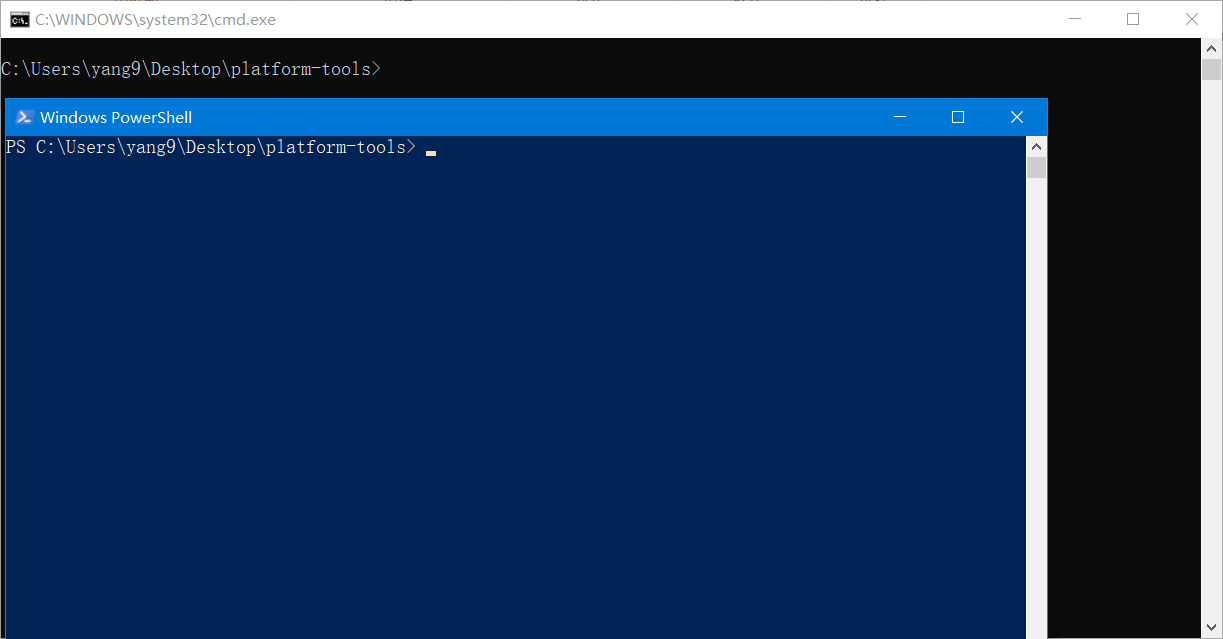
  2. 在命令提示符(windows)或者终端(Linux)中切换到此路径,运行 ADB 服务。《ADB & Fastboot 简介与使用》

⚠️注意:

  1. PowerShell 和 CMD 都可以运行 ADB,但是 ADB 本身是 CMD 工具,更建议用 CMD 运行它。如果是在 PowerShell 运行,需要先输入 CMD 切换到命令行模式,或者以 ./adb 输入命令,直接输入 adb 会出错。
  2. 查看此链接,添加“在此处打开命令窗口”到右键菜单,操作更方便。

手机端

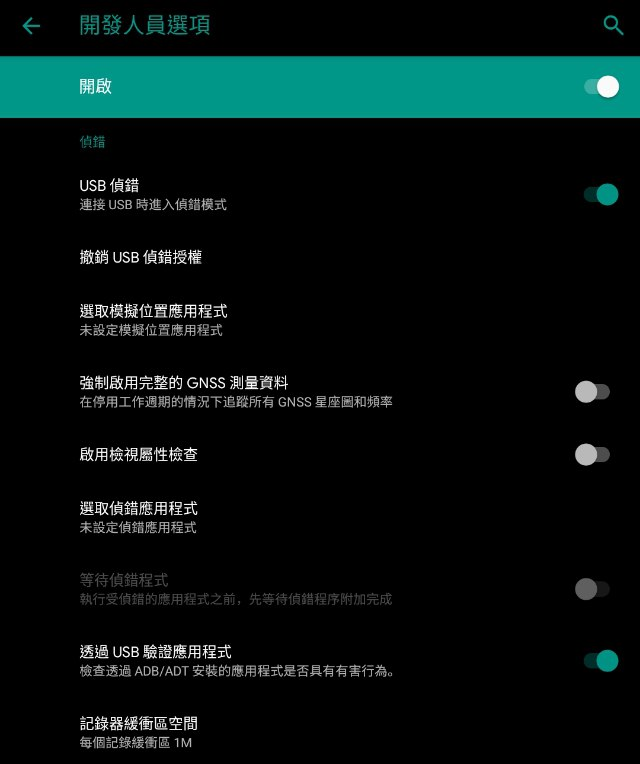
1、首先进入设置中的手机详细信息页面,连续点7次“版本信息”,直到提示“已打开开发者选项”;

2、进入开发者选项,打开 USB 调试;

《ADB & Fastboot 简介与使用》

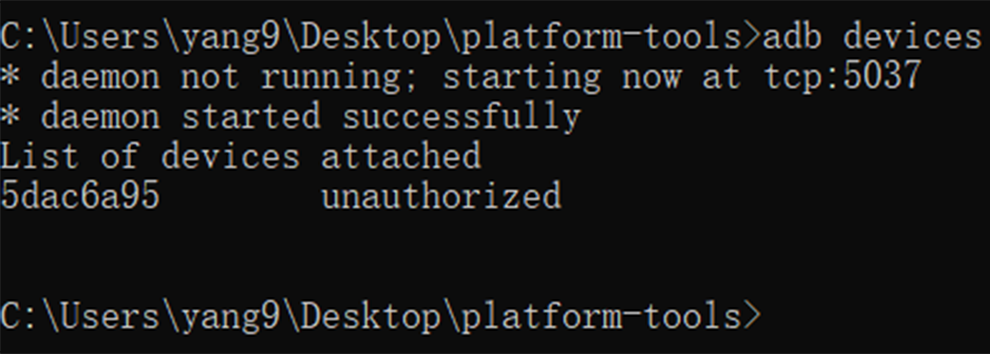
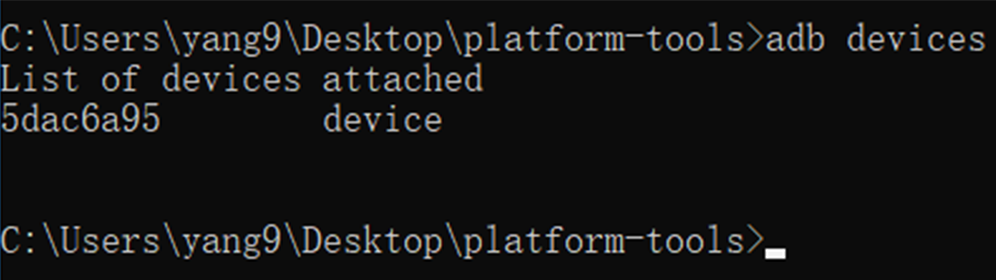
3、将手机与电脑连接,电脑上在 CMD 输入adb devices 并执行:

《ADB & Fastboot 简介与使用》

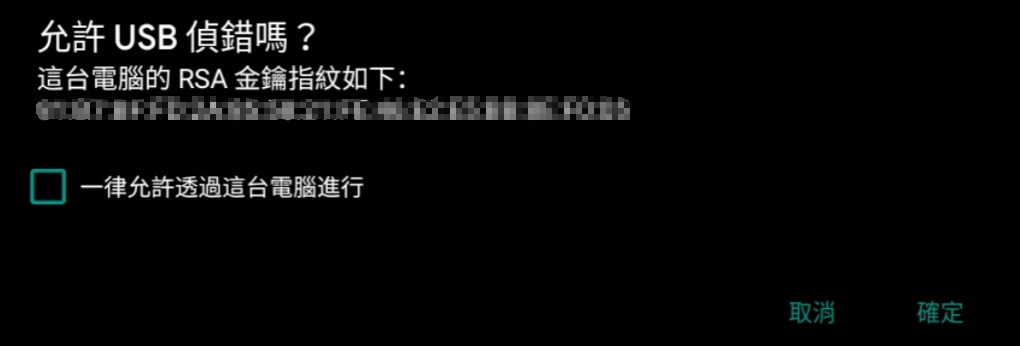
此时手机会有提示:

《ADB & Fastboot 简介与使用》

点击“确定”即可。

4、此时重新输入 adb devices,即可看到已授权,然后我们就可以进行操作了。

《ADB & Fastboot 简介与使用》

一些常见问题

1、无法开启 ADB 服务

提示: error: protocol fault (couldn’t read status): No error

可能是 adb 用于通信的 5037 端口被占用,找到占用此端口的进程,结束掉后重试。

2、无法连接手机

  1. 尝试安装驱动,比如小米手机用 MiFlash 安装,华为手机用 Huawei HiSuite 安装……
  2. 检查数据线,尝试换一条数据线或者换一个 USB 接口;
  3. 如果确认驱动和连接都没有问题,可以尝试换一个系统,或者换一台电脑。

ADB 实例

  • 查看已安装应用

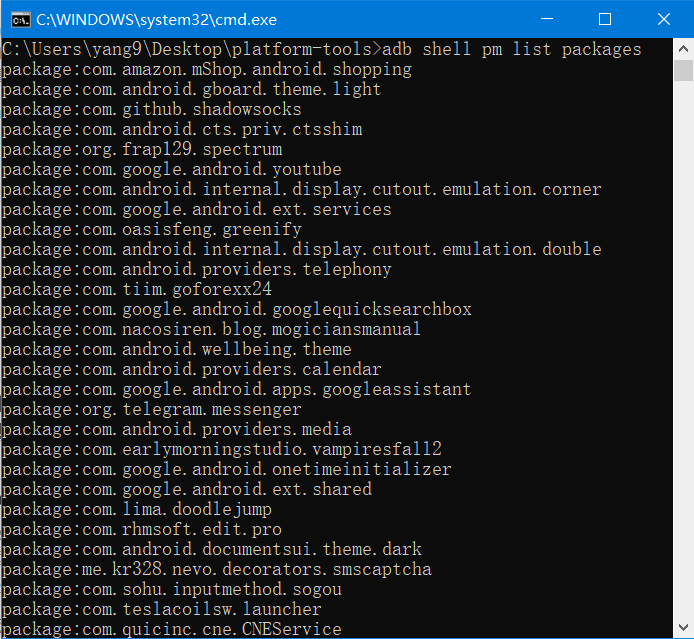
1、基本命令: adb shell pm list packages

Packages 是 APP 的包名

2、参数:

参数 显示列表
所有应用
-f 显示应用关联的 apk 文件
-d 只显示 disabled 的应用
-e 只显示 enabled 的应用
-s 只显示系统应用
-3 只显示第三方应用
-i 显示应用的 installer
-u 包含已卸载应用
包名包含 字符串

3、实例:

《ADB & Fastboot 简介与使用》

  • 批量安装应用

将 APK 文件全部复制到 ADB 工具所在的文件夹,并且重命名(不能有空格),然后在CMD中输入:

for %i in (*.apk) do adb install -r %i

Linux 命令为:

find . -name “*.apk” -execdir adb install -r ‘{}’ ‘;’

不出意外就会自动安装全部 APK 了,而无需干预。这个方法适用于重置系统或者刷机之后的批量安装,简便快捷。

  • 停用应用

基本命令:adb shell pm disable-user <package_name>

启用命令:adb shell pm enable <package_name>

停用类似卸载,被停用的应用无法找到也无法使用,但可以通过启用命令重新启用。

⚠️注意:系统应用谨慎停用!有可能会造成无法开机!

  • 卸载应用

基本命令:adb uninstall [-k] <packagename>

有一些应用不会显示在启动器或者无法用普通方法卸载,可以使用 adb 卸载它。

⚠️注意:系统应用谨慎卸载!有可能会造成无法开机!

  • 清除缓存

基本命令:adb shell pm clear <packagename>

相当于在设置里的应用信息界面点击了「清除缓存」和「清除数据」。

⚠️注意:系统应用谨慎清除缓存,有可能会造成异常!

  • 强制停止应用

基本命令:adb shell am force-stop <packagename>

顾名思义,相当于 Windows 中 taskkill 命令。

  • 复制文件

基本命令:adb push

在电脑和手机或者手机和电脑之间复制文件。

  • 刷机相关

快速重启:adb reboot

重启到引导模式:adb reboot bootloader

重启到恢复模式:adb reboot recovery

Sideload 更新系统:adb sideload <.zip>


参考文章:

刀锋上追梦:使用ADB命令批量安装APK文件

疯人院的院长大人:玩转ADB命令(ADB命令使用大全)

千山万水迷了鹿:Android Fastboot 与 Recovery 和刷机

会意:Windows10右键添加“在此处打开命令窗口”

浅谈Android系统-入门篇

By: 琉璃
24 August 2019 at 22:16

这里是琉璃,受博主的邀请担任「Android-安卓」这个栏目的撰稿人。这是本专栏的第一篇文章,想要用一些客观事实来向大家介绍Android系统的发展历史和目前的一些厂商、ROM以及购机的一点建议。由于是面向入门用户的简单科普,熟悉安卓的人可能觉得司空见惯,那么请期待专栏的后续文章~

Android,常见的非官方中文名称为安卓,是一个基于Linux核心的开源操作系统,由Google成立的Open Handset Alliance(OHA,开放手机联盟)持续领导与开发,主要设计用于触控屏幕移动装置如智能手机和平板电脑与其他便携装置。

《浅谈Android系统-入门篇》

版本历史及占有率

Android系统有预发行的内部版本,分别为原子小金刚(Astro)与机器人班亭(Bender)。从2009年5月开始,Android的版本代号改以甜点来命名,且每个代号间的字首以英文字母序接续排列:Cupcake(纸杯蛋糕)、Donut(甜甜圈)、Eclair(闪电泡芙)、Froyo(优格冰淇淋)、Gingerbread(姜饼)、Honeycomb(蜂巢)、Ice Cream Sandwich(冰淇淋三明治)、Jelly Bean(雷根糖)、KitKat(奇巧巧克力)、Lollipop(棒棒糖)、Marshmallow(棉花糖)、Nougat(牛轧糖)、Oreo(奥利奥)、Pie(派)。

而到了今年情况有所不同了,谷歌正式发布将于今年秋季发布的新一代Android移动操作系统:Android 10。这意味着谷歌打破了以往用甜点命名移动操作系统的10年历史,放弃以字母开头的命名方式。今年发布的新系统是Android 10,以此类推明年将是Android 11。

除采取新的命名方式之外,谷歌还对Android系统的标志进行了更新,让品牌形象焕然一新。Android全球品牌总监奥德·甘顿(Aude Gandon)表示,这个标志有一个“更现代化”的文字组合。重要的是标志中将始终包含绿色小机器人。“机器人的存在让Android与众不同。这让整个标志外观更人性化、更有趣、更平易近人。”

代号 版本 发布日期 API 等级
Android 1.0 1.0 2008.09.23 1
Petit Four 1.1 2009.02.09 2
Cupcake 1.5 2009.04.27 3
Donut 1.6 2009.09.15 4
Eclair 2.0 – 2.1 2009.10.26 5 – 7
Froyo 2.2 – 2.2.3 2010.05.20 8
Gingerbread 2.3 – 2.3.7 2010.12.06 9 – 10
Honeycomb 3.0 – 3.2.6 2011.02.22 11 – 13
IceCream Sandwich 4.0 – 4.0.4 2011.10.18 14 – 15
Jelly Bean 4.1 – 4.3.1 2012.07.09 16 – 18
KitKat 4.4 – 4.4.4 2013.10.31 19 – 20
Lollipop 5.0 – 5.1.1 2014.11.12 21 – 22
Marshmallow 6.0 – 6.0.1 2015.10.05 23
Nougat 7.0 – 7.1.2 2016.08.22 24 – 25
Oreo 8.0 – 8.1 2017.08.21 26 – 27
Pie 9 2018.08.06 28
Q 10 2019 Q3 29

截至2019年5月7日,以下是不同的Android版本的用户比例:

版本 代号 占有率
2.3 Gingerbread 0.3%
4.0 Ice Cream Sandwich 0.3%
4.1 Jelly Bean 1.2%
4.2 Jelly Bean 1.5%
4.3 Jelly Bean 0.5%
4.4 KitKat 6.9%
5.0 Lollipop 3.0%
5.1 Lollipop 11.5%
6.0 Marshmallow 16.9%
7.0 Nougat 11.4%
7.1 Nougat 7.8%
8.0 Oreo 12.9%
8.1 Oreo 15.4%
9 Pie 10.4%

《浅谈Android系统-入门篇》

Android 6 ~ Android 9 的总和接近75%,为了体验和安全考虑,建议应该优先考虑更新的系统版本。不过身边很多的安卓用户并不对系统版本很感冒,从购机用到卡顿换机也从不升级系统,这和 iOS 强制升级系统以至于整体系统版本号较高形成了反差。希望将来的Android和 Google 的新操作系统Fuchsia OS能在系统更新推送和升级建议这方面继续下功夫。

定制系统

Android 是一个开源系统,任何个人或者组织都可以对其源码进行改造、定制。因为国内的特殊国情,从2011年开始,国内基于 AOSP 的深度定制系统就开始生根发芽。接下来介绍一些定制系统,无论是轻度修改还是深度定制。

Google Pixel

Pixel 是由 Google 设计、制造、销售并且提供技术支持的 Android 智能手机,接任之前的 Nexus 系列,一般戏称 “Google 亲儿子”。

Pixel 系统是在 AOSP 的基础上小幅度定制,加入了 Pixel 特有的功能,比如 Google的云服务、相机,正在播放等功能。使用 Pixel 手机可以体验完整的 Google 服务。

《浅谈Android系统-入门篇》

Sony Xperia

索尼手机 Xperia 所搭载的系统同样是 AOSP 小幅度修改的,加入了一些针对索尼手机的功能,不仅可以使用 Google 服务,也可以使用索尼的服务。

《浅谈Android系统-入门篇》

Samsung One UI

One UI 是三星2018年公布的基于 Android 9 的全新深度定制系统,接任 Samsung Experience,并且对于上一代系统的不足之处(效能、UI)有所改进。

《浅谈Android系统-入门篇》

国内深度定制系统

主要有小米 MIUI、魅族 Flyme、华为 EMUI、OPPO Color OS、VIVO Funtouch OS、Nubia UI、锤子 Smartisan OS、一加氢 OS、联想 ZUI、360 OS 等等……

至于孰优孰劣,这里不做讨论,毕竟 “萝卜青菜各有所爱”,而且也会占用很多篇幅。每个厂商不同的定制系统,都有不同的特色,也包含了自家的云服务。

不过他们都有一个共同的特点,就是对 Android 本身的机制修改的非常多(要不然怎么会叫深度定制呢)。对于大多数消费者而言,只要自己喜欢就好;对于喜欢折腾、喜欢搞机的朋友(比如我们这系列的文章),就有些不太合适,这些修改的机制可能会导致系统和 AOSP文档上的预期行为不符。

解锁刷机

Android 手机获取 root 权限或者刷机之前,一般都要先解锁,即 BootLoader 锁。现在市面上销售的手机,有的可以官方解锁,而有的只能通过破解的方式解锁,还有一些无法解锁。解锁方法之后会有一篇文章专门讨论,这里只说明哪些手机可以解锁,而哪些不行。

官方支持

小米、Pixel、一加、索尼、三星、HTC、摩托罗拉(一部分)、OPPO 和 VIVO 最近一年多开放了少数机型的官方解锁。

非官方渠道

华为、诺基亚、魅族、锤子(一部分)、360、OPPO(一部分)、VIVO(一部分)。

不可解锁

黑莓、锤子(一部分)、华为(比如新出的中低端)、一些 ATT 定制手机等……

关于选购手机的一些建议

  • 如果想要折腾手机(刷机),尽量优先考虑红米系列,其次是小米和一加。这三个系列刷机资源很丰富。
  • Pixel 和 Xperia 是信仰系列。
  • 三星和索尼手机有特殊机制,解锁后会丢失一些东西且无法还原。
  • 如果没有搞机需求,比如给父母之类的,选择合适的价格,喜欢的系统即可。

⚠️最后强调一点:搞机尽量不要用深度定制系统,搞机尽量不要用深度定制系统,搞机尽量不要用深度定制系统!

引用某位大佬的原话:

发现很多国内手机ROM的logcat简直不忍直视,把研发团队的素质暴露的一干二净,有些甚至常年能看到各种低级Bug引起的fatal exception。这些手机的QA团队哪怕稍微看下logcat也能轻轻松松发现大把的Bug。表面的不流畅下,是各种低级Bug的狂欢!

加上Android有service crash自动重启的机制,有些低级Bug就一直在那里crash、重启、crash、重启,直到耗尽最后一点电量。

花了半个下午时间,查明问题了,是oneplus自己的一个什么Applocker特性的代码有Bug,出了一个数组越界的异常,导致Island创建的最末环节没有执行。

以后我再也不想查这种OEM的beta系统的Bug了,尤其的oneplus的ROM,创建个work Profiles的流程,抛了几千个异常……

通过群晖 Chat 推送通知到 iPhone

By: Kaiyuan
24 February 2023 at 00:23

push messages to iPhone with synology chat如果你有这样需求,将 Android 短信和来电甚至应用消息推送到 iPhone 上,可以尝试以下使用群晖的 Chat 套件。

设备设置

准备

安装套件

1.先要在国际版的群晖网站下载中心找到你NAS型号的 Synology Chat Server 套件,下载保存好套件文件。

2.打开你 NAS 的页面,然后在桌面打开套件中心。

3.选择手动安装。

4.弹出的窗口找到刚才下载的套件文件选择下一步。

设置机器人

1.打开安装好的 Sunology Chat。

2.在右上角你的头像点击,然后选择『整合』。

3.弹出的菜单选择『机器人』。

4.弹出的窗口点击『+创建』。

5.填写机器人名称和设置以下照片,记得复制好 『传入 URL』。注意:你还没添加机器人之前不要勾选『在聊天机器人列表隐藏』!

6.退出到 Chat 界面,在左边的栏目中『机器人』一栏的右边加号点击并找到刚才新建的机器人点击。这样就成功添加机器人了。

推送内容

推送到机器人的内容可以参照群晖知识中心关于整合的说明

下面我们以文字内容为例,格式是 json

payload={"text": "这里是送内容的文字部分"}

使用 POST 方式推送到建立机器人时候的『传入 URL』。

iPhone 设置

在 AppStore 上搜索 Sunology Chat 并安装,如果国区找不到的话只能用其他区账号安装了。

安装后输入 NAS 地址和端口号或者用 QuickConnect 连接。

Android 手机设置

通过短信转发器 SmsForwarder 推送手机上的消息到 Chat。

先下载好 SmsForwarder 并在 Android 手机上安装,然后打开 App,在发送通道的界面点击右上角加号选择 Webhook

选择 POST,在Webhook Server 填入机器人频道的 URL, 消息模板中填入 payload={"text":"{msg}"} 然后保存。

在转发规则的短信页面右上角加号添加一项,发送通道下拉选择刚添加的通道,然后保存就好了。你也可以点『测试』来测试是否成功。


如何给 Android 13 的单个短信号码的通知设置为“静音”?

By: fengooge
30 May 2023 at 12:49
&nbsp;Android 13(安卓 13)的短信通知,一直以为只能够屏蔽通知(以后收不到),今天无意中发现其实可以给单个短信号码的通知“静音”,也就是通知照常接收,只是以没有声音、震动的安静状态接收。设置的方法如下:打开单个短信页面,点击右上角的「详细信息」,再点击「通知」,就看到了熟悉的通知设置菜单,我们选择“静音”即可。不是很明白 Google 为什么将功能隐藏如此之深,为何不像给单个 app 设置通知一样,而要绕这么大一个不容易被发现的湾子。

红米K40 Xiaomi Redmi K40/Poco F3/Mi 11X(alioth)类原生刷机包项目汇总

By: fengooge
23 May 2023 at 11:30
小米红米 K40 手机的类原生项目众多,这得益于内核开源后维护者积极踊跃参与,小米新发布的手机没有再完整开源内核(小米假开源,做做开源的样子),导致新机基本无维护刷机包出现。且用且珍惜吧!下面是收集到的红米 K40(alioth)的类原生项目,排名分先后。(刷机包的质量和维护者水平直接相关,下面以项目影响力的整体质量排名)红米K40 Xiaomi Redmi K40/Poco F3/Mi 11X(alioth)项目名称官网地址下载地址沟通交流补充说明LineageOS官网ROM包地址Reddit其它类原生项目的基础项目,系统最简洁、流畅、稳定,缺乏自定义设置PixelExperience官网同官网Telegram粉丝群体较大的项目,但该机型维护者更换频繁ArrowOS官网同官网Telegram粉丝群较大,质量不错。之前的维护者脱离官网发包:MiPaPixelOS官网ROM包地址

如何禁止安卓系统的自动更新?

By: fengooge
22 May 2023 at 16:28
有时候使用的安卓系统各方面表现都还不错,不再想继续升级到未知的新系统,但是系统老是弹更新提醒的通知,该怎么办?以我使用的 PixelOS 类原生系统为例,系统每隔几个小时就会弹一次更新提醒,而且无法关闭,非常烦人。联想到之前的帖子曾经介绍过如何删除系统应用——使用ADB不root删除小米MIUI系统自带应用,下面就是解决办法:1、打开系统「设置」——「应用」,点击「查看全部 x 个应用」(不同的系统路径可能会稍有不同);2、点击右上角,打开「显示系统应用」,用关键词「更新」搜索这个系统应用;3、记录下这个负责系统更新的系统应用包名,我的是“net.pixelos.ota”(如下图所示);4、用上面提到的帖子中的方法完成必要的工具设置(ADB 配置、开启 USB 调试);使用ADB不root删除小米MIUI系统自带应用5、冻结「系统更新」这个应用;adb shell pm

山灵M6 pro播放器的自问自答

26 July 2020 at 22:52

山灵m6 pro是国内老牌音响厂商推出的便携音频播放器,官方售价4598元。

1. 外观如何?

我看行。不过仅有“钛”金色供选择,对只喜欢黑色的直男来说太不友好。

2. 手感如何?

做工不太行,胶水都不均匀,拿在手上没高级感,只能说凑合,如果是4600块钱的手机估计会被喷死吧。右侧音量滚轮感觉略松,按下去时候的声音廉价,背面自家标志在两层面板间都没对齐。除此外还不错。

3. 充电快吗?

大概两个小时充满。

4. 对机身还有什么不满意的吗?

缺少实体hold健,太容易误触,另外不确定是否采用康宁玻璃,包装里送了贴膜,不过贴膜我是不会贴膜的,这辈子都不会贴膜的。TF卡接口太紧了,不用工具我是打不开的。官方皮套得单独购买,200块钱,目前我的机器背面已经有些划痕了。

5. 发热怎样?

自家播放器播放自己卡里的高码率音乐会有轻微发热,如果播放流媒体的话基本没明显发热,感觉不错。

6. 安卓?

是的,深度定制的安卓7.1系统,整体流畅度不错,比想象中的好,不过这个系统是没有经过谷歌认证的,即便是国外的版本也无法安装谷歌框架和商店,官方倒是给出了安装方法,略复杂。

目前我也没安装谷歌框架,通过apkpure安装了spotify和tidal,运行良好,系统整体也比较稳定,至少没有出现什么必须重启才能解决的bug,一般清除后台就可以了。

7. 有三个耳机接口可以同时使用三个耳机吗?

不行,不过可以同时使用2.5和4.4这两个平衡接口,这已经挺让我意外了,还等什么快跟你喜欢hifi的对象分享音乐吧。

8. 山灵播放器软件如何?

不错,常用功能都有,对于音频的设定也都放在了下拉通知栏里,方便操作,本身还自带云音乐,不过也是要花钱加会员才行。软件扫描tf卡里的音频速度很快,这点让我印象深刻。不过除了本身软件外,其他部分都还是原始的安卓痕迹。

9. 纯音模式?

可能是为了让一部分担心安卓会劣化音质的朋友放心,所以确实有个纯音模式,但我觉得并不是网上说的另一套系统,而只是一个只能运行山灵播放器这一个软件的安卓7.1而已。反正我从来不用。

10. 网络怎样?

我家里是meshi网,几个房间自动切换没问题,公司里的WiFi隔了一堵墙表现也挺好,这方面我觉得不用担心,有时候我倒是希望它能支持sim卡,这样真的可以随便带出门玩耍了。

11. 能看视频吗?

能,我装了plex可以晚上睡不着的时候看看nas里的影片,一般也不卡,不过如果看高清4k什么的应该还是会卡的吧,没试过,不太可能拿它长时间看视频。

12. 耗电如何?

感觉一般,目前我只用2.5平衡和4.4平衡,要不停地听8个小时应该没问题,但谁会这样听歌呢?加上待机,以及偶尔听流媒体,还要打开spotify找找歌啥的,一天一充肯定是要的。

13. 现在搭配什么耳机?

有三个:

AKG K3003,3.5单端,用低增益。

AKG n5005,2.5平衡(原装线),用高增益,整体感觉都比K3003有提高,目前主要使用这个耳塞。

Sony Z7第一代,4.4平衡(金宝线),用超高增益,要论素质我觉得可能比不上n5005,但是音乐氛围好很多,就是戴着太热。

这三个耳机我觉得都是能”推得动“的,音量不超过35%,至于有些网友说能推到7成啥啥的,我也不知他们是如何判断出来的。

另外机器还支持高清蓝牙音频传输,不过我没有什么好的蓝牙耳机就没试。

14. (以后想起来再补充)

已经有很多年没有关注过播放器了,这次总体来说还是满意的,在此之前我一直都是流媒体加蓝牙耳机,已经快忘记好听的声音应该是什么样子的了,所以一下子听到如此清晰,有质感的声音的时候甚至都感动了,这样又可以玩耍一阵子了。

用三星Galaxy S20拍照

28 March 2020 at 00:21

到今天为止刚好使用了三星S20手机整整一周,在上一篇快速问答里我说过我觉得S20手机拍照跟S10比没太大区别,直到最近发现了新增的那颗6400w像素镜头的打开方法。

S20与S10都是三颗摄像头,其中S10的1600W像素的超广角变成了1200W像素,1200W像素的广角一样(不确定光圈是否一样),而S10的1200W像素长焦镜头换成了6400W像素的长焦镜头。今天主要说这颗镜头。

手动开启这颗镜头的方法

https://s3-us-west-2.amazonaws.com/secure.notion-static.com/b5d30f87-efd9-4fa7-8095-ac7a23dc7d1b/20200327_230502.jpg
https://s3-us-west-2.amazonaws.com/secure.notion-static.com/96f549fb-df42-45e5-ba31-0c8b3e927b35/20200327_230434.jpg

打开相机app,自动模式下软件顶端有个相片比例的按钮,点下去后最左端有个64MP的选项,选这个就可以直接用这颗镜头

关于这颗6400万像素镜头有几点要知道:

  1. 默认情况是不开的,可以用上述方法手动选择,某些场景会触发程序选择这颗镜头。
  2. >1倍变焦时可能会触发这颗镜头,根据官网描述,S20与S20+都是“混合变焦”,我的理解就是用6400w像素进行裁剪,只有ultra这款手机写了10倍光学变焦,这个从拆机视频里也可以确认。
  3. <1倍变焦时应该触发的是超广角那颗镜头,这里就不讨论了。
  4. 画面比较杂乱复杂的时候可能会提示你选择这颗镜头。
  5. 官网页面介绍说这颗镜头是长焦镜头,但实际上与1200w主镜头视角相当。
  6. 手动选择这颗镜头后,相机app界面上的变焦按钮消失了,但仍然可以使用双指在取景屏幕上进行缩放变焦,其实也就是裁剪画面而已。
  7. 这颗镜头自动模式下拍一张相片的文件体积大约13~14MB,相片分辨率为9248X6936。
  8. 使用这颗镜头时无法连拍。
  9. 可以选择保存RAW格式相片,但仅专业模式下才可以保存,专业模式下无法单独选择这颗镜头。
  10. 选择这颗镜头后无法套滤镜拍摄,也无法拍摄动图。

素质如何?

我自己觉得相当够用,看下面两张图,上面一张是原图,下面一张是局部放大,都做了缩图,原始文件太大了,其余没做任何处理。也可以下载原图自己看。

https://s3-us-west-2.amazonaws.com/secure.notion-static.com/23cfa32e-c4fe-46aa-8a73-225d27b3518e/20200323_142645.jpg

原始文件链接

更多相片

这几天一直使用这颗镜头拍,还是有些问题,主要有两个:

  1. 不能连拍,尤其是街头抓拍,需要更多的运气;
  2. 可能是现在软件的优化问题,目前不管什么模式下点击快门都会有很大的延迟,非常困扰,拍静态还好,稍微运动一点的就无法判断到底该何时按下快门,有时候你感觉要按了,但其实已经晚了。

下面的相片都有后处理。

https://s3-us-west-2.amazonaws.com/secure.notion-static.com/bb5a3198-cad1-41bd-b737-0e3636e13ee5/FIMO_1585225583591.jpg
https://s3-us-west-2.amazonaws.com/secure.notion-static.com/0f187876-24de-4da2-a730-c68f1bd8f096/FIMO_1584977700815.jpg
https://s3-us-west-2.amazonaws.com/secure.notion-static.com/0e891461-330a-40b1-afac-fcfbfd1f12e0/FIMO_1584977712793.jpg
https://s3-us-west-2.amazonaws.com/secure.notion-static.com/3223e1a1-94e0-4387-be0a-bc5480ad29e0/FIMO_1584979468744.jpg
https://s3-us-west-2.amazonaws.com/secure.notion-static.com/9e573b38-1585-4fbd-905d-4ca49b4596bd/FIMO_1584979482250.jpg
https://s3-us-west-2.amazonaws.com/secure.notion-static.com/98a8be13-6244-4b64-9e68-3f807f132722/FIMO_1585225725927.jpg

Niagara 桌面启动器简介

8 March 2020 at 16:48

要说安卓手机最不缺啥app,桌面启动器肯定要算一个。最近试用了一款极简的桌面启动器”Niagara launcher“,用了两天后特别喜欢,感觉今年都不会换了。

价格

软件有免费版,功能上略有限制,基本也够用。

收费有两种,一种是订阅,3.49美金一年,一种是买断,10.19美金终身免费升级。

我用的第一种,因为订阅后可以免费使用7天,这期间如果不喜欢了就取消订阅,这样就不用花钱了;另外一次买断的价钱相当于三年的订阅,谁知道三年后还用不用安卓呢。

特点

作为一款极简启动器,主要特点就是简单,所有的功能都做了减法。

  1. 仅有一个主页
  2. 主页可收藏的app只有8个(超过8个也可以,但程序建议8个)
  3. 桌面仅能放置一个widget
  4. 没有文件夹
  5. 有手势但不能自定义

使用

特别简单,就不截图了。

  1. 选择主页上要显示的app。
  2. app上方可以放置一个widget
  3. widget上方可以显示时间,天气等内容(部分需付费),我的封面图不是默认情况,我把时间天气全关了,然后自定义了一个widget放在上面。
  4. 其余的app都在应用列表内,从手机的任何一边(左边,右边都可)上下滑动就会出现,app根据字母(拼音)排列。
  5. 如果app太多找不到可以从主页下方往上滑出现搜索框。
  6. 主页向下滑出现系统通知栏。
  7. 任何app上从左往右滑可以出现通知内容以及快捷菜单,而从右往左滑则清除通知内容。

其他

  1. 支持更换图标
  2. 支持更换字体(收费功能),当然更换的仅仅是这个程序的字体,系统字体无法更换的。
  3. 支持动态壁纸。
  4. 可以更改主页图标大小。
  5. 可以隐藏顶部状态栏,可以隐藏主页程序文字描述,可以隐藏右侧程序的字母表。
  6. 当耳机连接到手机后,在主页收藏app的顶端会出现音乐app,这个也是可以自定义的,可以同时选择多个音乐app,甚至任意app,这个就可以发挥想象力了,比如听歌的时候刷微博,连接耳机后两个app同时显示,拔掉耳机后app又同时隐藏了。

经验

最近发现使用手机特别频繁,很多时候都是无意义的活动,比如打开一个app也不知干啥,翻几分钟退出再打开一个。用这个启动器后只有最常用最必须的app才放到桌面,选择的时候就会仔细考虑,最后发现大多数软件真的可以不要。

而且真正常用的软件也要记住首字母,这样从列表里选择起来才快,比如淘宝,其实叫手机淘宝,所以在S开头的列表里才能找到,这样那些没用的就别记了。

最后,祝大家玩的开心。

❌
❌