
Normal view

There are new articles available, click to refresh the page.
Before yesterdayCode & Tech

重构博客友链页面 & 友链朋友圈开源

By: prin
13 March 2024 at 00:00

先来看看效果:友情链接 - PRIN BLOG

自我感觉还是不错的,友链的博客们有什么更新都可以实时展示在页面上,一目了然。作为博主,不用打开 RSS 阅读器就可以查看新文章;作为访客,也可以快速找到更多自己感兴趣的内容,比起原来全是链接的页面,看起来也让人更有点击欲望了。

从临时起意到开发完成总共两个晚上,最速传说就是我!(误)

缘起

前段时间看到有个博客用了这样的一个东西:

当时就感觉卧槽好高端,很有想法。

这种聚合订阅的形式有个名字,叫做 Planet(社区星球)。Planet 通常用于聚合某个领域的博客,然后展示在一个页面上,方便用户一站式阅读,比如:

这种形式在开源社区里比较常见,不过用在博客的友链上我倒还是第一次看到。


就像我在本站友链页里说的一样,独立博客之间的联系基本上就是靠的链接交换和评论互访。一个博客的访客看到了其他博客的链接,点过去看了,然后从对面的友链中,又导航到新的博客……如此往复,我们就依靠着这种从现在看来显得十分古老的方式,维系着这些信息孤岛之间的纽带。原始又浪漫。

不过这里就会涉及到一个用户点击率的问题。我自己之前在维护友链页面的时候,总感觉只放标题和链接看起来效果不怎么好。就算加上描述、头像这些元素,也总觉得差点意思。因为一个博客最重要的其实还是它的内容,仅靠一个网站标题,可能很难吸引到其他用户去点击。

而「友链朋友圈」的这种形式,就像微信朋友圈一样,作为一个聚合的订阅流,展示了列表中每个博客的最新文章。

比起干巴巴的链接,这显然会更加吸引人。虽然我写博客到现在也已经 9 年了,早就佛系了,主打一个爱看不看。不过对于和我交换了友链的博主们,还是希望他们能够获得更多的曝光和点击(虽然我这破地方也没多少流量就是啦……),也希望我的访客们也可以遇到更多有价值的博客。


然而在准备接入的时候,我发现这玩意儿不就是一个小型的 RSS 阅读器么……其实等于是自己又实现了一套订阅管理、文章爬取、数据保存之类的功能。

于是我就寻思,可能直接复用已有 RSS 阅读器 API 的思路会更好,让专业的软件做专业的事。友链的管理也可以直接复用 RSS 阅读器的订阅管理功能,这样增删改也不需要了,我们就只需要封装一下查询的 API,提供一个精简的展示界面就 OK。

技术栈选择

作为行动力的化身,咱们自然是说干就干,下班回家马上开工!

首先是 RSS 后端的选择。

市面上的 RSS 阅读器有很多,我自己主要用的是 Inoreader。然而我看了下,Inoreader API 只面向 $9.99 一个月的 Pro Plan 开放,而且限制每天 100 个请求……这还玩个屁。Feedly 也是差不多一个尿性,可以全部 PASS 了。我也不知道该说他们什么好,也许做 RSS 真的不挣钱,只能这样扣扣搜搜了吧。

另外一个选择就是各种支持 self-host 的 RSS 阅读器,比如 Tiny Tiny RSSMiniflux。我之前部署过 TTRSS,说实话感觉还是太重了。Miniflux 则是使用 Go 编写的,该有的功能都有,非常轻量级,部署也很方便。就决定是它了!

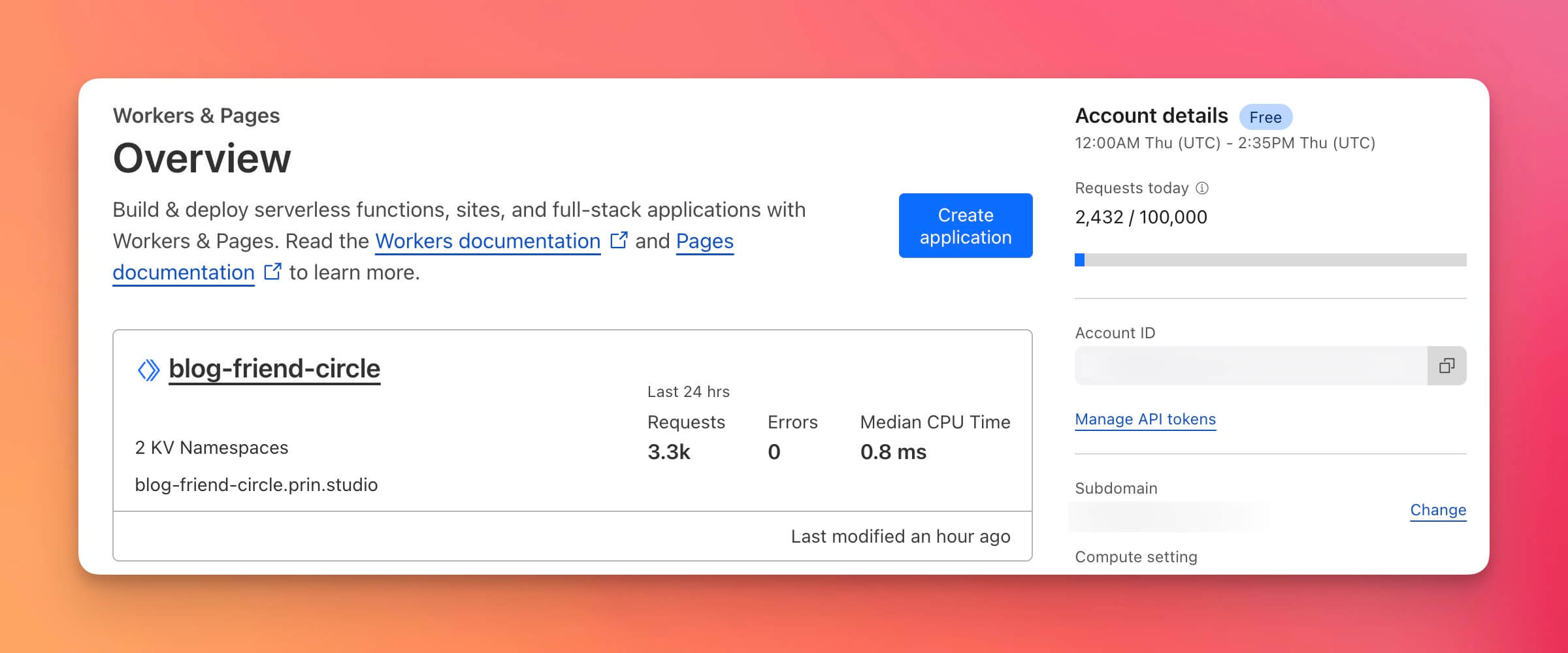
技术栈方面选择了之前一直比较心水的 Hono,部署在 Cloudflare Workers 上。前端方面没有使用任何框架,连客户端 JS 都没几行,基本上是纯服务端渲染。有时候不得不感叹技术的趋势就是个圈,以前那么流行 SPA,现在又都在搞静态生成了。

cf-workers-usage

页面渲染使用了 Hono 提供的 JSX 方案,可以在服务端用类似 React 的语法返回 HTML,挺好用的。不过 CSS 没有用 Hono 的那一套 CSS-in-JS,因为要允许用户覆盖样式,所以要用语义化的类名。最后选了 Less,还是熟悉的味道。

前端文件的构建使用了 tsup,配置文件就几行,爽。

实现

实现思路很简单,就是做一个 Proxy 层,把:

这两个 Miniflux 的 API 包一下。这里要注意不能暴露实际的 API Endpoint,避免可能的恶意攻击。API 缓存也要在我们这一层做好,防止频繁刷新把服务打爆。

缓存策略上使用了 SWR (Stale-While-Revalidate):

  1. 拿到 API 响应后,放到 KV 中,同时把时间戳放入 metadata;
  2. 后续从 KV 读取缓存时,对比当前时间和 metadata 中的时间戳;
  3. 如果经过的时间没有超过设置的 TTL,说明缓存有效,直接返回前端;
  4. 如果经过的时间超过了 TTL,则标记缓存为 stale 状态,依然返回前端
  5. 此时,后端在后台重新请求 API,并将最新的响应写入 KV 中;
  6. 下一次再从 KV 读取时,拿到的缓存就是最新的了。

这样可以保证最快的响应速度,以及相对及时的更新速度,比较适合这种场景。

最后的交付形式其实就是两个 HTML 页面,通过 <iframe> 的形式嵌入到网页中。另外参考 giscus 提供了一个脚本,可以设置参数并自动完成 iframe 的初始化,用户只需要引入一个 <script> 标签即可,非常方便:

<script  async  data-category-id="28810"  src="https://blog-friend-circle.prin.studio/app.js"></script>

friends-page-demo

当然也可以作为独立页面打开,有做双栏布局适配:

blog-friend-circle.prin.studio/category/2/entries

开源

新版博客友链朋友圈的所有代码都开源在 GitHub 上,欢迎使用:

👉 prinsss/blog-friend-circle

这个方案和 hexo-circle-of-friends 并没有孰优孰劣之分,只是侧重点和实现方式不同。不过我这个的一个好处是,如果你已经在用 Miniflux 了,那么可以直接复用已有的大部分能力,不需要再起一个 Python 服务和数据库去抓取、保存 RSS,相对来说会更轻量、稳定一些。

如果你选择使用 Miniflux 官方提供的 RSS 服务,甚至可以无需服务器,部署一下 CF Workers 就行了,像我这样的懒人最爱。
博客主题可以自动切换深色模式啦

By: prin
9 August 2021 at 03:05

有时候我也很佩服自己,这么简单的一个功能,写写也就几个小时,一年多前就想搞了,竟然给我拖到现在才装上去。拖延症,恐怖如斯!

以前我对深色模式其实不怎么感冒,主要感觉开了也没啥用,就系统界面变黑了,其他 App 里还是白色的,等于没开。不过这几年大部分应用的适配都跟上来了,体验也就好起来了,晚上玩手机看着不那么刺眼,挺好的。

现在浏览器网页也支持检测用户的系统主题色,所以我也凑个热闹,给博客加上了自动切换浅色/深色主题的功能。适配过程还是挺顺利的,记录一下供参考。

原理

就是使用 CSS 的 prefers-color-scheme 媒体查询。

@media (prefers-color-scheme: dark) {  /* dark theme styles go here */}

参考文档:prefers-color-scheme - CSS | MDN

不过需要注意的是,不支持 IE

使用方法

最简单的例子:

body {  background-color: white;  color: black;}@media (prefers-color-scheme: dark) {  body {    background-color: black;    color: white;  }}

这样在亮色模式下是白底黑字,在暗色模式下就是黑底白字。

依样画葫芦,给原主题中颜色相关的 CSS 加上对应的深色样式就差不多了。

使用 mixin 处理颜色

拿我自己写的这个主题举例,在主题中我们一般会用到很多颜色。一个常见的做法就是使用 CSS 预处理器,把这些颜色定义成变量方便后续使用(我用的是 Stylus):

$color-primary        = convert(hexo-config('primary_color'));$color-background     = #fff;$color-text           = #333;$color-text-secondary = #999;

同样,定义这些颜色的深色版本:

$color-primary-dark        = convert(hexo-config('primary_color_dark'));$color-background-dark     = #181a1b;$color-text-dark           = #c8c3bc;$color-text-secondary-dark = #a8a095;

引用之:

body {  background-color: $color-background;  color: $color-text;}a {  color: $color-primary;}@media (prefers-color-scheme: dark) {  body {    background-color: $color-background-dark;    color: $color-text-dark;  }  a {    color: $color-primary-dark;  }}

然而问题来了,这样岂不是要写很多媒体查询语句?麻烦且不说,看着都眼花。如果把不同地方的这些语句集中起来,放在一起,又会破坏模块设计,也不利于后续维护。

想要写得简洁一点,不妨利用 CSS 预处理器的 mixin 特性

定义 mixin(可以理解为可重用的代码片段):

// 根据传入参数拼装变量名color-themed(name) {  color: lookup('$color-' + name);  @media (prefers-color-scheme: dark) {    color: lookup('$color-' + name + '-dark');  }}

这个 mixin 的意思就是我们传一个名称进去,它会根据这个名称去查找对应的颜色变量及其深色版本,然后一起应用。

如此一来,上面的样式就可以简化为:

body {  background-color-themed: 'background';  color-themed: 'text';}a {  color-themed: 'primary';}

使用 CSS 变量处理颜色

用上面那种方法,比原来的是好了不少,但感觉不太直观。

另一种方法,就是用 CSS 原生的变量机制来处理颜色。定义变量:

:root {  --color-primary: #7065a3;  --color-background: #fff;  --color-text: #333;  --color-text-secondary: #999;}@media (prefers-color-scheme: dark) {  :root {    --color-primary: #bb86fc;    --color-background: #181a1b;    --color-text: #c8c3bc;    --color-text-secondary: #a8a095;  }}

使用:

body {  background-color: var(--color-background);  color: var(--color-text);}a {  color: var(--color-primary);}

是不是清爽了很多呢?

不过遗憾的是,IE 浏览器不支持 CSS 变量。(又是你!!!🙃

所以为了兼容性我还是选了预处理器 + mixin 的方法,这样在 IE 上虽然不能自动切换,但至少能保证默认的浅色主题是可以正常显示的。而如果全部使用 CSS 变量的话,在不支持的浏览器上就啥都没有了,得考虑 polyfill 和 fallback,还是算了。

如果不用考虑兼容旧浏览器的话,CSS 变量是最佳选择。

加载外部样式

使用 link 标签加载的外部 CSS 也可以指定媒体查询

比如本主题使用的 highlight.js 代码高亮的样式:

<link rel="stylesheet" href="atom-one-dark.min.css" media="screen and (prefers-color-scheme: dark)"><link rel="stylesheet" href="atom-one-light.min.css" media="screen and (prefers-color-scheme: light)">

这样在浅色模式下会加载 light 样式,在深色模式下会加载 dark 样式。

参考

另外,关于深色模式下的图片要如何处理,其实也是需要考虑的。

不过我懒,就直接不管了。更详细的相关内容可以参考:

最后是自动切换的效果图(视频):

使用 GitHub Actions 自动部署 Hexo 博客

By: prin
7 February 2021 at 04:05

联动三年前的文章:使用 Travis CI 自动部署 Hexo 博客

今天更新了一下博客,寻思着好歹也改一下页脚的 Copyright 年份,改完 push 上去以后却发现 GitHub Pages 迟迟没有更新。进去 Travis CI 一看,发现任务一直处于 Queued 状态,半小时了都没开始构建。

查了一下,并不是只有我遇到了类似情况(似乎是因为 Travis CI 正在将 travis-ci.org 迁移至 travis-ci.com):

看了一圈感觉有点悬,干脆换成 GitHub Actions 吧。

我的博客完全托管在 GitHub 上:prinsss.github.io,其中 source 分支放的是源码,master 分支(即 GitHub Pages)是 Hexo 生成的静态博客页面。

要做的也和之前 Travis CI 差不多,当 source 分支有更新时,自动使用 Hexo 构建新页面并更新 GitHub Pages 就可以了。

配置部署密钥

生成一个新的 SSH 密钥,用于 push 至 GitHub Pages 所在的 repo:

ssh-keygen -f hexo-deploy-key -C "prinsss.github.io"

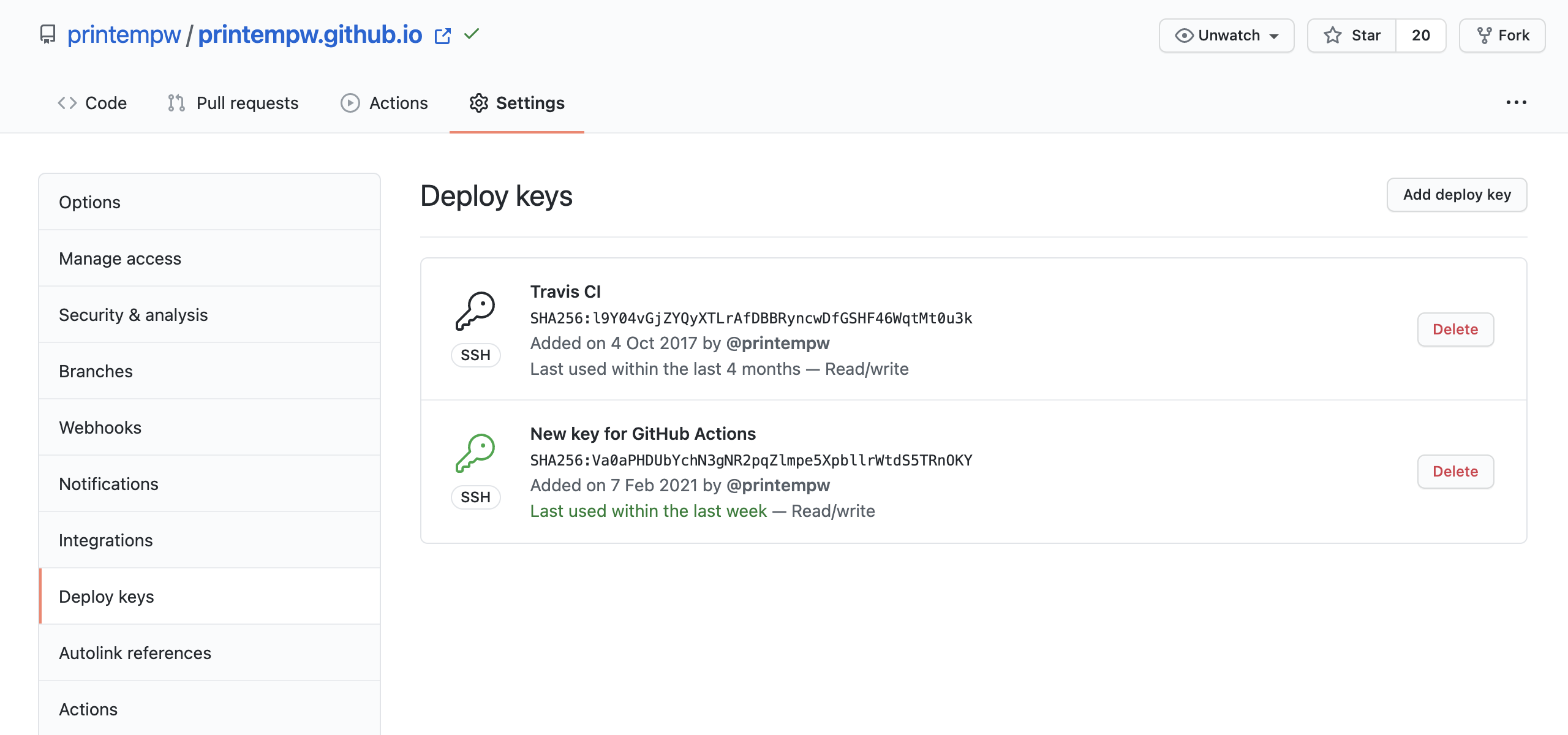
将公钥 hexo-deploy-key.pub 设置为仓库的部署密钥(Settings > Deploy keys):

add-deploy-key

然后在 Settings > Secrets 中新增一个 secret,命名为 DEPLOY_KEY,把私钥 hexo-deploy-key 的内容复制进去,供后续使用。

编写 Workflow

Workflow 就是 GitHub Actions 的配置文件,类似于 .travis.yml

首先新建文件:

mkdir -p .github/workflowstouch .github/workflows/deploy.yml

编辑 deploy.yml

name: Hexo Deploy# 只监听 source 分支的改动on:  push:    branches:      - source# 自定义环境变量env:  POST_ASSET_IMAGE_CDN: truejobs:  build-and-deploy:    runs-on: ubuntu-latest    steps:      # 获取博客源码和主题      - name: Checkout        uses: actions/checkout@v2      - name: Checkout theme repo        uses: actions/checkout@v2        with:          repository: prinsss/hexo-theme-murasaki          ref: master          path: themes/murasaki      # 这里用的是 Node.js 14.x      - name: Set up Node.js        uses: actions/setup-node@v1        with:          node-version: '14'      # 设置 yarn 缓存,npm 的话可以看 actions/cache@v2 的文档示例      - name: Get yarn cache directory path        id: yarn-cache-dir-path        run: echo "::set-output name=dir::$(yarn cache dir)"      - name: Use yarn cache        uses: actions/cache@v2        id: yarn-cache        with:          path: ${{ steps.yarn-cache-dir-path.outputs.dir }}          key: ${{ runner.os }}-yarn-${{ hashFiles('**/yarn.lock') }}          restore-keys: |            ${{ runner.os }}-yarn-      # 安装依赖      - name: Install dependencies        run: |          yarn install --prefer-offline --frozen-lockfile      # 从之前设置的 secret 获取部署私钥      - name: Set up environment        env:          DEPLOY_KEY: ${{ secrets.DEPLOY_KEY }}        run: |          sudo timedatectl set-timezone "Asia/Shanghai"          mkdir -p ~/.ssh          echo "$DEPLOY_KEY" > ~/.ssh/id_rsa          chmod 600 ~/.ssh/id_rsa          ssh-keyscan github.com >> ~/.ssh/known_hosts      # 生成并部署      - name: Deploy        run: |          npx hexo deploy --generate

当然,具体步骤还是得根据自己的需求进行相应的修改。

GitHub Pages 相关的具体配置放在了 Hexo 的 _config.yml 里:

deploy:  type: git  repo: git@github.com:prinsss/prinsss.github.io.git  branch: master  name: prinsss  email: prinsss@gmail.com

部署结果

更新 source 分支,push 后 GitHub Actions 就会自动执行。

deploy-result

不到半分钟就 build 完了,只能说微软爸爸还是牛逼。

参考链接

❌
❌