
Normal view

There are new articles available, click to refresh the page.
Before yesterdayCode & Tech

尝试为本地视频开启 AirPods Pro 空间音频

By: prin
5 March 2021 at 20:04

AirPods 2 之后,前段时间我又没忍住,入手了传说中的豌豆射手 AirPods Pro。

第一次体验到的「主动降噪」功能确实惊艳,虽然感觉对人声的处理还是差了点意思,但开和不开真的是两种完全不同的感受。尤其是乘坐公共交通的时候,感觉是终于夺回了一点耳朵的主导权,不用再一味地被各种噪声强奸了。

用了几个月,总的来说挺满意的,就是这人声降噪实在是普通,近处的人说话大声点就挡不住了(比如室友),只能开音乐盖过去。有人说是后续固件削弱了,不过我感觉买来就这吊样。可惜市面上还是没有能达到聋子模拟器效果的降噪耳机,遗憾。


AirPods Pro 另外一个比较受关注的新功能就是「空间音频」,简单来说就是通过耳机里的各种传感器和一系列计算来调整声音,模拟出影院级(据说)的环绕声效果。到手的时候我就拿爱奇艺上的《复仇者联盟4》测试了一下,确实挺 amazing 的。

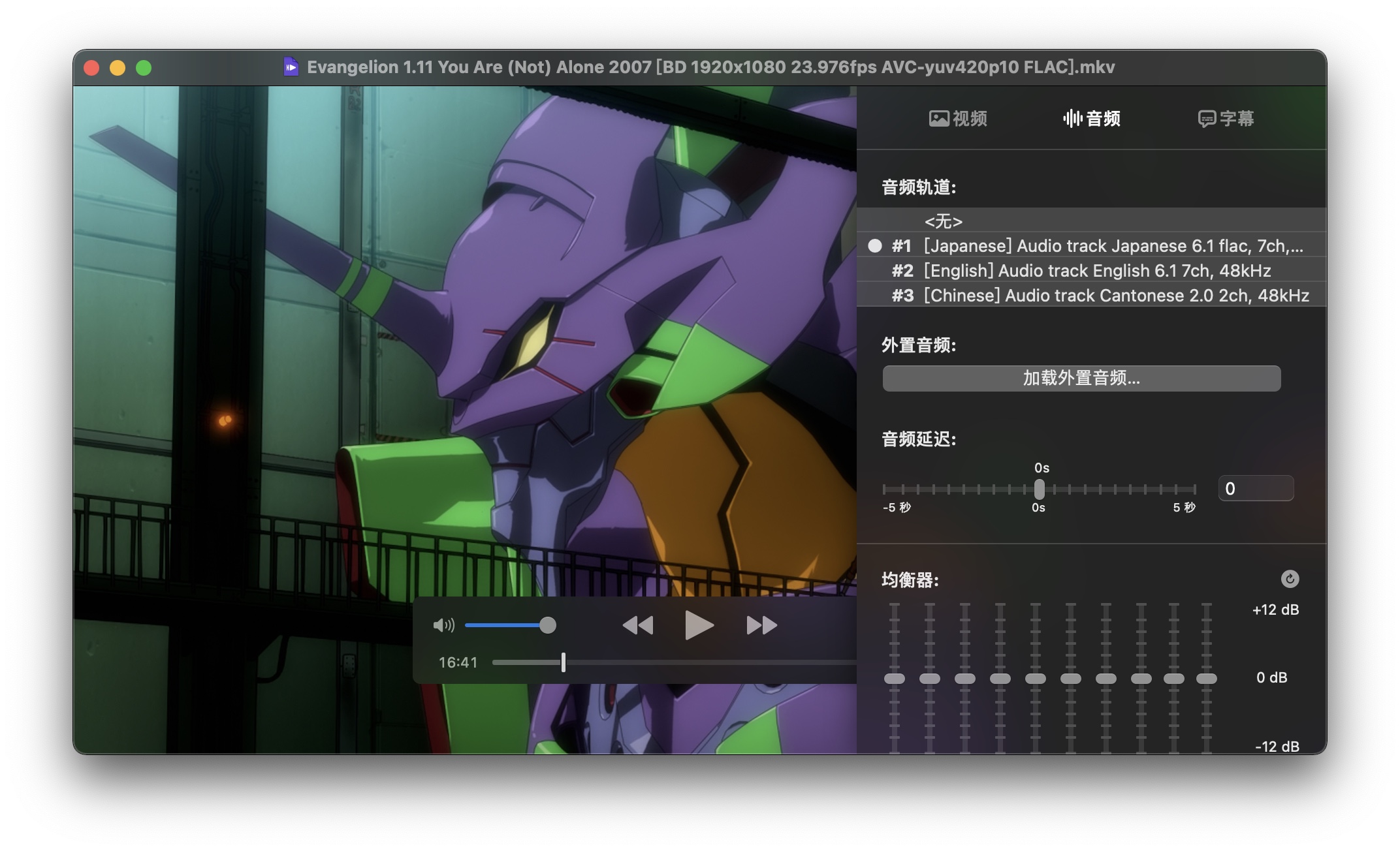
为什么要说这些呢?其实是因为我最近下了个 EVA 新剧场版的资源,里面封装的音轨是 6.1 声道的。然而就是这个视频文件,在播放到战斗激烈的场景时,我的所有设备上,无论扬声器还是耳机都会出现爆音(clipping)。

eva-new-film

新剧场版终章真的要上映了,你庵野鸽鸽什么时候骗过你

初步排查应该是多声道音源 downmix 成双声道播放的时候出问题了,因为封装在一起的双声道粤语音轨并不会爆音。感觉挺奇怪的,难道这些播放器在 downmix 的时候默认都没有音量电平限制吗?

就在搜索解决方法时,我突然想到了 AirPods Pro 的「空间音频」功能:既然这音轨本身就是环绕声,那么如果用空间音频来播放,岂不是正好?

查了一下,目前支持为本地视频开启空间音频的播放器不多:

比如我主力使用的 nPlayer 目前就还不支持,遗憾。

另外也发现了个有意思的 App:Surround Sound Speaker Check

貌似原本是用来给家庭影院的环绕声音响系统做测试的,没想到还能拿来测试 AirPods Pro 空间音频,哈哈哈。用这个测试了一下,空间音频确实很有感觉,普通的双声道模拟环绕声的效果相形见绌,推荐各位也试试。

下面对帖子中提到的几个播放器做一下测试。


使用的视频文件如下。

测试文件①:杜比官方宣传片H.264 + AC-3MP4 封装)

Input #0, mov,mp4,m4a,3gp,3g2,mj2, from 'dolby-atmos-trailer_amaze_1080.mp4':  Duration: 00:01:03.55, start: 0.000000, bitrate: 9396 kb/s    Stream #0:0(und): Video: h264 (Main) (avc1 / 0x31637661), yuv420p, 1920x1080 [SAR 1:1 DAR 16:9], 8946 kb/s, 24 fps, 24 tbr, 24 tbn, 48 tbc (default)    Stream #0:1(und): Audio: eac3 (ec-3 / 0x332D6365), 48000 Hz, 5.1(side), fltp, 448 kb/s (default)

测试文件②:网上摸来的多声道 AACH.264 + AACMP4 封装)

Input #0, mov,mp4,m4a,3gp,3g2,mj2, from 'ChID-BLITS-EBU.mp4':  Duration: 00:00:46.63, start: 0.000000, bitrate: 188 kb/s    Stream #0:0(und): Video: h264 (Main) (avc1 / 0x31637661), yuv420p, 800x600, 26 kb/s, 8 fps, 8 tbr, 8 tbn, 16 tbc (default)    Stream #0:1(und): Audio: aac (HE-AAC) (mp4a / 0x6134706D), 44100 Hz, 5.1, fltp, 159 kb/s (default)

测试文件②:上面提到过的 EVA 新剧场版H.264 + FLACMKV 封装)

Input #0, matroska,webm, from 'Evangelion 1.11 You Are (Not) Alone 2007 [BD 1920x1080 23.976fps AVC-yuv420p10 FLAC].mkv':  Duration: 01:40:58.57, start: 0.000000, bitrate: 12663 kb/s    Stream #0:0(jpn): Video: h264 (High 10), yuv420p10le(progressive), 1920x1080, SAR 1:1 DAR 16:9, 23.98 fps, 23.98 tbr, 1k tbn, 47.95 tbc (default)    Stream #0:1(jpn): Audio: flac, 48000 Hz, 6.1, s16 (default)    Stream #0:2(eng): Audio: flac, 48000 Hz, 6.1, s16    Stream #0:3(chi): Audio: flac, 48000 Hz, stereo, s16

测试文件④:对测试文件③进行转码(H.264 + AC-3MP4 封装)

ffmpeg -i 'Evangelion 1.11 You Are (Not) Alone 2007 [BD 1920x1080 23.976fps AVC-yuv420p10 FLAC].mkv' -map 0:v:0 -map 0:a:0 -c:v h264_videotoolbox -c:a ac3 output.mp4
Input #0, mov,mp4,m4a,3gp,3g2,mj2, from 'output.mp4':  Duration: 01:40:58.57, start: 0.000000, bitrate: 52 kb/s    Stream #0:0(jpn): Video: h264 (High) (avc1 / 0x31637661), yuv420p, 1920x1080 [SAR 1:1 DAR 16:9], 559 kb/s, 23.98 fps, 23.98 tbr, 24k tbn, 48k tbc (default)    Stream #0:1(jpn): Audio: ac3 (ac-3 / 0x332D6361), 48000 Hz, 5.1(side), fltp, 448 kb/s (default)

测试结果(✅ 表示可以激活空间音频):

文件1文件2文件3文件4
PlayerXtreme
FE File Explorer❓ *
Plex✅ **

* FE File Explorer 播放 MKV 格式视频需要高级版,我就没测

** 需要修改 Plex Media Server 的配置,参考这篇文章


目前猜测触发空间音频的条件是:

  • 使用系统解码器播放
  • 音频为环绕声 AAC 或 AC-3 (E-AC-3)

由于有服务端转码的配合,Plex 的兼容性表现最好,推荐。

题外话:经过 Plex 转码以后,就算关闭耳机的空间音频,直接播放也不会出现爆音了,不知道是不是转码的时候做了处理。另外空间音频效果确实好,结尾主题曲响起的时候差点以为我没戴耳机,感觉声音真的像是从 iPad 那边发出来的一样,神奇。
日区 Apple Music 优缺点与实际体验

By: prin
17 February 2021 at 16:11

想在一个平台上听到所有喜欢的歌,太难了。

虽说在大版权时代,资源还是存到自己的硬盘里最踏实,但下载党也不是那么好当的。而且习惯了流媒体的便利以后,我是越来越不愿意花那个心思了。然而国内音乐平台版权之争使得听歌体验愈发水深火热,我也不得不面对现实……

在网易云音乐的歌单灰掉一大片后,我终于决定跑路。

这篇文章算是我个人使用了半年多日区 Apple Music 的感受,如果你恰巧也在纠结如何选择,希望对你有所帮助。

理想的流媒体音乐服务

  • 曲库丰富
  • 订阅价格适中
  • 可以自己上传音乐
  • 跨设备同步
  • 个性化推荐
  • 不要有花里胡哨的功能
  • 界面好看
  • 梦里什么都有

我主要听什么

  • Anisong(动画歌曲,俗称二刺螈
  • J-Pop(日本流行音乐)
  • J-Rock(日本摇滚乐)

其实我涉猎挺广泛的,各种类型都听一点。真不是精日

其他候选服务

国内的网易云、QQ 音乐啥的是靠不住了,还是放眼海外吧。

除了外区 Apple Music,还有其他几个也是我考虑过的:

  • Spotify
  • YouTube Music
  • ANiUTa

最后还是选了 AM,原因下面说。

当然,每个人的音乐口味千差万别,最适合我的不一定最适合你。

曲库还算可以

Apple Music 官方说的是「7000万曲聴き放題」,在日本所有音乐流媒体服务中算是数一数二(当然也还是得看你主要听什么)。

同样是日区,Spotify 我也试用过,可以说大部分 AM 没有的,Spotify 也没有;而 Spotify 有的,AM 基本也有,属于旗鼓相当的对手。比如说ヨルシカ、YOASOBI、Official髭男dism、あいみょん这些热门音乐人的歌,就是基本每家都有。

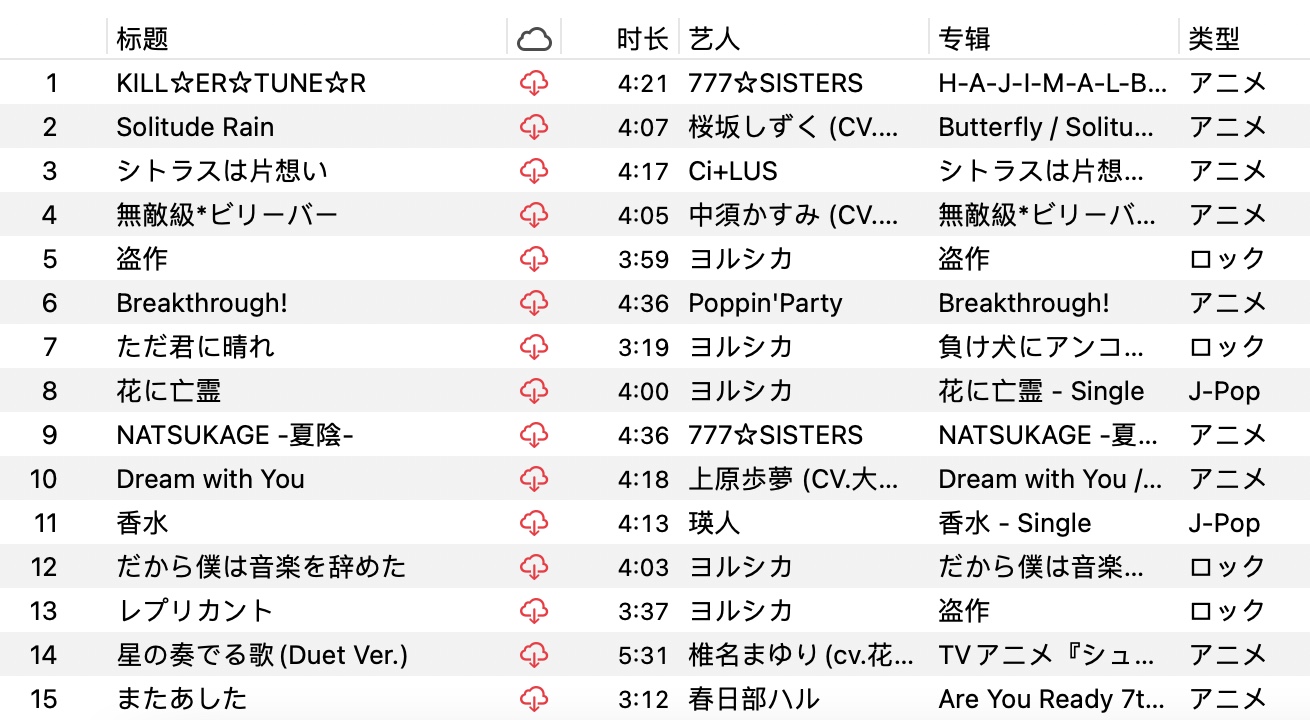
按照我自己使用下来的体验,其实想听的大部分歌都能在 Apple Music 里找到。

(当然这只是我个人的情况,毕竟我也不知道你要听什么)

playlist-top15

iCloud 音乐资料库

按照官方文档的描述:

如果订阅了 Apple Music 或 iTunes Match,您可以使整个 iCloud 音乐资料库在使用同一个 Apple ID 登录的所有设备上都可用。只要接入互联网,即可随时访问您的资料库。

可以理解为网易云那样的音乐云盘,曲库里没有的歌,可以自己上传。

  • 最多可以上传 100,000 首,每首最大 200MB
  • 不占用 iCloud 存储空间

这也是我选择 Apple Music 的最大原因:就算你曲库再大,总有些歌是没有的,比如各种特典 CD、会场限定等等,允许自己上传歌曲就很方便。

据说 Spotify 也可以播放本地音乐,但并不是上传到云端,还是没有 AM 好用。

与 iTunes Store 互通

iTunes Store 作为日本最大的音乐在线配信平台,可以说大部分的歌如果有在网上卖,那肯定有在 iTunes Store 上卖;如果 iTunes Store 上没有,那八成就是没有在网上卖。

有些音乐 Apple Music 上没有提供,但是 iTunes Store 上是有卖的,比如「宇宙よりも遠い場所」「少女終末旅行」的 OP、ED、插入歌专辑。还有 IM@S 偶像大师系列,万南不肯流媒体配信,唯一支持的 ANiUTa 还全都只有 short version,想第一时间听到新曲就只能上 iTunes Store 了。

毕竟都是水果家的服务,iTunes Store 上购买的专辑与单曲,也可以直接在 Apple Music 的应用中播放(废话)。

我实际使用下来,「Apple Music 流媒体提供的音乐」「iTunes Store 购买的音乐」和「自己上传到 iCloud 音乐资料库的音乐」都是一个待遇,播放、整理起来都没差别。比如下面这张图,如果我不说,你能分辨出它们的来源吗?

mixed-music-library

用 iTunes 整理资料库

哦对,现在 iTunes 已经拆成了三个独立应用,Music、Podcast 和 TV。

虽然 iTunes 的手机管理功能屎得不行(现在集成到 Finder 里去了,还是很屎,强力推荐 iMazing),但它的音乐库管理功能还是公认很强大的,metadata 编辑、智能播放列表都很好用。

而且只要添加到了自己的 iCloud 音乐资料库中,就算是 Apple Music 提供的音乐,其 metadata 也可以自由修改(比如专辑封面、艺人等),可以说是最接近本地曲库体验的流媒体音乐服务了。

itunes

没有社交元素

好吧,这对一部分人来说可能是缺点。不过我确实不喜欢那些花里胡哨的东西,不看评论,对「网抑云」也没有兴趣。

这是网易云音乐、QQ 音乐和 Apple Music 的首页对比,见仁见智吧。

netease-qq-apple

另外,虽然没有社交,不过可以在搜索里搜到其他人分享的整理好的播放列表,比如我前段时间找《钢之炼金术师》OP、ED 时就省的自己一个一个找了,也挺方便的。

官方播放列表推荐

Apple Music 的一大特色。

有个人推荐歌单、推荐电台、艺人歌单、音乐回忆歌单,等等。

其中我最中意的是编辑推荐歌单,比如:

各种艺人歌单也是入坑的好机会:

更多可以参考:「用好」Apple Music,这些是你应了解的 - 少数派

跨平台支持

在换 iPhone 之前,我在 Android 上也用过一段时间的 Apple Music(没错,竟然有 Android 客户端……),出乎意料地体验还不错,让人难以相信是那个以「自家生态圈以外的软件都做成一坨屎」闻名的🍎。

Windows 上的 iTunes,体验也马马虎虎,但感觉没人喜欢用这个听音乐吧。

虽然其他平台上也有支持,但 Apple Music 体验最好的肯定还是水果全家桶。如果你手头一部 Apple 设备都没有,那我是不推荐你用 Apple Music 的,因为很可能光是如何付款就得折腾半天……

至于网页版的 Apple Music,说实话我就没有成功打开过。🌚

切换 iTunes 账号会清空下载

说完优点说缺点。

Apple Music 的账号是跟着 iTunes Store/App Store 账号走的,不能独立设置。

也就是说如果你想要一直听日区 AM,那么就得保证 iTunes Store/App Store 的账号一直是日区(相信这对经常切外区账号下载 App 的 iOS 用户并不陌生)。

如果你临时需要下载一个只有国区 App Store 才有的 App,切了一下账号,那 Apple Music 的已下载音乐就会被清空。虽然资料库不会受影响,再登回日区账号就可以了,但又要再下载一遍还是很不爽。

看到有人说切账号会清空资料库,但我实际没有遇到过,只是清空了下载。

所以我现在一般是在 iPad 上切国区账号,下载完需要的 App,然后在电脑上通过 iMazing 安装 App 到手机,这样手机上就不需要切换账号了。

无法手动同步音乐

想要使用 Apple Music,必须开启音乐资料库同步

一旦开了资料库同步,你的设备里的音乐就会被同步成和 iCloud 中的音乐资料库一样。如果想要把一首歌传到 iPhone 里,以前是通过 iTunes 直接同步过去就行了,现在你必须先在电脑上把歌添加到资料库中,等待它上传至 iCloud,然后再等它从 iCloud 下载到手机上,而且你的所有设备里都会出现这首歌。

也就是说,用了 Apple Music,你的所有水果设备就全都共享一个音乐资料库了。想听什么就往里面加,会自动同步,所有设备上都能听。方便是挺方便,但你如果想把一些音乐 locally 放到设备上,而不上传到云端的话,那就不好意思了。

我之前想把《异度神剑 2》的 OST 放到手机里,就因为这个问题,最后只能另寻他法 —— 我可不想把 7GB 的 OST 全部上传到 iCloud 资料库里去,更何况还会被压缩。

一个解决方法就是不要用自带的音乐 App,下个其他的音乐播放器就可以了。我是在手机上下载了 VOX,然后把 OST 传到了 App 对应的文稿存储空间里解决的,手机版 foobar2000 和 Flacbox/Evermusic 也可以。

上传无损音乐会被压缩

iCloud 音乐资料库不能上传无损音乐,ALAC 会被压缩成 256kbps AAC。

如果源文件就是 MP3/AAC 格式,那么上传后不会被压缩。

alac-converted-to-aac

滚动歌词不能自己添加

Apple Music 支持滚动歌词,而且也挺好看的。不过这似乎只能是音乐发行人自己添加,用户是没办法自己添加滚动歌词的,添加的只能是静态歌词。搞不懂。

目前我感觉是 Apple Music 流媒体提供的歌大部分都有滚动歌词(听说有专门的团队负责?),iTunes Store 里买的歌,人气高的那些基本都有,但也有其他很多没有的(没错我说的就是你万代南梦宫)。

对于这些没有滚动歌词的音乐,想自己添加就只能添加静态歌词咯。

scroll-lyrics

部分功能需要科学上网

姑且放到缺点里来吧。下面是我正在使用的代理规则片段:

# 播放自己上传的歌曲DOMAIN-SUFFIX,blobstore.apple.com# iTunes Store 音乐试听DOMAIN-SUFFIX,audio-ssl.itunes.apple.com# iTunes Store 购买后播放DOMAIN-SUFFIX,streamingaudio.itunes.apple.comDOMAIN-SUFFIX,itsliveradio.apple.comDOMAIN-SUFFIX,aodp-ssl.apple.comDOMAIN-SUFFIX,video-ssl.itunes.apple.comDOMAIN-SUFFIX,mvod.itunes.apple.comDOMAIN-SUFFIX,hls-amt.itunes.apple.comDOMAIN-SUFFIX,audio.itunes.apple.comDOMAIN-SUFFIX,genius.itunes.apple.comDOMAIN-SUFFIX,genius-upload.itunes.apple.comDOMAIN-SUFFIX,genius-download.itunes.apple.com

参考:提升国内 Apple Music 体验的代理规则 - 丁丁の店

如何上车?

最后说一下日区 Apple Music 如何上车。目前的 plan 有:

  • 学生订阅,¥480/月
  • 个人订阅,¥980/月
  • 家庭订阅,¥1,480/月

其中最划算的就是家庭订阅,最多可以 6 个人共享,算下来一个人每月只要 250 日元左右。如果加点钱上 Apple One 家庭订阅(1,850円/月),每个月 300 日元,还能另外多出 Apple Arcade 和 200GB iCloud 存储空间。

如果想找人组队家庭订阅的话,推荐去蹲一下 Telegram 上的大型合租群

后记

总的来说缺点也有,瑕不掩瑜吧。

反正我用得是挺爽的,其他人咋样就不关我事了。

注册美区Apple ID

By: Erease
18 December 2019 at 08:00

因为想要下载一个软件体验,所以参考了下网络上的教程尝试了下,有种水到渠成的感觉,这里留个记录,另外就是记录下折腾黑苹果的一段经历

注册Apple ID

主要就是网络环境,之后的所有工作是围绕网络环境来的

网络环境:这里用的是Google Cloud Platform(GCP)的VPS,DigitalOcean的打开注册页面为502(可能是用的人太多了,Do类似的情况很常见)

为了复制粘贴方便用的PC端的浏览器(必要的话开无痕模式),不同的平台流程可能不一样

注册过程

  • 检查下当前的IP,这里用的IPIP.net,页面上的地理位置以及经纬度信息在后面有用
  • 打开Apple ID,语言是英文的
  • 填写邮箱,姓名等与地理位置无关的信息
  • 付款方法暂时选的None

地理位置

网络上有那种地址身份信息生成器,据说地址,注册IP以及验证的电话在相关的时候比较省事,所以这里就从网络到地址一步步来

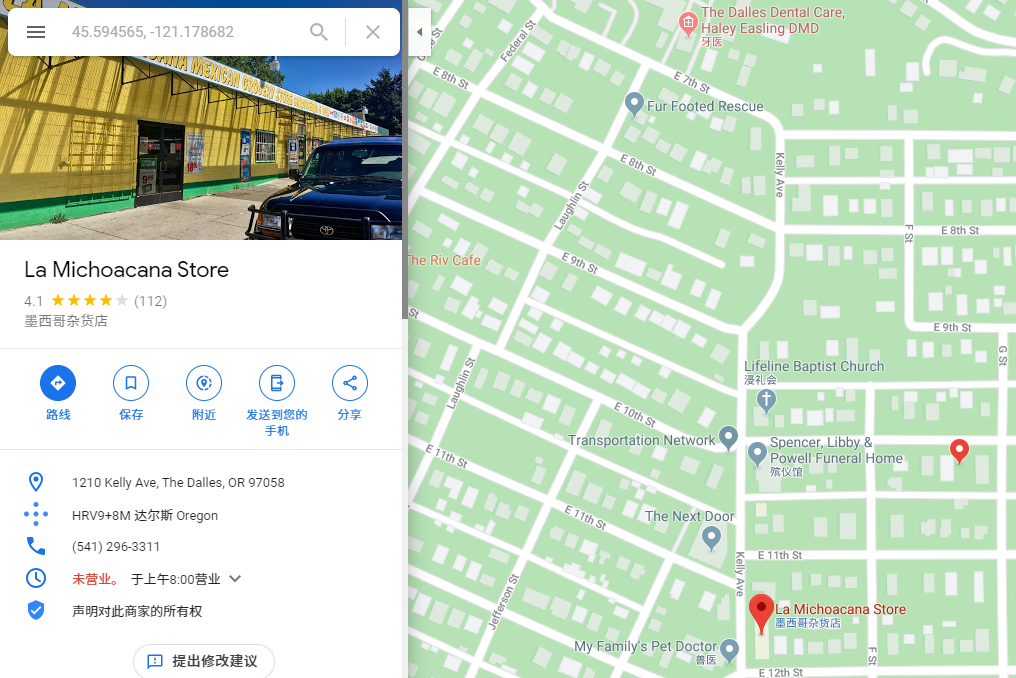
首先是根据之前的IP得到的经纬度信息,在Google地图中找到具体的位置,可以得到申请需要的:州,城市,街道,邮编

之后再在经纬度周边找到一个有提供电话信息的位置,后面需要用到其区号

电话

据说会用短信验证(我并没有走这个流程),这里选择用TextNow提供的虚拟电话号码,提供地理位置(区号)就行

充值

我手上的双币卡是无法直接做为支付方式的,但是据说可以买官网上的礼品卡,然而面额都有些大,所以就在淘宝上找小面额的礼品卡,这里要注意的是,因为盗刷信用卡情况的比较多,网上不乏有那种特别便宜的软件激活码和充值方式,切记不能贪小便宜(据说重则封号)

其他设置

设置密保问题,完善个人信息之类的,之后登陆就可以看到英文的Apple Store,貌似下载软件的速度有点慢

黑苹果

之前也是试过好几次,但是搞不清楚的问题实在是太多了,一时半会处理不完

  • 之前只有一台电脑,如果翻车会影响日常生活
  • 之前能够找到的EFI不多,也没有看到那种特别基础的教程
  • 这个学期MacOS 10.15发布,想要体验下新功能
  • 某些开发环境在MacOS下配置更加方便
  • 忘了在哪里看到的言论:八代处理器的台式机安装黑苹果非常简单
  • 最关键的是,我的Win10又开始出现各种小问题,翻车顺带重装

于是假期花点时间尝试一下

摘要

这里先要提一下配置情况:

  • Asus Z370-I主板搭配的八代UHD630核显的CPU
  • 因为10.14起,N卡不再有可以用的驱动,所以这里使用核显输出,用的家里的HDMI线(估计是遇到困难的主要原因)
  • 自带无线网卡是RTL8822BE,黑苹果无驱动,暂时不更换,暂用USB连接手机热点上网
  • 在windows下制作安装U盘

目前来看最终的效果还是要回到学校,换DP输出和无线网卡,测试一段时间

下面来梳理安装的思路

  1. 在远景或者黑果小兵下载10.15.2的镜像
  2. 寻找对应主板和系统版本的EFI,主要在:
    • tonymacx86,黑苹果首屈一指的论坛
    • Github,相对来说readme写的比较清楚
    • 远景,大量的说不清楚的资源以及过期的百度云链接,有效信息密度较低但是最贴合实际
  3. 将镜像以及替换的EFI写入启动U盘,设置BIOS
  4. 无法启动~开始遍历相关资料

后续解决的问题:

  • 核显HDMI输出时无法启动
  • 找到的EFI无法直接安装或升级10.15.2
  • USB3.0无法接入3.0设备
  • 电脑传感器无法正常读取数据,风扇无法控制
  • 睡眠唤醒问题

引导

最主流的应该还是Clover,OpenCore是未来的趋势,但是现在可以找到的即用的资料比较少;在黑果小兵或者远景可以下载到带有Clover的安装镜像,之后使用Etcher写到U盘,再在上面提到的站点搜索EFI做替换就好,然而这里会遇到一些问题:

  • 与系统版本和硬件情况完全匹配的EFI较为难找,部分经验贴没有给出具体的系统版本与实际的硬件情况,例如HDMI输出问题
  • 10.15系统发布的时间不长,发出来的资源较少
  • Clover的具体定制需要用到MacOS平台下的Clover Configurator
  • 在与已有资源与实际情况稍有出入时,EFI应该如何替换

所以这里第一步就是要收集EFI,既然10.15的相对难找,我找了10.14.x的EFI,先安装上再说,毕竟有了Clover Configurator配置起来会方便很多,这里又遇到了无法进入安装界面的问题,根据-v的启动参数都没查到确切的原因,直到把HDMI接到独显上才成功进入了安装界面

独显自然是无法完美驱动的,显而易见的有顶栏和底栏无法开启透明效果,而且移动鼠标都可以感受到卡顿;于是可以大致锁定是HDMI输出的问题,之后就搜索到了黑苹果需要调整下才能输出HDMI,我自己探知的方法是在Clover Configurator->Device中勾选UseIntelHDMI,之后显示器接主板的HDMI,重启即可(Clover Configurator居然有中文,部分选项还有提示)

排查

升级

按照网络上的说法,升级10.15.x需要:升级Clover,更新Kext到比较高的版本,然而我并没有这么一帆风顺,然后又找了一些EFI,反复对比和修改了下,最后对黑果小兵的EFI分区的driver和kext做了删减,把10.14的config修改了下放了进去,终于成功安装了10.15.2,因为之前的文件系统是HFS,所以直接重新抹盘安装了

推测是Clover以及kext还有driver需要高度适配才行,config可以从外部导入

USB定制

之前10.14可以正常识别和使用USB 3.0,然而10.15只认2.0了,查了下得知是需要定制USB,按照网络上的教程尝试了下,又没有成功,之后把10.14的SSDT-UIAC-ALL.aml直接替换了过来就好了

传感器与风扇

风扇的声音和在BIOS界面一样,因为接了一个风扇在主板的水泵接口上,所以在此之前都是全速运转,然后按照查到的结果,安装了Macs Fan Control以及HWmonitor,然而什么都没有,之后发现需要安装VirtualSMC或者FakeSMC的一系列kext才行,貌似前者维护得更好,但是只有后者能用,吸取前面的教训,这次依然从镜像配套的EFI里提取文件

其他问题

  • 短时间睡眠需要一段时间准备,唤醒绿屏,长时间睡眠之后就关机或者重启了,这个暂时没有找到相关的材料,对比也没有发现是哪里的差别
  • 偶尔会顿卡(在播放视频的时候非常频繁),卡住一段时间没有反应,这些问题都只有回到学校再说
  • 期间出现过频繁的花屏问题,调整CPU电压到自动就正常了
  • 无法通过主板的显示接口同时连接两台显示器,并且在连接BenQ的显示器时出现了黑屏无法唤醒的情况

小结

确实是只要硬件OK,找到合适的EFI的情况下,黑苹果安装几乎没有什么难度,我算是走了一套流程,和大部分装黑苹果的人差不多,对Clover这些配置依然是一头雾水,记录也是为了留下一点信息

进一步完善

最后还是走到了这一步,按照惯例,回馈下已知的信息

下面做的主要是:

  • 加装网卡:DW1820A,驱动蓝牙(支持AirDrop隔空投送)
  • 生成序列号,使用iMassage
  • 使用iCloud打通设备,主要是支持SideCar

必要的配置信息:i7 8700K UHD630 Asus Z370-I,原装的网卡RTL8822BE在黑苹果下无法驱动,加上我一直觉得瑞昱的网卡不太可靠(尽管这块已经是其比较好的网卡了),最后还是决定换为博通以支持黑苹果

加装网卡

Asus Z370-I的网卡插在主板背板边缘,网卡拆开WiFi Go的盒子才看得见,规格为m.2 2230 NGFF E key,盒子有两个可拆卸的天线的接口,网卡必须是2X2的,拆卸网卡具体情况看:我的 ITX Hackintosh / PC 购买、组装、安装系统心得

弄清楚规格之后就是选网卡了,主要的网卡可以看攒了一台 4K 视频剪辑黑苹果中的表格和参考文章

大多数人会选择BCM94360CS2这块免驱的网卡(150+),但是最后我还是相中了DW1820A,一方面是因为规格,再一个就是价格(90+),最重要的是经过查阅资料,这块网卡被研究的差不多了,另外黑果小兵也有相关文章:

DW1820A(BCM94350ZAE) 的子型号说明和一些研究,19年8月终极更新,看99楼

按照上面的教程就可以把Win10以及MacOS下的驱动都装好了,然而我测试的时候发现,这张网卡在win10下,5G有1%的丢包,主要是上传丢包,这显然是有点难以接受的,但是暂时就这样吧(因为我把之前的8822BE拆坏了一个天线引脚),最后发现是网卡的抗干扰能力不行(信号差)

序列号问题

有人称这个为黑苹果洗白,来看下B站的可以在黑苹果登录AppleID吗?怎么激活iMessage

在浏览黑苹果相关问题的过程中,发现序列号其实是很重要的东西,这里的序列号还和机型有关,我选的机型是Mac Mini 18,据说这样就可以打开核显加速,序列号不宜频繁更换,会导致Apple ID设置出问题(一个序列号就是账号下的一台设备),进而导致后续的SideCar无法使用

多系统下的时间不同步问题

这个问题困扰了我很久,网上能查到的解释和解决办法比较杂乱,具体的表现是Windows关机一段时间后,再开机发现时间停留在上次关机的时间点,以及开机状态下休眠,时间会停止在休眠的时间点;历经多次搜索终于从RTC综述-RTC的问题表现:电脑时钟不走,或者睡眠唤醒后时钟不走找到了答案,我从文档中主要获得的信息是:

Apple公司使用自己定义的Apple RTC,Apple RTC记录的内存范围可能不被我们普通的主板所支持

这让我想起了OS是可以写时间信息到主板的,如果格式不一样确实可能导致Windows无法写入主板上的时间,文档中的解决办法主要是针对OpenCore引导的黑苹果的,我还停留在Clover而且没有动力去折腾了,最终找到的解决办法是启动一次Ubuntu之后再启动Windows就正常了

SideCar

之前怎么也没想到使用SideCar居然和iCloud有关,最开始我觉得只要有线能用就行,之后换好网卡之后发现SideCar居然还是不能用:出现了连接超时还有只能有线连接的情况(远景上有各种问题的讨论)

最后在苹果的官网Sidecar的其他要求找到了答案,主要就是要开二重认证,经过一番倒腾之后,终于可以用了,我也这才发现:副屏居然不能触摸!!还需要Apple Pencil??

不过多一块屏幕还是方便很多,具体MacOS还是不太会用,这就当体验一下吧

❌
❌