
Normal view

There are new articles available, click to refresh the page.
Before yesterdayfivestone

在 github 架设 hugo blog(纯浏览器操作)

By: fivestone
11 November 2024 at 21:12

我其实对 Hugo 不熟,不知道这算不算重新发明了一遍轮子。但我搜索「如何在 github 上,用 hugo 架设自己的 blog?」时,搜到的教程,都需要用户在自己的电脑上,安装运行各种 git 和 hugo 的相关命令,感觉对新手并不友好。所以,我试着写了一个流程,让新人完全只需要在网页浏览器上操作,就能快速生成自己的 blog 网站。

所有操作都在 Github 这个项目上进行:
https://github.com/fivestone/hugo-papermod-beginning

这个项目本质上,就是搭了一个空白的 hugo 网站,让用户 fork 到自己的账户下,设置一下就能直接使用。对功能和界面有什么额外要求的话,请自行学习 hugo 的进阶教程。——然后你们就不是需要用这个项目的新人啦~

  • 本项目基于 hugo 博客引擎,和流行的 PaperMod 主题
  • 在 github 上建立的 blog,在墙内是不能直接访问的,需注意

1. 创建 github 账号

首先,注册自己的 github 账号,过程略。注册过程中,你设置的账户名 username,通常就是最终的网站地址 username.github.io,当然以后也可以把自己的域名映射到上面。

2. 架设自己的 blog 项目

注意,这一步,有两种方法

  • 第一种方法:你建一个全新的项目,下载我提供的 .zip 文件,解压后,再手动上传到你的项目。和第二种相比,稍微繁琐一点。但还是希望大家,有条件的话,使用这种方法。
  • 第二种方法,把我的这个项目,fork 到你的项目。这种方法对新人更简便,完全不需要在本地操作文件,只用手机或 pad 就可以完成。但这种 fork 在一起的项目,在进行自动发布 blog 的操作时,是共享同一个操作额度的。如果 fork 的人数非常多,未来可能会被 Github 限制。——要达到这种规模,大概要几千人同时用吧……所以也不需要很在意。
2.1. 第一种方法

注册并登入账号后,新建自己的项目(Repository)。

项目的名称,决定了最终 blog 的网址。假设你的 github 用户名为 username

  • 如果把项目命名为 username.github.io ,则最终的网站地址为
    https://username.github.io/
  • 如果把项目设置成其它名字,如 new-name,则最终的网站地址为
    https://username.github.io/new-name

确认项目为 Public。其它设置都不需要更改,点击绿色按钮创建。

创建项目后,点击「上传已有的文件」

我的 github 项目,下载已经设置好的 hugo 文件包,在本地解压缩 .zip 文件。然后,把里面的所有文件,拖拽上传到你的项目里。

等到 80 多个文件都被上传后,别忘了点击页面底部的 Commit changes 提交。

2.2. 第二种方法

注册并登入账号后,进入项目:
https://github.com/fivestone/hugo-papermod-beginning
点击 Fork,将这个模板复制到你自己的账号下。

和第一种方法一样,这里需要设置你自己的项目名称,假设你的 github 用户名为 username

  • 如果把项目命名为 username.github.io ,则最终的网站地址为
    https://username.github.io/
  • 如果把项目设置成其它名字,如 new-name,则最终的网站地址为
    https://username.github.io/new-name

然后点击 Create fork 创建项目。


3. 配置自动发布 blog

创建新项目后,进入项目的 Settings – Pages 页面,把 Build and deployment – Source,改为 GitHub Actions。

把 Source 从 Deploy from a branch,改为 GitHub Actions 后,进入上方的 Actions 页面。

初次进入 Actions 页面后,会显示 Github 预设的各种配置方案,通过搜索框找到 hugo,然后点击 hugo 方案中的 Configure

系统会自动生成配置文件,不需要做任何改动,点击绿色的 Commit changes 提交。

此时自动发布的 action / workflow 就已经开始运行了,大约 1~2 分钟后,就可以在
https://username.github.io 看到 blog 最初的页面了。

以后,每次对项目里文章或配置文件的更改,都会触发这个 action / workflow,重新生成一遍网站。可以在 Actions 页面,查看 workflow 每次运行的情况。


4. 更改网站基本信息

在 Code 页面,点击编辑 config.yml 页面,把一些预设的网站信息,改成你自己的信息。

对新人来说,需要在 config.yml 文件里更改的,大概有以下几项:

baseURL: https://username.github.io/ # 改成你自己的网址
title: 网站名称
params:
  author: somebody # 作者的署名

  homeInfoParams:
    Title: 网站标题,只显示在首页上
    Content: >
      显示在首页标题下方的一些文字。</br>
      支持一些简单的 html 和 markdown。

更改后,点击绿色的 Commit Changes… 在弹出的页面中,再一次点击绿色的 Commit Changes,保存文件后 1~2 分钟,就可以在 blog 页面上,看到更改后的内容了。


5. 添加、管理文章

所有的 blog 文章,都在 content / posts 目录中。在 Code 页面,进入 content / posts 目录。点击右上角,创建新文件。

所有的文章,均为 .md 结尾的 markdown 文件。文件名对应着这篇文章的网址,譬如,post-20241111.md 文章链接,就是
https://username.github.io/posts/post-20241111/

在文件的开头,如图所示,写入用 — 隔开的,文章的标题和发布日期。

---
title: "新文章的标题"
date: "2024-11-11"
---
然后开始写正文,markdown 格式。

同样,点击绿色的 Commit changes… 保存提交。1~2 分钟后,就可以在 blog 页面上看到新文章了。

content / posts 目录里的所有文件,都可以随意地新增、删除、修改、重命名文件。对应着 blog 文章的增删改、和改变 url 链接。

文章内嵌的图片,建议放在 static 目录下,然后在文章中用 markdown 格式引用。譬如 static / aa.jpg 文件,相应地在 markdown 文件中插入的代码为:

![](https://username.github.io/aa.jpg)

有经验的用户,也可以使用其它更有效的组织方式。


6. 其它注意事项

  • 生成的 blog 对应的 rss 订阅地址为
https://username.github.io/index.xml
  • 如果是用第二种方法,直接 fork 的项目,以后在这个 blog 项目里,会一直看到,图片里这样的消息,提示要把你对项目的更改,反馈给原本的我的项目。——不用理会就是了。
分类法

By: fivestone
10 April 2024 at 21:16

把 blog 的文章分类整理一下。

这项任务已经拖延了超过十年,早就没意义了。blog 页面上,已经很多年没有放置分类列表。曾经企图把所有文章归入 uncategorized,然后用 tag 来做分类,——幸好没有,不然又是个半途而废的坑。

还是先把分类的框架搭出来吧。即使有了框架,从前的旧帖子,也还没有妥善归置到各个分类里,继续拖着吧。


yy – /yy

也就是「意淫」,初代互联网口头语之一。某种意义上,整个 blog 的所有文章,都是在 yy,所以从这个网站初建,这就是分类之一。内容偏向于各种奇怪的,未必和情欲相关的幻想。也经常觉得 yy 这个词渐渐不合时宜、甚至有些男性油腻,想换个更高大上的(譬如 P.Bourdieu 的 illusio…);但,还是先这么放着吧。

日子流 – /current

流水账。早年 blog 大兴的时候,一大群人的文章风格,都是今天吃了什么玩了什么买了什么。我也想学着这么接地气一些,但最终还是没写太多。网址的英文名,出自卡佛的《水流》。

nowhere man – /nowhere

旅行相关,或者日常生活中偏向旅行气质的片段。出处是 Beatles。

norwegian wood – /wood

情感相关。出处是村上春树当然也是 Beatles。

不正经的 – /funny

纯搞笑段子。

偶知道 – /seriously

一些比较认真的思考吧。「偶知道」既是偶然知道,也是我知道,——(偶 = 我)仍然是上古网络用语,尴尬到脚抠地。

他们 – /ille

偏向于对他人的描述,有网络引用的,也有实际访谈的。ille 是第三人称自指。关于他者的描述,终归还是要映照自身。

无政府主义审美 – /aesthetic

最初是时政方面的吐槽。后来也包括从无政府主义视角,对同温层内部的一些不同的观感。然而并不会努力地,专注于用这个 blog 向人普及反贼言论,所以最终还是轻轻地立足于「审美」两个字,说些只是看着不爽的东西。

love me do – /tech

和人文情感无关;一些在各种兴趣领域的技术攻略:攀岩、射箭、外语、IT……

拍拍 – /photography

作为童年爱好,这个 blog 曾经把「摄影」作为一个二层分类的顶端,下面包括很多细微的分类:拍的照片、心得、理论讨论……甚至还有过一个摄影 blog,后来停掉了,也没有合并过来。这边还多多少少留了些,就先堆在这里。——所以心中还是对此有爱的吧。要知道,连 IT 类原创都没资格独占一个分类,而是胡乱塞进 /tech /fyi /misc 里面……

FYI – /fyi

For Your Information,感觉会对很多人有用的资源。和 /tech 类似,但兴趣方面的含量就低了很多,只是当作工具来整理,也未必是原创。

misc – /misc

杂项。

把日常阅读的网页,用 RSS 推荐给好友

By: fivestone
8 March 2024 at 22:10

虽然大家写 blog 的频率都没那么勤了,但是,RSS 还是有其它可以玩的方式的!

很多人都有用各种 read it later、或者书签类工具,把有意思的网页保存下来。在这些工具里,可以通过某些手法,把一些想要分享的网页,生成 rss。其他好友订阅这个 rss 地址,就可以自动刷新,看到你推荐的文章啦!

下面介绍一些,常见的书签网站,生成 rss 的方式。但首先——

  • 这些生成的 rss 地址里,大多都内嵌着网站的验证码,容易泄密,也冗长而不简洁。强烈建议:得到 rss 后,先用 Feedburner 之类的网站,转成新的 rss,再分享出来,可以去掉原先网址里的隐私信息。
  • 很多网站,并没有专门用来 share 的分类,只能通过曲线手段,把已经 archive 或者 star 的类别分享出来。这可能会影响你原本的使用习惯。
  • 一些网站生成的 rss,并没有全文,甚至只有标题和链接地址。没关系,能看到大家的推荐,就已经很好了,自己点开就可以啦。
  • 大多数 rss 订阅工具里,也都有发送给 read it later 的功能,可以辗转着,把自己订阅的文章分享给他人。

我的 RSS 分享地址是:

https://feed.fivest.one/readings
或者
https://feeds.feedburner.com/fivestone/readings

有兴趣和我分享的,欢迎留言或私信交换!!


Instapaper 免费版

感觉 Instapaper 生成 RSS 的功能是最好用的,可以把特定的文件夹设为公开,直接得到它的 rss,形如:

https://instapaper.com/folder/1234567/rss/123456/Vciysdfsd7mod9B
  • 在左边栏创建新的 Folder,存放想要分享的文章;
  • 进入这个 Folder,在页面上方选择 Edit,设置成 Public;
  • 点击页面右上角的下拉菜单,选择 Download;
  • 下载为 RSS Feed,就得到 RSS 地址了。

Pocket 免费版

好像 Pocket 的免费用户,内容都只能是公开的(无语…),只要知道了用户名,就可以通过 RSS 查看全部的内容(所以生成的 rss 需要转录才安全)。而且不能自定义分类,只有默认的:

https://getpocket.com/users/USERNAME/feed/all
https://getpocket.com/users/USERNAME/feed/unread
https://getpocket.com/users/USERNAME/feed/read

最后一条 …/read 会返回所有 Archived 了的文章,可以勉强用它作为分类的手段。

Readwise

这个只有收费版,我就不去试了。有它家的用户,可以帮忙把生成 rss 的方法分享一下?

Wallabag

我在用 Wallabag,可以自建,也有收费的服务可用。生成的 rss 是全文输出,效果很好。在 Config – Feed 里,生成一个 token,然后点开任何一个 tag,点击列表上方的 rss 图标,就可以得到这个 tag 的 rss 订阅(生成的地址里带着统一的 token,所以需要转录才安全):

https://wallabag.your.domain/feed/USERNAME/asdfghjkl/tags/t:share

苟日新

By: fivestone
5 September 2023 at 07:41

突然被人跑来问,是怎么做到写博客坚持这么久的,而且可以持续输出?

(荣幸地,拿起话筒:)啊,我不觉得我这个样子,叫做「持续输出」啦。早就连每月一更都不能保证了,而且那些技术相关的帖子,在我心里都不能算是「更新博客」的,用这些凑数也为我自己所不齿……

但我看到这个问题时,首先想到的,一个很重要的因素:大概是因为,这个站就一直在这儿吧~ 我的技术能力,不需要花什么额外的精力,就能让这个 blog 一直存活下去。于是,想写东西的时候,这里始终有个地方,可以让我写。

——也有很多时期,是完全写不下去的,长时期没法去面对、去反刍自己的生活;然而也没必要因此而关站,就让 blog 存活在那里,终归是个表述的出口。大概是因为,我也是希望,自己能够从那些「无法整理自己」的状态中,渐渐走出来,回复到可以写东西的状态吧。所以站点的持续存在,满重要的,因为确实能感觉到,想写点什么的时候,如果没有这么个站,又或者需要自己重新架一个,可能也就不写了……


这种「随时可以在站点写东西」的状态,也影响着对 blog 平台的选择(怎么又拐到技术贴去了?好吧,之前也一直想吐槽这方面,就顺带提一下)。这些年一直有 〖wordpress vs 各种静态博客〗哪个更好的争论。双方确实各有利弊。总体来说,静态博客最大的优点就是……省钱,可以薅 github、vercel 之类托管网站的羊毛。但另一方面,静态博客每次发布、或者修改一篇文章的过程,其实满折腾的。通常情况下,它需要

  • 一台固定的电脑,安装静态博客编译程序,并且从这台电脑发布到 github 的专门权限。而不是随便打开一台电脑或手机,从浏览器就能编辑发文;
  • 每次发文时的一系列专门操作。

我不乏看到有人,好久没有更新,突然想写一篇文章时,忘了怎么操作,翻出攻略来重温一遍;甚至忘了连接 github 的 ssh-key……可能别人觉得这样的折腾无所谓,或者自我管理优秀的话,不会出现这种情况。但我个人觉得,这是会在主观上,影响发文章的状态的。所以,随便在任何地方任何电脑上都能直观地发文,感觉还是蛮重要的。

好像也是可以通过一系列操作,实现用浏览器某个网站上编辑文章,然后自动编译发布到托管网站的。我没有仔细去关注。但是,如果把 blog 的生命周期,放到 5~10 年这个尺度上,那么这些网站之间的复杂依赖关系,很大程度上是不靠谱的。譬如我已经看到好几个静态 blog 的外挂评论系统,不知为什么不工作了……总之,相比之下,我可能更宁愿去使用那些免费带广告的 blog 平台。

我对写 blog 的新人的推荐,一直是——

  • 如果有技术能力、也有服务器的话,自建 wordpress;
  • 或者找人蹭一个。如果我们比较熟,你可以去买个域名,把 blog 挂在我的服务器上。这并不是很大的负担。(ps,个人 wordpress 小站,是可以不必安装开销很大的 mysql 数据库的);
  • 如果上面两条都不行,那么,我优先推荐去注册现成的 wordpress.com 或者 blogspot.com,目前看起来,长期靠谱的只有这两家了。虽然免费版界面不好看、还有广告,但长期写着应该没问题的;
  • 当然,我不会给乐于尝试静态博客的人泼冷水。但我会根据你的技术能力和气质,暗戳戳地担心:
    • 你能坚持写多久;
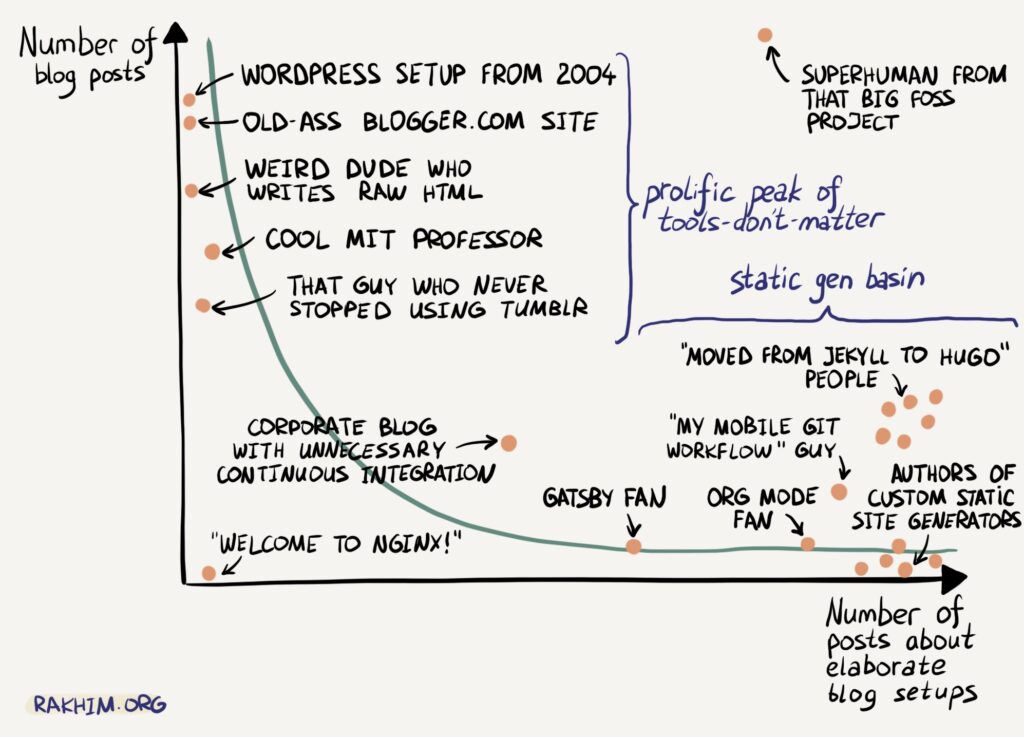
    • 你写出来的,会不会很多都是关于你怎么建站的经历和心得……

转一张,对于熟悉这十几年来 blog 平台变迁的人,应该会很搞笑:用不同工具写 blog 的人,(写 blog 文章)vs(写关于怎么配置 blog 的文章)的对比。右下角那些术语,都是在各个年代,需要各种不同程度的折腾的,静态 blog 方案:gatsby、org mode、jekyll、hugo、git workflow……


ps,两个月前,用这段代码方案,把我在 twitter 的所有 po 文,都导入到了自建的 mastodon 里。Twitter 那边,应该会随着 Elon Musk 的各种不靠谱折腾,渐渐放弃掉了吧。而每条推文的字数限制,从 twitter 的 140 字,变成 mastodon 的 500 字后,很多几百字的感受,要不要专门写到 blog 这边来,就比从前,更让人犹豫。具体怎么处理,我还没想好。

❌
❌