Normal view

There are new articles available, click to refresh the page.
Before yesterdayfivestone

把日常阅读的网页,用 RSS 推荐给好友

By: fivestone
8 March 2024 at 22:10

虽然大家写 blog 的频率都没那么勤了,但是,RSS 还是有其它可以玩的方式的!

很多人都有用各种 read it later、或者书签类工具,把有意思的网页保存下来。在这些工具里,可以通过某些手法,把一些想要分享的网页,生成 rss。其他好友订阅这个 rss 地址,就可以自动刷新,看到你推荐的文章啦!

下面介绍一些,常见的书签网站,生成 rss 的方式。但首先——

  • 这些生成的 rss 地址里,大多都内嵌着网站的验证码,容易泄密,也冗长而不简洁。强烈建议:得到 rss 后,先用 Feedburner 之类的网站,转成新的 rss,再分享出来,可以去掉原先网址里的隐私信息。
  • 很多网站,并没有专门用来 share 的分类,只能通过曲线手段,把已经 archive 或者 star 的类别分享出来。这可能会影响你原本的使用习惯。
  • 一些网站生成的 rss,并没有全文,甚至只有标题和链接地址。没关系,能看到大家的推荐,就已经很好了,自己点开就可以啦。
  • 大多数 rss 订阅工具里,也都有发送给 read it later 的功能,可以辗转着,把自己订阅的文章分享给他人。

我的 RSS 分享地址是:

https://feed.fivest.one/readings
或者
https://feeds.feedburner.com/fivestone/readings

有兴趣和我分享的,欢迎留言或私信交换!!


Instapaper 免费版

感觉 Instapaper 生成 RSS 的功能是最好用的,可以把特定的文件夹设为公开,直接得到它的 rss,形如:

https://instapaper.com/folder/1234567/rss/123456/Vciysdfsd7mod9B
  • 在左边栏创建新的 Folder,存放想要分享的文章;
  • 进入这个 Folder,在页面上方选择 Edit,设置成 Public;
  • 点击页面右上角的下拉菜单,选择 Download;
  • 下载为 RSS Feed,就得到 RSS 地址了。

Pocket 免费版

好像 Pocket 的免费用户,内容都只能是公开的(无语…),只要知道了用户名,就可以通过 RSS 查看全部的内容(所以生成的 rss 需要转录才安全)。而且不能自定义分类,只有默认的:

https://getpocket.com/users/USERNAME/feed/all
https://getpocket.com/users/USERNAME/feed/unread
https://getpocket.com/users/USERNAME/feed/read

最后一条 …/read 会返回所有 Archived 了的文章,可以勉强用它作为分类的手段。

Readwise

这个只有收费版,我就不去试了。有它家的用户,可以帮忙把生成 rss 的方法分享一下?

Wallabag

我在用 Wallabag,可以自建,也有收费的服务可用。生成的 rss 是全文输出,效果很好。在 Config – Feed 里,生成一个 token,然后点开任何一个 tag,点击列表上方的 rss 图标,就可以得到这个 tag 的 rss 订阅(生成的地址里带着统一的 token,所以需要转录才安全):

https://wallabag.your.domain/feed/USERNAME/asdfghjkl/tags/t:share

在外置硬盘上,加密安装 ubuntu

By: fivestone
13 February 2024 at 19:27

需求:

  1. 在便携硬盘盒(M.2 SATA/NVME)安装 Linux(Ubuntu/Zorin),以便在不同的电脑上都可以启动使用。
  2. root 级别的系统分区加密(使用 LUKS & LVM)。
  3. 不要把整块硬盘都加密,而是在硬盘上保留一个未加密分区。这样也可以作为普通的移动硬盘使用。

——这篇攻略和是否外置硬盘盒,没多大关系。普通内置硬盘也可以这样加密安装。

最新的 Ubuntu 22.04 之后的版本,在安装界面里自带了 LVM 全盘加密安装的选项。但是并不能满足第 3 条需求。所以还需要一些复杂的手动操作。

安装过程尽量围绕 ubuntu 的图形安装界面,对新人友好。参考并验证了这篇教程。但原文连同 /boot 引导分区也一起加密了,于是在配置上略显繁琐。我觉得加密 /boot 并不是很有必要,做了一些改动。最终的硬盘分区结构为(以 512GB 硬盘为例):

  • 大约 800MB,EFI 引导分区
  • 大约 300GB,LUKS 加密分区。在其中配置 LVM 逻辑分区:
    • 2GB,swap 交换分区
    • 大约 300GB,Ubuntu 系统分区 root /
  • 大约 200GB,普通移动硬盘分区

操作步骤:

下载 Ubuntu,制作 USB 安装盘(过程略)。——然后,强烈建议在整个安装过程之前,在电脑的 BIOS 里,把内置的其它硬盘暂时卸载。

插上移动硬盘和 USB 启动盘。从 U 盘启动电脑,选择 Try Ubuntu。最新的 Ubuntu 22.04 安装程序里,已经内置了所需的 cryptsetup 和 cryptsetup-initramfs 软件包。因此,整个安装过程中,应该不需要连接互联网。

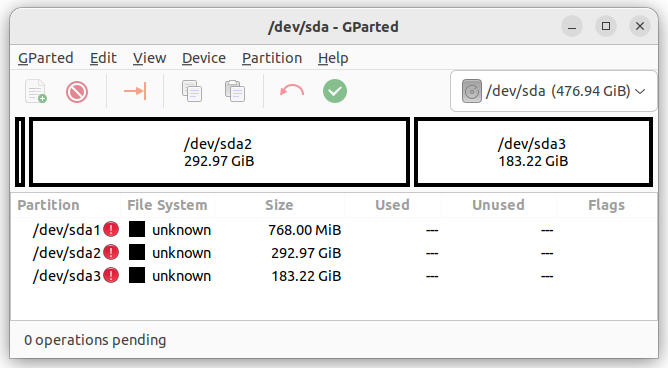
首先,把硬盘预分区。分区软件有很多种,可以用原文的 sgdidk,也可以直接用图形界面下的 Disk 或者 Gparted。在硬盘上创建 GPT 分区表,然后分成:

  • 大约 800MB,EFI 引导分区
  • 大约 300GB,要加密的系统分区
  • 余下的约 200GB 移动硬盘

这些分区都先不用格式化。记住第二个分区的名字,本文假定为 /dev/sda2。

分区成功后,关闭分区软件,打开 Terminal 命令界面,执行 root 权限

sudo -i

将系统分区加密。按提示输入密码,——这个密码,就是以后每次启动时,挂在硬盘用的密码。和安装 Ubuntu 时的用户密码,并不是一回事。

cryptsetup luksFormat --type=luks1 /dev/sda2

解锁刚刚加密的分区:

cryptsetup open /dev/sda2 hd2_crypt

创建逻辑卷组(LVM),然后在其中创建 2GB 的 swap 交换分区,再把剩余的空间创建为系统分区(这两个分区的大小,大家自行调整):

pvcreate /dev/mapper/hd2_crypt

vgcreate ubuntu--vg /dev/mapper/hd2_crypt

lvcreate -L 2G -n swap_1 ubuntu--vg

lvcreate -l 100%FREE -n root ubuntu--vg

然后,运行桌面上的 Ubuntu 安装程序(Terminal 先不要关),在磁盘分区页面,选择 Something else,进行手动分区。

  • 把 /dev/mapper/ubuntu—-vg-root 格式化成 ext4,挂载为系统根目录 /
  • 把 /dev/mapper/ubuntu—-vg-swap_1 设为 swap 交换分区
  • 把 /dev/sda1 设为 EFI 引导分区

点击 Install Now,确认对分区的设置。注意,到了下一步创建用户的界面时,先不要继续。切换回 Terminal 命令行界面,正式安装前,在 GRUB 中启用加密(能看懂下面这些命令的话,也可以直接去编辑相应的文件):

while [ ! -d /target/etc/default/grub.d ]; do sleep 1; done; echo "GRUB_ENABLE_CRYPTODISK=y" > /target/etc/default/grub.d/local.cfg

然后回到创建用户的页面,点击继续,开始安装系统。安装结束后,先不要 restart。而是点击 Continue Testing。

回到 Terminal 命令行界面,chroot 到新装的系统:

mount /dev/mapper/ubuntu----vg-root /target

for n in proc sys dev etc/resolv.conf; do mount --rbind /$n /target/$n; done

chroot /target

mount -a

原文说此时需要(联网)安装 apt install cryptsetup-initramfs;但我用的 ubuntu 安装程序已经自带了,并不需要联网安装软件包。

添加密钥文件相关设置:

echo "KEYFILE_PATTERN=/etc/luks/*.keyfile" >> /etc/cryptsetup-initramfs/conf-hook

echo "UMASK=0077" >> /etc/initramfs-tools/initramfs.conf

创建密钥文件并将其添加到 LUKS

mkdir /etc/luks

dd if=/dev/urandom of=/etc/luks/boot_os.keyfile bs=512 count=1

chmod u=rx,go-rwx /etc/luks

chmod u=r,go-rwx /etc/luks/boot_os.keyfile

将密钥添加到 boot_os.file 和 Crypttab

cryptsetup luksAddKey /dev/sda2 /etc/luks/boot_os.keyfile

echo "hd2_crypt UUID=$(blkid -s UUID -o value /dev/sda2) /etc/luks/boot_os.keyfile luks,discard" >> /etc/crypttab

更新 Initialramfs 内核映像

update-initramfs -u -k all

此时全部结束。可以重启系统啦。


关于这个硬盘密码:

  • 是用来防止,别人拿到这块硬盘时,无法查看硬盘的文件;
  • 并不能防止,当你登入系统后,因为系统漏洞或操作失误,而造成的入侵;
  • 这个密码,如果忘记了,硬盘里的文件,就再也无法看到了!!(有添加 recovery 的操作,但我觉得没必要);
  • 每次开机启动时,都要输入一次这个密码。所以,虽然密码需要足够复杂,但最好选一个,自己能方便记住,日常使用的方式。

如何修改硬盘密码:

最简单的方式,是在已经启动的移动硬盘系统里,先通过 disk 等分区软件,确认加密分区的名字(这里假设仍然是 /dev/sda2,但实际上不一定了),打开 Terminal 界面,

sudo -i

cryptsetup luksChangeKey /dev/sda2

按照提示,输入旧密码,再输入两遍新密码。最后,更新 initramfs,

update-initramfs -u -k all

就可以了。

Mastodon: 将媒体文件存放在本地(docker 版)

By: fivestone
30 August 2023 at 05:12

本攻略适用于——

  • 自建 mastodon(非大站)
  • 使用 docker compose
  • 将媒体文件直接保存在服务器上,而不使用 s3 外部存储

这个搭配虽然不多见,但其实用起来满爽的。很多人用的 s3 服务都是在薅羊毛,而 mastodon 那个变态的,把别人家的媒体文件缓存到自家的架构,流量的吞吐其实很大的(开了 relay 就更夸张),薅羊毛时很容易就超出了。反而是 vps 本身的流量上限很高。对于个人建站而言,媒体文件总量通常 <50GB,某些 vps 自带 200GB 硬盘,足够用了。

缺点是,除了数据库定期备份外,也要考虑媒体文件的异地备份问题。但其实只需要备份存储本地附件的 media_attachments,而 cache 是不需要备份的,所以工作量也不大。

两年前我把媒体文件转移到本地时,参照了 antisocial science 的设置。但因为我用 docker,官方默认的设置,docker 内外权限不一致,无法将媒体文件写到本地。于是匆匆又在本地建了个 minio s3 来中转……这样其实很浪费资源了,minio 的开销也不小。所以最近趁着搬家,又试了一下,终于把 docker + 本地存储 跑通了。


1. 在 docker-compose.yml 里,

web 和 sidekiq 容器中,已经预设了媒体文件的卷映射

volumes:
- ./public/system:/mastodon/public/system

这个不用动。——也可以改成其它的路径,但要和后面的设置一致(本文用相同的颜色标明)。

2. 修改 .env.production

S3_ENABLED=false
PAPERCLIP_ROOT_PATH=/mastodon/public/system
PAPERCLIP_ROOT_URL=/fivestone-mastodon-media

PAPERCLIP_ROOT_URL 是服务器的所有媒体文件链接的子文件夹名称,形如:

https://mastodon.fivest.one/fivestone-mastodon-media/media_attachments/.../x.jpg

默认值是 /system;但是建议改成独特一些的名字,而且建议和 S3_BUCKET 一致。以后需要在本地存储和 s3 之间转换时,可以省一点心。(所以要独特一些,防止回头在 s3 上和别人撞名)

3. 修改 nginx 的域名配置文件

参照官方的配置,把域名文件夹里的 proxy_pass ,直接改成本地的 alias

server 
{
  server_name mastodon.fivest.one;
# ......

  location /fivestone-mastodon-media/
  {
    alias /path-to...docker-compose-folder/public/system/ ;

    proxy_cache CACHE;
    proxy_cache_valid 200 48h;
    proxy_cache_use_stale error timeout updating http_500 http_502 http_503 http_504;
    proxy_cache_lock on;

    expires 1y;
    add_header Cache-Control public;
    add_header 'Access-Control-Allow-Origin' '*';
    add_header X-Cache-Status $upstream_cache_status;
    add_header X-Content-Type-Options nosniff;
    add_header Content-Security-Policy "default-src 'none'; form-action 'none'";
  }
}

然后重启 nginx

sudo systemctl reload nginx.service

4. 通过 docker 设置媒体文件夹的权限

在 docker 内部,是以 mastodon 用户的身份,来运行程序的,所以要把媒体文件夹的所有者改成(docker 内部的)mastodon:

sudo docker-compose run --user=root --rm web chown -R mastodon /mastodon/public/system

如果是从 s3 迁移到本地,把媒体文件移入这个本地文件夹(/path-to…docker-compose-folder/public/system/)后,也要再执行一遍上面这条命令。

或者在 mastodon docker 服务已经启动的情况下,执行:

sudo docker exec -u 0 mastodon_container_web chown -R mastodon /mastodon/public/system

但在这条命令执行结束之前,mastodon 在后台写入媒体文件时,仍然可能出现文件夹权限不足,无法写入的问题。

❌
❌