Normal view

There are new articles available, click to refresh the page.
Before yesterdayMain stream

理想 AI 眼镜 Livis:首先是副好眼镜,这真的很重要

By: Lin
4 December 2025 at 12:00

如果要给你的爱车买外设,你想到的一般是什么?

大概率是车衣、灭火器、安全锤、儿童座椅、户外电源之类的东西对吧。但理想说:停停停,我这里还有一个新东西——

这就是理想最新发布的 AI 智能眼镜「Livis」,一副好眼镜、一副好墨镜、一个好音响、一个好相机,还有一整天的长续航。

当然,它也能顺便帮你控制理想汽车——
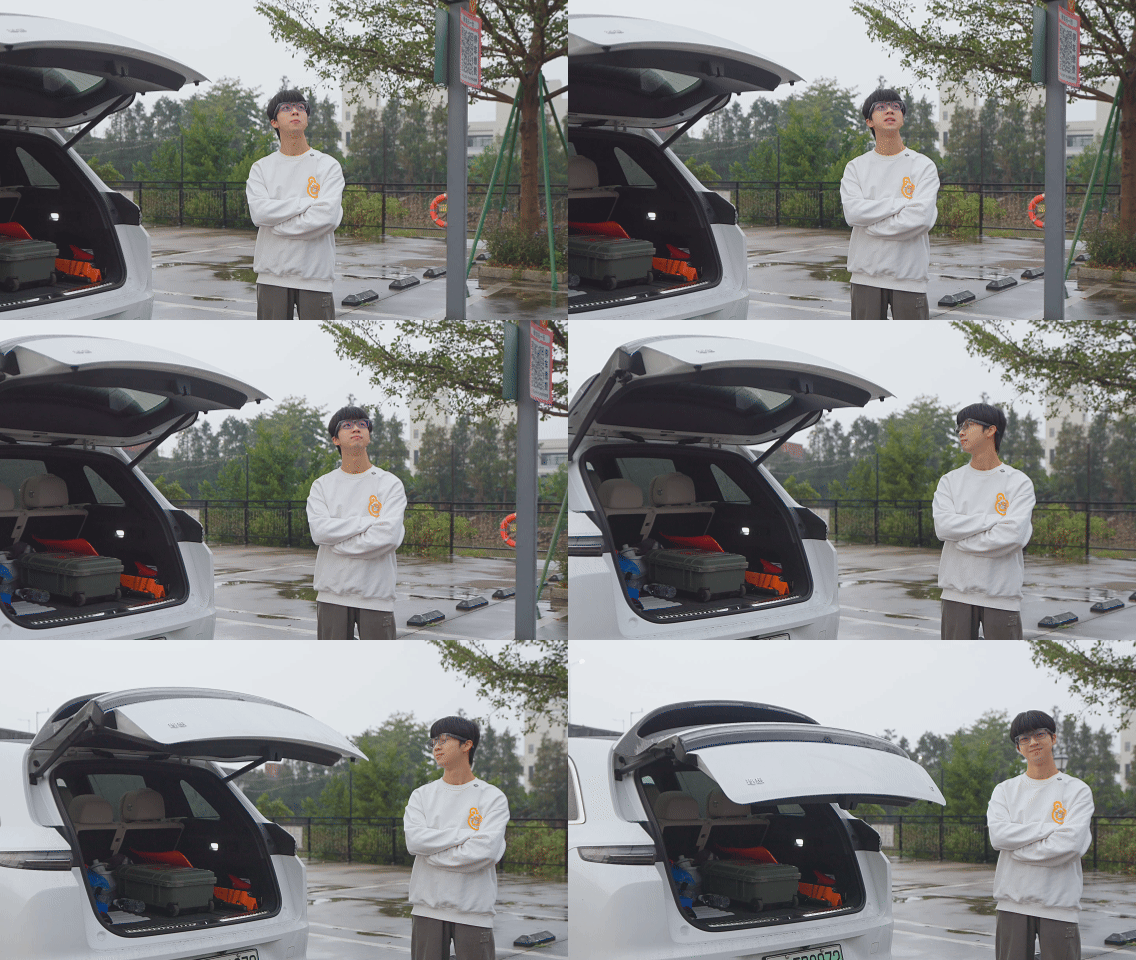
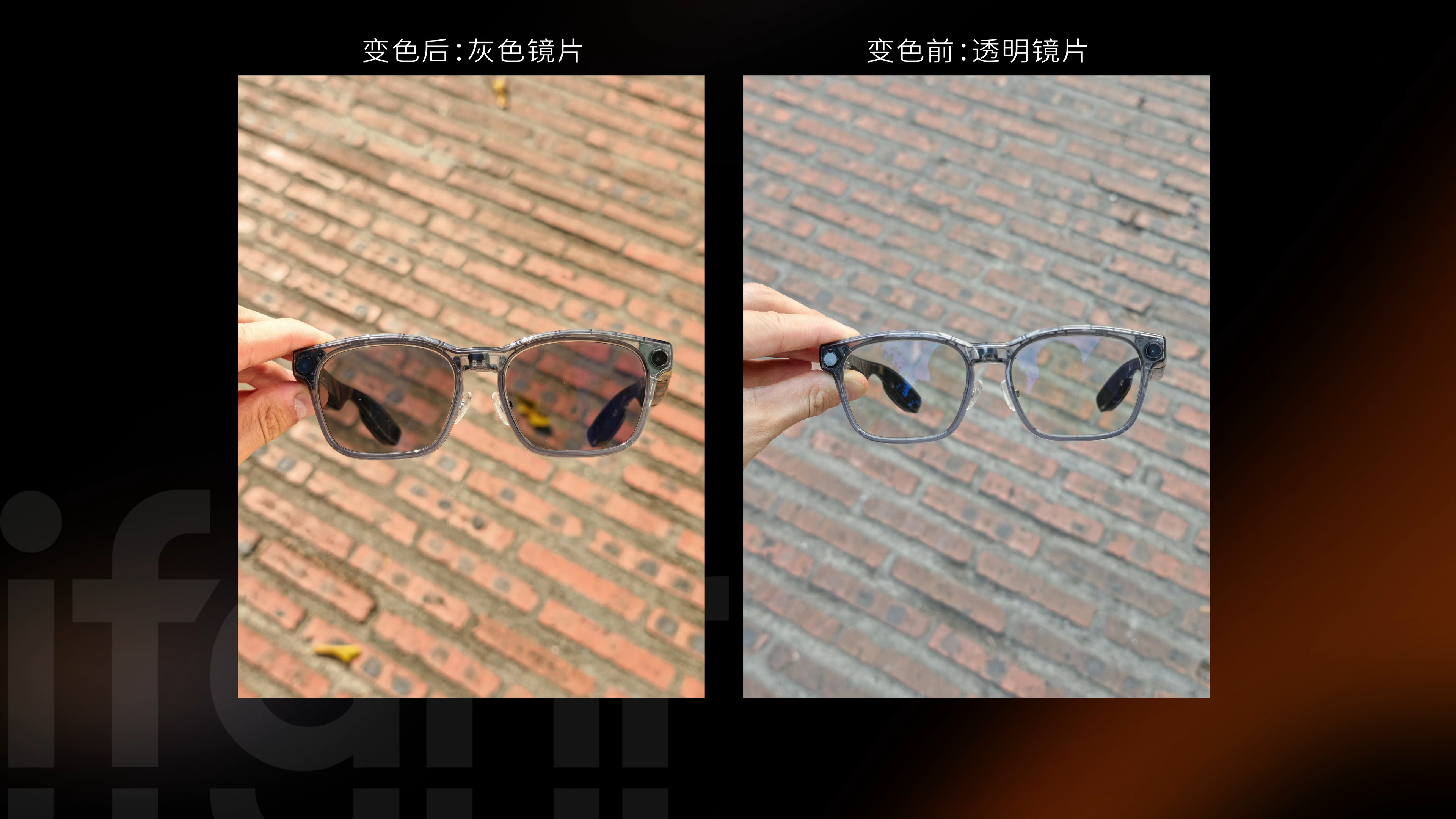
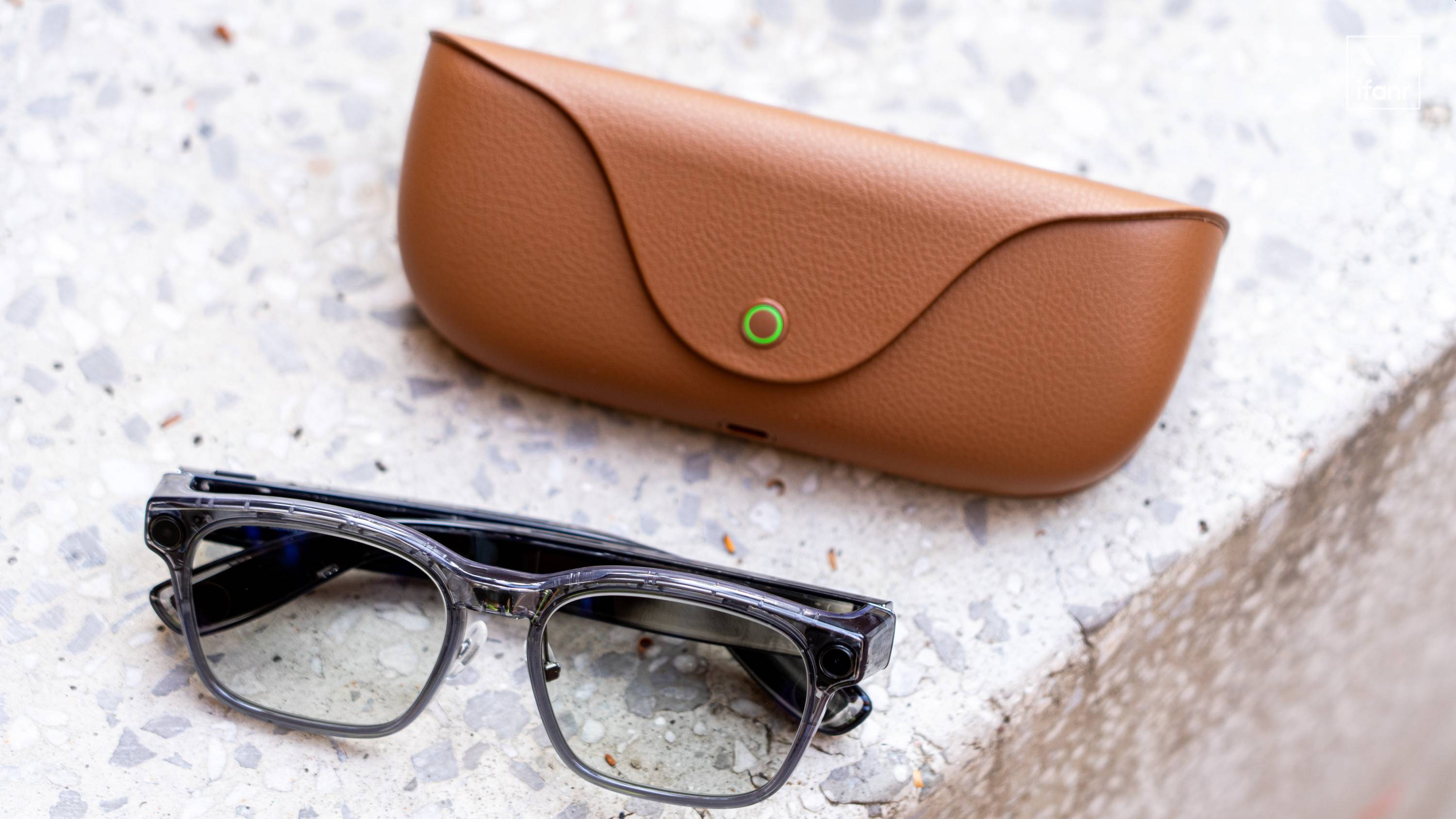
爱范儿收到的理想 Livis 智能眼镜是科技灰亮光配色,搭配一对蔡司平光感光变色镜片,被太阳光照射后会变成灰色的墨镜。
根据我们目前体验的感受来看,这或许就是现阶段最聪明的「车用墨镜」了。

当然,作为一副智能眼镜类产品,我们必须同时从「智能」和「眼镜」两方面去评价。而这次理想 Livis 做得最好的一点,就在于它先是一副好眼镜、然后才是一个智能的眼镜。

其实仅从外观和设计上,我们就能看出,理想 Livis 将产品重点放在「做个好眼镜」上的优先级是很高的。

理想 Livis 在保证长达 18 小时典型使用时间的前提下,做到了仅仅 36g 的裸框重量,即使加上镜片,整机的重量也能维持在 50g 上下。

按照理想的说法,Livis 就是目前世界上最轻的智能眼镜。
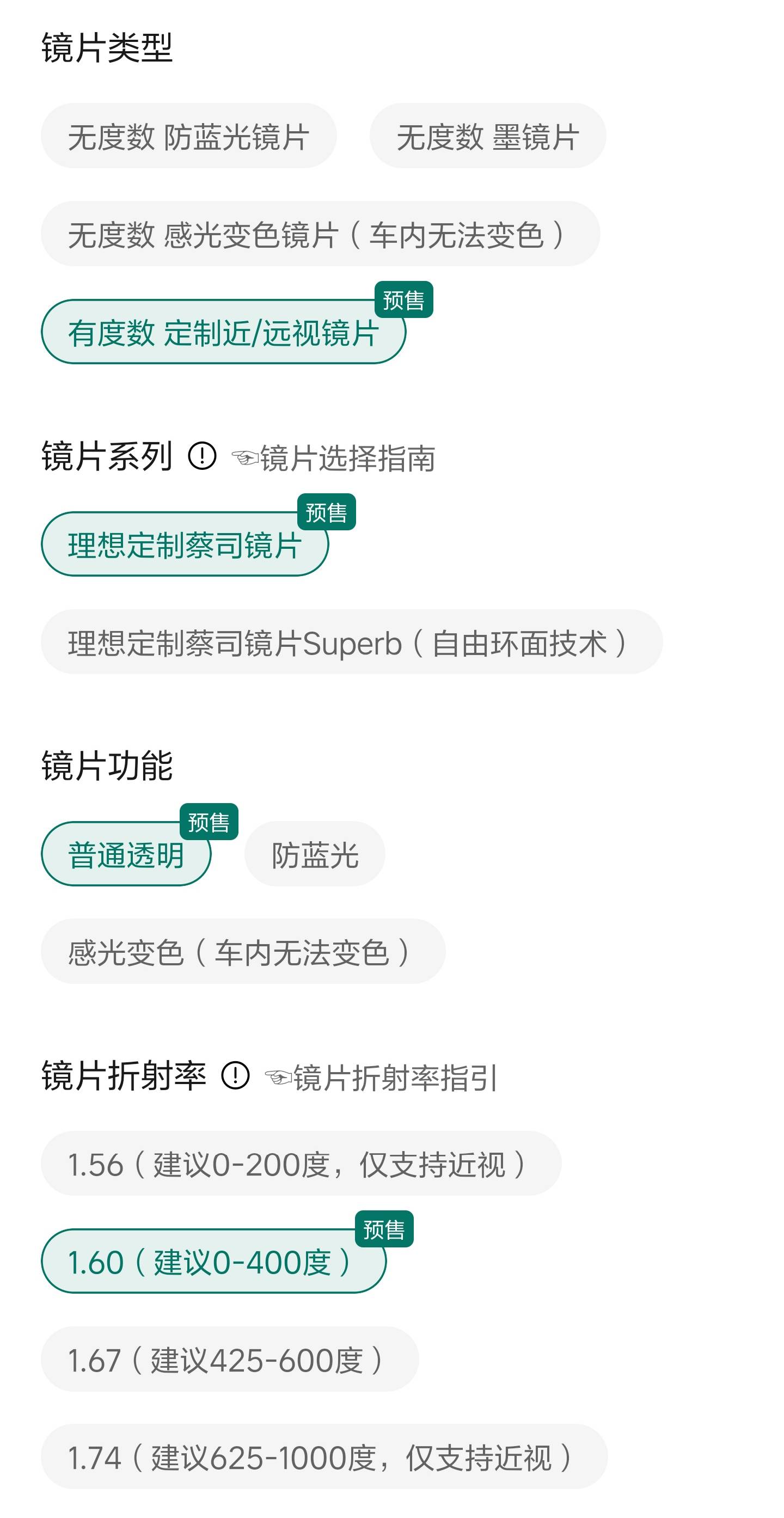
而为了让 Livis 作为一副眼镜更好用,理想也在镜片上花了不少功夫。理想 Livis 的镜片合作方为百年光学大厂蔡司,从透明到墨镜,无论平光还是远近视,都有非常丰富的镜片选择。相比于其他同类智能眼镜,蔡司镜片的加持让 Livis 在清晰度上获得了明显优势。
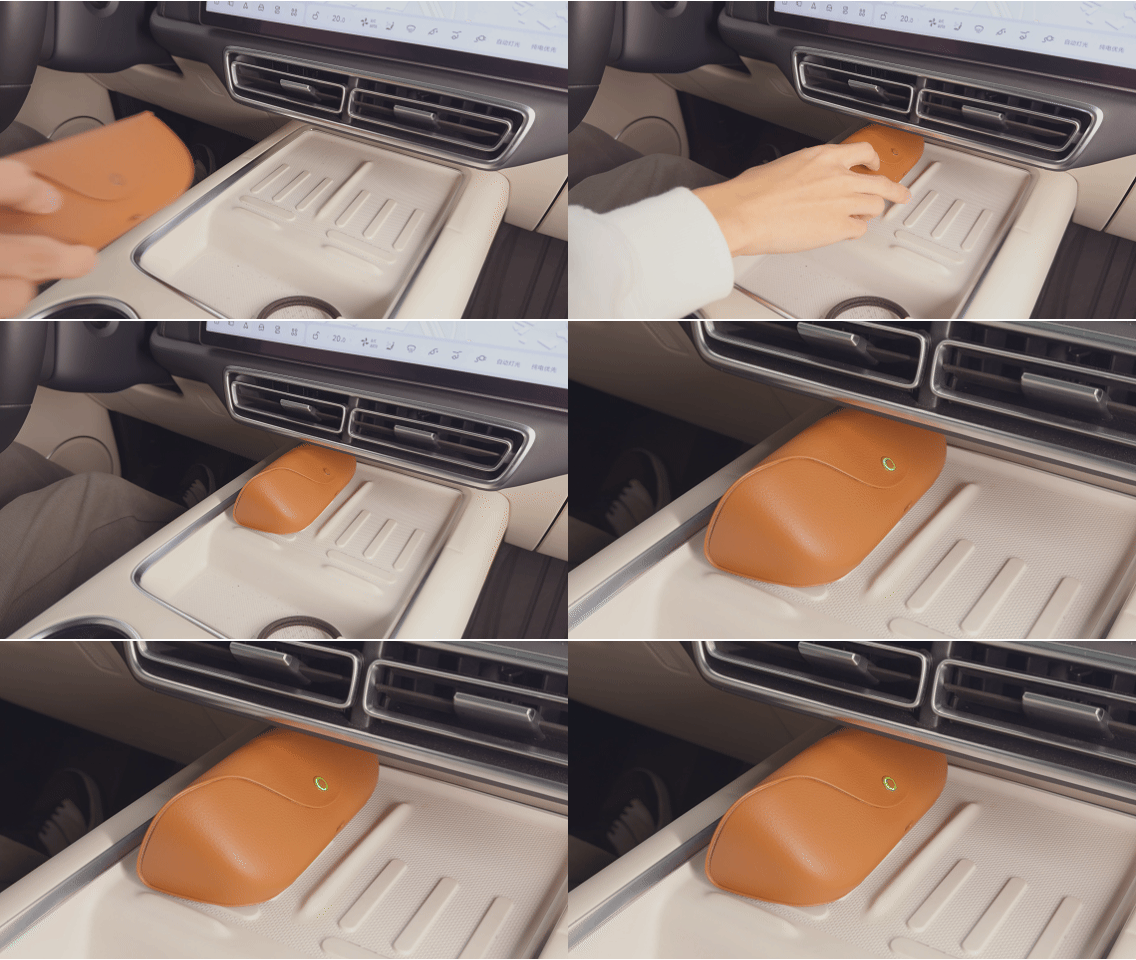
此外,理想 Livis 作为一款主打配车使用的产品,直接标配了支持无线充电功能的眼镜盒,实现随充随用、随放随充。
而在眼镜的基础功能之外,理想 Livis 的主要功能体现在这三点上:音响、相机,以及智能控车。

其中最突出、也最让我们在体验时感觉到惊喜的,就是理想 Livis 的音乐能力。

作为一副开放式耳机,它配备了一套「双磁路三明治扬声器」,利用智能调频,让近场(人耳位)声音加强,远场(路人位)声音抵消,实现了开放式耳机防漏音的功能。

而 Livis 的实际音质表现也的确有点东西,甚至是爱范儿目前体验过的智能眼镜里面音质最好的一个。

和一般的开放式以及骨传导耳机不同,理想 Livis 的扬声器支持空间音频效果,加上支持立体收音的 4 麦克风阵列,通过眼镜录音再回放的时候,不仅人声很清晰,而且能够听出声音的来源方向。

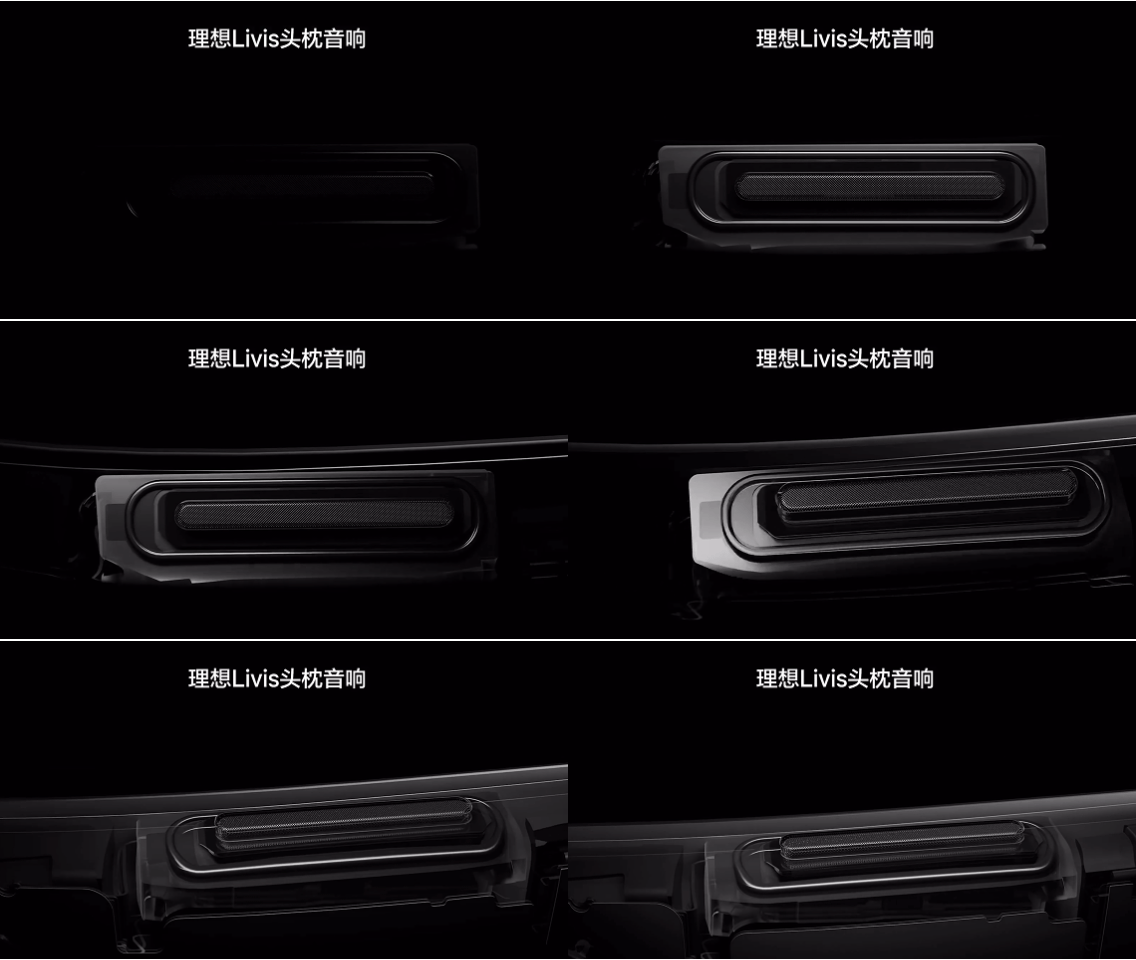
此外,理想还给 Livis 眼镜画了一个相当令人期待的饼:这款眼镜后续可以通过 OTA,解锁更进一步的车机互联玩法,支持上车后作为头枕音响使用——直接解决了目前所有理想车型都不支持头枕音响的问题。
那么目前智能眼镜最流行的记录功能,理想 Livis 做得怎么样呢?它的传感器为 1200 万像素的索尼 IMX681,视场角达到了 105 度,抓拍响应时间也来到了相当优秀的 0.7 秒,几乎已经和手机的拍照速度相同了。
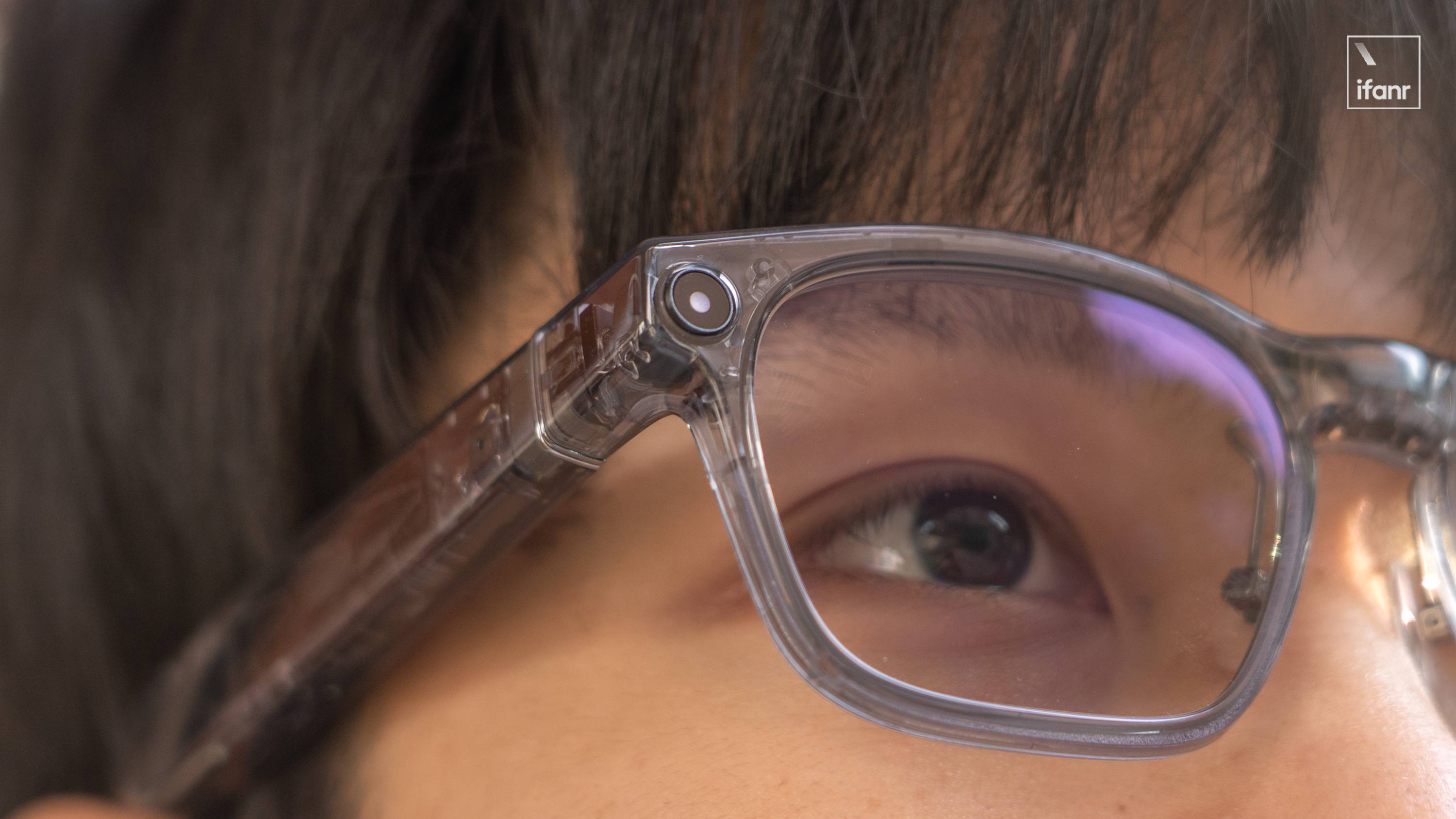
值得一提的是,理想 Livis 支持拍摄实况照片,能够在摁下快门后保持录制 3 秒钟的视频,这个功能在智能眼镜上很少见。

至于录像方面,理想 Livis 的表现就不如 Ray-Ban Meta 这种有直播属性的智能眼镜了,Livis 单次录像的长度被限制在了三分钟,总时长为 47 分钟。画幅则支持横向或竖向的 4:3 与 16:9 共计四种,基本涵盖了所有社媒形式。
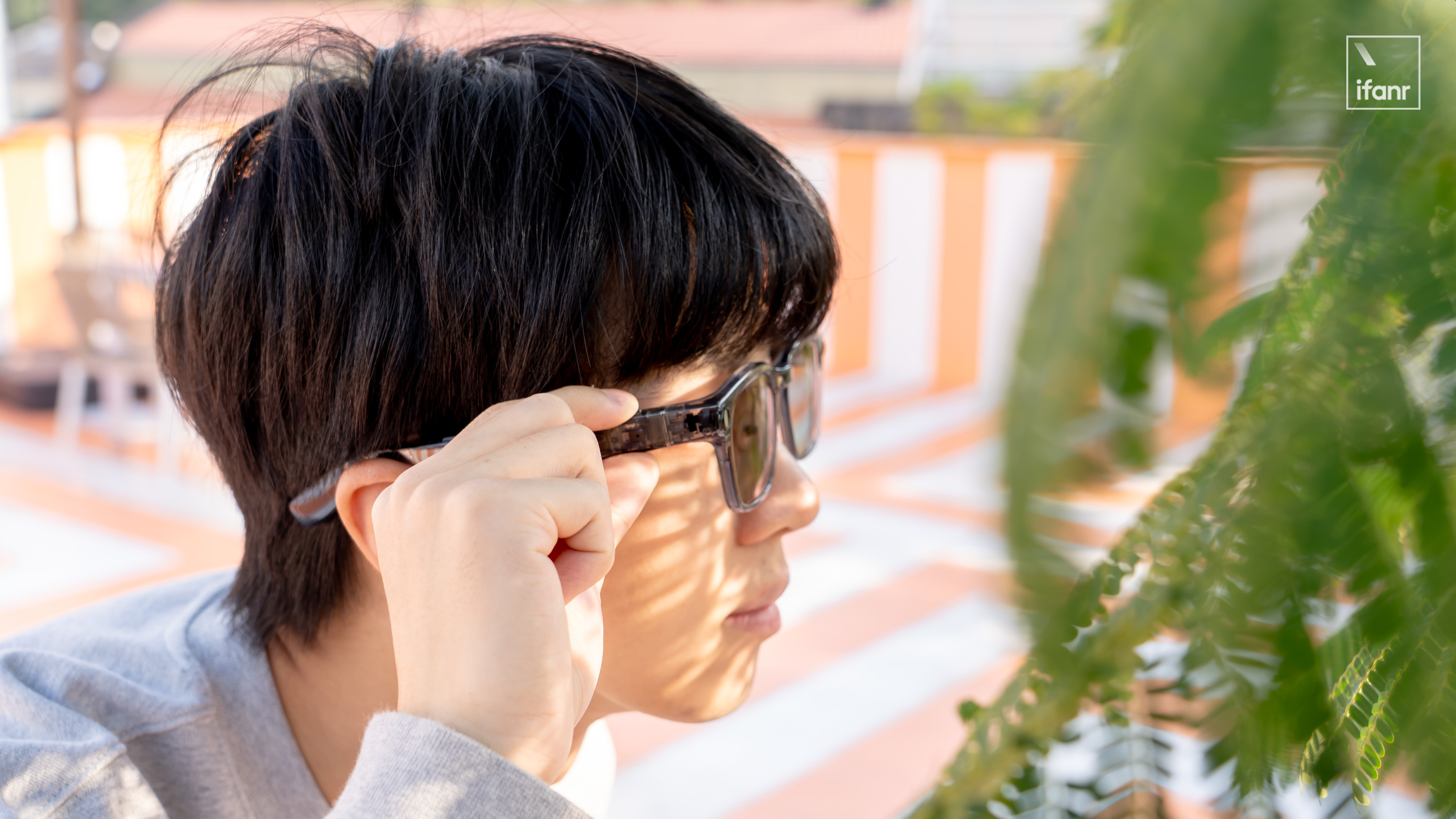
而对于一款「车厂眼镜」最根本的需求——智能控车方面,理想 Livis 则交出了一份令人满意的答卷。

首先,Livis 需要通过手机上的「理想同学」app 进行连接,佩戴眼镜的时候可以直接呼叫和调用最新版的 MindGPT-4o 模型的理想同学 agent,唤醒仅需 300ms,对话响应时间也压缩到了 800ms。
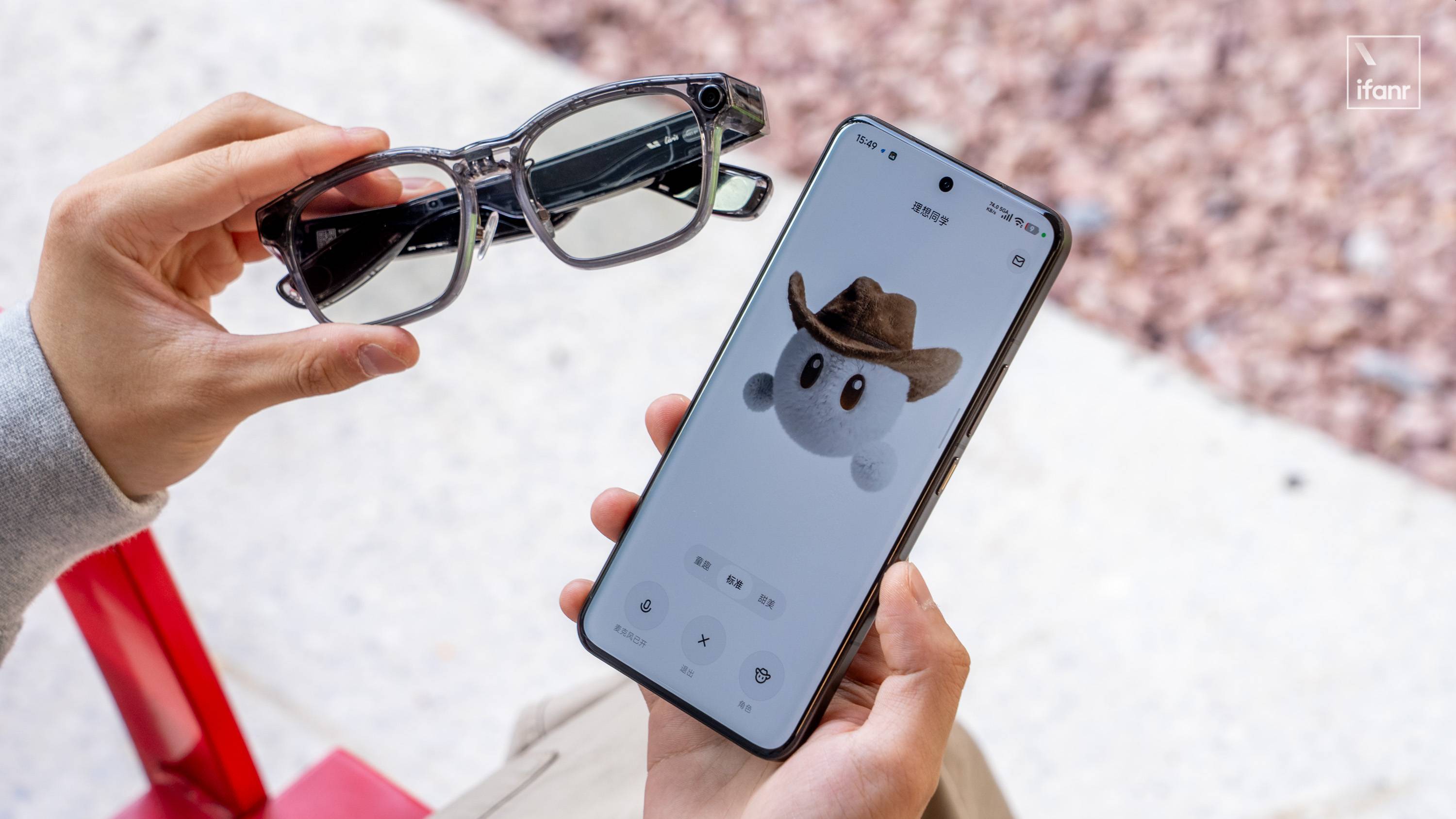
佩戴理想 Livis 眼镜时,你不需要掏出手机、也不需要抬起手腕解锁手表,只需要对着空气说一句「理想同学」,就能控制车上的空调冰箱后备箱,也能很方便的查询当前车辆位置和续航里程等信息。
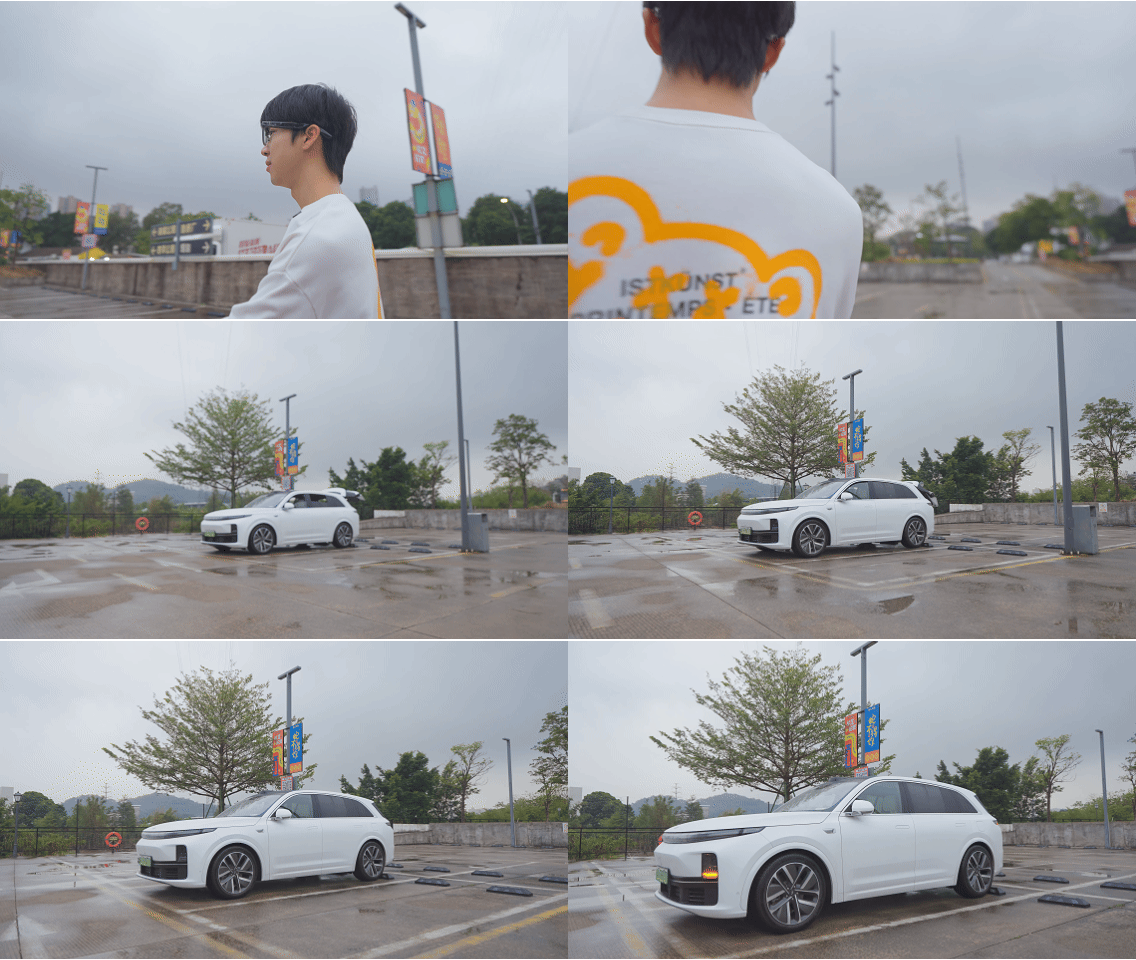
在我们的实际体验中,用 Livis 呼叫理想同学不仅响应非常快,它也支持上下文连续问答,app 中的「记忆功能」也可以成为语音记事本,让它帮你记住一些零碎信息——比如帮你记住车停在了「北京西站南广场东」。

不过目前 Livis 搭配理想同学 app 也有一些局限,比如它没法创建或者写入日程提醒,只能帮你记住文字信息,并且也没有条件触发提醒,记住的信息都需要你主动去问。如此种种,还不够方便。

换句话说——给 Livis 下指令、随口聊聊天问问信息还行,想让它当一个「随车秘书」就不太方便了。

总之,对于一款「汽车周边」,理想 Livis 眼镜基本达到了我们对于眼镜、智能以及控车的期待,更何况哪怕抛开所有「智能」的部分,它依然是一款相当不错的蔡司眼镜。

理想 AI 眼镜 Livis 的起售价为 1999 元,整镜国补后 1699.15 元,而配备 1.60 折射率的透明屈光镜片到手仅需 2005.15 元。这价格在外面单买蔡司镜片可能都不够,理想还给你送一副智能眼镜。

▲ 理想 AI 眼镜 Livis 各版本售价

对于非车主来说,这是一副支持线上配镜、蔡司加持且音质不错的智能眼镜,听歌、拍照、录像、随时问答。

而对于车主而言,不仅能用上方便无感的语音车控,Livis 还能取长补短、变身成为车载的头枕音响,说不准等以后功能更加完善了,还能实现语音召唤车辆驶出车位、AI 智能聚合变成你的随车秘书等等高级功能,想想都刺激。

#欢迎关注爱范儿官方微信公众号:爱范儿(微信号:ifanr),更多精彩内容第一时间为您奉上。

爱范儿 | 原文链接 · 查看评论 · 新浪微博


还在用 Gemini 3 写 ppt?太土了,来看看最酷炫手势互动(附提示词)

By: Selina
1 December 2025 at 16:56

Gemini 3 发布之后这些日子里,我逐渐感到疑惑:为什么总让 AI 写网站写 PPT,Gemini 都发到第三代了,不能干点更有意思的事吗?

要那种科幻感强的、效果酷炫的、难度系数高的,但小白也能做的。比如这种:

或者这种:

Gemini:手势交互?没问题,包的。

在开始之前,先准备好 Gemini 3,这里是一点点的注意事项👇🏻

目前有三种方式开启玩耍:Gemini 客户端 Canvas 模式、Google AI studio-Playground 和 Google AI studio-Build。

其中,最不推荐的是客户端,亲测无法有效拉起摄像头,并且,下面都是手势互动项目,举着手机,手自然也是没法做操控的。

后两者中,Build 是直接形成一个 app,你可以分享给其它朋友,缺点是 tokens 有限。而 Playground 会生成一套代码,需要下载到本地再打开,一旦换个电脑就可能运行不了,但优点是几乎没有 tokens 限制,每天一百万,量大管饱。

考虑到交互项目比较消耗 tokens,所以 Playground 更为合适,个别小项目用 Build 也可以,这就看个人情况而定。

Jarvis

Jarvis HUD 面板是在推上超过二十万次浏览的热门爆款,手势操控仪表球,就像钢铁侠操控 Jarvis 那样,酷毙了。

参考 prompt 如下:

create a webapp using vanilla js, html, css, modern threejs, mediapipe. it should be a sci-fi tony stark / iron man / jarvis experience focused on simulating an AR heads up display experience. full screen webcam input shown. add a heads up display that tracks the user’s head (offset to the right), with live updating metrics. a minimal 3D world globe should be shown on the left center of the screen, that should be able to be rotated / sized by the user hand gestures

在 Build 模式下,亲测完全可以实现一次成型,Gemini 会自动安排任务、编写代码,调用不同的接口,进度条显示完成后,点击 Preview 就能直接打开——记得放行摄像头权限。


Gemini 3 自己就把效果设计安排得明明白白:左手是放大缩小,右边是转动,双手进入摄像头范围后会显示触控点——这些都是 prompt 里没有的,都是它自己的「想」出来的。搭配大屏幕或者投影,真的很有 Jarvis 既视感。

左边的地球建模和右边的面板的内容都是可以改变的,最初 Gemini 3 让右边的面板显示人体体温(显然是凭空编的),后来被我改成了「实时显示左侧地球模型的直径」。反正 vibe coding 一下,想怎么改怎么改。

雨滴控制

Jarvis 都有了,惊天魔盗团不也得安排上。

看电影时只有特效,但现在,有 Gemini 3 了。参考 prompt 如下:

用 HTML+JS+ML 模型做个网页应用,通过摄像头检测手势,实现用手势来控制雨滴动画的暂停、静止和升格效果。动画效果保持在雨滴垂直方向,风格参考电影《惊天魔盗团》

这个 prompt 的第一轮表述完全是按照我看电影之后的想法写的,每个细节都可以通过 vibe coding 再调节。根据第一轮 prompt,Gemini 会加入它自己的设计,比如这具体的手势就是它想出来的。

虽然是用 AI 做的,但是在识别手势动作时非常灵敏,包括不同手势之间的切换都能够快速响应。

3D 粒子

控制雨滴曾经是非常复杂的特效技术,就在《惊天魔盗团 2》上映之后,有一个饮料公司做了一支广告,通过控制雨滴,实现静态的粒子效果。

那么参考「控雨术」,Gemini 完全可以实现上面这种结合实拍和速度控制才能出现的效果,最接近的就是 3D 粒子。所以我又做了一个 3D 粒子效果的交互案例。

非常酷炫!prompt 参考如下:

用 Three.js 创建一个实时交互的 3D 粒子系统。通过摄像头检测双手张合控制粒子群的缩放与扩散,提供 UI 面板可选择爱心/花朵/土星/佛像/烟花等模型,支持颜色选择器调整粒子颜色,粒子需实时响应手势变化。界面简洁现代,包含全屏控制按钮

一次成型,最后出来的交互非常丝滑,尤其是对于手势的识别很准确又灵敏。

【小技巧】

涉及到颜色、布局、UI 设计等等细节,如果每次都用 vibe coding 的方式来调节,表述起来会很麻烦。并且每一次 vibe code 都存在抽卡的情况,所以有一个非常实用的技巧是:加上自定义模块,尤其是颜色、大小等,这样可以完全自主搭配自己喜欢的配色方案。

技能五子棋

由雨滴想到粒子,由粒子想到移动,由移动想到——五子棋!我终于可以做技能五子棋了!!

仔细想想,五子棋不也是一个手势控制、飞来飞去的交互方式吗!飞沙走石移动棋子,力拔山兮移动棋盘,全都安排上!

Prompt 参考如下:

做一个手势互动小游戏「技能五子棋」:主页面为五子棋棋盘,默认已经摆放好棋子。当用户做出「单手甩手」的动作时,棋子会跟随甩动的方向飞出棋盘。当用户做出「双手甩动」的动作时,棋盘会跟随甩动方向飞动

Gemini 自己完成了物理逻辑和手势之间的衔接,我的 prompt 只需要描述效果,而具体的速度向量计算、检测阈值,都不用我管。

它甚至还重新命名了「技能」:万象天引。

这叫飞沙走石啊 Gemini 老师!

节奏音乐游戏

综合上面的几个尝试,Gemini 的毋庸置疑,而且回想一下这些技能树:手势识别、色彩变化,这些组合起来,不就是小游戏吗?

于是我尝试了更复杂一点的项目:节奏游戏。

音游玩过很多了,但是零经验小白真要做一个游戏、怎么给 Gemini 形容我想达到的效果,还真是花了一点脑筋 ,后来第一版 prompt 如下:

做一个用手势操控的音乐游戏,主界面为四条音轨,用户上传音乐文件后,四条音轨上按节拍出现光点,用户需要用手势准确拍击出现的光点,背景为复古合成波(Synthwave)风格,背景、音轨和光点的颜色可以自定义调节

这基本上是我能想到的雏形,根据第一版 prompt,Gemini 选择了 Pygame 作为游戏引擎,继续使用 MediaPipe 做手势追踪,并且加入了 Librosa 用来分析音乐。

选择复古合成波风格是因为它有明确的视觉标志——Gemini 也识别出来了——落日、霓虹渐变色、网格和驶向地平线的道路,非常适合节奏音游。

果然做游戏比前面的一些小交互复杂多了……先是只能识别一只手,得调整;然后是无法上传音乐,得调整;到了第三版才稍稍有点样子

但是在体验过中我发现一个比较 bug 的地方:判定线的位置离屏幕边缘太近了,而摄像头的识别范围是有限的,我的手稍微放低一点就无法被识别。

一开始我尝试的方法是,把判定线移动到屏幕居中位置,保证我的手始终能在摄像头捕捉范围内。

但是又出来一个问题:光点出口和判定线之间的距离过短,留给我的反应时间也很短,更别提点击动作还有一点点点的延迟,整个可玩性大大下降。可是放太低就还是会出现手掉出识别范围的情况。

一时之间我还真想不到这个矛盾该怎么办,于是,我直接去问了 Gemini 能怎么解决。

它直接指出了这个问题的症结所在,并且提出了「视觉欺骗」的方式来优化体验,并且加了一个自定义滑块来调节偏移,这样一来无论手在什么位置,都可以通过调节滑块来对齐判定线。

天才。

后来我还指出,感觉光点的出现跟节奏不太一致,为了解决这个问题,Gemini 又加了一个滑块用来调节延迟。虽然我仍然认为它并没有很好地分析节奏型,但是这个滑块的设计还是很有效,尤其是解决了戴着蓝牙耳机导致的延迟。

【一些小技巧】

本质上,只要有 prompt 就有抽卡的情况存在,但抽卡未必就不好。当碰到非常硬伤的 bug,比如始终无法调用摄像头、无法上传文件等等,vibe coding 时反复修改也没效果,不如就直接「新建项目」。核心功能反映在代码上,彼此之间有所牵连,重新跑一遍,让 AI 整体性地补足,远比一点点 vibe coding 要更有效率。当然,能看懂代码就会更有效率,可以针对性地解决。 只不过,对于完全的零码选手来说,还不如直接重新抽卡。

在 AI 之前,做手势交互的应用,得先学点儿 Touch Designer,最好还懂点儿部署。这些都得一点点翻教程,反复研究,在这个过程中搞不好就被劝退了。

有了 AI 之后有多简单,自然不用多说。更关键的是,手势交互原本的门槛远比生图、做 PPT 要更复杂,却又能让小白零码选手快速领略到做应用的乐趣。

唯一留下的,是对审美的挑战。在这些案例里能看到,Gemini 有点审美,但不多,设计、配色等等都是差强人意。代码的「硬」技能它可以掌握,留给我们的,就是对于审美的挑战。

#欢迎关注爱范儿官方微信公众号:爱范儿(微信号:ifanr),更多精彩内容第一时间为您奉上。
爱范儿 | 原文链接 · 查看评论 · 新浪微博


夸克 AI 眼镜体验:超细镜腿没负担,还能给出手机旗舰级画质

By: Lin
28 November 2025 at 17:15

「看起来很普通」,这句话对智能眼镜来说却是很高的评价,而这正是夸克 AI 眼镜最亮眼的地方。

就在昨天,阿里旗下的夸克正式发布了 S1 和 G1 两个系列共六款 AI 眼镜,起步价分别为 3799 元和 1899 元。我体验的是带显示的旗舰款 S1,而它给我的第一印象是:这可能是目前最接近普通眼镜的智能眼镜。

更细的镜腿、更小的光机

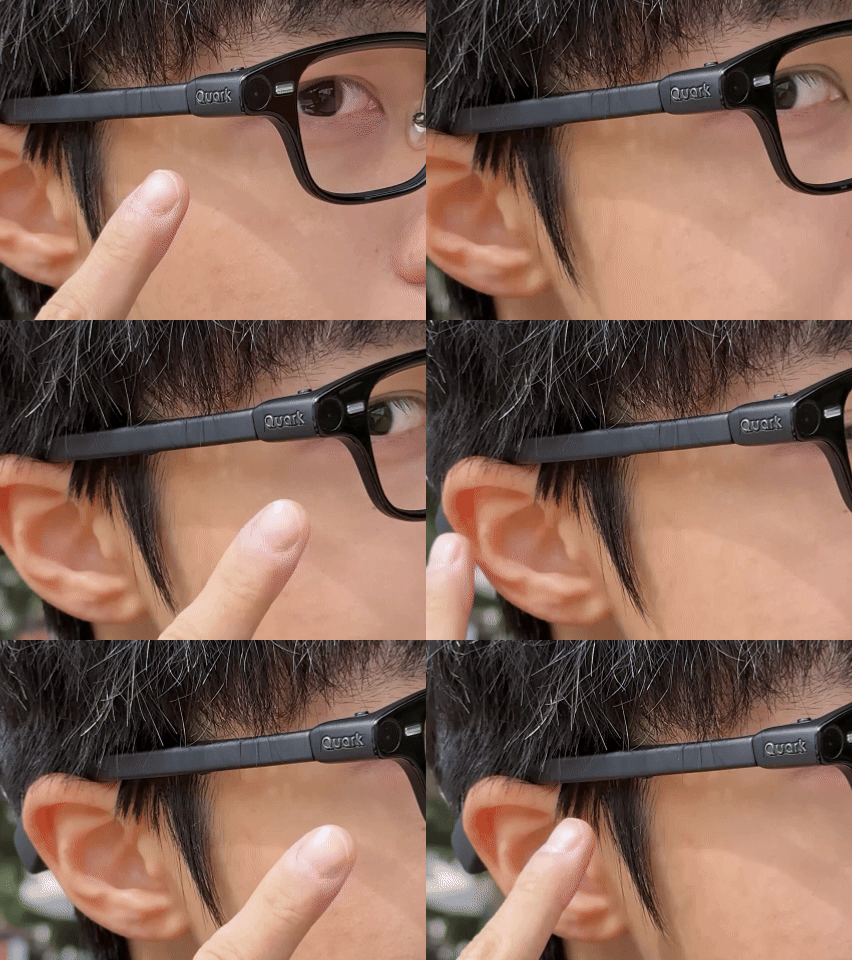
智能眼镜的痛点一直是镜腿的宽度。不同于市面上其它智能眼镜「宽腿粗框」的外形,夸克 AI 眼镜最独特的地方就是超细镜腿——从侧面看,它的镜腿只有 7.5mm 宽,是全球同类产品中最窄的,戴起来就和普通的眼镜框没有什么区别。

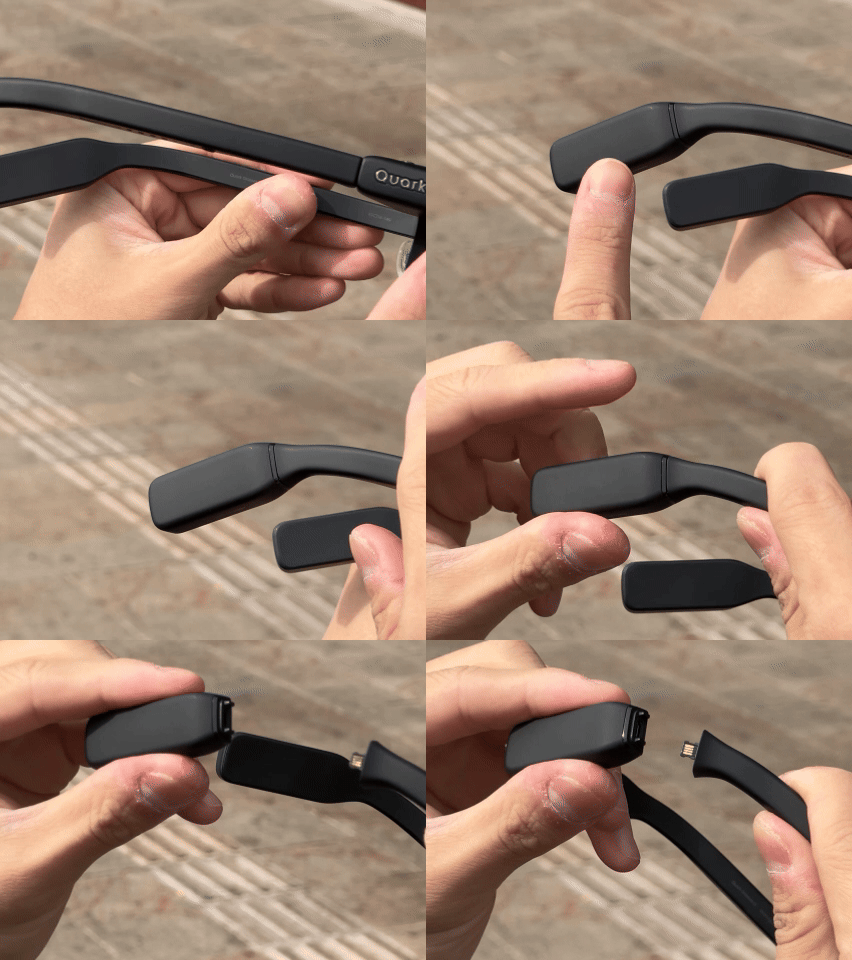
为了把镜腿做得更细,眼镜的电池被安排在了镜腿尾部,左右腿各一个。调整眼镜重心的同时,右侧的电池还被巧妙地设计成了可插拔的「换电」功能,日常使用中能够快速地延长续航时间。

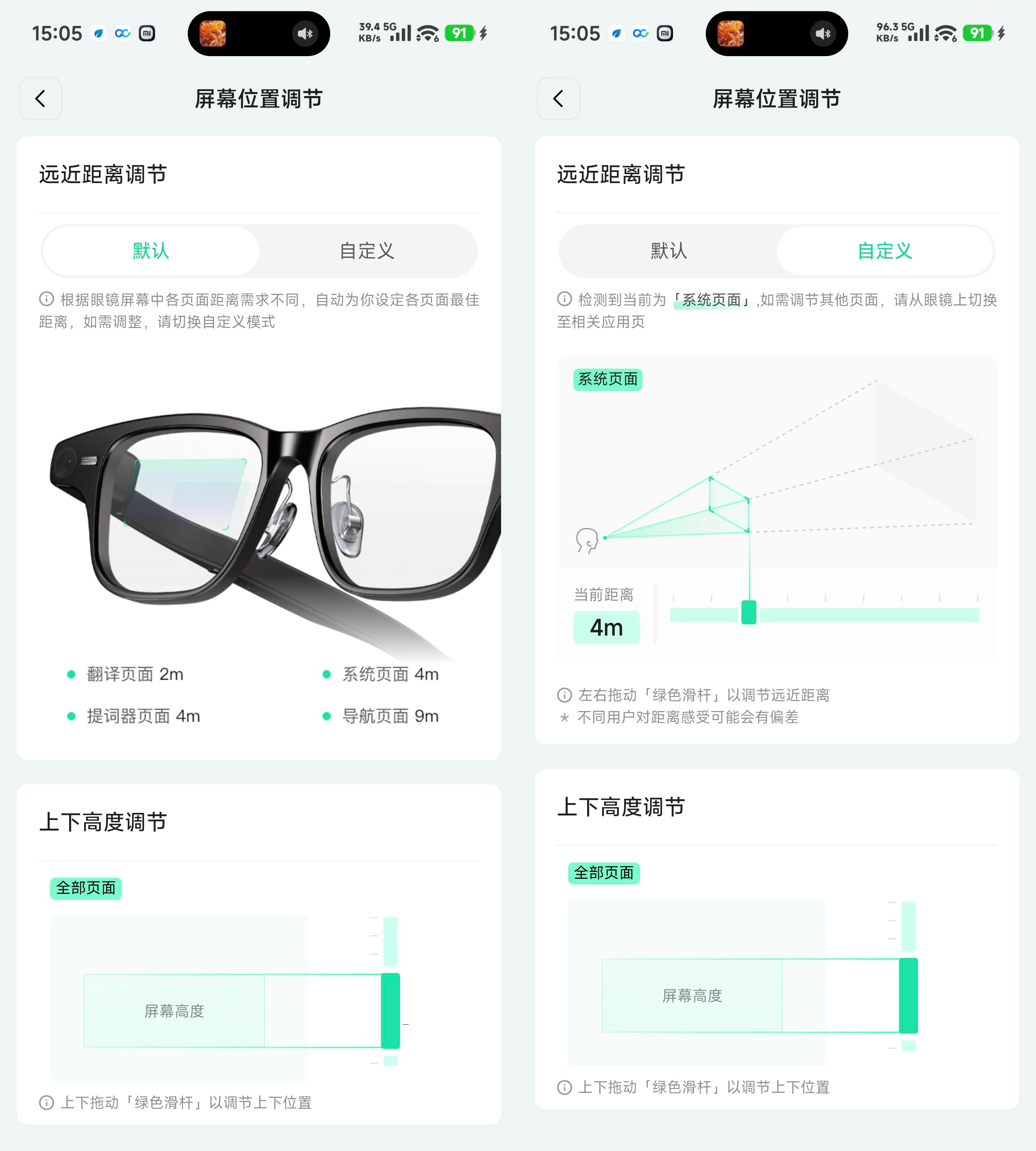
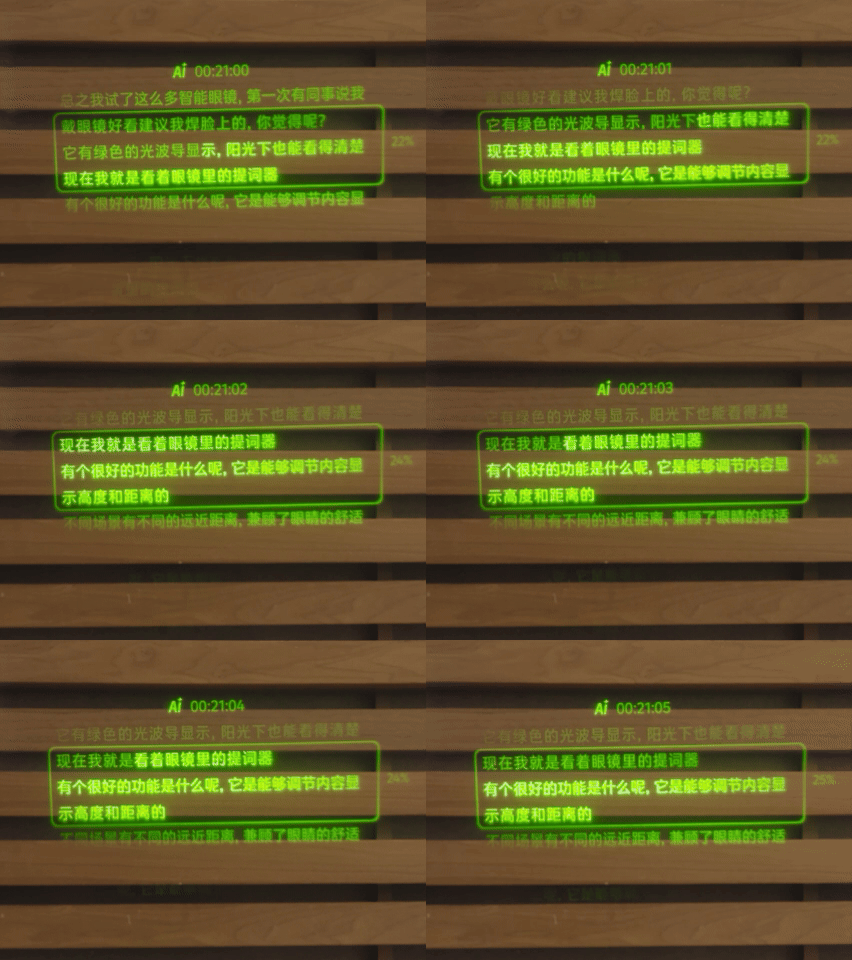
超细镜腿压缩了显示光机的空间,但夸克还是通过定制方案实现了双目双光机,亮度最高可达 4000nits,实测在户外确实清晰可见。比较特别的是合像距可调节功能,可以在手机 App 中自定义不同功能界面的「显示距离」。

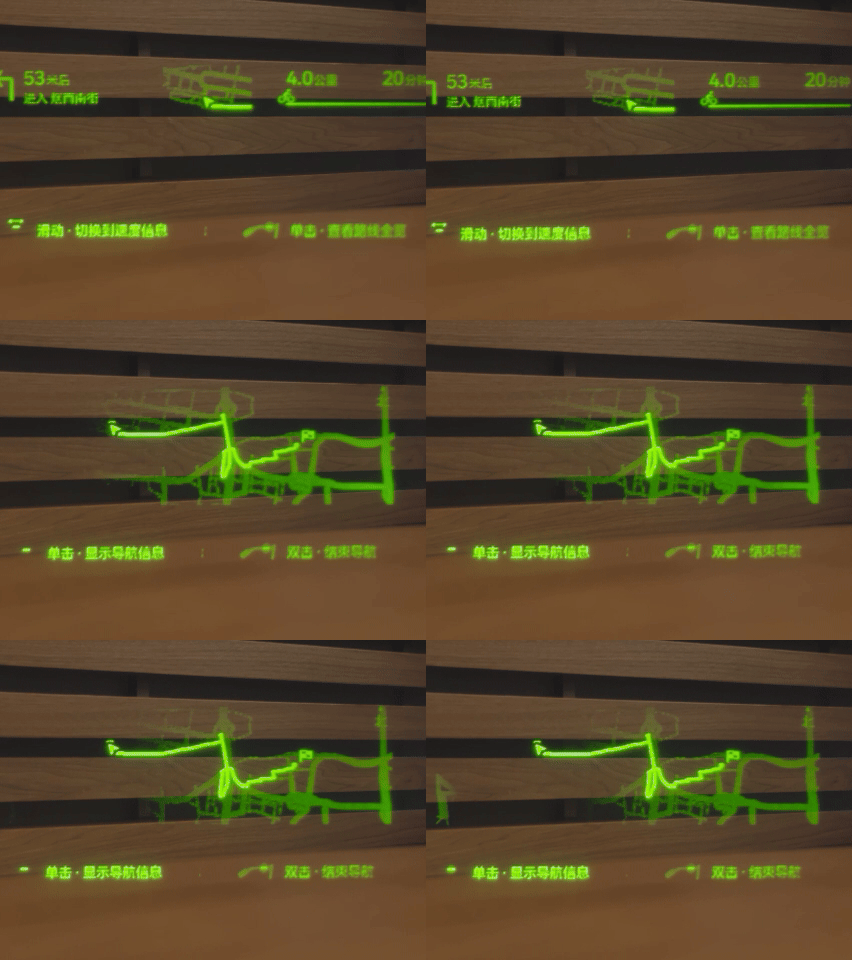
系统也为不同功能设定了不同的默认距离,例如需要和人面对面交流的「翻译」界面就设定在 2m,需要留意路况的「导航」就设定在 9m,不仅能降低眼球的压力,也能保障出行安全。

手机同款影像处理能力,表现超预期

说实话,我对于这款眼镜的画质预期并不高,目前的智能眼镜囿于体积和功耗限制,很难做到显示和拍摄两头都强。但实际用下来,它有挺多亮眼的表现。

光线充足的情况下能实现快速抓拍,日间的画质表现稳定,夜景照片经过和手机上类似的 RAW 域处理后也能获得低噪且色彩还原度很高的画质。

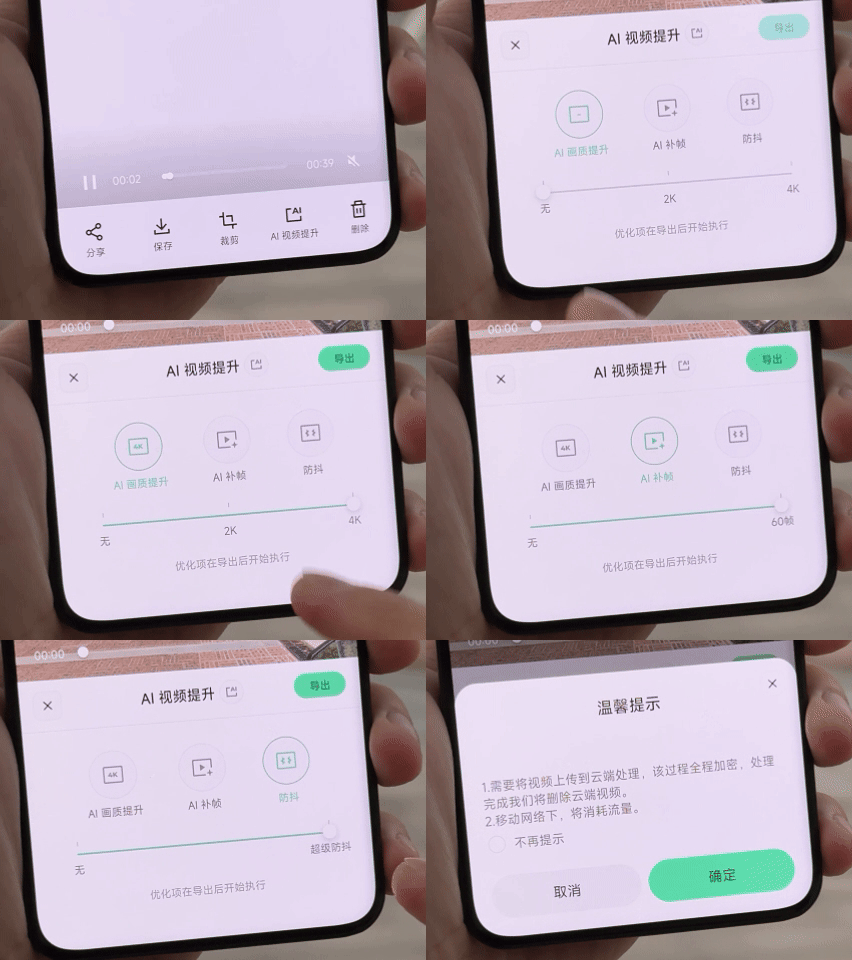
除了能直出 1080P 和 3K 两种分辨率的视频以外,防抖效果也很让我惊喜,骑行画面没有大幅度起伏,也没有防抖处理的残影。值得一提的是,配套 App 内为视频提供「AI 超分」、「AI 插帧」和「防抖」的后处理功能,最高能将视频提升至 4K@60fps 的规格。在硬件已经使出浑身解数以后,通过软件优化,也不失为一种好思路。

阿里亲生的眼镜,打通内部生态

同样属于 AI 方面的功能还有眼镜里搭载的阿里千问闭源模型,借助五麦克风阵列和骨传导技术,夸克 AI 眼镜能在嘈杂环境里准确拾音并很快地给出响应,除了常规的语音问答和调节眼镜本身的显示和声音以外,还能直接在眼镜端发起导航,或者拍照搜同款识别价格。

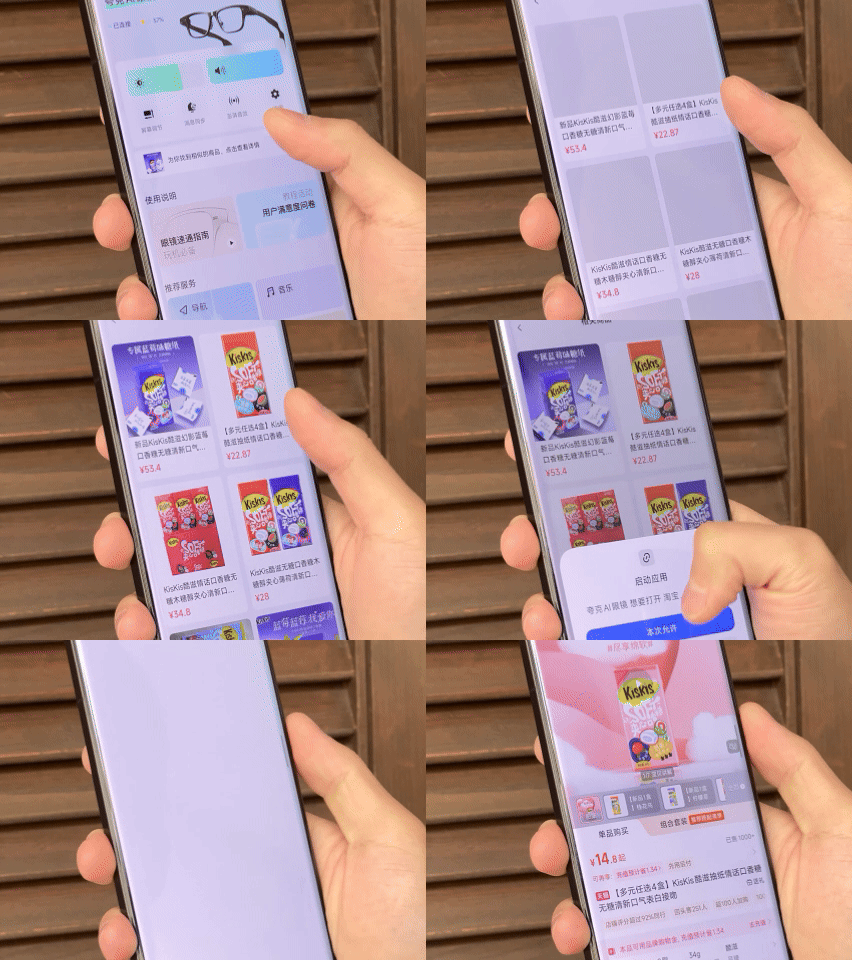
由于同属阿里系,夸克 AI 眼镜与淘宝、支付宝、高德等应用的整合较为深入。眼镜内的「识价」功能可以直接识别商品并显示淘宝同款价格,手机端使用高德地图发起导航能直接在眼镜中投屏显示,支付宝的「看一下支付」也终于是迎来了第一方设备的支持。

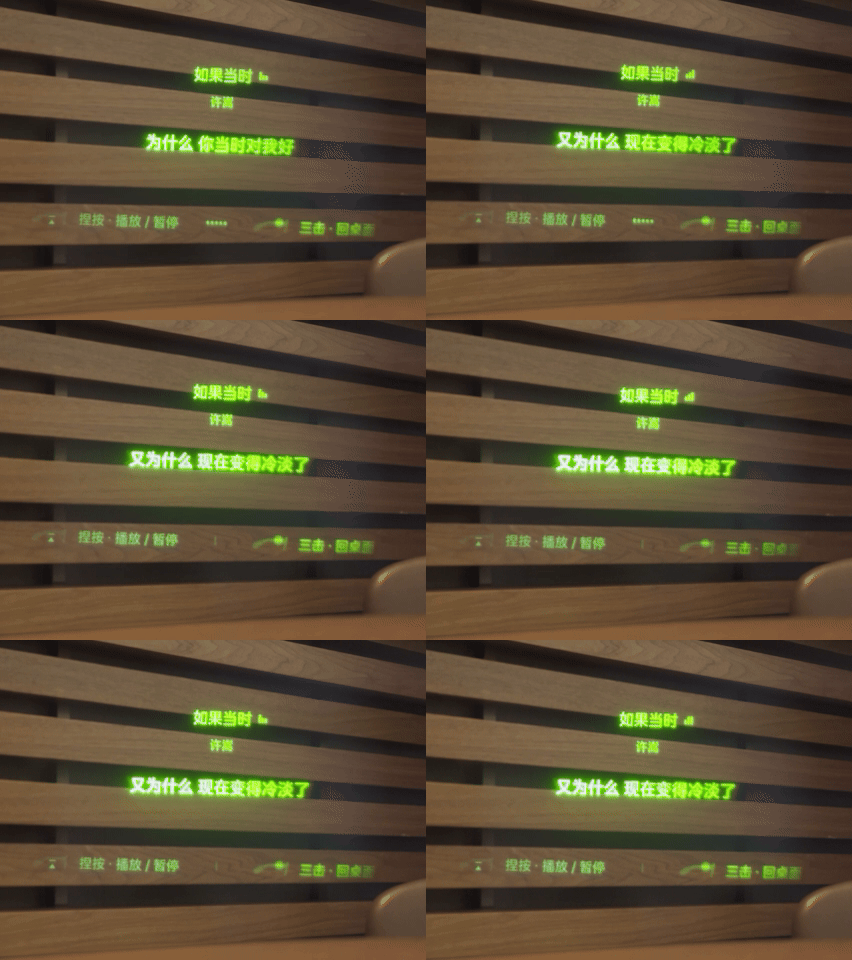
除此之外还整合了高德打车、飞猪旅行、阿里商旅、航班/高铁管家中的行程信息,直接通过眼镜画面进行实时通知。眼镜内的听歌功能打通了网易云及 QQ 音乐的会员曲库,还能在眼睛前直接显示滚动歌词。

夸克 AI 眼镜 S1 在设计上取得了明显进步,7.5mm 的镜腿让智能眼镜真正接近了普通眼镜的佩戴感和外观,显示效果和 AI 功能完成度较高,阿里生态的整合带来了显著的差异化优势。

智能眼镜本就是消费电子行业最大的趋势,而在人工智能、手机数码、传统视光等多个领域的玩家纷纷入局以后,这个趋势可能会比预期要来得更快一些。目前来看,夸克 AI 眼镜 S1,这份阿里交出的第一份答卷,表现着实亮眼。

#欢迎关注爱范儿官方微信公众号:爱范儿(微信号:ifanr),更多精彩内容第一时间为您奉上。
爱范儿 | 原文链接 · 查看评论 · 新浪微博


Nano Banana终于不是文盲了,但我可能会变「傻」

By: Selina
24 November 2025 at 14:29

过去一个周末 Gemini 3 Pro Image 的能力被反复「折磨」,花样越来越多——噢,你问这是什么,它的另一个名字是 Nano Banana 2。这么跟个恶搞一样的名字,居然被保留下来了。

Nano Banana2 各方面能力超群,甚至是「友商」Sam Altman 也要点头的程度。

▲ 图片来自:The Information

夸夸只是夸夸,Nano Banana 第二阶段,其实标志着 AI 图像生成领域的一个重要转折点:从基于概率的「以此类推」,转向了基于理解的「逻辑构建」。更承载着一个特殊的意义:AI 不再只是冲着你的眼睛去,还冲着你的智商去。

大语言模型不再「文盲」

一直以来 AI 生图都有个绕不过去的问题:才华横溢,信手拈来,但有时候就跟喝高了一样控制不住,这从 Midjourney 时期就开始了,往后走逐渐好转,不过始终存在。

其中最大的 bug 之一就是文字。这导致在很长一段时间里,鉴别一张图是否由 AI 生成,最简单的办法就是看图里的字。

这是基于扩散模型(Diffusion Model)的先天缺陷:它将文字视为一种纹理,而非符号。

Nano Banana 2 最直观的突破,就在于它「识字」了。即所谓的 Text Rendering 文字渲染。

我的随手测试「生成一张复古电影海报,标题是《香蕉的复仇》,副标题用红色衬线体写 2025 年上映。」

如果是在以前尝试这个指令,大概率会得到一张极具艺术感的图「BANANA REVENGE」的某种变体尚且能保持清晰和正常,但小字往往经不住看了,甚至有时候主标题都会拼写成「BANNANA」。但在 Nano Banana 2 里,这些字符被准确、清晰、且符合排版美学地「写」在了画面上。

So what?这仅仅是省去加字的时间吗?

对普通用户来说可能是,而且还是一种「表情包自由」。你终于可以生成一张精准吐槽老板的图,配上精准的文案,不用再单独拉一个文本框。

而对于商业世界,这意味着 AI 图像生成从「素材(Material)」阶段,正式跨入了「成品」(Deliverable)阶段。

▲ 图片来自 X 用户@chumsdock

当 AI 能够准确地处理符号信息,它能交付的成果就更多样也更实用,包括但不限于电商海报、PPT 配图、甚至是数据图表。以前设计师用 AI 只能生成背景底图,关键信息还得自己贴。现在,AI 可以直接生成原型图,乃至带有数据标注的饼状图,或者一张文字完美贴合透视关系的广告。

这是商业交付的「最后一公里」,也是生图模型在信息传递层面的巨大进步。

从「猜概率」到「懂物理」

字渲染的成功是 Nano Banana 2 底层技术跃迁的一个极具代表性的缩影,更深层的变化在于:这只「香蕉」,长了脑子

也就是我们所说的基于「推理」的图像生成。

大模型本质上是一个概率统计机器。当你要求画一只「坐在玻璃桌上的猫」时,模型通过学习数亿张图片,在生成时,它只是重现像素的统计规律。

Nano Banana 2 的不同之处在于,它引入了 Gemini 3 语言模型的推理能力。在生成图像之前,它似乎先在「大脑」里构建了一个物理模型。它知道「猫」下面通常会有模糊的影子,以及玻璃板上、下的物品有不同的光线关系。

在我的另一个随手测试中,当要求它生成「一个复杂的化学实验室,桌子上放着装有蓝色液体的烧杯,背景是黑板上的分子式」时,它表现出了惊人的逻辑性:

烧杯里的液体会有正确的弯液面;玻璃器皿对光线的折射符合物理直觉;最重要的是,背景黑板上的分子式不再是乱画的线条,而是看上去像模像样化学结构的式子(虽然还是有瑕疵)。

当画笔有了「大脑」,交互方式变了

之所以如此强调文字生成这个本领,是因为 Text Rendering 是外在表现,反映的是 Reasoning 作为内在引擎。合在一起, Nano Banana 2 带给用户的最终体验,就是一块「会思考的画布」(The Thinking Canvas)。

Google 将这个模型深度整合进了它的生态系统,不仅仅是生成图片,更是「修改」现实,下一步,就是走进更严肃的领域:信息图、教案、讲解素材,等等等等。

整体上,图像生成往往用户给 20% 的指令,剩下 80% 靠 AI 脑补——以前是靠概率脑补(随机填色)。现在则是靠因果脑补,不仅画出了「结果」,还隐含了「过程」,这能够让画面的叙事性和感染力指数级上升。

它不再只是为了取悦你的眼睛,它开始试图取悦你的智商。像上面这种结构图,虽然吧不敢说 100% 符合机械工程标准,但钉是钉,铆是铆。「逻辑上的正确」,是它推理能力的直接体现。

然而任何事情都是一体两面的,当换一个角度看,这就可能意味着创造力的同质化

当 AI 能够完美地生成「符合商业标准」的图表、海报和插画时,它实际上是在拉平审美的平均线。所有的海报都排版正确、光影完美,但可能也因此失去了曾经设计中那些因为「不完美」而诞生的神来之笔。

▲ 图片来自X用户@dotey

更深层的问题在于真相的消逝。当上面所说的那种逻辑正确、信息「干货」多的内容,可以被批量生产,取悦智商从未如此容易,也从未如此轻飘飘。如果它决定了我从图片信息到文字信息的所有摄入,那……会是怎样的景象?

还有 Deepfake 这个老大难问题,已经是老生常谈了。虽然这次 Google 加上了 SynthID(一种人眼不可见的数字水印)来标记 AI 内容,但在视觉冲击力面前,技术的防伪标签往往是苍白的。制造「真实」变得如此廉价和便捷,我们对「眼见为实」的信仰将被彻底重构。

至于它叫「Nano Banana」还是「Gemini 3 Pro」,其实已经不重要了。重要的是,从这一刻起,我们在屏幕上看到的每一个像素,每一行文字,都可能不再来自人类的手指,而是来自机器的思考。

这既令人兴奋,又让人在某些时刻,感到脊背发凉。

#欢迎关注爱范儿官方微信公众号:爱范儿(微信号:ifanr),更多精彩内容第一时间为您奉上。
爱范儿 | 原文链接 · 查看评论 · 新浪微博


Live Photo 的十年故事,将被如何续写?

By: 艾 梵
21 November 2025 at 10:00

微信最近有了点新「动静」。

点开朋友发来的最新旅游打卡照,照片中的人能自己动起来,快门前后的几秒动态就这样跃然屏上。

在实况照片发得最多的小红书上,还能看到一种更新的玩法:三张动态照片被拼在一起,就像电影的分镜头那样。

实况照片(Live Photo)不是个新东西,满打满算也已经出现 10 年了,但直到最近两年,实况照片才火遍社交媒体,成为一种影像的新范式。

而这背后,是一个枯萎技术被重新发明灌溉开花的故事。

实况照片的文艺复兴

2015 年,苹果发布 iPhone 6s,将实况照片带到了这个世界上。

不过,以现在的眼光来看,实况照片这个功能更像是为 3D Touch 屏幕压感技术这碟醋包的饺子——用力按下屏幕,照片就会动起来。

但随后几年里,实况照片并没有引起用户太多注意。其中最大的问题有三个:

  • 没有太多能分享的平台,在小红书兴起之前,微博是硕果仅存支持分享实况照片的平台
  • 占用存储空间大,由于收录了视频和音频信息,实况照片是传统照片的几倍大小
  • 后期空间小,当时技术仍未成熟,封面帧算法落后,实况照片拍出来更容易糊片

很多摄影爱好者都是「到手关」这个功能,避免影响拍照体验,还占用宝贵的存储空间。在这七八年的时间里,实况照片都是这样一个食之无味、弃之可惜的功能,没什么再创作的空间,也一直缺乏分享的方式。随着 3D Touch 被砍掉,实况照片被遗忘在历史的角落。

转折点出现在了 2022 年,小红书正式支持了实况照片的发布,两年后成为「影像」内容搜索绝对量最高的关键词,和「长焦」「滤镜」等影像功能并列成为新的创作趋势。

▲ 左图来自《小红书「影像赛道」趋势详解,挖掘1.8亿数码人群中的生意机会》
右图来自《Trends 趋势|小红书《五大影像功能洞察图鉴》首发》

对于小红书而言,支持实况照片更多是图文平台适应短视频潮流的求变,是为了留住核心 iPhone 用户的手段,是无数更新中极小的一环。

但对实况照片而言,这却是一场文艺复兴——因为人们表达自我的方式,已经悄无声息地发生了改变。

2012 年到 2022 年之间,是智能手机和移动社交媒体快速崛起的年代,手机逐渐取替相机,成为最广泛的拍照设备,而如何用手机拍出一张好照片并且晒出来,成为上一个时代社交媒体内容的主流,一言以蔽之就是:精致,构图、修图、文案都要经过精心处理和选择。

但随着「精致」的内容泛滥,真实的内容可见度越来越低,当大家对精美的东西习以为常的时候,朴实无华的分享,就成了稀缺品。在当下,「活人感」成为了最受热捧的氛围。

又有什么能比 Live 图更「Live」呢?

画面可以不美,构图可以不巧,「此时此刻」的状态和情绪最重要,自然流露才是实况照片的感染力所在。

照片单调,视频漫长,实况照片则居二者之间,捕捉转瞬即逝的个个瞬间。

但当大家重新捡起来实况照片这个玩法,才发现手机上七八年前的功能,其实已经相当落后——实况照片分辨率低、Android 手机不能分享、封面帧还会掉算法,当用户想好好发点 Live 图的时候,工具已经跟不上创作欲了。

需要有人重新发明实况照片。

实况照片,如何被重新发明

手机厂商们很快就嗅到了机会,纷纷在新机中落地实况照片功能,并持续打磨、创造新的范式,让这个原本有些掉队的老功能焕发新生机。

而 OPPO 则是其中最具代表性的存在。

第一场改变发生在 Reno 系列上。OPPO Reno12 手机首次引入了实况照片功能,并且与小红书达成合作,成为了首台能够将实况照片分享到第三方平台的 Android 手机。

这个「首台」的意义不仅限于 OPPO Reno12 本身,更重要的是在这个曾经专属于苹果的分享生态,撕开了一个口子,整个行业立马跟上,不能拍实况照片的手机,一下子就过气了。

除了能拍,更重要的是能拍好。

为此,OPPO 将在静态影像上累积的能力都塞入实况照片之中,并且还能让每一帧都能成为自然的封面帧,和 iPhone 形成了差异化的竞争。

而在后来的产品中,OPPO 也从「画质」和「玩法」两个维度上,持续迭代实况照片的「价值」。

针对实况照片容易糊的痛点,OPPO 连续三代持续提升实况照片分辨率:OPPO Reno13 首发 2K 实况图,今年年初的 Reno14 则做到 4K 视频转实况照片,上个月发布的 Find X9 实现拍摄 4K 实况,还能直发小红书分享。

创作玩法方面,OPPO Find X8 和 Reno13将当时出圈的胶片风格滤镜融入实况照片之中,实现「会动的复古胶片」效果。

而从去年年底开始,小红书上兴起了一种全新的潮流——实况拼图。

简单来说,就是将多张实况照片以横版的形式纵向拼接在一起,有一种镜头蒙太奇的感觉,让本身就是动态的实况图更具「电影感」。

要实现这种再创作,用户一般离不开第三方的视频或者图片后期工具,不仅过程有点麻烦,还时常会遇到压画质的问题。

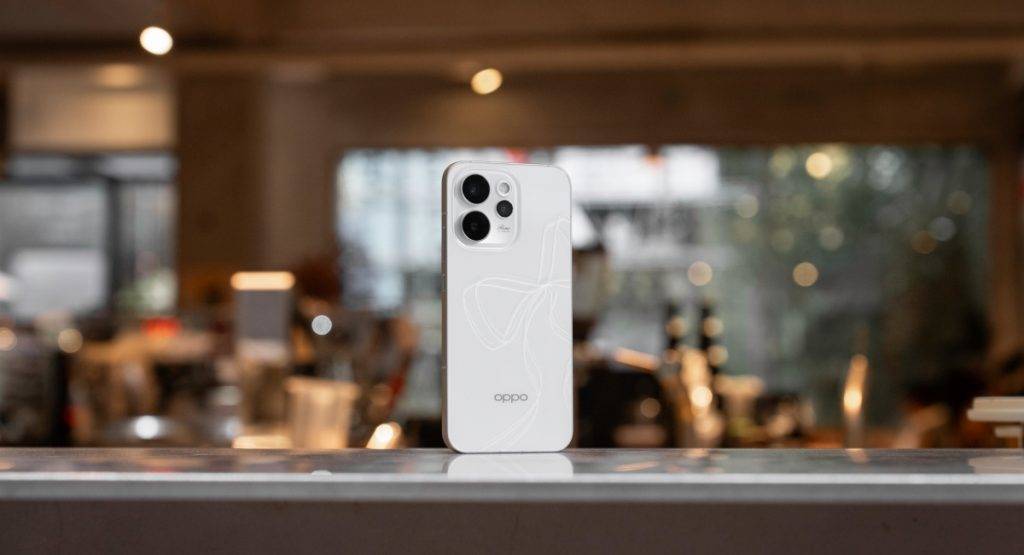
OPPO 很敏锐地捕捉到这种趋势,最新的 Reno15 系列,相册就能够实现系统级的「三拼实况图」。但他们不满足去追逐潮流,他们打算自己做出一种风格,答案就是进阶版的「出圈实况拼图」。

在原本三拼实况图的基础上,OPPO Reno15 允许用户选中带有人物或宠物的实况图进行「出圈」,将被拍摄对象的动态单独抠出放大,形成一种突破背景的效果。

整个过程并不复杂,简单概括就是「一拍二拼三出圈」,零基础也能快速上手。

这个功能不需要用户进行前期大量构思,只要挑选三张实况成片进行处理,画面就能如漫画分镜般生动有力,无论怎么玩都很出片。

如果你有很好的奇思妙想,预先构思了成片的效果去进行拍摄和创作,最终的出片就会更妙趣横生。

一言蔽之:「出圈实况」是一种通过创意构图保证能出好片,又因为可玩性够高而很有上限的拍摄方式。

而在看似简单的界面背后,其实藏着一整套颇为复杂的技术逻辑。

实况照片就是一个很短的视频,「出圈」本质上就是要一键实现视频抠图,容易糊或者跳闪,背后离不开 AI 大模型的助力——OPPO 选用了 10 亿参数量的自研大模型底座,实现了较高的抠图精度,并利用云端算力保证了出图效率。

最后这个功能呈现的效果,是用户只需轻点几下,屏幕上的动态人像就会被精准抠出「出圈」,无需繁琐的交互和长时间等待。

不仅限于玩法本身,OPPO Reno15 也继续优化实况照片最基础的成片效果。搭载专属最新算法「Nature Tone」,专门优化实况照片中人脸的质感,非常适合人像实况图。

OPPO Reno15 的出圈实况,出的不仅是相框,更是传统智能手机影像「参数至上」的怪圈,是用户需求洞察的结果,也是灵光一闪的创新。

捕捉情绪比堆砌参数更重要

从前,我们对一台手机的标准,往往都只聚焦在像素、光圈、传感器尺寸这些硬参数上,希望他们能够拍出够清、够远、够好看的照片。

很快,短视频时代到来,Vlog 大火,大疆 Pocket 这种口袋录影机成为了新宠。

而现在,不管是手机还是大疆 Pocket,甚至单反相机,实况照片都成为了我们期待的功能。

与此同时,实况照片的浪潮也在各个平台蔓延开来:从小红书、微博,到如今的微信——这款最重要的社交应用,也让实况照片走进了朋友圈与聊天之中。

有意思的是,这种传播媒介的变迁,不是技术在背后推动,相关技术甚至在十年前就已经就位,更多只是人们的表达欲发生了变化。

绘画捕捉「感觉」,摄影凝固「当下」,录像记录「过程」,而实况照片留住的,是「瞬间」。

这种转向,也为厂商带来了一个思考:继续在硬件上做突破,拍到更清更远的照片固然重要,如何更好地回应用户日益增长的创作需求,同样不可忽视。

和绘画、摄影、录像不同,实况照片是一种全新的创作方式,它诞生于智能手机,繁荣于移动互联网,是技术演进赋予这个时代特有的表达方式。

而真正的技术不是让表达更复杂,而是让情感更自由地流动。

OPPO 工程师在访谈中表示,原本他们只是想在静态照片上做「出圈」,但有同事提出了做成动态的想法之后,整个团队的兴趣被点燃,不断实现技术攻关才有了现在的「出圈实况」。

为 Android 发实况破开了口子,又不断提升实况照片的标准,现在,「出圈实况」这种新玩法正在引领新的风格潮流,这场实况照片的「文艺复兴」,OPPO 从来不是一个被动的追随者,而是走在前面的引路人。

这本就是一种用户与技术的彼此塑造,从技术的附庸,再到情绪的载体, 十年 Live 图的枯木逢春,正是一个关于 Life 的故事。

显然,OPPO 还会把这个故事续写下去。

#欢迎关注爱范儿官方微信公众号:爱范儿(微信号:ifanr),更多精彩内容第一时间为您奉上。
爱范儿 | 原文链接 · 查看评论 · 新浪微博


整合邮件、日历和 RSS,这次更新让 Vivaldi 不止于浏览器

1 December 2020 at 03:41

2013 年,Opera 15 正式放弃 Presto 引擎,转而采用 WebKit 构建,同时也剥离了众多既有特性,其中包括备受欢迎的 M2 邮件客户端。这一转变直接促成了 Vivaldi 浏览器的诞生,Opera 联合创始人兼前 CEO 谭咏文希望能借此延续 Opera 的精神,构建一款适应用户,而非相反的浏览器。

2015 年,Vivaldi 发布了首个测试版本,谭咏文承诺,它将在未来内置邮件客户端。对追求简洁的现代浏览器来说,这似乎有些离经叛道,但谭咏文觉得,这就是浏览器应有的功能。而且,不要忘了,许多 Opera 用户自千禧年就开始使用 M2,Opera 背离其原始设计理念后,很难找到一款同样灵活且强大的替代品,而 Vivaldi 正是为这些老朋友们打造的。

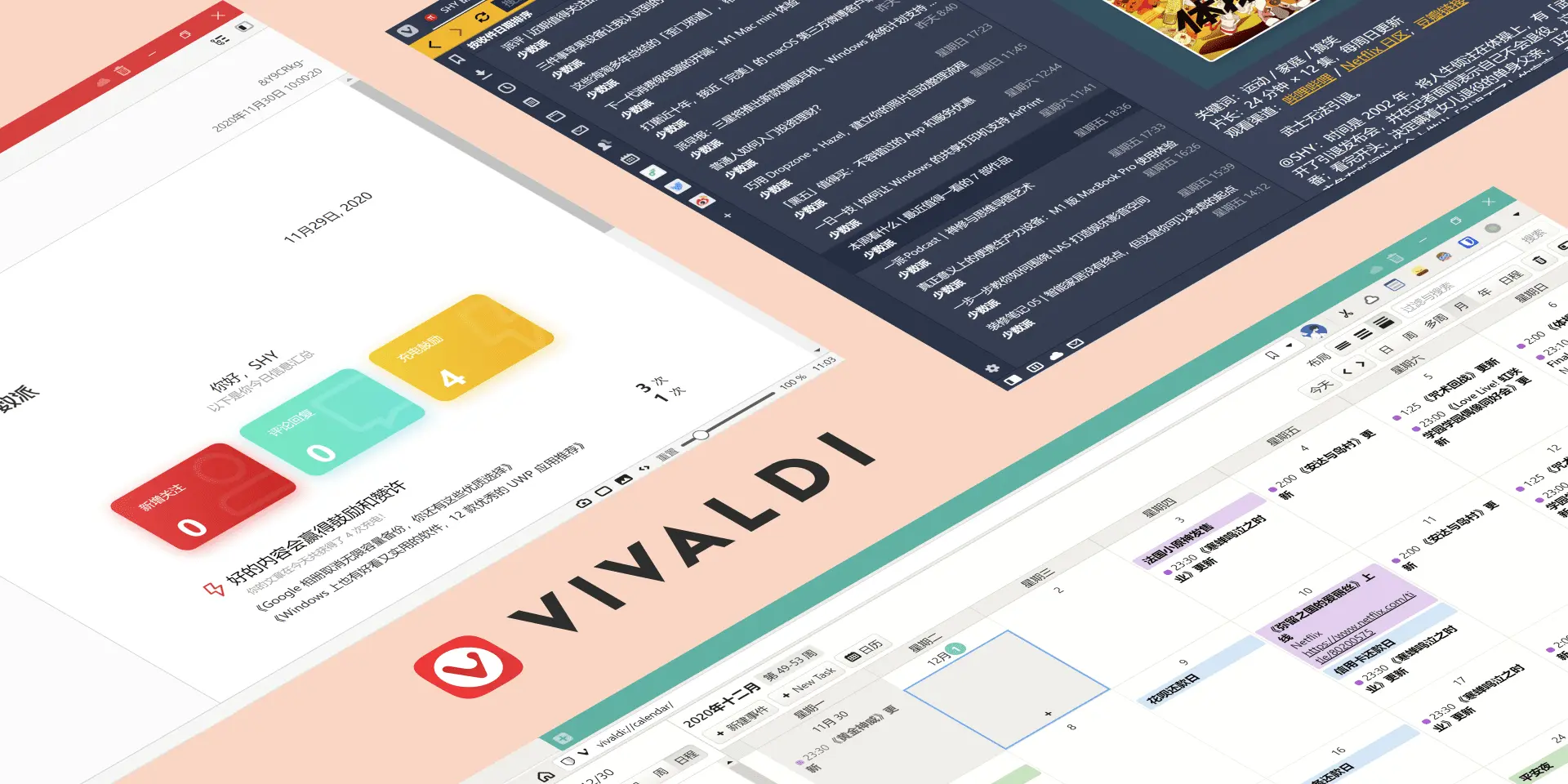
2020 年,历时数年开发,在众多志愿者们的支持下,Vivaldi 终于迈出了这一步。11 月 24 日,在感恩节前夕,提供 Vivaldi Mail 等特性的技术预览版本开放下载,它还有另一个名字,叫做 M3。除了管理邮件外,这一版本还整合了联系人、日历、任务和 RSS 阅读器等,听上去很棒,但它能否让你卸载现在的主力应用?我们不妨在本文中一探究竟。

全功能邮件客户端

目前,Vivaldi Mail 仍处于技术预览状态,因此,我们需要下载 最新桌面快照版本。出于稳定性考虑,如果你的默认浏览器是 Vivaldi,请慎重尝鲜。安装后,在地址栏输入 vivaldi://experiments/ 并回车,勾选「Calendar, Mail & Feeds」,然后重启浏览器,就能在侧栏面板中看到邮件、联系人和日历的图标了。

Vivaldi 实验性功能

现在,打开设置,你应当会发现多出了邮件、信息源和日历选项。Vivaldi Mail 支持 IMAP 和 POP3 协议,可以自动检测常见邮件服务器配置,免去手动填充的困扰。对了,如果你已经注册 Vivaldi 账号的话,还会自动拥有一个 @vivaldi.net 的免费邮件地址,验证手机号码即可开始使用。

邮件配置项

Vivaldi Mail 沿袭了 Vivaldi 一贯的高度可定制性,颜色主题、界面布局、工具栏按钮都随你心意。你可以按收件日期、邮件主题、发件人等属性排列自己的收件箱,也能决定要不要在列表中显示订阅邮件或垃圾邮件。进阶用户不要错过可完全自定义的键盘快捷键,Vivaldi 支持单键触发,工作更高效。不习惯敲键盘的话,所有操作都可以映射为鼠标手势,就是这么方便。

全键盘控制

同样可定制的,还有你的邮件工作流,用颜色旗标梳理邮件,或者添加自定义标签,然后创建智能过滤器并保存,用多重条件筛选邮件。值得一提的是,在 Vivaldi Mail 中,待处理邮件分为两种:「未览」和「未读」。前者是你尚未查看的邮件,后者则是已经阅读,却未进行后续操作的邮件。当然,Vivaldi 也允许你关闭这一功能,从而只显示「未读」计数。

未览与未读

我们都会订阅一堆邮件:新闻媒体的报道摘要,关注博客的最新动态,购物网站的折扣精选……Vivaldi Mail 会自动识别这些邮件列表,把它们整合在一起。你也可以手动将指定发件人视为邮件清单,并依照重要程度归类。不过,就我个人体验来说,这一功能还有待完善,许多完全不同的邮件都被归类在一起,而同一发件人的邮件又进了不同的列表,名称也难以辨识,可用性较低。

混乱的邮件列表

比收邮件更重要的,是发邮件。你不仅能用 Vivaldi Mail 创建一封格式丰富的邮件,还能将任意网页内容直接作为邮件发送,在一定程度上代替笔记应用的剪藏扩展。如果不想现在发送,Vivaldi 允许你将草稿暂存为队列,留待进一步处理。在侧栏中,我们可以管理自己的联系人和所有往来过的邮件地址,查看历史邮件记录或撰写新邮件。

不小心点了发送

个人隐私和数据安全,是 Vivaldi 的核心理念,它默认启用端到端加密,将全部数据存储在本地。在 Vivaldi Mail 中,你的所有邮件都拥有本地副本,即使服务器设置是 30 天后永久删除,也可以在 Vivaldi 的回收站中找到它,彻底杜绝误操作可能。

发布第一个版本后,Vivaldi Mail 不会就此停下。未来,它计划支持导入和导出本地邮件库副本,引入 PGP 加密,并进一步完善过滤器等功能,值得期待。

更简单的 RSS 订阅

用浏览器订阅 RSS,并不是件新鲜事。然而,2018 年 12 月发布的 Firefox 64 移除「实时书签」功能后,这一传统从此与主流浏览器无缘。不过,同是 Mozilla 旗下的 Thunderbird 邮件客户端 依然允许你订阅感兴趣的内容。Vivaldi Mail 同样整合了一款 RSS 阅读器,而且与浏览器集成,可以自动检测当前网站是否提供信息源,并一键订阅。

在地址栏的角落呼唤 RSS

订阅之前,不妨先看看它能提供什么内容。Vivaldi 可以将单调的 XML 文件转换为类似杂志的排版样式,可读性更高。自然,这不局限于在线网站,你还可以直接打开用其它 RSS 服务导出的 OPML 等格式文件,然后直观预览其中包含的信息源列表,一键订阅全部,或者只选择自己想看的部分。

RSS 文件预览

点击订阅,编辑信息源标题,配置刷新周期,然后就能在邮件面板中看到它了。借助旗标和标签,你可以像对付普通邮件一样处理文章,还能直接转发至稍后读服务的邮件地址,完善自己的工作流。这里还有一个小窍门:由于 RSS 被整合在 Vivaldi Mail 中,你创建的邮件过滤器也对它有效,在每天更新数千条的信息流中,只看感兴趣的关键词,这可是 Inoreader 的付费功能。

好看的

虽然没怎么做优化,但 Vivaldi 还可以成为一款泛用型播客客户端,方法也很简单,找到播客的 RSS 地址,点击订阅即可。Show Notes 会像普通文章一样渲染,音频则附在文末,点击即可收听。当然,我更推荐使用 Pocket Casts 等专业工具,但如果你只是偶尔听一期,又不是不能用,对吧。

禅修与浏览器开发技术

目前,RSS 阅读器与邮件客户端共享用户界面,但 Vivaldi 计划为其提供与邮件不同的 UI 设计,让阅读更舒心。

轻松规划你的生活

日历,是 Vivaldi 本次更新的另一重点,不仅常驻侧栏,还在开始页面拥有一席之地。Vivaldi 日历支持与自家的 Vivaldi.net、Google 日历、CalDAV 和其它网络日历同步。我本来想夸两句,却发现咕咕噜暂时停用了 Vivaldi 的登录权限,只能期盼尽快解决了。当然,这并不妨碍我创建几个本地账号,并试试它有什么特别之处。

您的设备未经 Play 保护机制认证.webp

一眼看过去,Vivaldi 日历的界面似乎和同行没有多大区别:中规中矩的格子间,熟悉的日、周、月、年和日程视图,要说哪里不一样,大概是可以同时拥有左右两个侧栏,从而在同一屏中纵览三种视图。仔细观察的话,你会发现,Vivaldi 会智能调整网格宽度,以适应当天事件的标题。如果每天都被日程塞满,你还可以调整布局密度,不错过任何约会。

更多好看的

Vivaldi 日历的另一特性,是行内编辑,点击任意空白处,或者按下配置的快捷键,输入事件标题,回车,便大功告成。如有需要,你也可以添加地点、链接、循环,并邀请其他人参加。觉得空间太小施展不开,打开日历设置,将编辑模式改为 Dialog,传统的弹出窗口就出现了。不要忘了,Vivaldi 还是浏览器,选中任意网页中的文字,也能将它添加为日历事件,只可惜不能识别日期,还需再接再厉。

两种编辑模式

日程规划和任务管理,本就如出一辙,不妨将日历事件标记为任务,督促自己按时完成。要做到这一点,通知提醒必不可少,打开设置,除了系统通知和浏览器内通知两个一看就懂的选项,还有「融入浏览器」和「燃烧浏览器」两种通知样式。不用多想,就是字面意思,前者会让屏幕如雪崩般瓦解,后者会直接升一团火,绝不会错过。

Inside my heart feelin’ the inferno

不要错过这些特性

除了这次添加的新功能,Vivaldi 的其它特性也值得称道。首先要说的,是用户界面,官网上「彻底的灵便性」不单是一句口号,地址栏要在顶部还是底部,右键菜单该有哪些命令,当前时间段要用哪种颜色主题,都由你做主。Vivaldi 甚至可以联动 Razer Chroma 外设和飞利浦 HUE 照明系统,家是什么样,浏览器就是什么样。

多样主题

Vivaldi 的标签管理同样堪称独门绝技,预览、休眠、锁定、克隆、分组、平铺,样样俱全。侧栏的 Web 面板允许你添加任何需要经常查看的网站,并通过移动视图打开,可以在查阅资料的同时做笔记,也可以忙里偷闲处理社交网络动态。Vivaldi 还单独适配了个别常用网站,直接把本地图片拖进 Instagram,不用安装扩展就能做到。

Web 面板

如果你是进阶用户,不要错过 Vivaldi 的快捷命令菜单。它类似 Alfred 和 Listary,可以执行多种指令,涵盖标签行为、书签历史、网页搜索等类别,还能进行简单的数学运算。Vivaldi 的全键盘操作和鼠标手势同样是提高效率的利器,内置的笔记工具支持 Markdown,能自动附加网页截图和链接,是快速记录的好选择。

快捷命令

如果你喜欢用少数工具解决多数需求,功能丰富、定制自由、不断迭代,且将用户的隐私安全放在首位的 Vivaldi 就是为你准备的。想体验它的特色功能,可以在官网下载其 最新正式版本,要提前用上 Vivaldi Mail,安装 桌面快照版本 即可。希望因「情怀」而生的 Vivaldi,也能成为你的朋友。

Android 电纸书体验报告 | 圆桌测评

5 April 2020 at 18:37

本文为 少数派 Android 电纸书圆桌测评 中本人负责的部分。

有了 Kindle,为什么还要买 Android 电纸书

坦白地说,我对此前使用的 Kindle Voyage 没有任何不满,它足够轻便,续航持久,生态成熟。然而,在一次次更新换代后,KV 成为了我手头唯一一款采用 Micro USB 接口的设备,迫使我出行时多准备一条数据线。在剃须刀也升级为 Type-C 后,我才决心入手一款 Android 电纸书,而更大的屏幕尺寸、更开放的系统体验等优势,很大程度上是为了让这个决定更合理而冒出来的。换句话说,先决定要买,再构思理由,可以说是相当不理性了。

然而,对我来说,这些都只是锦上添花的额外特性,真正促使我更换手头 Kindle Voyage 的,是屏幕尺寸。我们都知道,电纸书的核心功能是压方便面,KV 的 6 英寸身板足以应付合味道至大食桶的常见杯面型号,但如果你想尝尝炒面或干拌面,入手一部尺寸更大的墨水屏就成了当然之选。

更大的屏幕尺寸意味着什么

除了压泡面得心应手外,更大的屏幕尺寸还意味着更舒适的阅读体验。以我正在使用的文石 BOOX Note 为例,10.3 英寸的电子墨水屏约等于标准 A5 纸张大小,超过大多数单行本的 B6 尺寸,再加上对比度优化等系统功能,细节也能看得一清二楚,堪称漫画阅读利器。

不过,如果你想在墨水屏上阅读教材或文献资料等,10.3 英寸并不是最佳选择,与 A4 纸张相当的 13 英寸及以上方能挥洒自如。在我看来,B5 是个相对完美的尺寸:能轻松塞进大部分背包、砸到脸上不会毁容、比大部头教材轻便、裁边后亦可舒适阅读文献。

尺寸之外,最影响阅读体验的当属屏幕素质。我目前正在使用的文石 BOOX Note 分辨率为 1404×1872,折合 227 ppi,低于 iPad Pro 10.5″ 的 265 ppi 和 Kindle Voyage 的 300 ppi。在日常使用过程中,这一差距几乎无法察觉,但如果你看漫画时脸与屏幕贴贴,颗粒感就比较明显了。其他作者也提到过,文石的多种刷新模式和 DPI 调整让墨水屏体验非常出色。但没有背光让我的阅读场景比较受限,实际阅读效果基本取决于周边环境,我命由天不由我大抵如是。

开放系统的特别履职姿势

除了我独享的躺床上看漫画 Moment 外,文石 BOOX Note 还是一款新闻阅读利器。对于 Really Simple 的 RSS 格式来说,墨水屏不伤眼,不伤肾,轻便易携带,蹲坑好伴侣。得益于墨水屏的低功耗特性,我在写作时还会把它竖在桌边检视大纲、查阅资料等,相当好用。如果你倾向于开箱即用,文石 BOOX Note 与京东读书合作,提供类似 Kindle 的在线书城,京东 PLUS 会员还可以免费领取京东读书 VIP,借阅会员免费书籍。

当然,除了以上正经用法,Android 电纸书还有许多「骚」操作,例如改装成闹钟日历、智能音箱、离线下载服务器甚至外接显示器等。如果你的脑回路比较独特,还可以将它夹在实体书中作为书签、看 120 帧电影、做色盲测试等,可玩性相当高。

在这里,我也为大家推荐几款在墨水屏下表现出色的 Android 应用,希望能让你的电纸书更加好用。如果你不喜欢原生启动器,可以尝试专为墨水屏设计、支持更换图标还能看天气的 奶糖桌面;如果你不忘初心,Kindle微信读书AIReader 等都是优质选择;想了解天下事,不妨试试自带墨水屏模式的 RSS 阅读器 FeedMe;要预习 abandon,动画效果少、界面简洁的 墨墨背单词 在墨水屏下表现也相当出色。

无从评判的压感手写体验

差点忘了,文石 BOOX Note 的一大卖点是支持 4096 级压感的电磁笔,不过我对此不予置评,主要有以下原因:我的字很丑;我不会画画;我一般用 iPad Pro 记笔记;以及最重要的一点,入手不久,原装电磁笔就负气出走,至今未归,故而无从评测。

所以到底要不要买它呢

当年领到一个 136 块钱的红包,叠加活动价,最后以 1844 元入手文石 BOOX Note,性价比还不错。但你要问我是否推荐现在入手,我只能说还请三思,主要原因也有三点:

  1. 2018 年 3 月发布至今,BOOX Note 没有得到任何大版本更新,出厂 Android 6.0,至今坚守 6.0。这点我在此前的评测中已经提及,而随着时间推移,弊端也愈发显著,许多 App 只能使用旧版;

  1. 文石对系统的优化有些捉急,时常出现「XX 无响应」的弹框,甚至连自家的启动器 ContentBrowser 都可能崩溃,严重影响了正常使用。另一方面,BOOX Note 的系统还存在不少小 bug,续航也较为堪忧;

  1. 上个月,科大讯飞和掌阅都推出了彩色墨水屏设备,有理由相信下半年各品牌都会推出类似产品,现在显然不是购买电纸书的良机。而文石也在去年底发布了 BOOX Note 的继任机型,补齐了大部分短板,但其价格仍处于高位,不建议原价入手。

至于我自己,则在静候小米高级产品总监在知乎上疯狂暗示的,将在八月发布、采用 300 ppi、对标 Kindle Paperwhite 至 Oasis、让得到阅读器自叹弗如、可能还是彩色全面屏的新款多看电纸书,希望不会咕咕。

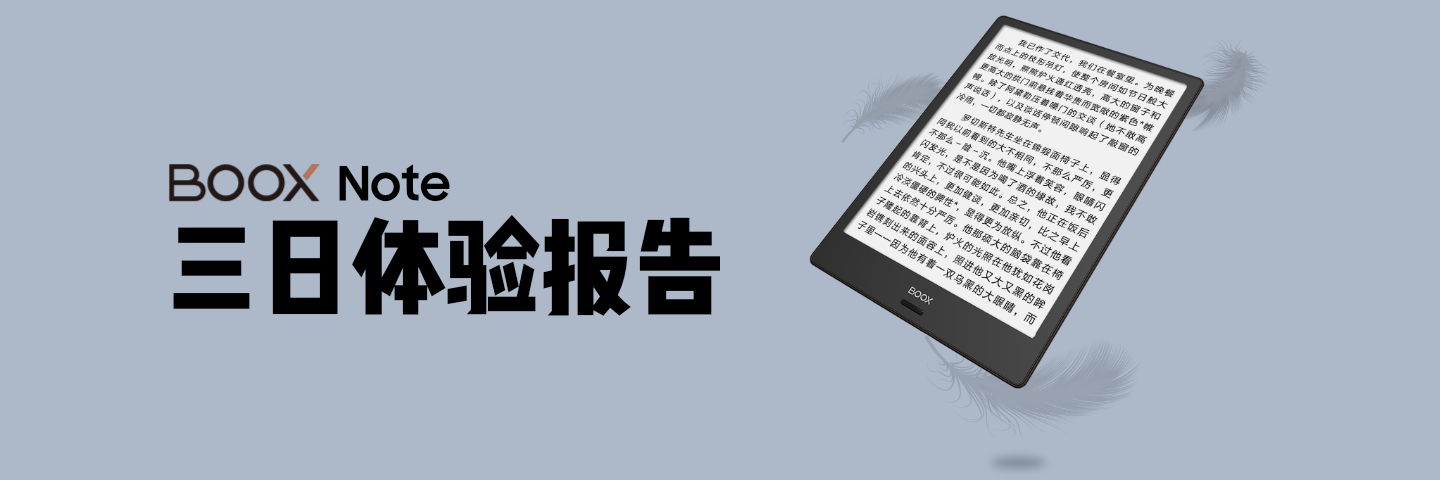
文石 BOOX Note 三日体验报告

7 June 2019 at 11:13

众所周知,Kindle 的主要功能是盖方便面,但由于我最近吃起了干拌面,原先的 Kindle Voyage 尺寸就有些不合适了。经过一番探寻,我决定买一部文石 BOOX Note 担此重任。在实际使用了一段时间后,我想借本文谈谈它除了当泡面盖之外的功能体验。

你看这板子它又大又宽

与 Kindle Voyage 的 6 英寸小身板相比,文石 BOOX Note 10.3 英寸的三围着实有些巨大,也使得单手操控成了件难事。不过,更大的尺寸也意味着更优秀的 PDF 阅读体验,与 A5 纸张相仿的可视区域足以应对大部分文档浏览需求,不会因字号太小而纠结。

与 Kindle Voyage 对比

与我的 469 克的 10.5 英寸 iPad Pro 相比,文石 BOOX Note 的重量仅有 325 克,握持更轻松,躺床上举高高时也不用担心砸到脸会毁容。其厚度同样只有 6.8 毫米,在尺寸和重量间达到了比较完美的平衡,符合其介于 iPad Pro 与 Kindle 之间的定位。

与 iPad Pro 10.5 对比

在外观方面,文石 BOOX Note 的屏幕并没有采用全贴合设计,也没有背光功能,关灯后就不要想着继续读书了。当然,以上两点可以用一分钱一分货安慰自己,但令本强迫症不满的是,底部 Type-C 接口居然不居中,怎么看怎么别扭,想自己动手把他掰过来。

逼死强迫症的接口位置

在硬件配置方面,文石 BOOX Note 采用了一块 1872×1404 分辨率的电子墨水屏,像素密度为 227 ppi,低于 iPad Pro 10.5 的 264 ppi 和 Kindle Voyage 的 300 ppi,显示效果略差。其运行内存为 2 GB,储存空间为 32 GB,不支持存储卡扩容,也只能说是堪堪够用。

细看还是有差距的

可能是最好用的漫画阅读器

除了阅读本地文件外,文石 BOOX Note 还自带了与京东读书合作的在线书城,对国内网络小说和出版文学覆盖还是比较全面的。再加上我开通 PLUS 会员时赠送的 VIP 畅读会员(现在已经不送了),不少热门书籍都可以免费阅读。可惜原装的精简版京东读书不支持筛选 VIP 免费书籍,还需要在手机上添加,体验较差。

书城

如果你不喜欢自带的书城,可以在应用商店中自行下载 Kindle App。与我的正牌 Kindle Voyage 相比,文石 BOOX Note 从尺寸上就赢得一局,大屏让阅读更舒适。但如果你的手比较小或希望塞进口袋随身携带,这也可能成为减分项。此外,在保持 Wi-Fi 开启的情况下,文石 BOOX Note 的耗电极快,基本是两三天一充的节奏,与动辄几周的 Kindle 相距甚远。

间歇开启 Wi-Fi 情况下的续航

在体验上,Android 版 Kindle 与原汁原味的 Kindle Voyage 并无太大差别,同样支持远程推送、X-Ray 等特性。在某些地方,Android App 甚至更为优秀,例如支持多种颜色标注(虽然在电子纸上看不出来)、夜间模式、分享至微信和微博等,完全满足我的阅读所需。

Android 版 Kindle 应用

不过,我买文石 BOOX Note 的主要目的之一是看漫画:纸质太贵还不好买、iPad 太重又伤眼、手机和 Kindle 屏幕太小看不清。而 BOOX Note 就完美弥补了以上缺点:可以从网络下载资源、轻薄无频闪、屏幕比纸质漫画书还要大,再装个 B 漫,就成了全方位漫画利器。唯一遗憾的,就是 Neo Reader 不支持从右向左翻页,对日漫比较不友好。

大即是好

玩转第三方 App

由于采用的是定制版 Android 系统,文石 BOOX Note 支持安装第三方 App。在其自带的应用商店中,已经提供了多看、豆瓣、微信、掌阅、Kindle 等众多主流阅读 App,均针对电子墨水屏进行了优化。不过,这些 App 基本都不是最新版本,想紧跟时代,只能自己从官网安装了。

文石应用市场

除了上文提到的阅读 App 外,文石 BOOX Note 应用商店中还提供了 WPS Office、Pocket、欧路词典、百度网盘等第三方应用,活用它们,就能发掘出更多可能。例如用讯飞语音朗读书籍全文、用 WPS 浏览工作文档、用印象笔记和 OneNote 记录书摘、用百度网盘和坚果云同步云端文件等,Android 平板能干的,文石 BOOX Note 也可以。

应用列表

对于非应用商店安装的第三方 App,文石 BOOX Note 还提供了详尽的显示优化选项。例如增强对比度、调整 DPI、文本字体加粗和颜色加深、过滤浅色背景和动画效果等,让 App 在电子墨水屏上使用时更舒心。此外,你还可以从云端一键同步其他用户对第三方 App 的优化配置,省去自己操作的辛劳。

App 优化配置

PDF 阅读才是正经事

除了阅读漫画外,我购买文石 BOOX Note 最重要的原因就是为了浏览和批注 PDF 文档了,而在实际体验中,它也没有令我失望。由于大部分 PDF 都采用 A4 尺寸,文石特别开发了 PDF 一键裁边功能,将文档四周的留白删除,只保留文档主体,不浪费屏幕空间。

裁边前后对比

为了满足论文和教材的阅读需求,文石 BOOX Note 支持单文档双页展示、文档四栏拆分、多标签页快捷切换、智能留白、去水印、图片锐化、对齐方式设置等功能,可以快速打开超过 500 MB 的大型文档,并兼容 PDF、EPUB、MOBI、DOCX、HTML 等数十种文件格式,比索尼电子纸不知道高到哪里去。

阅读设置

读文档时,当然要顺手记录所思所想,而文石 BOOX Note 在这方面也做得十分到位。你可以拿起电磁笔,直接在书上圈点段落、绘制形状;也可以长按文字,设置高亮、划线等标注格式,在一处便捷管理,并将标注内嵌在文件内一并导出。此外,文石 BOOX Note 还支持对选中的文字快速查询词典、调用在线翻译、使用浏览器搜索等动作,功能全面。

查询释义

你甚至可以用电子纸画画

尽管电子墨水屏仅有黑白两色,但文石 BOOX Note 却配备了一支 Wacom 电磁笔,并支持 4096 级压感和五种笔迹色彩(虽然看不出来)。如果你是一名大触,可以试试用其内置的笔记应用勾勒骨架,之后再连接电脑上色,当作一块数位屏使用。

涂了个鸦

在手绘方面,文石 BOOX Note 也是比较认真的。为了弥补电子墨水屏天生的低刷新率缺陷,其支持 A2 刷新模式,降低残留拖影痕迹。其笔记界面支持绘制形状、套索旋转移动、插入文本,还可以更换背景为横线、方格、英文、五线谱、田字格、计划本等模板,练字写歌都靠它。

更换背景

此外,文石 BOOX Note 还可以识别手写文字,一键转换为可编辑文本,其支持中英日韩等 59 种语言,并能够搜索原笔迹。你所写的笔记都支持云端同步,并可以绑定印象笔记、OneNote、有道云笔记等第三方服务,还能一键分享至微信、微博等常用社交服务。

搜索手写笔迹

略拖后腿的操作系统

刚拿到手时,这部文石 BOOX Note 运行的还是 Neo Reader 2.0 版本,仅支持本地书库和不稳定的云推送,甚至无法有线连接电脑后传输文件,一时间只有退货的冲动。不过,我很快就收到了更新推送,升级至 3.0 版本,终于可以被电脑识别和使用 Wi-Fi 传书功能了。

Wi-Fi 传书

那么,我为什么要说系统是文石 BOOX Note 的短板呢?答案很简单,在 Android Q 都已亮相的 2019 年还使用着 Android 6.0 系统,且大版本升级似乎遥不可及。尽管你可以说我并不需要新系统的新功能,但这也意味着更差的 App 兼容性和稳定性,许多最新 App 都无法安装。在这一点上,小米生态链近期推出的墨案智能电子纸就要好很多。

系统版本

不过,文石 BOOX Note 的系统在许多小细节上都做得不错。例如支持悬浮球导航、自动冻结后台 App、智能休眠、书库中用标题代替文件名、扫描所有本地文件夹、更换锁屏图片等。你甚至可以从电脑导入音乐,在阅读的同时听一首喜欢的歌。(真的会有人用电子纸听歌么?)

结语

经过一段时间的体验,我对于文石 BOOX Note 还是比较满意的。如果你喜欢吃干拌面,或者希望用对眼部更友好的方式记笔记和涂鸦,不妨试试买一部电子纸;如果你只吃杯面,或者想随时专注阅读,Kindle 可能会是更好的选择;如果你说我全都要,iPad 也许是最佳答案,还请诸君各取所需,享受阅读的乐趣。

AirPods 2 到手半个月,我的实际体验如何?

By: prin
8 September 2020 at 19:51

先说好,这不是安利文:我没有推荐任何人购买 AirPods 2 的意思。

这篇文章仅旨在向各位分享我入手 AirPods 2 后的真实使用体验,有吐槽也有真香。

数码圈有个很奇怪的现象,总有那么些人抢着当「厂商孝子」「精神股东」,批评一句产品好像要了他们的命似的(更好笑的是还会互相扣帽子),对此我实在是难以理解。反正我对数码产品的态度一直都是:喜欢就买,开心就好。

如果你恰巧在考虑是否要入手 AirPods 2,希望这篇文章能对你有所帮助。

剁手的缘由

其实直到几个月以前,我对 AirPods 一直都是不怎么感冒的。虽然 AirPods Pro 发布的那段时间各路数码圈 KOL 都在吹,但我也并没有什么感觉。一是手头没有苹果设备,买了也无法发挥其最大能力;第二,就是穷。

就算有拼多多的百亿补贴,现在 AirPods 2 也要八百多好吗!AirPods Pro 更是要一千四百多,我一个穷逼大学生何德何能用这么贵的耳机!反正都是一万以下听个响,只有 QCY T1 和 Redmi AirDots 这种平民 TWS 耳机才是我的朋友呜呜呜。

然而,自从今年入手了 iPad Air 3 后(我买过最值的数码产品之一,以后有机会也会写一写),我却越来越按捺不住心中的欲望,对 AirPods 种的草也越来越高。正好前段时间接的外包项目也小赚了一点……

于是,在一个月黑风高的夜晚,我终究还是败给了欲望,于拼夕夕购入了本文的主角 —— AirPods (第二代)

(¥839 分六期,一个月加手续费 ¥146,一天 ¥5,四舍五入就是不要钱)

airpods-2-unsplash

▲ 配图来自 Unsplash,懒得自己拍了,反正到处都有

在哪里买?

从近年的评论来看,在拼多多百亿补贴购买 AirPods 是个不错的选择。通过关键词在什么值得买、V2EX、酷安等社区搜索,大部分都是安全下车的案例。当然这里要注意必须认准拼多多的「百亿补贴」商品,在其他地方买可能就变成并夕夕了。

另外一个比较靠谱且实惠的渠道是 Apple 官方的教育优惠。今年 Apple 的返校季活动是买 iPad/Mac 送 AirPods,合计起来性价比绝对是不输第三方的。当时看到教育优惠 ¥3701 就能买到 iPad Air 3 64G + AirPods 2 时,我也就只能安慰自己早买早享受了……

如果你只想要耳机,也可以去微博的 #iPad# 超话逛一逛,有很多买了平板的人在出耳机回血。AirPods 2 基本上 ¥800 左右就能收到,商量一下还可以刻字或者加钱上 Pro,就是对方靠不靠谱要自己斟酌了。

到手如何验机

最近的山寨 AirPods 完成度据说已经到了以假乱真的地步,包括开盖弹窗、反磁铰链(就是开盖以后把耳机盒横过来,盖子由于磁铁斥力不会自动合上)、电量显示、三码合一、改名、定位啥的都实现了,只能说华强北还是牛逼。

bilibili-fake-airpods

下面是一些现时点可用的鉴别真伪方法,供各位参考:

  1. 耳机连接上 iPhone/iPad 后,在「设置 > 通用 > 关于本机」中可以看到 AirPods 的序列号,检查其与包装盒、充电盒上盖上的序列号是否一致,以及序列号是否可以在 Apple 官网查询到;

  2. AirPods 2 和 AirPods Pro 都可以在戴耳机时直接呼叫 Siri。把 iPhone/iPad 放在房间里,自己走到一个比较远声音传不过去的地方,说一声「嘿,Siri」,Siri 会回复「嗯?」(我经常在煮面时喊 Siri 帮忙倒计时)

  3. AirPods 2 背部有个黑色长条形的开孔,起到类似音箱导相管的作用,堵住以后耳机声音会明显失去低频,很容易听出来。至于 Pro,毕竟正品有主动降噪,这是目前华强北还做不到的,应该更好区分。

都验证了一遍后,拼爹爹安全下车,可喜可贺。

要不要买 Apple Care+

没错,耳机也有 Apple Care+。简单来说,如果你花了 299 元买了 AC+,就可以享受为期两年的专家技术支持、额外硬件保修服务,以及最多两次的意外损坏保修服务。(每次事件收取 199 元,两只耳机带充电盒全坏了也收 199。而保外维修费用为 549 元一只)

299 都够再买一副普通耳机了……我这么小心的人,真的有必要吗?

众所周知,真无线蓝牙耳机是消耗品。随着长时间的使用,其内置的锂电池不可避免地会被损耗,而且 AirPods 的高集成度也使得电池更换十分困难(当然这可难不倒人民群众,现在淘宝上已经有 AirPods 换电池的服务了)。从其他用户实际体验来看,刚买来充满电可以使用五个小时的续航,使用两年后可能就只有两个小时不到了。

而如果你买了 AC+,那么在这两年内电池健康用到低于 80% 的话,可以免费更换。就算这两年内什么也没发生,到时候花个 199 直接换一副新耳机也未必不值。

所以最终我还是选择了购买 AC+,敞开用就完事儿了。

不过要注意的是,AC+ 的服务范围不包括 AirPods 变成 AirPod 或变成 Air。

airpods-airpod-air

要不要买无线充电盒

你可能并不需要无线充电盒。

买之前我也在纠结,无线充电听起来很诱人,每天回来把耳机盒往那一放就行,不怕忘记充电。但我又一想,我手机又不支持无线充电,难道还要专门再买个无线充电器不成?可是,我下一部手机可能就有无线充电了呀……

纠结良久,最后我还是下单了有线充电盒的版本(主要拼多多百亿补贴也没有无线充电版本)。实际使用下来,我并没有发现有线充电有什么不方便的地方。一天戴耳机五个小时左右的话,耳机盒基本可以做到三天一充,而且一小时就能充满。

当然,有钱人忽视就好,不就多加 300 嘛,不差那点钱。

音质

既然是耳机,音质肯定是个绕不开的话题。

但我这里必须要说,听感是个很玄学的概念。不要全盘相信网上的信息,吹捧也好贬低也好,只有自己耳朵收货才是最靠谱的。

曾经我也很纠结于 AirPods 的音质,毕竟网上的评价都是清一色的「白开水」「音质差」「抬走」。要是买回来真的很难听怎么办,硬着头皮习惯就好?虽然我并不是什么金耳朵 HiFi 玩家,但地摊水平的音质肯定也是难以接受的。

还好,事实证明 AirPods 2 的音质并不烂。至少对我而言,是「耐听」的水平。

我主要听的音乐是 J-pop 和 Anisong,在使用 AirPods 2 的过程中,我并没有感受到三频有明显的短板,乐器人声都挺好听,解析也足够到位。不过听纯音乐就比较拉胯了,总有种不太行的感觉,还比不上我的 AM800。

再说一遍,听感是非常个人的,如果真的很重视音质的话,买之前推荐先借别人的来试听一下。

album-hatsukoi-kumikyoku

降噪与佩戴舒适度

我购买 AirPods 2 的一个重要原因就是,它是半入耳式的耳机。

相比起入耳式耳机,半入耳式在佩戴舒适度上肯定是要领先一大截的。入耳式耳机我佩戴两个小时左右就得摘下来休息一下,不然耳朵堵得慌,而半入耳式可以戴一天也没什么异物感(当然也有部分人的耳朵戴不住 AirPods,我是没这个问题)。

虽然戴起来舒服了,但比起入耳式耳机,AirPods 2 可以说是一点降噪效果也没有。到了嘈杂的环境下,基本就是听个响。当然这也不能完全算缺点,走在街上用入耳式耳机总有种不踏实的感觉,半入耳式相对还更安全一些。

所以在我看来,AirPods 和 AirPods Pro 是互补而非互相替代的关系,预算允许当然是双持最爽啦(非要我选其中一个的话,我会选 AirPods 而非 Pro)。

连接稳定性与延迟

这个可以说完全不用担心了,配合 Apple 自家的设备使用,连接质量和延迟在所有 TWS 耳机中都是数一数二的。

实际体验下来,iPad 放在卧室里,人戴着耳机在家里到处乱走从来没出现过断连现象,这是我之前使用的 Redmi AirDots 完全比不了的。配合我的一加 6 手机会稍微逊色一点,隔两堵墙就不行了,但普通使用情况下也是完全没问题的。

至于延迟,我是真的没想到 AirPods 2 竟然可以拿来打音游,惊了个呆。

ipad-airpods-2-bangdream

▲ 实测关闭 SE,判定调节 +2 左右打邦邦体验非常不错

多设备切换与兼容性

虽然我买了 AirPods,但其实我手头只有 iPad 一个果子家的设备,手机还是用的 Android。实际使用下来,AirPods 2 配合 Android 设备依然有着很 OK 的使用体验,包括开盖弹窗、电量显示、入耳检测、通话、轻点操作等功能都可以实现(有些需要配合第三方软件,我用的是 AndPods)。

airpods-android-compatibility

戴着耳机时可以在已配对的设备中无痛切换,爽到。

至于 Windows 嘛……能用是能用,但是一来 Windows 不支持蓝牙 AAC 音频编码,使用起来音质是可感知地明显下降了一截;二来 Windows 会抢连接:比如你当前正连着手机听音乐,一开电脑就自动给你连到电脑上去了,非常可恶。所以记得在 Windows 上使用完毕后顺手删除配对,不然真的烦人。

不足之处

说完优点说缺点。

首先,这玩意的光面外壳真的很容易刮花。如果平时经常放口袋里摩擦的话,过几个月可能外壳就惨不忍睹了。虽然有 AC+ 到时候可以换新,但磨花的外壳看着也不舒服啊是不是。所以不像手机随便裸奔,AirPods 还是推荐买个保护套。

第二,充电盒边缘容易吸附铁屑。虽然没有这位兄弟这么夸张,但日常使用中还是会脏,看着很不爽,清理起来还麻烦。怪不得某宝上还有卖内盖防尘贴的……

taobao-airpods-sticker

第三,做工差。真的很难想象 AirPods 这感人的接缝竟然是出自 Apple 之手,我他妈一两百块的耳机都没你这么大的接缝好吗!我手上这台充电盒的铰链还能轻微左右晃动,什么品控啊这都。

不过其他倒是真没啥了,不愧是全球 TWS 耳机出货量排名第一的选手。

写在后面

除了 AirPods 系列,近几年各大厂商也推出了不少 TWS 耳机,比如广受好评的 Galaxy Buds,中低端市场无敌的 QCY,以及音质说第二没几个敢说第一的森海塞尔 Momentum True Wireless 2,可以说是选择的余地非常多了。

而我也是看了很多各种各样的测评,最后选择了 AirPods 2。其他我不敢说,不过收到耳机这两个星期以来,我确实用得很快乐。从结果来看,这次的购物我十分满意。

以上就是我的真实体验,如果你正好在种草的话,不妨参考一下。

❌
❌