Normal view

There are new articles available, click to refresh the page.
Yesterday — 9 December 2025Main stream

美国或通过法案 限制中国生物科技企业参与政府合同

9 December 2025 at 08:56

美国国会料将通过一项跨党派立法,限制中国生物技术公司参与美国政府资助的合同,并授权政府禁止美国对中国人工智能和先进计算机领域投资。

据彭博社报道,针对中国生物科技企业的《生物安全法案》(Biosecure Act),以及针对美国在具军事用途技术领域对华投资的《打击中国法案》(FIGHT China Act),均被纳入周末国会两院谈判代表敲定的最新版《国防授权法案》中。

法案最终版本,剔除了先前要求美国晶片企业在向中国出售人工智能晶片前,必须优先满足美国客户需求的条款。该条款曾遭到英伟达的强烈反对。

法案须由众参两院分别通过,然后提交美国总统特朗普签署。国会数十年来每年都会通过国防授权法案,立法者普遍视之为必须通过的立法。

《生物安全法案》在上一届国会曾遭阻挠,一些议员反对点名特定公司,其中部分企业在美国设有工厂并与美国实验室有合作。新版本法案要求白宫管理与预算办公室(OMB)一年内制定名单,将特定生物科技企业列为禁止获得联邦合约、补助或贷款的对象,并给予企业申诉机会。

被列入国防部“中资军工企业”名单的公司将属于被针对的对象,但还有其他企业也可能被加入。

该名单上的中国企业包括华大基因(BGI Genomics)及分拆公司华大智造(MGI Tech)。彭博上月报道,美国国防部已向国会表示,认为应将另一家企业药明康德(WuXi AppTec)也列入名单。

名单上的生物技术公司否认自己属于军工企业,但美国议员警告称,中国希望在生物技术领域取得主动地位,该领域可能被用于开发先进武器。

与此同时,《打击中国法案》拟授权美财政部长禁止或要求通报美国对中国敏感技术的投资,包括人工智能、半导体、量子计算和高超音速技术。美国议员认为这些技术具有军事应用潜力。

该法案还包括旨在加强对外国购买美国军事基地附近土地的审查的条款。

Before yesterdayMain stream

亚马逊云科技最强 AI Agent 阵容发布,设计火箭也不在话下

By: 彭海星
5 December 2025 at 16:24

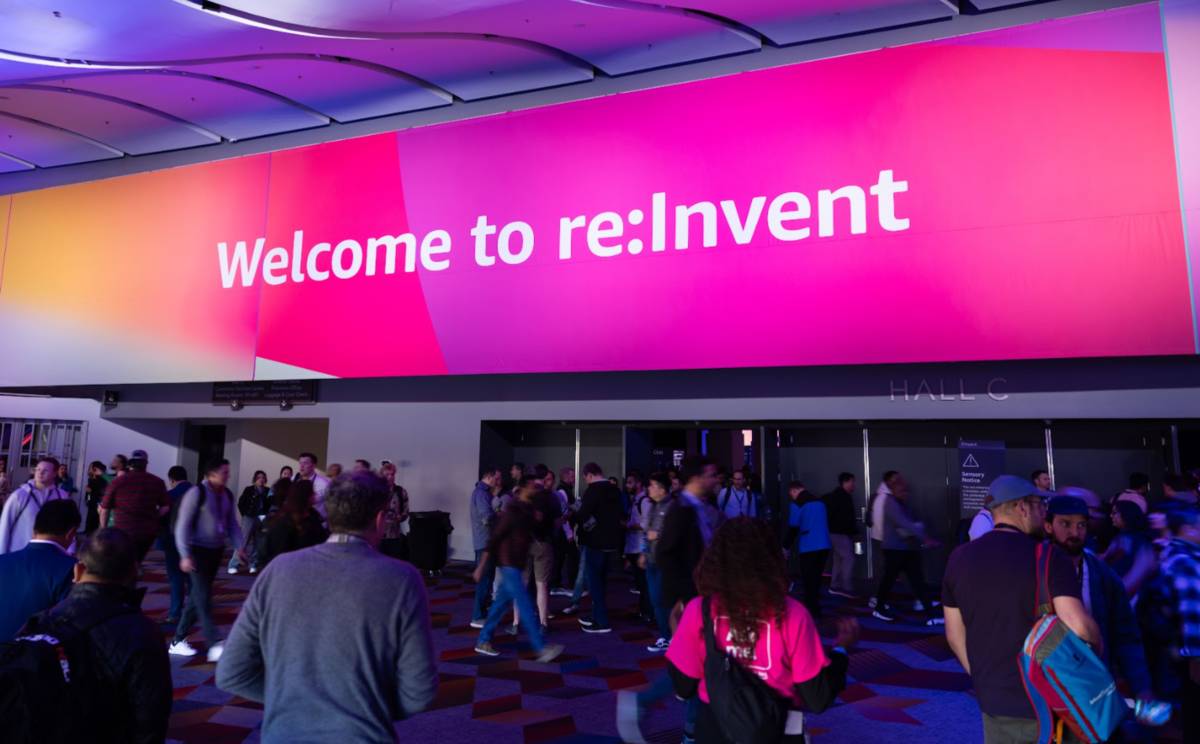
顾名思义,re:Invent 不仅是亚马逊云科技年度峰会的名字,更是其每年向外界传达的核心:在这个行业,唯一不变的就是不断推翻过去的自己。

如果说过去十年的 re:Invent 是关于如何将计算资源「重塑」为像水电一样唾手可得的基础设施,那么今年则释放了一个截然不同的信号:云计算的下半场,竞争焦点已从「提供资源」重塑为「提供能力」。

在拉斯维加斯,亚马逊云科技以 10 分钟发布 25 个新品的极高密度,试图回答一个困扰行业的问题:为什么大模型热闹了两年,企业级应用的大爆发却迟迟未到?

亚马逊云科技向世界给出的答案是:属于企业的 Agentic AI 时代已经到来。

📃「太长不看」版:
Frontier Agents 家族登场:推出 Kiro Autonomous Agent、Security Agent 和 DevOps Agent 三款前沿 Agent,将软件开发、安全和运维带入自动化新范式。
自研芯片再进化:正式推出 Amazon Trainium3 UltraServers,性能提升 4.4 倍。同时预告了下一代性能更强的 Trainium4 芯片。
自研模型家族全面升级:发布 Amazon Nova 2 模型家族,包含 Lite、Pro、Sonic(语音)、Omni(多模态)四个核心模型,覆盖从轻量到复杂的全场景需求。
Amazon Bedrock 拥抱中国大模型:Amazon Bedrock 平台进一步扩容,首次纳入Kimi、MiniMax、Qwen等多个中国顶尖大模型。
模型定制化革命:推出 Amazon Nova Forge,首创「开放式训练模型」理念,允许企业将自有数据融入基础模型的预训练阶段,创造深度定制的专属模型。
Agent 行为治理:发布 AgentCore Policy 和 AgentCore Evaluations,用自然语言为 AI 代理设定行为边界,并持续评估其工作质量,解决企业应用 AI 的可信度与可控性难题。
云边界的消融:发布「Amazon AI Factories」,将亚马逊云科技的 AI 基础设施直接部署到客户自己的数据中心。

生产力重塑:把 AI 从「工具」变成「同事」

过去两年,我们习惯称呼企业生产环境中的 AI 为 Copilot,但在亚马逊云科技看来,这还不够。Copilot 或者说传统的 AI「助手」,需要你时刻紧盯,并根据其任务和表现随时调节指令;但企业真正渴望的,是能够领受目标、独立思考并调用各种工具完成任务的 Agent。

因此,近几年亚马逊云科技的叙事核心,正从提供工具转向提供「工作者」。在本届 re:Invent 上,我们能看到亚马逊云科技将大部分时间都留给了 AI Agent,并带来了有史以来最大规模的 Agent 部署战略。

AI Agent 的价值在于「行动」,它们是区别于 AI 助手的全新物种,被赋予了自主规划、长期运行和并行执行复杂任务的能力。
——亚马逊云科技 Agentic AI 副总裁 Swami Sivasubramanian

AI Agent 大规模部署的第一步,就是设计出各怀本事的「数字员工」。

作为这一理念的具象化, Frontier Agents 正式发布。其中 Kiro autonomous agent(虚拟开发者)、Amazon Security Agent(安全顾问)和 Amazon DevOps Agent(运维专家)等 Agent 已经在多家企业「试岗」,表现出了极佳的效率。

例如,虚拟开发者 Kiro autonomous agent 可以连接上 Jira 和 Slack,领会团队的业务逻辑和协作规范,以符合标准的方式昼夜不停地完成跨库变更和 bug 修复等琐碎工作,让团队成员可以更专心于关键的创新部分。

在亚马逊云科技内部的一个案例中,一支 6 人团队利用 Kiro,在短短 76 天内做完了原计划需要 30 人耗时 18 个月才能完成的架构重构工作。期间 Kiro 自主分析了 15 个微服务,在几乎全程「无人驾驶」的状态下测试和提交代码。

和亚马逊关系紧密的蓝色起源(Blue Origin),更是大胆地将这套流程引入到了航空系统设计:从细化需求、物料沟通到更高技术力的系统架构和物理仿真,蓝色起源通过内部的 BlueGPT 平台调用了多个 Agent 来支持研发,让总体交付速度提升了 75%。

Agent 行动力升级的背后,是模型「大脑」的升级。支撑各种 Agent 的 Amazon Nova 模型家族全面升级至第二代,包含主打高性价比的 Amazon Nova 2 Lite、亚马逊最强智能模型 Amazon Nova2 Pro、专注类人语音对话的 Amazon Nova 2 Sonic,以及行业首个真正统一的多模态模型 Amazon Nova 2 Omni。亚马逊云科技坚持「没有一个模型能统治一切」的哲学,多样化的模型家族为的是让 Agent 更听话、更能干活。

为了让企业敢于将这些强大的 Agent 引入核心工作流,亚马逊云科技打造了 Amazon Bedrock AgentCore——这是为 Agent 构建平台 Bedrock 附加的全套行为治理体系。

通过 AgentCore Policy 功能,管理者可以用「禁止向金额超 1000 美元的客户退款」这样的大白话,为 Agent 设定不可逾越的「红线」,避免 AI 的错误行为造成公司重大损失;AgentCore Evaluations 功能则提供了 13 种内置评估器,像绩效考核一样持续监测 Agent 的工作质量;而全新的 AgentCore Memory 功能则引入「情景式记忆」,让 Agent 能从过往经验中学习,记住用户的偏好和上下文。

值得一提的是,亚马逊云科技还展现出了极大的生态包容性。在 Amazon Bedrock 平台上,我们发现了 DeepSeek、Kimi、MiniMax和 Qwen 的身影。这意味着,企业可以在亚马逊云科技的全球基础设施上,无缝调用中国最顶尖的 AI 模型能力,比如擅长推理和调用工具的 Kimi K2 和专注 Coding 的 MiniMax M2。

很显然,亚马逊云科技下一步的愿景,是将企业的生产力单元从个人升级为「人+Agent」的混合团队,让人类只处理那些真正有价值的问题,彻底解放生产效率。

成本重塑:算力降本增效,击穿价格底线

将 AI 做成像水电一样的基础设施,向来是业内最感兴趣的话题之一。但相信不少人注意到了,现在的「算力费」似乎太贵,贵到足以扼杀大多数企业的创新驱动。

而亚马逊云科技的核心竞争力刚好在于,它总能以完整体系和极致的工程能力,强行把价格「打下来」。

在首日的 Keynote 中,亚马逊云科技首席执行官 Matt Garman 宣布推出云端首款 3nm 工艺 AI 芯片 Trainium3,还顺势公开了以其为基础的 Amazon Trainium3 UltraServers,为企业提供 AI 训练和推理所必须的算力。

最多可将 144 块 Trainium3 芯片整合到同一系统中的 Amazon Trainium3 UltraServers,相比起上一代,算力提升了 4.4 倍,内存带宽提升 3.9 倍,更关键的是,能效提升了 40%。这意味着,在同样的电力消耗下,企业能获得 5 倍的 token 产出。

自研芯片,是亚马逊云科技对抗昂贵 GPU 的底气,也是向企业做出的一种承诺:让 AI 训练和推理不再是巨头的特权。包括 Anthropic、理光和 Splash Music 在内的客户,已经通过 Trainium,将训练成本降低了 50%。

更进一步,亚马逊云科技已经预告了下一代芯片 Trainium4,其 FP4 计算性能将再提升 6 倍,内存带宽提升 4 倍,以超越摩尔定律的提升速度,满足全球最大的模型训练需求,并降低企业的成本焦虑。

除了提升硬件能效,如何在软件端减少算力消耗,也是企业「精打细算」的重要部分。在这方面,亚马逊云科技来了一手漂亮的「软硬协同」:

亚马逊云科技认为,企业不总是需要用最大的模型,因此最新推出的 Amazon Bedrock Model Distillation(模型蒸馏)允许企业用大模型(老师)来教导小模型(学生),最终用 1/10 的成本实现相似的高性能。配合 Amazon S3 Tables 和 Aurora DSQL 等存储和数据库技术对海量数据的专项优化,亚马逊云科技正在系统性地挤掉 AI 成本中的水分。

一切上层应用的创新,都离不开底层基础设施的支持。只有当算力像水电一样廉价且唾手可得时,AI 应用的爆发才具有了现实基础。

边界重塑:「送货上门」,打破云能力的地点限制

长久以来,公有云和私有数据中心之间隔着一堵无形的墙。出于数据主权、低延迟或合规的要求,许多企业敏感部门的关键业务无法上云,也无法运用上述的 AI 能力。

亚马逊云科技决定推倒这堵墙。

全新发布的 Amazon AI Factories 提供了一种极具想象力的「曲线救国」方案:如果你不能上云,那我就把云搬到你家里。

换句话说,亚马逊云科技可以将包含 Trainium 或 NVIDIA 芯片的全套服务机柜,直接「快递」部署到客户的数据中心。这里卖的不光是服务器,还有一整套由亚马逊云科技管理的、与公有云体验一致的算力环境。

对于像沙特阿拉伯主权财富基金(PIF)控股的人工智能公司 HUMAIN 这样的主权级客户,或金融、医疗等强监管行业,AI Factories 尤其契合需求。他们利用现有的机房空间和电力,就能立刻接入先进的 AI 基础设施。

同时,亚马逊云科技还推出了Amazon Interconnect,首发与 Google Cloud 合作,打破了云厂商之间的物理隔阂。这显示了他们的务实姿态:承认「多云」是现实,并主动打通经脉。

至此, 亚马逊云科技完成了从「云服务商」到「泛在算力基础设施提供商」的身份转换。云的定义不再局限于亚马逊云科技的机房,而是延伸到了客户需要的任何角落。

体验重塑:消除「技术负债」,回归创造本源

技术的终极目标是什么?是让人类从繁琐中解脱,去从事真正的创造活动。

理想很美好,但在现实中,很多人不得不将时间花在对付那些年纪比自己还大的古老系统上。城市规划领域有一个词叫「基建诅咒」,它指的是早期的大规模基建,会在日后造成巨大的维护成本,并将组织资源「绑架」在维护老旧资产上,无法投入新技术、新线路或更新换代。

类似地,全球企业每年在维护旧系统、修补过时代码等「技术负债」上的花费高达 2.4 万亿美元,程序员和运维工程师厌恶这些重复性的「脏活累活」,却又囿于现实深陷其中。

在 re:Invent 上,亚马逊云科技宣布,要用 AI 砍掉这些「无用功」。

最新发布的 Amazon Transform 升级版,就是为了铲除这些技术负债。利用 Agentic AI ,它能将将陈旧的代码(如 COBOL、旧版 Java)自动升级为现代化语言,甚至能完成 Windows 应用向 Linux 的迁移。比起人力更新,其现代化改造速度可提升 5 倍,时间和成本减少 80%。

能够减轻企业负担的,还有 Amazon Nova Forge。它引入了「开放训练模型」的理念,允许企业在模型的预训练阶段就将自有数据(如产品设计文档、失败案例)与亚马逊云科技的通用数据集融合,训练出深度理解自身业务的专属模型 (Novella),从根源上解决传统微调的「灾难性遗忘」问题。Reddit 已成功运用这一技术,训练出能精准识别违规内容的专属模型,大幅简化了部署运维工作。

在这里,亚马逊云科技所做的事情就是打破诅咒,借助 AI 的能力实现低成本更新维护,并将旧资产中有价值的部分,融入企业专有的 AI 知识库。

只有感受不到「基建」的沉重,企业才能全情投入到业务创新之上。

云计算步入下半场,亚马逊云科技的规划才刚刚开始

如果说云计算的上半场,是将计算、存储、网络变成了像水和电一样的「基础设施革命」,核心是「资源的民主化」,那么以 AI Agent 为核心的下半场,云计算正在开启一场「能力的民主化」革命。

亚马逊云科技的云正在试图告诉市场:AI 时代的竞争,不再是看谁的模型参数更大,而是看谁能把 AI 的使用门槛降得更低、成本控得更好、边界管得更严。

这一转变意味着,未来企业数字化转型的重心,正从相对简单的、将业务搬上云端的「流程管理」,迁移到将业务目标托付给无数个自主运行 AI Agent 的「能力委托」问题上。

而帮助企业应对这一转型挑战,正是亚马逊云科技在 re:Invent 2025 上传递的核心价值:将 AI 时代巨大的技术复杂性和不确定性,转化为企业确定性的竞争优势。

当 Matt Garman 在十分钟内如数家珍般发布 25 项基础设施更新时,他宣示不只是亚马逊云科技堪称恐怖的工程效率,更是一套严密、务实且强大的工业化 AI 体系。从自研芯片到全模态模型基座,从打破物理边界的数据中心到自主工作的「数字员工」,亚马逊云科技将过去只有少数科技巨头才能企及的、构建复杂 AI 系统的能力,转变为一种所有企业都可以按需取用的标准化服务。

在这种叙事中,企业可用的 AI 工具只会越来越丰富,门槛只会越来越低,那么相应地,运用 AI 让企业生产效率骤升的「价值时代」,也正在快速步近。

#欢迎关注爱范儿官方微信公众号:爱范儿(微信号:ifanr),更多精彩内容第一时间为您奉上。

爱范儿 | 原文链接 · 查看评论 · 新浪微博


人工智能行业高歌猛进,但泡沫担忧挥之不去

By: CADE METZ
21 November 2025 at 05:01

简繁中文
纽约时报 出版语言
字体大小

人工智能行业高歌猛进,但泡沫担忧挥之不去

CADE METZ
位于得克萨斯州阿比林的OpenAI星门数据中心综合设施。
位于得克萨斯州阿比林的OpenAI星门数据中心综合设施。 Scott Ball for The New York Times
将科技行业这段异常活跃的增长期称为历史性时刻并不为过。
周三,生产构建人工智能所必需芯片的英伟达表示,其季度利润跃升至近320亿美元,同比增长65%,较两年前增长245%。
就在三周前,英伟达成为首家市值突破5万亿美元的上市公司。微软、谷歌、苹果和亚马逊目前市值也都达到了数万亿美元。这四家企业最近季度录得总利润超过1100亿美元。
“关于人工智能泡沫的讨论不绝于耳,”英伟达首席执行官黄仁勋在公司交出漂亮的季报后表示。“但从我们的视角看,情况截然不同。”
广告
但一些业内人士表示,所有这些看似美好的消息背后都隐藏着不祥之兆。他们与黄仁勋目睹了同样的增长与财富奇迹,却认为这是脆弱的纸牌屋。他们表示,如果崩塌,由此造成的破坏将难以估量。
就连英伟达的增长也并非无懈可击。市场对其芯片的需求并不意味着人们想使用人工智能,而是仅表明企业正在斥巨资构建人工智能系统,寄望于未来能吸引付费用户。英伟达引领的华尔街涨势仅维持数小时,截至周四收盘该公司股价下跌约3%。科技股大幅回调拖累整个市场,标普500指数当日下挫1.6%。
英伟达强劲的季度业绩曾短暂缓解华尔街对人工智能巨大开支的担忧。
英伟达强劲的季度业绩曾短暂缓解华尔街对人工智能巨大开支的担忧。 Eric Lee for The New York Times
不过,对人工智能热潮持悲观态度者持有的核心论点是,巨额资金正涌入相关初创企业,而这些公司在数据中心上的支出惊人。
三年前引爆这场热潮的OpenAI目前估值约5000亿美元,是全球最有价值的初创企业。OpenAI的主要竞争对手Anthropic目前估值约1830亿美元。今年2月才创立的Thinking Machines Labs据信估值也已达到数百亿美元。
OpenAI目前尚未盈利,而且预计2030年前都难以实现收支平衡。Anthropic同样处于亏损状态。Thinking Machines则刚刚推出首款产品。
但这并没有阻止它们烧钱。Anthropic近日宣布将投资500亿美元用于新数据中心的建设。OpenAI的明星首席执行官萨姆·奥尔特曼则表示,公司将为其人工智能事业投入1.4万亿美元用于算力。
Anthropic的Claude聊天机器人在消费者中越来越受欢迎。有些人为使用聊天机器人每月支付超过100美元。
Anthropic的Claude聊天机器人在消费者中越来越受欢迎。有些人为使用聊天机器人每月支付超过100美元。 Kelsey McClellan for The New York Times
“OpenAI现在做的事情,是我们见过最夸张的‘一直假装下去直到成真’的案例,”D.A. Davidson的科技研究负责人吉尔·卢里亚说。“他们做出的承诺巨大,实际上根本无力承担。”
OpenAI与其合作伙伴正斥资5000亿美元在美国兴建新一代数据中心,若按当前币值计算,这个所谓的“星门计划”足以支持15次曼哈顿计划的全部开支,甚至能支付两次完整的阿波罗登月计划。
广告
“仅星门计划本身——如果其规模真的达到5000亿美元——就将是世界上最大的基础设施项目,而且超越现有纪录数倍,”San Francisco Compute的首席执行官埃文·康拉德说道,该公司是一家专注于人工智能硬件的初创企业。
据摩根士丹利的分析师预测,到2028年,全球的科技公司、各国政府及其合作伙伴将在数据中心的投入近3万亿美元。为了实现这一目标,他们需从银行和其他金融机构借贷近1万亿美元
过去12个月里,谷歌、微软、亚马逊和Meta在新数据中心上投入约为3600亿美元。凭借巨额利润,它们负担得起这种开支。其他公司则不得不举债投入。这其中有甲骨文这样的老牌企业,也有CoreWeave、Nebius等较小的公司。
由于这些债务分散在众多金融机构——包括私人信贷机构与传统银行——专家们难以准确评估整个系统中究竟蕴含多少风险。
更令人担忧的是,批评者指出OpenAI与芯片制造商、云计算公司等达成的交易存在奇特的资金循环现象。OpenAI在获得科技巨头数十亿美元注资的同时,又向同一批企业支付等量资金以获取算力等服务。
一些金融分析师担心,这类交易正在制造市场繁荣的假象。最终,市场的稳定性将取决于像OpenAI这样的公司能否在被债务压垮前实现盈利。
广告
(《纽约时报》已起诉OpenAI和微软,指控其人工智能系统侵犯新闻内容版权。OpenAI和微软均否认相关指控。)
英伟达的某些交易引发了同样的质疑。该公司宣布将向OpenAI投入1000亿美元,而这些资金最终会通过采购或租赁英伟达芯片的方式回流至该公司。
周二,英伟达宣布与Anthropic达成100亿美元的类似协议,后者将采购价值300亿美元、由英伟达芯片支持的人工智能算力。这笔资金实际将用于从微软购买算力,而微软也向Anthropic注资50亿美元。
高盛估计,英伟达明年的销售额中有15%将来自批评者所称的“自我循环交易”。
人工智能公司开发的聊天机器人与图像生成器已吸引数亿用户,其中不少人每月支付超过100美元的服务费。但作为科技行业真正利润支柱的企业客户是否同样热衷采用人工智能技术仍存疑问。
麦肯锡的最新研究显示,近八成企业声称已应用人工智能技术,但同等比例的企业表示这些技术对其“利润没有显著影响”。
广告
谷歌母公司Alphabet的首席执行官桑达尔·皮查伊本周在接受BBC采访时表示,这些支出和飙升的估值至少部分源于“非理性因素”。他警告称若市场崩盘,冲击将十分广泛。“我认为没有公司能幸免,我们也不例外,”他说。
科技行业资深人士常将当前人工智能热潮与1990年代的互联网泡沫相提并论。当年的泡沫破裂时,数百家初创公司消失,而那些向新兴企业提供技术支持的成熟公司也遭受重创。但也有部分初创公司获得了持久成功,并深刻改变了世界——最著名的例子是亚马逊和谷歌。
“当泡沫形成时,聪明人总会因一个具有合理价值的核心而过度兴奋,”奥尔特曼今年早些时候对记者表示。“当前投资者整体是否对人工智能过度追捧?我的看法是肯定的。人工智能是否是这个时代最具变革性的技术?我的答案同样是肯定的。”

免费下载 纽约时报中文网
iOS 和 Android App

点击下载iOS App 点击下载Android App
© 2025 The New York Times Company.

大师之钥补完计划 :||

By: Steven
6 November 2025 at 23:26

在 2.0 版本的基础上增加了剑尖的胶塞,形态上组成了一把完整的大师之剑。

当它没有作为鼓钥匙来使用的情况下,可以作为项链或者包包的挂饰来使用。

黄仁勋:不确定“习特会”是否有助于英伟达重返中国

3 November 2025 at 10:02

简繁中文
纽约时报 出版语言
字体大小

黄仁勋:不确定“习特会”是否有助于英伟达重返中国

DAISUKE WAKABAYASHI
英伟达首席执行官黄仁勋周五在韩国庆州举行的亚太经合组织会议上发表讲话。
英伟达首席执行官黄仁勋周五在韩国庆州举行的亚太经合组织会议上发表讲话。 Kim Soo-Hyeon/Reuters
英伟达掌门人黄仁勋周五再次表示,他渴望让这家硅谷芯片巨头恢复向中国销售高端半导体,但他也坦言,自己并不确定美国总统特朗普与中国最高领导人习近平的会晤是否让公司离这一目标更近了一步。
黄仁勋在两国领导人于上周四在韩国举行面对面峰会后不久抵达该国。特朗普向记者表示,两位领导人讨论了半导体问题,但没有提及英伟达最先进的人工智能技术。他补充说,中国官员将与英伟达讨论“购买芯片”的问题,而美国将在其中扮演“裁判”的角色。
此番言论引发了外界的困惑,因为在会晤前,特朗普曾暗示他将与习近平讨论英伟达最强大的人工智能半导体,这曾引发美国可能放宽相关技术限制的猜测。
“我从这次会谈中没有获得新的消息,”黄仁勋周五在亚太经合组织峰会期间的记者会上表示。“我希望我们能有新的政策,允许英伟达重返中国市场,让中国再次欢迎英伟达。”
广告
在人工智能系统的技术基础设施需求急剧增长之际,获取英伟达的芯片已成为国家安全问题。英伟达因此被卷入中美之间的经济纷争核心。
在特朗普上任之前,美国政府已经制定了限制英伟达最强大芯片在中国销售的规定。特朗普政府最初禁止出口英伟达的H20芯片——这是专为中国市场开发的降级版Hopper芯片。但在7月,特朗普宣布撤销该禁令,表示H20芯片可以恢复销售,同时联邦政府将从销售收入中抽取15%的分成。
但英伟达还没来得及推进项目,中国就对该公司关闭了市场准入。今年7月,中国互联网监管机构召见英伟达,要求其解释一款芯片存在的安全风险。北京还劝阻中国企业使用H20芯片,敦促它们尝试国产替代品。
黄仁勋表示,英伟达目前在中国的业务已经“归零”,而此前该公司几乎占据整个市场。
他重申了应该允许英伟达在中国销售芯片的一贯主张。他表示,美国的一些国家安全担忧被夸大了,因为中国军方并不需要英伟达的芯片来开发人工智能技术。如果美国将自己与庞大的中国市场隔绝开来,恐将在人类史上最具突破性的技术领域丧失领导地位。
“美国重返中国市场至关重要,”黄仁勋说。“作为一家美国公司,我们希望美国的人工智能技术成为全球标准。”
广告
他表示,英伟达的技术远优于中国竞争对手,因此对中国“非常有利”。他谨慎地避免贬低已资助研发人工智能半导体技术的中国科技巨头华为,但强调了英伟达的优势。
“我们遥遥领先,但低估中国的实力实属不智,”他说。
自抵达韩国以来,黄仁勋展开了一场马不停蹄的魅力攻势。周四晚间,他与韩国两位最知名的企业家——三星电子会长李在镕和现代汽车集团会长郑义宣——一同出现在首尔街头,引发了如同狗仔队式的媒体追访狂潮。大批记者拍下他们在餐厅里吃炸鸡、喝啤酒的场面。
在周五备受期待的峰会演讲中,黄仁勋脱下了标志性的黑色皮夹克,换上深蓝色西装。随后,英伟达宣布,韩国以及包括三星、现代汽车在内的几家大型企业同意采购超过25万枚专用计算芯片,以推动该国人工智能技术的发展。
这些英伟达芯片将用于下一代数据中心,并将推动韩国建设所谓“主权人工智能”——这项国家战略旨在让无法自建基础设施的本地企业和机构也能使用这项突破性技术。
在之后举行的记者会上,黄仁勋向记者分发零食,并用黑色马克笔在一位记者的白衬衫上签名。即便他的安保人员试图护送其离场,大批记者仍争相与他合影。

免费下载 纽约时报中文网
iOS 和 Android App

点击下载iOS App 点击下载Android App
© 2025 The New York Times Company.

大师之钥 2.0 全新版本!

By: Steven
29 October 2025 at 12:19

很早就想改良了,但是一直懒得做结构。自从上次给小红书网友定制了小樱和皮卡丘的鼓钥匙,终于对改良大师之钥有了具体的思路。这两天趁着设计项目进度慢下来,就赶紧测试了三四个版本,终于确定下来了!

相比二月份做的版本,2.0 有更好的外观 + 更强的结构:

1、从一体打印改为分件设计;
2、提升关键结构的强度和耐久;
3、更接近原作的配色与质感;
4、可量产的打印配置;
5、可拓展/定制的设计架构。

我真是无所不能啊 :p hiahiahia~

相比初代,可以说是质的飞跃了!

当然,2.0 也可以有丝光版本。

在同一种材质下对比,就更能看出不同的工艺和拆件设计,对成品质量的影响有多大了。虽然会增加两条拆件线,但所有外观面的品质都提升了相当多。

通体丝光,咋一看是非常讨好眼球的,但就像美颜过度的照片,既会显得成品油,又会导致视觉失重没有焦点。剑柄没有抢宝石和剑身的戏,这个节奏更恰当一些。不过,具体的颜色和材料,未来还可以再继续试。

二月做初版的时候,还没尝试过什么其他材料,这种图新鲜和拿锤子找钉子的心情,和二十年前刚认识设计的时候很像:

堆料就是好!More is gooooood!

这个过程或许真的很难完全省略或者跳过,但可以随着自我成长,缩短每一次进入的时间和路程。

「不存在」的「写真」

By: Steven
7 September 2025 at 21:50

这组照片我发给太太看,问她「像不像我?」
她问「是你自己拍的吗?」

没有,没有一张是实拍的。
全部都是 AI 生成的。

我提供了五张照片给它,然后描述了一些简单的要求,他给我「拍摄」了这些照片。当然,抽卡还是要抽的。但是,主要集中在审美层面的选择上,或者是,有点儿不太像。最后选的这几张,儿子也觉得像,唯一的例外是觉得侧身背影的气质不像我。但哪里不像,他也说不清楚。

语言是关于思维的。写真是把真用光线记录下来,但这些图片都没有真实存在过,还算写真吗?照片是把影像照射在感光底片上的画面,印在纸片上,可没有存在过的光线和场景还算照片吗?这是文字游戏,也是思想实验。

眼见不为实的时代里,什么才是真实?

鼓钥匙:小樱魔杖

By: Steven
5 September 2025 at 18:19

之前给朋友做过一款赛尔达大师之剑的鼓钥匙,发出来以后陆续收到不少私信问能不能定制其他款式。

说实话,鼓钥匙这个形态它还是限制比较多的。因为要跟架子鼓本身的结构配合,所以很多造型没有办法做。

这一把小樱的钥匙,磨磨蹭蹭也做了将近三个月。当然,并不是说做这把钥匙需要花那么长时间,只是因为我是用身体状态正常的间隙时间,抽空一点一点弄的。当中也测试验证了很多轮不同的结构、拆件和打印方式,最终才找到了一个比较合适的方案。回头我再整理一下过程,发出来给大家看看。

我有 AMS 也不是说不能一体打印,但一体打印的话,由于打印本身的工艺限制,在 Z 轴的方向是比较脆弱的,所以在拧的时候稍不注意就会拧断。因此在设计结构的时候也尝试了蛮多种思路,最后这一版算是把结构强度跟外观质感平衡得还算满意的了。

这次尝试用 nano banana 做了两张效果图,就是粉红沙滩那两张。其实很简单,就是先拍摄实物的定妆照,再放进去修改背景和光线。效果确实相当好,省了不少事!

亲自抓个精力独角仙吧!

By: Steven
24 July 2025 at 17:42

为了给旷野之勇者套装升级,需要给大精灵忒拉提供 15 只精力独角仙,但这家伙神出鬼没,抓是不难,但遇到它可就太难了。

于是,我们决定自己做一只,放进游戏里,想抓就抓:

倒也不是什么新鲜事儿,但是吧,当 AI 参与进来之后,这个过程就大大缩短了。

从想法到落地,也就一天。

拆掉旧镜腿,换上新镜腿。

By: Steven
4 July 2025 at 10:55

原先那副眼镜腿前两天被我掰坏了,硬是晃晃荡荡地用了两三天。这两天一边工作一边做新眼镜腿,总算弄好了!

意外收获是,测试验证设计过程中发现,打印眼镜腿这种曲线长造型所形成的树形支撑特别好看:

在 iPad 上运行 macOS? (with Jump Desktop)

By: James Guo
25 October 2024 at 07:00

在读了 Will Apple EVER consider macOS for iPads? 后,我觉得我应该分享一下我在 iPad 上使用 macOS 的经验(kind of)。

这是因为我发现,在 iPad 上使用远程桌面应用(在我的情况下,是 Jump Desktop)并且在家里有一台 Mac mini,我就不再需要 MacBook Pro 了。让我解释一下:

我的 iPad 支持蜂窝网络。使用无限的 5G 蜂窝计划(每月 $11.5-16.5)。当我在家时,我使用 Mac mini 和 Studio Display。当我离开家时,我只带 iPad。如果我需要做一些 iPad 无法处理的事情,我可以直接 “Jump” 到家里的 Mac mini。

为什么这个组合比 MacBook 更好?

蜂窝网络

iPad 支持蜂窝网络,它始终保持联网。而 Mac 可能没有这种功能,尤其当我不在家时。

  1. 当我打开邮件/信息应用时,iPad 上的邮件已经全部下载完毕。然而在 Mac 上,我需要先连接到 iPhone 的热点或 Guest Wi-Fi,然后等待邮件下载。这可能需要 30 秒到几分钟。
  2. 我可以随时随地通过蜂窝网络将 iPad 备份到 iCloud。然而在 Mac 上,除非我带着 USB 硬盘或者连上家里的 Wi-Fi,否则我无法通过 Time Machine 备份 Mac。(不过,我仍然可以通过第三方应用将 Mac 备份到云端。)
  3. 我还可以通过蜂窝网络备份 Lightroom 照片。使用 USB 3,我可以将所有照片导入 iPad,然后通过 5G 上传到 Lightroom。然后我 Jump 到 Mac mini 上,这些照片已经在 Mac mini 的 Lightroom 中了。Jump 到 Mac 后,我可以做 AI 降噪等处理。完成 AI 去噪后,我可以返回 iPad 的 Lightroom 进行更多操作。
  4. 流媒体、应用体验等。有了蜂窝网络,这些事情都变得更加方便。

娱乐应用

  1. Netflix for iPad(或者其他许多流媒体应用)。在飞行前,我可以在 iPad 上下载一堆节目。Mac 上无法做到这一点。有些流媒体网站甚至无法在 Mac 上播放 4K HDR,但可以在 iPad 应用中做到(比如 Paramount,至少曾经是这样)。
  2. 在 iPad 的 OLED 显示屏上流媒体播放效果更好,而且更方便。它更小、更轻,我可以在观看节目时取下键盘。这比 Vision Pro 还要简单。
  3. 阅读书籍。用 iPad 读书比用 MacBook 更自然。

其他

  1. 触摸屏和 Apple Pencil。Mac 没有这些功能。而且,当我 Jump 到 macOS 时,我还可以使用触摸屏和 Pencil。
  2. 我家里的 Mac mini 连接了许多外设:两个 4TB 的 SSD 和超过 10TB 的硬盘。它还有千兆网速。当我 Jump 到我的 Mac 时,所有这些外设都可以访问。如果不使用远程桌面,我就必须带上这些外设,而这有丢失的风险,数据安全得不到保障。

它比 iPad + MacBook Pro 还好:

  1. iPad 比 MacBook Pro 更轻便。带着 iPad 和 MacBook Pro 一起旅行太重了。
  2. 在旅行中拥有更多设备也很难管理。比如还要给额外的设备充电,我得带更多的线,有时还会忘记给其中一个设备充电。此外,跨两个设备同步也很麻烦。

我使用的具体配置

我使用 Jump Desktop,因为它也支持流式传输扬声器和麦克风。如果你想通过流体协议传输音频,还需要安装 Jump Desktop Connect

SwitchResX

我使用 SwitchResX 来为我的 Mac 添加新的自定义 iPad 分辨率。当我的 iPad Jump 到我的 Mac 时,Mac 可以切换到 iPad 的分辨率以匹配 iPad 的屏幕。

首先,截取你 iPad 的屏幕截图。然后,打开照片应用,读取分辨率。我的 iPad 分辨率为 2420 × 1668:

iPad 截图详细信息

然后,水平方向减去 50 像素。在我的情况下,1668 - 50 = 1618,所以新的分辨率为 2420 × 1618。

在 SwitchResX 中,添加该新分辨率。记得选择缩放分辨率。

给 Mac 添加自定义分辨率

然后保存(Command + S),并重启。在 iPad 上,打开 Jump Desktop,使用这个配置:

Jump Desktop Host Machine 配置

为什么要减去 50 像素?

这是因为默认情况下,Jump 不会使用 Home 指示器区域。如果你想使用 Home 指示器区域,你可以在 iPad 上的 Jump Desktop 设置中启用“外观 - 使用 Home 指示器区域”,并且不用减去这 50 像素。

我发现我不想使用这个区域,因为我的 Mac 的 Dock 在底部。使用这个区域会影响我点击 Mac 的 Dock。

蒸馏认知

By: Steven
17 October 2024 at 09:50

有两种方式「通晓一切」:

1、穷具并知晓每一种可能性;
2、找到底层原理后高效推理。

定理:
1、海量数据和滔天算力是不持久的;
2、通用性和低能耗是持久的。

推论:
任何人工智能都需要蒸馏出「认知」才能活下去。

前提:
本地且联网的传感器

先答应

By: Steven
16 September 2024 at 23:58

最近有几件事,给我了一些触动。

因为确诊抑郁症后,我向公司请了长假来休息,所以忽然多了很多大片的空闲时间。可是吃药的感觉很不好,昏沉、嗜睡、动力低下且多屁。我觉得这不是适合我的方式。于是有了健身,有了我的理智告诉我:

先答应,强迫自己出去。

第一件事是汉洋跟我说他们计划九月初去一趟东北,给辽塔扫描建模,问我要不要一起。其实前几年他问过我好多次,每一次我都因为忙于工作,婉拒了,有时呢,是因为懒得动,也婉拒了。这次我心中有个声音:你先答应,然后就不得不去了。我就这么把自己推了出去,跟汉洋、Tim、夫聪去辽西走了一趟。

一上车,汉洋就问我,为什么这次有空来了?我说,重度抑郁症休病假了。他和 Tim 很自然地说,哦,这个咱们身边搞创作的朋友很多,然后就开始直奔沈阳。汉洋还给我拿着一台他刚从日本淘回来的 Mamiya 645 1000s,这是我第一次正经使用一台胶片相机,并且是一台 120 画幅的腰平取景器的机械单反。

这台相机在这一趟,教会我一些事。回头我再把整理好的照片陆陆续续发出来,有些照片我还是很喜欢的。这一趟时间虽然不长,但它不仅让我这个广东仔第一次对东北有了清晰的体会,也触动了我心中的一些东西。

出发前,脑放电波的 Nixon 问我要不要在苹果发布会之前合作一期节目。我下意识地想婉拒,但另一个声音说:

先答应,又不用你操心,你说就好,答应了再说。

这样,我又一次把自己推向了「不得不做」的位置上。

那一期节目似乎很不错,反响挺好。甚至一些路人都留言表示很喜欢这一期,说很有收获和启发。这对我是一种鼓舞。

在东北的路上,我们在车里聊起理想 mega、小米 SU7 的设计,汉洋说我们回去之后录一期节目吧。我其实不太想,毕竟工业设计这个母题太大了,轮不到我这个在设计领域里并无建树的人来说。但是,可以先答应吧,万一能聊出什么来呢?后来回到深圳,汉洋跟轶轩一起,我们仨在汉洋的酒店房间里聊了两个小时,在轶轩那些简单、外行、尖锐的问题的触动下,我觉得那一期节目剪出来之后应该不会太差。虽然可能只是很基础的科普,但大体上应该值得一听。

结束后我问轶轩,这样聊下来,你现在知道工业设计是做什么的了么?他说,虽然不能简单地描述出来,但确实理解了。

这又是一次把自己推出去,但不差的体验。尽管那天我们被突如其来的大雨浇透了,但也因此在轶轩家里打了几把《黑神话·悟空》,能算是好事吧。而且,就在临出门吃晚饭前,辽塔之行的大部分胶片都扫出来了,全部看下来,有几张还是不错的。他俩纷纷表示,作为第一次用胶片,算是很成功了。

也许有鼓励的成份,但有几张我很喜欢,回头要找 Tim 用飞思精扫再制作出来。

和创作有关的事情,我都不觉得累。

最后一天我在 Tim 的工作室里问他:经常接触不一样的项目,你会觉得疲惫吗?他的回答是,如果经常做一样的事,我就会觉得非常疲惫。

我也一样。

那天还偶遇了梁源,他们在楼下录了一下午节目,聊黑悟空里的佛教文化和文物。我旁听了几小段,挺有意思的。节目这两天也陆续上线了,虽然我说很感兴趣,但也确实提不起劲儿去点开它们,只能先 Mark 在列表里。

去找 Tim 的前一天,跟汉洋去了他们现在的工作室。养伤的 JT 在做日常的康复力量训练,看上去也很迷茫。晚上跟重轻一起吃饭,他看着也挺疲惫,疲于应付白天无聊活动的倦怠。我似乎向来都很喜欢这般真性情的人,嬉笑怒骂都可以自然流露。依稀记得也曾有人这样评价我,但又似乎是很遥远的故事碎片。

今天早上突然想看看苹果新品,手欠翻了翻图纸,看着看着就似乎琢磨出一些线索……截图往群里一放,两颗皮蛋就来问我要不要一起做一期节目。

好吧,虽然我原本可能想搞一期《设以观复》的,但我可能做不动了,如果有他们一起搞的话,是不是我自己的节目真的无所谓,但起码算是对一直关注我的人们有一个交待吧。他俩八月份就问过我和 Toby 要不要在发布会后一起录一期播客,没曾想居然还凭空出来期视频。

且不管能出来什么,先答应吧。

答应了就得不得不面对,不能偷懒。

我是病了,但不是傻了,如果说这段时间我发现了什么之前没注意到的事情的话,那就是「先答应」吧。

我过去很紧张,要有安排,要有预期,要有 planB 和后手,但渐渐发现有这些也不怎么管用,突发状况永远层出不穷,它们总能在预想之外的地方出现。先答应,硬着头皮上,反而似乎并没有我以为的那么多阻力。

例如这两天跟着筱烨去了音乐教室,学了十分钟,阿吉就让我弹贝斯,和小柒筱烨合了一首曲子,最简单几个位置就能出来很棒的旋律。今晚的中秋活动,虽然我们都不太想参加,不想去人多的地方,但为了给阿吉捧场,还是一家人都去了。躲在人群里的感觉并不放松也不自在,但音乐本身能令我感到舒服。

如果把抑郁症看作是太上老君的炼丹炉,似乎可行。

升级版的「用户路径」

播客的收听数据似乎很符合我的期待

By: Steven
7 June 2024 at 00:30

其实有点出乎我意料,除了 Apple Vision Pro 那期,最受欢迎的居然是聊《九龙城寨》和《暗恋桃花源》的这两期。而且,刚发的《谈判专家》这期的收听量也在稳定上涨。聊 AI 那期尽管内容很多,但收听量比这些都少得多。

从博客后台数据能看到,最近一周的主要收听量中,三分之二都来自这三期聊戏聊剧的节目。

我原本以为,收听我节目的主要人群,是过去在知乎和 B站看我讲设计的读者和观众。

这么看下来,我有一个猜测:收听我播客的人群当中,有很大一部分比例,可能是此前并不认识我的路人,他们对科技类话题的兴趣,没有对娱乐类型的话题高。

挺好的,这也挺符合我最初对播客的预期,这样我就可以不用老聊设计和产品了!

荒野楼阁 WildloG:https://suithink.me/zlink/podcast/

小宇宙: https://suithink.podcast.xyz

Spotify:荒野楼阁 WildloG

YouTube:荒野楼阁 WildloG

Apple Podcast 在中国大陆地区目前只支持通过 URL 订阅:

https://suithink.me/category/podcast/feed/

科技是由人文驱动的:体验后再谈 Apple 空间计算机_1.ylog

By: Steven
1 May 2024 at 20:03

前几天我去找一位科技媒体的朋友,体验了一晚上 Apple Vision Pro(苹果新推出的空间计算机),我将那晚体验的感受以及我们讨论的内容,整理出了这一期节目。本期节目为单人讲述。如果你遇到网络环境波动问题,加入列表缓存后,即可正常收听。

在这一期,你会听到:

—- 交互设计很优秀,但为什么说它不完整且反直觉?

—- 你的眼睛是你的注意力,你的手是你的行动,日常生活中我们这两个部份是分工协作,分头行动的,但在 Apple Vision Pro 的交互体验中,这俩完全没法分开;

—- 空间沉浸感一流,彩透效果超群,但多任务体验并不好;

—- 这种立体感,和在电影院里看 3D 电影是很不同的。Apple Vision Pro 这个恐龙的应用所展示出来的,是一种大脑完全相信的,是一个空间,而不是把前后景处理得很好的分层的画面;

—- 眼动追踪像魔法,但也很脆弱:

—- 当我刚设置完的时候,他非常的准,极其的精准,真的就是魔法一样,指哪打哪,很爽,但是在我用了一段时间以后,他会稍微有一些偏移,就对不准了;

—- 眼动追踪矫正流程中的色彩细节,为什么?

—- 最喜欢的两个应用:看星星,火星车;

—- 这就好比你画画的时候,需要用笔,但你一旦需要在三维的空间里去做雕塑,你需要的是雕刻刀和铲子;

—- 太顺理成章的工业设计:苹果的行活儿;

—- 缺少思考后的冲突感,仿佛设计部门和工程部门都没有怎么吵过架就落地了;

—- 预言:什么时候能普及?

—- 普及的好产品 = 渣男喜欢的类型

—- 强制性 vs 超越感官

—- 不要抽象地谈论科技:科技是由人文驱动的

|登场人物|

苏志斌:工业设计师,车联网智能硬件产品经理/联创,《设以观复》作者

|相关链接|

若你所使用的播客客户端未能完整显示插图,或遇网络问题未能正常播放,请访问:

荒野楼阁 WildloG 的地址:https://suithink.me/zlink/podcast/

阅读设计相关的各类文章:https://suithink.me/zlink/idea/

|其他社交网络媒体|

苏志斌 @ 知乎|SUiTHiNK @ 即刻 / 微博

苏志斌SUiTHiNK @ Bilibili / YouTube / 小红书

|联络邮箱|

suithink.su@gmail.com

欢迎在 小宇宙、Spotify、YouTube、Apple Podcast 收听本节目,期待你的留言。

💾

让 MJ 学我画两张小画儿

By: Steven
7 April 2024 at 12:58

昨晚吃饭前跟儿子一起画画,我随便画了一下我们在 Minecarft 里的第二个家,和随便画的一个岩浆包围的高堡:

后来想说看看 Midjourney 能模仿成怎么程度,就丢进去试了一下:

emmm,画得还行……

就是画风不太相关,它有它的训练痕迹,哈哈哈哈哈哈哈~

测试所使用的 prompt:

Tree house, jungle, rainforest, simple little house –sref+空格+两张手绘图的地址 –ar 9:16 –s 50 –v 6.0 –style raw

苹果停车转 AI 将引发人才大震荡

By: Steven
28 February 2024 at 20:16

1、没有 AI 的汽车、手机、电脑、平板等,将是一堆废铁;

2、一家公司的核心战略不能同时放在两个大方向上。

综上,停下造车全攻 AI 是非常明智的。

连键盘侠都知道「不难」的造车,没造出来不是造不出来,是制定的目标太远太高。苹果之前想一步到位搞出 L4 的移动座舱,但现阶段的人类还没有办法,这太难了。在他们之前的设想中,自动驾驶的汽车和 Apple Vision Pro 是可以放在同一个场景里的。但很显然,这个步子太大了。用新势力们的方式当然可以,但那不是苹果想做的。

最关键的是,AI 的大爆发是此前大家都没料到的。没有这事儿,车还是一个重要的方向,但这一波爆发的 AI 不是资本热潮,而是实打实的浪潮了,此时不全力转向,是真的会死的。况且苹果并不是没有在 AI 上投入的,这些年一直都在积累,只是权重还没拉到那么高。现在切方向,即是大势所趋的必须,也是归拢资源的必要。

过去 Jony 可以对供应商说,这里有一桶取不完的钱,你能做到你就能拿走,以此把工业设计拉高到一个令人望尘莫及的程度;今天的苹果比二十年前拥有更多的现金,有自己的芯片和庞大的人才库,有海量的设备和训练数据,可以说:

比起造车,AI 才是更适合苹果干的事;

干好 AI 所需的人才、数据、算力,也是他们的优势。

以苹果的财力,下这样的决心,恐怕要出现一次人才流动的大震荡。

原文发布于知乎提问:

苹果取消探索十年之久的电动汽车项目,将团队转向生成式 AI,原因有哪些?会带来哪些影响?

Vision Pro 首发体验

By: James Guo
5 February 2024 at 03:00

美东时间 2.2 日早上 8:00 自提的设备,本人不佩戴眼镜,因此已经使用了完整两天,这里更新下自己的一些发现。

配置选择

我选择的是 512GB 的版本,主要考虑是 Vision Pro 上的一些软件/游戏可能会有更多的 3D 场景,会更消耗存储空间。但大多数时候又是在 Wi-Fi 环境下使用,所以 1TB 版本又没有那么有必要。

UI 显示效果

本人之前没有使用过其他 VR/AR 类产品(排除 Google Cardboard😂),所以并没有感觉到 Vision Pro 有多么的好。相反,我的感觉是 Vision Pro 的显示效果其实完全无法代替 Studio Display。与其它类型的显示器相比,它有这些特点

清晰度:5K 显示器有着明显锐利的多的画面,并且能肉眼感觉到显示器的色彩空间也更好。目前看来 Vision Pro 的显示清晰度大约相当于 2.5K 的水平,显示效果:高端显示器 >> Vision Pro > 高端投影。仔细观察,我是可以看到 Vision Pro 中的像素的。我的视力也并非完美水平,处于轻微近视,在不配矫正镜片的时候依然能察觉到像素。

**HDR 效果:**得益于 micro-LED,HDR 效果还是相对突出的,好于显示器和投影,但高光的亮度又比不过 iPhone 的 OLED 或者是 MacBook Pro 的 miniLED。

**自适应的渲染:**之前的清晰度是我将窗口调整到我平时操作显示器的大小时进行的比较。但 Vision Pro 的窗口是可以调节的,包括远近和大小。此外,眼镜在物理世界里的位移也会影响到显示:当你贴近时,可以看到更清晰的画面。如果说视网膜屏幕是 @2x-@3x,那么 Vision Pro 则是 @1x-@9x(9x是打个比方)。Vision Pro 中的所有系统UI(包括网页上的SVG/文字)都是矢量渲染的,不需要 Zoom In,只需要人走进显示区域,就会发现每一个小字/矢量图都会变的无限清晰。

**亮度:**感觉达不到 500nits,如果在白天摘下眼镜,会明显感觉到真实世界更亮。但这一点不是特别影响体验。

透视效果

透视的清晰度则是远差于 UI 显示的清晰度,摄像头的分辨率其实不高,看真实世界完全到不了 4K 水平。但可以感觉到其曝光控制非常优秀,画面里没有过曝或者欠曝,是可以戴着它生活的(如吃饭)。但无法使用它阅读小一点的文字(过于模糊,无法阅读;比如食品配料表或者手机上的小字都是看不清的)

透视效果属于能用的水平,在家里时我佩戴并四处走动是没有任何问题的。

舒适度和重量

一开始使用 Solo Band 的时候用久了还是挺不舒服的,但我现在换用 Dual Loop 并仔细调整后,发现比刚开始戴的时候舒服了非常多,感觉用个一两小时是没问题的。Dual Loop 有两个地方可以调整,建议多试,太紧或者太松都会导致不舒服。躺着用反而不舒服,比较压脸颊。重量肯定是能感知到的,希望有一天可以做到跟眼镜一样轻。

操控

操控总体而言比较方便,如果Mac的触摸板操控是 10/10 分,iPad 算 9/10 分的话,Vision Pro 现阶段已经能达到 8.5/10 分(除打字外)。滚动非常跟手,滚动是有高刷的感觉的,明显好于 60Hz。但有时候手放在了摄像头看不见的位置(比如桌子下面),这种神奇的体验就没了,然后就会想起:啊,原来是摄像头捕捉的我的手势。

除了捏合 🤌 控制,直接点击按钮也是可以交互的,把窗口“拉近”,然后像iPad那样拿食指直接点空中屏幕就可以操作,对电脑版网站按钮很小的还是很有用的。YouTube 网页版就属于适配的不那么好的网站之一,有一些按钮之间离得近,用点击的方式会更方便。

对于 iPad compatible 应用,操控体验也还不错。非常多软件(包括苹果曾经宣传过支持 Vision Pro 的 Apps),其实都只是 iPad compatible 版。试了 iPad 版的:Lightroom 、Paramount+、Maps 等,会发现 iPad 版的 App 体验已经惊人的好了。最大问题还是 Typing 体验差。细想起来,苹果在 iPad 上加的前台调度、鼠标指针、Apple Pencil 的 Hover 功能,都跟 Vision Pro 的交互惊人的相似,所以支持了以上功能的 iPad Apps 在 Vision Pro 上体验很好。

打字的话现在我最喜欢的方式是用双手食指点键盘。现在已经逐渐习惯了,但还是差于iPhone的小屏幕键盘。蓝牙键盘还有待尝试。

用久了 Vision Pro 后,每当我在现实世界里看到个屏幕觉得离我远/位置不对,就想要 🤌 把它调整下,但却发现不行 😂。感觉这会是未来人下意识的一种手势,类似刘慈欣三体里描述的情形。

软件体验

软件我感觉只做到了苹果的后期 Beta 水平,还算不上正式版。首先就是目前只能输入英文,其他任何语言的输入(比如中文)都不支持,包括键盘和 Siri 语音。其次就是我发现 visionOS 1.0.2 并不支持 iOS 17.2 推出的 iMessage 信息联系人密钥验证。这点其实 Xcode 也已经暗示了:如果在 Xcode 15.2 中将软件的 Minimum Deployment 设置为 17.2,那软件将无法在 visionOS 1.0.2 中运行。因此得出结论:visionOS 1.0.2 = iOS 7.1。这点就可以看出 Apple 发布 Vision Pro 还是很急的,或许是苹果觉得 visionOS 1.1 的 Bug 太多了,所以苹果就没有发布,导致了现在功能不匹配。顺便一提:iOS 17.1 发布时间是 2023 年 10 月 25 日,iOS 17.2 发布时间是 2023 年 12 月 11 日。

IMG_0002 2.jpeg

外接 USB 设备

没有任何外接 USB 的能力,这点比 iPhone 和 iPad 都差。因此 Vision Pro 也不支持 YubiKey 5C NFC,因为既没有 USB 口,也没有 NFC。如果你想登录一个网站但你只配置了 YubiKey,那抱歉,登录不了。当然 Passkey 是支持的。

Mac 扩展屏幕

很多人对扩展 Mac 屏幕很感兴趣。个人觉得扩展屏幕体验还是远差于真正的显示器的。同样价格可以买到比 Vision Pro 显示效果好得多的显示器。但如果你主打的是便携,比如希望在飞机上、酒店里也有显示器,或者希望隐私,比如不想让其他人看到你的屏幕,那它还有点用。

个人感觉 Vision Pro 显示效果是略差于中端 4K 显示器($1000 美元左右)的。延迟也还是有的,具体体验可以参考 iPad 作为扩展屏的延迟。我个人不会拿 Vision Pro 主要作这个用途。

Persona (Beta)

属于能用,但只还原了人脸的 90-95%。已经有点恐怖谷效应了。有总是比没有强的,我觉得我使用它参加视频会议不会特别尴尬。

坐车体验

坐车使用完全不可行,哪怕启用了 Travel Mode,至少小汽车是不行的。首先Vision Pro会错误定位,因为窗户的存在,有时会认为你在快速移动,有时则定位失败。但这个其实好说,属于软件问题,但下一个问题就是物理问题了:就是因为它比较重,在有颠簸车上受加速度影响脸部会异常难受。因此起飞/降落/Taxiing/气流颠簸时都不建议用,小心脸疼。

因此坐车时还是 iPhone/iPad 体验更好。我以后不会在坐车时使用 Vision Pro。

其他缺点

EyeSight 非常鸡肋,亮度很低并且分辨率也很低。iFixit 的拆解也得出了原因,是为了还原眼镜的 3D 效果不得不做出的妥协。眼睛的还原必须是立体的,不然外人将无法知道你在看谁。

总结

我认为 Vision Pro 已经接近成熟了,软件上已经达到了最后一个 Beta 版本的可用性。软件上相对欠缺,但我觉得未来几个月内会迅速弥补上。

毫米波 5G 有多快? 2000Mbps! 快来看看你的 iPhone 是否支持毫米波

By: James Guo
20 February 2022 at 23:59

本文对比了中频 5G 和毫米波 5G 的速度差异,提供了判断 iPhone 是否使用毫米波的方法,讲述了 5G 不同图标的含义,对比了 5G 的低频、中频和毫米波,并列举了 iPhone/iPad 不同型号对毫米波支持的情况。

最近分别使用手头上的国行和美版 iPhone 对比了一下中频和毫米波 5G。都是相同运营商 (Verizon Prepaid) 的相同套餐 (Unlimited Plus),使用实体 SIM 卡,在完全相同的地理位置进行的测试。

毫米波 5G (28 GHz)

可以看到,毫米波 5G (高频,mmWave) 轻松跑到了 2000Mbps。

最高也可以跑到 4000Mbps

如上图所示,也有人在 Reddit 上跑出了接近理论峰值的 4000Mbps。但我试了多次最高 “也就” 2000Mbps。

中频 5G (3.7 GHz)

中频 5G (Mid-Band) “只” 跑到了 929Mbps。

就本次测试看来,毫米波 5G 要比中频 5G 快 2 倍左右。在各自的理想情况下,毫米波 5G 可以比中频 5G 快 2-3 倍。

如何判断 iPhone 是否使用毫米波?

在系统的通话页面输入 *3001#12345#*,然后点击呼叫。随后我们就可以看到下方视频所示的 Field Test Mode。选择 5G 中的 Nr ConnectionStats。若看不到 5G 相关选项,则说明当前没有 5G 信号,或机型/运营商不支持 5G。然后看 Band 中的数字。该视频中 band 数字为 78,为中频 5G。

查询当前使用的 5G 频段

若数字小于 200 (如上图),则说明没有使用毫米波。若显示大于 200 (常见的有 257-262),则说明已经连接到了毫米波 5G。具体使用的频率可以参考这个表格

并非所有支持 5G 的 iPhone 都支持毫米波 5G。目前只有在美国购买的 iPhone 12、13、14 系列在美国才能使用毫米波 5G 网络。

5G 图标

根据苹果官网,5G 是有多种图标的。如果只显示 5G,则是连接到了最普通的 5G,速度比较慢。若看到了 5G+、5G UW 和 5G UC,则说明可能连接到了毫米波 5G,速度更快。但实际上,显示 5G+、5G UW 和 5G UC 并不代表使用了毫米波 5G (也可能只是中频 5G)。此外,在美国之外的其他国家即使连接到了中频 5G,也只显示 5G。

5G 图标一览

5G 常见的三种频段:低频、中频、毫米波

低频的范围在 1 GHz 以内,中频在 1-6 GHz,毫米波则在 24-40 GHz。

低频 5G,也叫 5G Nationwide (Verizon)、Extended Range 5G (T-Mobile)、5G (AT&T)。是覆盖最广的 5G,但速度也不是很理想,有的时候甚至不如 4G/LTE 的速度。目前现有的很多 4G 基站都可以比较轻松的升级为低频 5G。在我看来只是准 5G 网络。

中频和毫米波 5G,也叫 5G Ultra Wideband (Verizon)、Ultra Capacity 5G (T-Mobile)、5G+ (AT&T)。是真正意义上的 5G 网络。

目前在中国,所有运营商的 5G 均使用中频。相比毫米波,中频在相同的基站数量情况下,覆盖的更广。这是因为中频的波长更长,传播时相比毫米波更不容易被障碍物遮挡。

LTE-Advance,也叫 5G Evolution (AT&T)。是指使用了载波聚合、4x4 MIMO 和 256 QAM 等技术的 4G 网络。这种网络根本不是 5G 网络,只是比较快的 4G 网络。

iPhone 不同型号支持的 5G 一览

苹果官网搜索你的手机型号(如 A2629、A2634、A2639、A2644 则为中国大陆及港澳地区的 iPhone 13 系列的型号),然后查看是否支持 n257-262 中的任何一个频段。截止到目前,只有在美国销售的 iPhone 12/13/14 支持了毫米波。你可以在机身背面看到型号。目前支持毫米波的型号有:

  • A2650: iPhone 14 Pro
  • A2651: iPhone 14 Pro Max
  • A2649: iPhone 14
  • A2632: iPhone 14 Plus
  • A2483: iPhone 13 Pro
  • A2484: iPhone 13 Pro Max
  • A2482: iPhone 13
  • A2481: iPhone 13 mini
  • A2341: iPhone 12 Pro
  • A2342: iPhone 12 Pro Max
  • A2172: iPhone 12
  • A2176: iPhone 12 mini

还有一个更简单的方法:看 iPhone 右侧是否有毫米波天线的开口(图源 Apple)

支持毫米波的 iPhone 的毫米波天线位置不支持毫米波的 iPhone 则没有毫米波天线

这个毫米波天线开口很像 iPad 系列 Apple Pencil 的无线充电开口,但他们确实不是一个东西,不要混淆。

其次,如果你手持 iPhone 14,判断方法更为简单,只要没有实体 SIM 卡槽,就是支持毫米波的美版。

iPad 不同型号支持的 5G 一览

同样的,你可以在苹果官网搜索你的 iPad 型号。你可以在机身背面看到型号。目前支持毫米波的型号有:

  • A2379: 12.9 英寸 iPad Pro (第五代)
  • A2301: 11 英寸 iPad Pro (第三代)

Mac mini 有什么用?组建家庭服务器!

By: James Guo
27 November 2021 at 22:00

最近我从闲鱼上购入了一个二手 Mac mini,2020 年 M1 版。我选择的是配有 8GB 内存和 256GB 存储空间的最低配置,当时大约花了 CN¥3,600 左右。目前已经使用有一个月左右,用它组建了旁路由、远程时间机器(Time Machine)备份、SMB 文件共享、远程桌面连接、内网穿透等功能,可以说是物超所值了。

谈谈 2020 M1 Mac mini 的配置

Mac mini 是苹果的小主机,类似 Intel® NUC 这种迷你 PC。它不配备键盘、鼠标、显示器,因此相比 iMac 也更加实惠。

这一代 Mac mini 是首款搭载 Apple Silicon 的 Mac mini,基于 ARM 架构的它拥有更优秀的能耗比以及更好的性能。它的 Geekbench 4 跑分为 7422,高于基于 Intel 芯片的最高配 Mac mini 的 5488 分。不过,受 M1 芯片限制,它只有两个雷电 3 接口,而不是 4 个,而且它只支持连接最多两个显示器。不过,相比搭载 M1 芯片的 MacBook Air 和 MacBook Pro,它的接口要更丰富——它额外有一个 HDMI 2.0、千兆网口(可升级到 10Gb 网口)和两个 USB-A 接口。

个人认为 Mac mini 的定位大于等于 MacBook Air,小于等于 iMac、MacBook Pro 系列。所以在未来,苹果也有可能推出搭载 M1 Pro/M1 Max 芯片的 Mac mini。

作为服务器需要修改的一些设置

自动登录

自动登录是非常重要的一个功能。启用自动登录可以实现在更新 macOS、重启电脑后,不需要输入密码即可自动登录到用户界面,并启动相关的服务。可以说是将 Mac mini 作为服务器,尤其是远程服务器所必须要打开的一个功能。具体的操作方式请参考这个文档。需要停用文件保险箱才可以启用这个功能。

配置防火墙和路由器

macOS 的共享功能会监听所有的网络接口。如果你的运营商提供了公网 IPv4,则可以通过端口转发或者 DMZ 主机的方式将 SMB 暴露在公网即可。如果需要 IPv6 访问,则需要关闭光猫以及路由器上的防火墙,允许外部传入的 IPv6 连接。

远程登录和远程管理

开启远程登录和远程管理不仅可以方便的远程管理 Mac mini,还可以直接使用 macOS 环境去执行应用程序。开启远程登录后可以使用 SSH 连接。开启远程管理后可以进行远程屏幕连接。

远程登录配置截图

在 macOS/iOS 上,我使用 Screens 去远程连接 Mac mini。如果你在 iPad 上使用,我推荐安装 SwitchResX 来自定义屏幕分辨率,实现完美适配 iPad 的效果。需要注意的是,iPad 底部可能会留有部分安全距离,这在设置分辨率时需要减去。在我的 11-inch iPad Pro 上,底部有 40 像素的安全距离。除了分辨率之外,我还将刷新率降低到了 30Hz,以减少网络传输上的压力。

远程屏幕连接完美适配 iPad

需要注意的是,开启远程登录和远程管理前,一定要为你的 Mac 设置强密码,否则极有可能密码被暴力破解。

通过远程连接,甚至可以在 iPad 上使用 Final Cut Pro。经过本人实际体验,在同城市通过互联网连接操控时,感觉不到明显卡顿,完全可用。需要注意的是,使用 Final Cut Pro 时屏幕宽度必须大于 1280px(HiDPI 时为 2560 个像素点)。可以使用 SwitchResX 根据应用程序自动切换分辨率。下面这张截图是在 11-inch iPad Pro 上缩放显示的,因此有些许模糊。

在 iPad 上使用 Final Cut Pro(通过远程连接)

Mac mini 作为 NAS 使用

macOS 的文件共享功能可以直接将 Mac mini 变成一个 NAS。只需要打开系统偏好设置——共享,然后启用 “文件共享”,就可以实现 NAS 了。Mac 使用的是 SMB 协议。建议使用有线网络以确保稳定性。

启用 “文件共享”

注意,你可能需要进入高级选项,然后启用 “Windows 文件共享”,才能在某些客户端上连接 SMB。

启用 “Windows 文件共享”

如果你想允许访客访问,你不仅需要在用户里添加 “任何人”,还需要在高级选项里打开 “允许客人用户”。此外,还需要在系统偏好设置——用户与群组——客人用户中启用 “允许客人用户连接到共享文件夹”。这时候,可以以用户名 “Guest”,密码空的方式连接 SMB。

高级选项打开 “允许客人用户”启用 “允许客人用户连接到共享文件夹”

共享外部硬盘

Mac mini 的雷电 3 和 USB Type-A 接口很适合用于连接外部硬盘,连接的外部硬盘也可以通过文件共享去分享,只需要在添加外部硬盘到 “共享文件夹” 中即可。

组建 RAID 和 Fusion Drive

我为我的外部硬盘配置了 RAID 和 Fusion Drive。我使用了 4 个 3TB 3.5 英寸 HDD 和一个 1TB SSD。其中 4 个 HDD 是通过四盘位硬盘盒的方式使用 USB Type-A 口连接到 Mac mini,SSD 使用雷电 3/USB 4 硬盘盒连接到 Mac mini。我在硬盘盒上做了 RAID5,将 4 个 3TB HDD 变成了 9TB 的存储空间。然后在此之上又使用 Fusion Drive 将其与 SSD 融合,最终达到了 10TB 的容量。Fusion Drive 配置方法我参考的是这篇文章

我选择使用 APFS 作为文件系统。主要是因为新版本 macOS 已经不支持新建 HFS+ 加密分区,而且由于有 SSD 的加持,并不是很担心性能下降。

作为时间机器(Time Machine)备份目的位置

同样是在高级选项中,打开 “共享为时间机器备份目的位置” 即可。在需要进行备份的 Mac 上,使用访达(Finder)菜单栏中的前往——连接服务器(⌘K)连接到这台 Mac,然后就可以在系统偏好设置中的 “时间机器” 里找到通过文件共享的文件夹了。

连接服务器

我目前是通过 Internet 的方式连接到 Mac mini 实现异地备份的,首次备份花了大约 6 小时,之后每次备份都能在半小时内完成。我还添加了一个通过 USB 连接的 HDD,系统会使用两个磁盘轮流备份,成功实现了一个异地备份、三个存储介质和三份拷贝,符合备份 3-2-1 原则

时间机器设置

对 NAS 上的数据进行备份

为了更好的安全性,还可以对 NAS 上的数据进行备份。我选择使用 Mac mini 上安装的 Carbon Copy Cloner,将 NAS 上部分重要数据再次备份到本地局域网的 AirPort Time Capsule 上。我选择备份到 APFS 文件系统的 Sparse Bundle 上以实现快照和加密。

Carbon Copy Cloner 的配置

同步照片——Lightroom Classic CC

由于有了这个 10TB 的 NAS,我果断将我的 Adobe 订阅从 Lightroom (1TB) 换到了 Photography (20GB)。Photography (20GB) 相比 Lightroom (1TB) 多了 Photoshop CC 和 Lightroom Classic CC。其中 Lightroom Classic CC 使用的是本地的照片库,同时还可以与 Lightroom CC 进行同步。我在 Mac mini 上安装了 Lightroom Classic CC,并打开了同步功能,将之前所有的 Lightroom CC 图片均存储在了本地,然后在 Lightroom Classic CC 上对这些图片取消同步。很快,我的云空间就全部释放了。然后,我再将这些照片重新添加到同步文件夹中。此时,Lightroom Classic CC 只会上传这些照片的智能预览(就是相对低分辨率的 RAW 格式),这些照片不占用云端存储空间。以后,当 Lightroom CC 的空间再次不足时,我依然可以使用这个方法释放 Lightroom CC 的空间。

不占用云空间的同步

现在,我可以在我的任何安装了 Lightroom CC 的设备上对照片进行编辑。不过,如果需要导出原图,则仍需要在 Mac mini 上的 Lightroom Classic CC 操作。为了能够在其他桌面设备上导出原图,我需要在其他设备上拥有——1. 原图文件、2. 资料库。我选择使用 ChronoSync Express 对原图文件进行双向定时同步,使用 iCloud 云盘同步资料库(包括标准预览、1:1预览、智能预览)。经过我实际测试,发现 iCloud 是支持增量同步的,即每次修改资料库后只会同步资料库文件中改动的文件块。

需要注意的是,Lightroom Catalog* 文件必须在同一个目录下。如有必要,可以使用软链接的方式实现在不同位置存储它们的原始文件。我一般会将原始文件存储在外置硬盘中,这样可以节省本机空间。当外置硬盘不可用时,依然可以使用智能预览进行编辑。

旁路由

我使用 Surge 这个软件的 DHCP 服务器实现旁路由。Surge 可以接管局域网设备上的请求,对其重写、抓包、解密、代理等,十分方便。需要关闭路由器/光猫上的 DHCP 服务器。

Surge 的 DHCP

打开 Surge 的增强模式,然后在 DHCP 页面中右键选择设备,然后开启 “使用 Surge 作为网关”。将那台设备重新连接到网络,其流量就会被 Surge 接管。

内网穿透

同样是使用 Surge,在其配置文件中加入如下内容:

1
2
3
4
5
6
[Snell Server]
interface = ::
port = 6160
psk = SOME_RANDOM_PASSWORD
obfs = off
ipv6=true

然后,在其他设备上的 Surge 加入如下代理配置:

1
2
3
4
5
[Proxy]
Mac mini = snell, mac-mini.sgddns, 6160, psk=SOME_RANDOM_PASSWORD, udp-relay=true, tfo=true

[Rule]
IP-CIDR, 192.168.1.0/24, Mac mini

需要更改 SOME_RANDOM_PASSWORD 为一段随机字符串,更改 192.168.1.0/24 为你的内网 IP 段。现在,就可以实现内网穿透了。

下载器——qBittorrent

我推荐使用 qBittorrent 作为下载器。其内置的 Web UI 可以方便的在其他设备上控制 qBittorrent.

配置 qBittorrent 的 Web UI在其他设备上通过 Web UI 控制 qBittorrent

Mac mini 的替代品

有些人可能觉得使用树莓派就行了。实际上,树莓派确实可以实现大多数功能,但是它却没有 macOS 环境,无法安装 Lightroom Classic CC、Final Cut Pro 等软件。

当然也可以使用 Intel® NUC 等 Windows 主机来代替 Mac mini,可以实现类似的效果。

Magic Keyboard (妙控键盘) for iPad Pro 使用体验

By: James Guo
20 April 2020 at 15:43

刚刚收到了 Magic Keyboard (妙控键盘) for iPad Pro (11-inch)。Apple 在今年年初悄无声息的发布了配备双摄的 iPad Pro 2020 款,性能变化不大,主要是起配 128GB、价格下调。最主要的更新就是适配鼠标和触摸板的 iPadOS 13.4 以及刚刚开卖的 Magic Keyboard for iPad Pro。新的键盘同时支持 2018 和 2020 款 iPad Pro。这一代有着更好的支撑模式,改进了键盘,新增了 Type-C 充电,并增配了类似 Mac 的多点触控板。

功能概述

  • 可以无极的调整倾斜角度
  • 使用最新的的剪刀式结构键盘
  • 支持键盘背光
  • 多点触控触摸板(物理按压,非 Haptic Feedback)
  • 为 iPad 增加一个 USB-C 充电口(不支持数据传输)

需要注意的是,该键盘使用专门的协议与 iPad 通信,不支持蓝牙。也就是说,只能给 iPad Pro 使用

重量:论重量,该键盘重量远大于 Magic Keyboard for Mac 加上 Magic Trackpad for Mac 的重量。因此便携度还是 Mac 所配的键盘和触摸板更优。11-inch 键盘的重量为 600g 左右。作为参考,11-inch iPad Pro 重量为 471g;11-inch 智能键盘夹(Smart Keyboard Folio)为 300g 左右;Magic Keyboard for Mac 加上 Magic Trackpad for Mac 的重量为 231g + 231g = 462g,何况后者比 iPad 的触摸板还要大很多,并支持 Haptic Feedback。安装上该键盘会使设备增重一倍多,实在有点夸张。主要问题是双面保护的问题,如果能够省去背面的保护,重量应该能轻不少。

类别 型号 重量
iPad 11-inch Magic Keyboard 593g
机身 471g
Smart Keyboard Folio 297g
机身 + Magic Keyboard 1.06kg
iPad 12.9-inch Magic Keyboard 699g
机身 641g
Smart Keyboard Folio 407g
机身 + Magic Keyboard 1.34kg
Mac Magic Keyboard 231g
Magic Trackpad 231g
MacBook 13-inch Air 1.29kg
13-inch Pro 1.37kg
16-inch Pro 2.0kg

* Magic Keyboard for iPad Pro 和 Smart Keyboard Folio 的重量均不是官方数据

图片

外包装,非常紧凑很简洁的使用说明悬浮高度实测为 10mm - 23mm新的凹陷 Apple Logo 设计keyboard-5.jpeg与 15-inch MacBook Pro 和 Magic Trackpad for Mac 对比(无标注)与 2018 15-inch MacBook Pro 对比(标注后可以清晰看出,iPad 版本大致小四倍)背光对比,均开启最大亮度,亮度相近。

功能配置

三指手势配置

我的触摸板默认没有开启三指切换多任务的手势。需要进入设置、主屏幕与程序坞、多任务中找到 “手势” 开关开启。开启后在屏幕上四指也会出发多任务。

三指手势配置屏幕截图
三指手势 屏幕录制

指针动画和触摸板惯性

两个设置位于辅助功能、指针控制中

若开启指针动画,当移动到按钮上方时,指针会消失,取而代之的是按钮高亮的吸附效果。此功能可以关闭,关闭后更接近在 macOS 上的使用体验。

开启指针动画
关闭指针动画

同样的,默认 iPadOS 会开启触摸板惯性,关闭此功能会更接近在 macOS 上的使用体验。

开启触摸板惯性
关闭触摸板惯性

辅助点按

类似 Mac,iPad 也推出了辅助点按功能,可以代替 Haptic Touch,非常好用。

两指按下辅助点按

使用体验

根据我的个人体验以及网上的说法,该触摸板明显比第三方的好用,效果与 Magic Trackpad for Mac 相当。似乎苹果目前对第三方触摸板在多点触控以及移动光标的流畅度上有 Bug(也可能是有意而为)。

该键盘使用最新的的剪刀式结构,介于最新的 16-inch MacBook Pro 和 Magic Keyboard for Mac 的手感。相比智能键盘夹(Smart Keyboard Folio)打字体验好太多。

尽管触摸板不支持 Haptic Feedback,但整个触摸板均可物理按压,不存在某一个角不好用一说。

两个角度控制的地方阻尼足够,无论什么角度放置,仅凭借 iPad 自身重量均无法使其自己转动。可放在腿部使用。

总体使用体验尚可,唯一缺点就是太重且两个面都很厚(背面由于支持充电和角度调整,也远大于普通双面夹)。此外就是似乎本次外壳材质较上一代没有变化,使用久了会严重变质。

购买方式

可以前往 Apple Store 实体店或者在线商店购买。使用教育优惠可以便宜 ¥200,学生教师均可使用。购买时注意选择键盘样式,我购买的是美式英语。国内实体店可能只有简体拼音版

SSD U盘、Windows To Go 与 Mac

By: James Guo
26 February 2019 at 16:49

最近,我先后购买了 SSD U盘和 SSD 硬盘。我在我的 SSD U盘上安装了 Windows To Go,并在 Mac 设备上良好使用。本文将分享一下我的体验。

SSD U盘/移动硬盘

SSD VS HDD

TL;DR:固态硬盘(SSD)的性能比机械硬盘(HDD)高 10 倍左右,体积与重量也明显小于 HDD,但单位容量的价格也高了近 10 倍。

固态硬盘(SSD)已经成为了一个比较流行的概念。通常,固态硬盘的各个性能要好于传统机械硬盘(HDD),包括但不限于读写速度、IOPS 等指标。一个普通的机械硬盘的读写速度大概在 100Mbyte/s 左右,而固态硬盘则能达到 1000Mbyte/s 以上,速度比移动硬盘快了近 10 倍。SSD 的 IOPS 性能相比 HDD 可以提升近 100 倍。这些性能提升体现在各个方面:拷贝文件、打开存储在硬盘上的文档和软件软件、启动系统等,最高能有十几倍的速度提升(如果瓶颈是在硬盘读写的话)。当然 SSD 的价格也能比 HDD 高近 10 倍。此外,HDD 相比 SSD 噪音要大很多,SSD 基本是无声的。

市面上销售的移动硬盘多数都是低速的 HDD,因为普通消费者最常关心的是容量和价格,HDD 的每 GB 价格更低,SSD 则贵很多,所以 SSD 的销量也相对的低很多。花 300 块可以买到一个 1TB 的 HDD,而 1TB 的 SSD 可能需要 3000 块。

**我是否需要 SSD?**要看是否有高性能需求。比如,操作系统和软件就适合安装在 SSD 上,这样启动时间会大大缩短。一些文档、图片和视频等数据则可能不是那么需要 SSD。如果你是图像/视频工作者,需要存储高画质的图像/视频,那么 SSD 就会很有用,它可以大大缩短文件的加载时间;当然很多软件也为低性能设备做了优化,比如 Lightroom Classic CC 可以生成预览(Preview)以减少文件大小;Final Cut Pro 和 Premiere CC 可以为原始素材生成代理(Proxy)以减少文件大小,你可以将预览或代理存储在 SSD 上,原始文件存储在 HDD 上以节省成本。此外,一些访问频率很低的数据也可以存储在 HDD 上以节省成本,如数据备份、监控视频、日志等。

mSATA mini 型的 SSD(来自 amazon.com)3.0cm * 2.7cm * 0.4cm

此外,SSD 能有更轻的重量,更小的体积,以至于 SSD 可以做成 U 盘大小。而 HDD 就会大很多。以现在常用的最小的 2.5英寸 HDD 为例,其长度为 10cm,宽度为 7cm,这还不包含外壳部分。上图所示的 SSD 的长宽高仅有 3.0cm * 2.7cm * 0.4cm,重量也不到 40g。其长度不到 HDD 的三分之一。

SSD 也可以做到很大的容量,比如 15英寸 MacBook Pro 甚至可以选择高达 4TB 容量的 SSD。但由于 SSD 的价格过于昂贵,导致大容量的 SSD 并不流行。

SSD U盘与移动硬盘

SSD 外设有着如此之高的读写速度,以至于只有使用 5Gbps 的 USB3.0 和 USB3.1 Gen1,或者 10Gbps USB3.1 Gen2 才能体现出它的性能,这些接口的速度对于 SATA SSD 已经够了。然而,若要发挥出其全部性能,则需要使用 20Gbps Thunderbolt 2 或者 40Gbps Thunderbolt 3 接口,因为多数的 NVMe SSD 读写性能大于 10Gbps 而不超过 20Gbps。使用 480Mbps USB2.0 的 SSD 几乎是无意义的,所以你也很难找到这种产品。不同接口的 SSD 外设价格也区分的很明确,使用的接口越高端就越贵。使用 Thunderbolt 接口的移动 SSD 价格会比使用 USB 接口的贵 23 倍(速度快 24 倍)。

接口协议对比图(来自 thunderbolttechnology.net)

Thunderbolt3 接口的外形与 USB Type-C 外形完全一样,有些移动硬盘使用了 Type-C 接口,但不代表它就是 Thunderbolt3。你可能需要通过观察其是否有 Thunderbolt 的 ⚡️标志来判断是否支持 Thunderbolt。此外,使用 Thunderbolt3 接口的移动硬盘未必支持 USB 协议,例如我购买的 HP P800 移动硬盘,就不支持 USB 协议,且不能转接成 USB,同时也不能转接成 Thunderbolt2,所以其兼容性就大打折扣。而 USB3.x 的设备通常兼容 USB2.0,且 USB Type-A 与 Type-C 也能相互转接,所以 USB 设备有着更好的兼容性。

SSD 移动硬盘类似与普通的移动硬盘(基于 HDD),但有着更高的性能。通常,SSD 移动硬盘的体积也会更小。

SSD U盘相当于更小的 SSD 移动硬盘,其体积可能和普通的 U 盘相近。由于体积的减小,SSD U盘读写性能与散热性能通常不如 SSD 移动硬盘。且更少有支持 Thunderbolt 的 U 盘。

从左到右依次为 iPhone XS、HP P800 Thunderbolt3 SSD、CHIPFANCIER USB3.1 Gen2 Type-C SSD
HP P800 SSDCHIPFANCIER SSD
接口Thunderbolt3USB3.1 Gen2 Type-C
类型移动硬盘U 盘
大小(毫米)141x72x1972x18x9
读取速度2400Mbyte/s
约 500Mbyte/s
写入速度1200Mbyte/s约 450Mbyte/s
容量256GB/512GB/1TB/2TB
(2TB 版本尚未发布)128GB/256GB/512GB/1TB
在 MacBook Pro 上,即使一个接口安装上了 CHIPFANCIER 的 SSD U盘,其旁边的接口仍然有空间连接其他 Type-C 设备。

磁盘格式的选择

通常硬盘需要格式化后再使用。在格式化硬盘时,你就需要选择磁盘格式。在这里比较一下四种格式:APFS、NTFS、exFAT 和 FAT32。(某些软件和文档只能安装或存储到特定的磁盘格式中,就不再表里列举了)

APFSNTFS (v3.1)exFATFAT32
发布年份2017200120061977
适用介质建议 SSD
不限不限不限
Windows 兼容支持7+****
支持
macOS 兼容10.12+
(Sierra)支持*支持支持
Linux 兼容支持*支持
移动兼容支持支持
快照SnapshotsShadow Copy**
加密FileVaultBitLocker**
Copy-on-Write支持
空间共享支持
最大文件大小***4GB
最大分区大小***32GB
  • * macOS 和 Linux 默认只能读取 NTFS 磁盘数据,而不能写入。Mac 可以通过调整系统设置实现读写,Mac 与 Linux 也均通过第三方软件实现 NTFS 的读写。
  • ** Shadow Copy 和 BitLocker 通常只支持 Windows
  • *** 这里使用字节数而非比特数。大于 1000TB 的这里就当作 ∞。FAT32 在部分操作系统中可以有更大的分区大小(如 2TB)。
  • **** 尽管原始版本的 Windows XP 和 WIndows Vista,但 Windows XP 在安装 KB955704 后,Windows Vista 在安装 SP1 或 SP2 更新后,也可部在某种程度上支持 exFAT。

关于操作系统兼容,若该操作系统绝大多数主流版本都支持,则算作 “支持”。_移动兼容_只要同时兼容 iOS 和安卓就算 “支持”。

关于 iOS,目前 iOS 系统仅支持导入外置存储的图片和视频,且外置存储的图片和视频必须按照相机文件结构命名;尽管 iOS 内置存储使用的是 APFS,但还不支持基于 APFS 的外部存储。

磁盘格式对硬盘性能影响不大,主要看其兼容性与功能。但兼容性好的功能少,功能多的兼容性差。

进阶: Windows To Go

通过使用 SSD 外设,可以在保证较高的性能的同时扩展电脑的储存。然而,你甚至可以把电脑操作系统安装在 U 盘上,这样你不用分区也能使用目标操作系统开机。如果你将操作系统安装到 HDD 移动硬盘上,其启动速度就会很慢;如果安装到普通 U盘上,其启动速度几乎是不能忍受的。因此建议将操作系统安装到 SSD 外设上

macOS、Windows 和 Linux 都可以被安装在 U盘或者移动硬盘上。但 Windows 对各种硬件兼容的最好,如果你需要在 PC 机上使用,那么只推荐 Windows 系统。Windows 10 企业版支持 Windows To Go 功能,专门为安装在 U 盘或移动硬盘上时进行了优化。

要安装 Windows To Go(WTG) 需要有 Windows 环境,可以是安装 Windows 的 PC、使用 BootCamp 的 Mac,或者是运行有 Windows 的虚拟机。如果你恰好使用 Windows 10 企业版,那么你可以使用系统控制面板中的 WTG 工具(然而我用系统自带的工具安装失败了)。否则你只能使用第三方工具安装 WTG。这里推荐这个 WTG 辅助工具

安装成功后,你可以在电脑启动时选择从 U 盘启动,或者在虚拟机里从 U 盘启动。这里展示一下在 Mac 上启动 WTG 以及 macOS 上的 VMware Fusion 中启动 WTG。

MacBook Pro 开机启动到 Windows To Go。

以上视频是在 Mac 上开机直接进入 WTG。如果你的 Mac 配备了 T2 安全芯片,那么你需要关闭启动安全性检查(无安全性、允许从外部介质启动)才能够从外部设备启动 Windows。你可以考虑开启固件密码以继续保证安全性(没有 T2 芯片的 Mac 也可以开启固件密码)。提示:请牢记固件密码,固件密码一旦忘记只能返厂修。

刚安装完的 Windows 可能没有 Mac 的鼠标和触摸板的驱动。你需要通过 USB 鼠标和触摸板来完成安装工作(Magic Keyboard 2 和 Magic Trackpad 2 连线后也可作为 USB 外设)。

你需要为 Windows 安装 Mac 的驱动。在 Mac 的 “启动转换”(Boot Camp)软件中的 “操作” 菜单里可以手动 “下载 Windows 支持软件”(驱动)。注意,不同型号的 Mac 的驱动不同,建议使用系统的软件下载。如果你需要在多个 Mac 上使用一个 WTG,你需要安装多个驱动。启动转换助理是帮助用户在 Mac 本地硬盘上安装 Windows 双系统的,不能用来安装 Windows To Go,这里只是用它安装驱动

BootCamp 下载 Windows 支持软件截图

建议将驱动保存在另一个 Windows 可以识别的 U盘上(见本文的 “磁盘格式的选择”)。然后再次开机进入 WTG 后就能安装了。

macOS 使用 VMware Fusion 进入 WTG。

如果你有虚拟机,你也可以在虚拟机里从 U 盘启动。

BitLocker

如果不启用 BitLocker,那么 U盘上所有用户文档都是明文存储的,也就是说只要有了你的 U盘,就能读取所有的用户数据。若启用了 BitLocker,那么磁盘数据安全性就能得到保证。然而 Mac 没有 BitLocker 的相关硬件支持,默认无法启动 WTG 中的 BitLocker,需要修改 Windows 下的配置文件。

启用 BitLocker 后会些许增加系统的 CPU 占用,略微降低磁盘性能。此外,启动了 BitLocker 的磁盘 macOS 无法识别,意味着在 macOS 系统上无法读取开启了 BitLocker 的 Windows 分区。建议谨慎开启。

使用体验

将 Windows 安装到 U盘不但节省了电脑内的磁盘空间,还有了一个可以随身携带的操作系统,可以在 Mac 和 PC 机上使用。我没有开启 BitLocker。我在 macOS 上开启了 NTFS 读写,所以其 Windows 分区还可以被当作 U盘共享数据使用。

我在 WTG 上安装了一些常用软件,在其他 PC 机上未必需要进入 WTG 系统以使用这些软件,而直接进入 WTG 根目录下 Program Files 文件夹里访问这些软件就行了。

我将 Windows 安装到了 CHIPFANCIER 出的 SSD U盘上,其特色是使用了 USB3.1 Gen2 Type-C 接口,这样不需要转接就能够在新 Mac 上使用。然后我又购买了绿联的 Type-C 转 Type-A 的转接头(USB 3.0),可以将此 U 盘转接到 Type-A 设备上。

绿联 Type-C 转 Type-A绿联 Type-C 转 Type-A 连接后

Azure DNS、NS1、Constellix,三家海外 GeoDNS 服务商对比

By: James Guo
15 November 2018 at 11:45

最近 DNSPod 的解析服务器宕机了一段时间,导致许多 DNSPod 用户的网站无法访问。本文将推荐几个提供 100% SLA 的海外 GeoDNS 服务,可用于替代不稳定的 DNSPod。并介绍一下使用多家 DNS 提供商来提高服务可用性的方法。

本文包括 Azure DNS、NS1、Constellix 的全面对比。

简介

这次推荐的三家 DNS 均是海外的支持 GeoDNS 的服务商,并都支持 Anycast。其中的 Azure DNS 和 NS1 在国内的速度都非常好,是直接走的香港/亚洲线路,平均延迟能够在 50ms 以内,不输国内 DNS 服务商。而这三家的海外速度都是极快的,可以秒杀 DNSPod、CloudXNS、阿里云解析等国内提供商。

关于 GeoDNS,精细度最好的是 Constellix:支持国家、省、市(包括中国的省、市),甚至是 AS 号(可以实现分运营商解析)、IP 段。NS1 支持国家、美国的州,也支持 AS 号、IP 段。至于 Azure DNS,通过使用 Traffic Manager,可以支持国家、部分国家的州、IP 段。由于都支持 IP 段,所以理论上支持任意精度的 GeoDNS 了。

至于价格,NS1 提供了免费额度(每月 500k 请求),对于小流量网站而言是够用的,可一旦超出这个免费额度,那么收费是很高的:$8/百万个请求。相比而言,Azure DNS 和 Constellix 的价格都很便宜了,其中 Constellix 有 $5/月 的起价。

使用多家 DNS 服务商

同时使用多家 DNS 服务商是可行的,只要使用服务商的 DNS 记录保持相同即可。这要求所使用的服务商能够配置主域名的 NS 记录(建议但不是必须)。这次介绍的 Azure DNS、NS1、Constellix 三家,以及以前介绍过的 Route 53、Google Cloud DNS、Rage4、阿里云解析均可配置主域名的 NS 记录(其中阿里云解析和 Azure DNS 只能额外添加第三方记录;其他几家可以完全自定义 NS 记录)。而 Cloudflare 以及国内的 DNSPod、CloudXNS、阿里云解析由于不能配置主域名下的 NS 记录,意味着你不能很好的进行 DNS 混用。

要使用多家 DNS,有两种实现方法:主服务商和从服务商方式以及两个主服务商方式。完成配置后,将多家的 NS 服务器配置到权威 NS 记录以及域名注册商下的 NS 列表。

使用两家服务商会增加配置难度,但可以提高 DNS 服务的稳定性。如最近的 DNSPod 宕机以及 2016 年的 Dyn 宕机所导致的众多网站无法访问,均是因为众多网站仅使用了一家 DNS 提供商。如果使用了多家 DNS 提供商,则网站仅会在所使用的所有服务商均发生宕机事故时才会无法访问,而这显然发生概率很小。

主服务商和从服务商

要想这样配置,需要从服务商支持使用 AXFR 从主服务商获取记录,还需要主服务商也支持 AXFR 传输。其中,NS1、Constellix 均可作为主服务商或从服务商,意味着你可以同时使用这两家,并选择任何一家作为主服务商,另一家作为从服务商。

两个主服务商

你也可以使用两个主服务商,并保持所有的记录(包括主域名下的 NS 记录)相同(建议,但不是必须)。建议也将 SOA 的序列号同步。

样例

github.com. 这个域名就同时使用了 Route 53 和 DYN 的服务。这可以使用 dig 工具验证。

1
2
3
4
5
6
7
8
9
$ dig github.com ns +short  
ns1.p16.dynect.net.
ns2.p16.dynect.net.
ns3.p16.dynect.net.
ns4.p16.dynect.net.
ns-1283.awsdns-32.org.
ns-421.awsdns-52.com.
ns-1707.awsdns-21.co.uk.
ns-520.awsdns-01.net.

经检验,在两家 DNS 服务商也配置了相同的记录。

1
2
3
4
5
6
7
8
$ dig @ns1.p16.dynect.net. github.com a +short  
13.229.188.59
13.250.177.223
52.74.223.119
$ dig @ns-1283.awsdns-32.org. github.com a +short
13.229.188.59
13.250.177.223
52.74.223.119

下面逐个介绍一下这三家 DNS 提供商。

所有 DNS 测评一览(还包括 CloudXNS、Route 53、Cloudflare、Google Cloud DNS、Rage4 以及阿里云解析)

Azure DNS

微软 Azure 产品线下的 DNS 服务。使用 Anycast 技术,并且国内能够直接连接到香港/亚洲节点,所以速度很快。

值得注意的是,类似 Route 53,Azure 所分配的四个服务器使用的是不同的网段、不同的线路,可能有更高的可用性。

注意:Azure 的 DNS 的分区解析可能不兼容 IPv6,这意味的解析结果可能会被 Fallback 到默认线路。

  • 国外速度:★★★★☆,36 ms
  • 北美速度:★★★★☆,27 ms
  • 亚洲速度:★★★★☆,39 ms
  • 欧洲速度:★★★★☆,29 ms
  • 国内速度:★★★★☆,49 ms
  • 最短 TTL:0s
  • 国内分区解析:★★★★★,支持配置到中国,支持 IP 段配置(配合 Traffic Manager)
  • 国外分区解析:★★★★★,支持配置到大州、国家以及部分国家的州,支持 IP 段配置(配合 Traffic Manager)
  • DNSSEC:不支持
  • IPv6:支持
  • 记录类型:支持 A、AAAA、CNAME、NS、MX、TXT、SRV、CAA、PTR。
  • 根域名 CNAME 优化:不支持
  • 优先级:支持(配合 Traffic Manager)
  • 自定义 NS:仅支持添加额外的 NS
  • 价格:每个域名 $0.5/月,$0.4/百万个请求
  • 用例 A 价格:$0.90
  • 用例 B 价格:$10.50
  • SLA:100%

NS1

NS1 也使用了 Anycast 技术,并且国内能够直接连接到香港/亚洲节点,所以速度很快。

  • 国外速度:★★★★★,23 ms
  • 北美速度:★★★★★,9 ms
  • 亚洲速度:★★★★☆,40 ms
  • 欧洲速度:★★★★★,20 ms
  • 国内速度:★★★☆☆,65 ms
  • 最短 TTL:0s
  • 国内分区解析:★★★★★,支持配置到中国,支持 IP 段配置。
  • 国外分区解析:★★★★★,支持配置到大州、国家、美国的州,支持 AS 号、IP 段配置。
  • DNSSEC:支持
  • IPv6:不支持
  • 记录类型:支持 A、AAAA、AFSDB、CAA、CERT、CNAME、DS、HINFO、MX、NAPTR、NS、PTR、RP、SPF、SRV、TXT。
  • 根域名 CNAME 优化:支持
  • 优先级:支持(配合 Traffic Manager)
  • 自定义 NS:仅支持添加额外的 NS
  • 价格:每月前 500k 请求免费,超出部分 $8.0/百万个请求
  • 用例 A 价格:$4
  • 用例 B 价格:$156
  • 用例 C 价格:$156
  • SLA:100%

Constellix

此 DNS 以 GeoDNS 优势著称,使用了 Anycast 保证最低的延迟。

Constellix 三组有六个 DNS 服务器,每一组使用了不太相同的线路。

  • 国外速度:★★★★☆,31.51 ms
  • 北美速度:★★★★★,9.81 ms
  • 亚洲速度:★★★★☆,48.87 ms
  • 欧洲速度:★★★★★,23.77 ms
  • 国内速度:★★☆☆☆,108.9 ms
  • 最短 TTL:0s
  • 国内分区解析:★★★★★,可以精确到每一个省、市,可以配置 ASN 以实现运营商分区解析。
  • 国外分区解析:★★★★★,精确到了各个国家、省、市
  • DNSSEC:不支持
  • IPv6:支持
  • 记录类型:更加齐全,只支持 A、AAAA、CNAME、NS、MX、TXT、SRV、HINFO、NAPTR、CAA、CERT、PTR、RP、SPF。
  • 根域名 CNAME 优化:支持
  • 优先级:支持
  • 自定义 NS:支持
  • 价格:第一个域名 $5/月,此后每个域名 $0.5/月$0.4/百万个请求。分区解析 $0.6/百万个请求
  • 用例 A 价格:$5.39
  • 用例 B 价格:$14.90
  • 用例 C 价格:$19.30
  • 统计功能:支持,可以看到每个国家、城市的请求数。甚至还可以启用日志,看到每一个请求的客户端 IP、IP 数据包类型等等。
  • SLA:100%

谈谈数据备份

By: James Guo
25 August 2018 at 14:05

谁也不希望丢失数据,但这很难避免:文件误删除、意外停电、硬盘损坏、硬盘丢失、自然灾害……以上这些都会导致数据丢失,并且很可能无法直接恢复。相信很多人都有过这样的苦恼。本文将简单介绍备份的 321 原则,以及云端备份和本地备份的最佳实践。

典型的数据丢失案例

  • 比如 GitLab.com 的运维人员就曾经误删除过数据:2017 年 2 月 1 日,运维人员使用了 root 账户错误登录到了主服务器上删除了核心服务数据。更严重的是,其中有五种备份方式都失效了。但幸好还留存着一个六小时前的备份,尽管网站在几个小时内无法访问,并且丢失了在备份之后产生的的很多数据,但最终还是恢复了绝大部分的数据,事件详情
  • WannaCry 病毒导致的数据丢失:WannaCry 是一种勒索病毒,针对 Windows 系统的一个漏洞去加密系统上的用户文件,导致用户无法访问这些文件,除非向一个比特币账户转账 $300 ~ $600(相当于几千人民币)。据报道有超过 30 万台电脑受到此病毒的感染。众多企业,包括银行、医院、铁路系统因病毒而无法正常运转。在中国,众多使用教育网的高校学生电脑受此病毒攻击,导致文件丢失。

以上的数据丢失都给人们带来了巨大的损失,但倘若我们能够提前做好数据备份,那么就能够降低数据后的损失。

最佳备份原则:321 原则

在进行备份的过程中,我们应该施行 321 原则,这样才能保证备份的可靠性与有效性。

  • 三份数据拷贝:除了原始的数据之外,要另存两份数据的备份。倘若这三个拷贝丢失的概率相互独立(均为 1%),那么三份拷贝同时丢失的概率就仅有 0.0001% 了,这比两个拷贝同时丢失的概率更低。
  • 两种存储介质:在同一种类型的存储介质上的数据更有可能同时丢失。比如你在电脑的内置存储器上存了三份数据拷贝,但如果电脑的磁盘彻底损坏、误格式化磁盘或者丢失了电脑,那么这些数据便一同丢失了。在上述案例中,另一种类型的存储介质可以是移动硬盘、SD 卡、U 盘、CD、DVD 等。
  • 一个异地备份:多个备份间的物理隔离是很重要的。如果这些备份都放在一个房间里,那么一场火灾就足以毁掉所有的备份。如果条件允许,跨城市(间隔 100km 以上)存储备份就已经很安全了。在家和公司分别存放备份也算作异地备份。

此外也应该注意备份的时效性,如果可能,要尽量缩短备份周期。比如每分钟备份的时效性就强于每小时备份。在数据丢失时,前者只会丢失最近 1 分钟的工作,而后者会丢失最近 1 小时的工作。

云端备份

通常,云端备份是非常可靠的。云端服务器都会帮你做好 321 原则,你只需要选择一家云存储服务商并将要备份的文件上传上去即可。

建议选择提供了自动化备份功能的服务商,这样可以省去手动选择文件上传的步骤。通常自动备份还会对文件进行增量备份,即每次备份只上传上一次备份后有改动的文件,这样能大大节省上传时间。

一个典型的云端备份的例子是 iOS 中的 iCloud 备份功能,开启该功能后,iOS 设备会自动将图片、通讯录、文档、聊天记录、软件存档等个人数据上传到云端。在购买新的 iOS 设备后,这些数据都能够从云端自动恢复到新设备上。

使用对象存储进行简单的备份

定期将服务器上的重要文件打包上传到对象存储,即可实现简单的备份。可以直接使用 Amazon S3、Google Cloud Storage、阿里云 OSS、腾讯云 COS 的对象存储,上述服务均提供 99.999999999% 的持久性,即文件一旦上传完毕,几乎不可能意外丢失。云服务中的对象存储通常是在一个区域内的多个可用区(通常至少三个)进行存储,每个可用区内也包含文件的多个副本。各个可用区之间有一定的距离,所以这实现了异地关于区域和可用区,可以详细参考 AWS 的这篇文章

云服务的对象存储一般都可以选择地区。通常选择地理位置最近的地区以获得最低的延迟。这些服务通常是按照使用量计费的,主要包括在一定时间内占用的存储空间以及传输数据所用的流量费用。比如你要备份 1GB 的数据,那么每月可能只需要几块钱或几毛钱,甚至是免费的。(不同服务商收费不一)

很多服务器上的软件已经集成了使用对象存储进行备份的功能:在服务提供商开通了对象存储后,只需要在软件中配置好授权密钥,就可以使用对象存储进行备份了。如果软件没有集成这种备份功能,那么也可以手动实现简单的备份。比如,使用 mysqldump 导出数据库文件,使用 gziptar 命令压缩、打包要备份的文件。通常对象存储的提供商也有提供命令行工具,使用这些工具可以简单的将文件上传到对象存储中。如 AWS 有 aws,支持 S3 操作;Google Cloud Storage 有 gsutil;阿里云 OSS 有 ossutil;腾讯云有 tccli,支持 COS 操作。

使用快照对服务器进行全磁盘备份

通常快照可以备份服务器磁盘上的所有数据。从快照中恢复也十分方便。这甚至都不需要服务器上的软件支持备份功能。不管是服务器磁盘损坏、系统文件丢失,还是文件删除,都可以从快照中恢复。

如果条件允许,建议同时使用对象存储备份和快照备份。

本地备份

尽管云端备份简单、持久性高,但备份大容量的数据的速度与带宽成正比。何况备份所需要的是上行带宽,这通常是运营商所标称的下行带宽的几分之一。而仅仅是使用普通的机械硬盘进行备份,其速度就已经达到了千兆网络的速度,而千兆网络普及率低且价格极其昂贵。所以,遇到数据量大、带宽受限、备份/恢复时间有限等一种或几种情况时,本地备份也许更为合适。

在本地备份则需要自己做好 321 原则。你需要将数据备份到两个硬盘上(通过局域网或有线连接),并将其中一个硬盘存放在异地。很多桌面操作系统都支持了备份,你可以在最新的 Windows 系统的控制面板中找到备份功能,在 macOS 上使用时间机器(Time Machine)进行备份。建议配置好自动备份。

如果条件允许,建议在本地备份的同时,将较重要的文件再备份到云端。

历史版本的保留

我们应该保留文件的早期版本,以便不时之需。保留多个历史版本的文件使用增量备份有助于节省存储空间。如果条件允许,应保留尽可能多的历史版本。

早期的版本可以有相对更长的时间间隔,以便节省空间:像 macOS 中的时间机器(Time Machine),它会保留过去 24 小时的每小时备份、过去一个月内的每日备份、以及过去一个月以上的尽可能多的每周备份,直到磁盘空间填满。

一些网络存储会自动保留历史版本,比如 Dropbox、Google 云端磁盘、iCloud 等。一些软件也会在本地磁盘里保留历史版本。比如 Git 就会保留每一次提交的历史。

建议首先对重要文件保留历史版本,如果可能对所有文件保留历史版本。

其他

对象存储的存储类别(Storage Class)

通常对象存储提供多种存储类别,不同存储类别有不同的定价和使用场景,合理的使用多种存储类别可以节省支出。

Amazon S3 的主要存储类型

按存储价格由高到低排序,持久性均为 99.999999999%,均为多个可用区。

  • STANDARD:默认,适合频繁访问的文件
  • STANDARD_IA:存储单价更低(默认的 54%),但有额外的检索费用。此外,此类型至少存储 30 天,至少 128kb。
  • GLACIER:存储单价最低(默认的 17%),不可实时访问,也有额外的检索费用

大于 128kb 的且不经常访问的备份建议存储到 STANDARD_IA,几乎不会再访问的早期的历史版本可以存储到 GLACIER。

Google Cloud Storage 的主要存储类型

按存储价格由高到低排序,持久性均为 99.999999999%,均为多个可用区。

  • Multi-Regional:多地区存储(比多可用区更强),此存储类型会在一个洲内的多个城市/国家存放文件。按照官网说法上传后的文件会在至少间隔 160 公里的至少两个数据中心存储。适合存放在全球频繁访问的文件
  • Regional:对应 S3 的 STANDARD
  • Nearline:对应 S3 的 STANDARD_IA,是 Regional 价格的 50%,没有最低文件大小限制
  • Coldline:对应 S3 的 GLACIER,且至少存储 90 天,但支持实时访问,是 Regional 价格的 35%,检索费用比 Nearline 更高。

同样的,不经常访问的备份建议存储到 Nearline,几乎不会再访问的早期的历史版本可以存储到 Coldline

阿里云 OSS 的主要存储类型

按存储价格由高到低排序,持久性均为 99.999999999%,均为多个可用区。

  • 标准型:对应 S3 的 STANDARD
  • 低频访问型:对应 S3 的 STANDARD_IA,是标准型价格的 67%,至少存储 30 天,至少 64kb。
  • 归档型:对应 S3 的 GLACIER,是标准型价格的 28%,至少 64kb。至少存储 60 天,检索费用比低频访问型更高。

同样的,不经常访问的备份建议存储到低频访问型,几乎不会再访问的早期的历史版本可以存储到归档型

Cloudflare Argo 与 Railgun 对比测试,CDN 加速的黑科技

By: James Guo
20 May 2017 at 19:52

本网站曾经一直将国外解析到 CloudFront 实现为国外加速,最近看到 Cloudflare 支持了 Argo 这一新功能,于是就把国外的 CDN 从 CloudFront 换到了 Cloudflare 并开启了 Argo 来试一下效果,官方宣称无缓存时能明显降低 TTFB(首字节延迟),有缓存时也能提高缓存命中率。本文还会将其与 Cloudflare 的另一个企业级的 CDN 加速黑科技——Railgun 进行对比。

Cloudflare Argo

提升缓存命中率,Argo Tiered Cache

Cloudflare 的节点很多,但是节点太多有时不是一件好事——大多数 CDN 之间的节点是相对独立的。首先要先明白 CDN 的工作原理,CDN 通常不会预先缓存内容,而是在访客访问时充当代理的同时对可缓存的内容缓存。就拿本站来说,本站用的是香港虚拟主机,如果有英国伦敦的访客访问了我的网站,那么由于我的网站是可被缓存的,他就会连接到伦敦的节点并被缓存在这个节点。那么如果是英国曼彻斯特的访客访问了呢?由于 CDN 在曼彻斯特另有节点,访客会直接连接到曼彻斯特节点,然而曼彻斯特上并没有缓存,所以该节点会回源到香港。而显然的是,如果曼彻斯特回源到伦敦,使用伦敦的缓存会更快。 综上,如果能选择性的从其他节点上获取资源,TTFB 会更低,缓存命中率也会相应提高。但是一般的 CDN 不会去这样做,因为节点相互独立,节点之间并不知道对方是否已经缓存。一般的解决方法是节点与源站之间先经过为数不多的几个节点,这几个节点可能只是分布在几个州,比如整个欧洲就只有一个这种节点。这样的话,伦敦的访客访问后,同时也被欧洲的那个节点缓存。这样,当再有欧洲其他地区的访客连接到一个没有缓存的节点时,这些节点会直接提供欧洲的那个节点的缓存。CloudFront 和 KeyCDN 就利用了这样的技术。 Cloudflare 是如何实现的他们官方没有详细说明。然而在实际测试时,并没有观察到缓存率上有明显提升,远比不过 CloudFront 的效果。下图是通过这些节点测试的 TTFB,请求是逐个发起的。

Cloudflare 上可被缓存的内容的首次访问测试,启用了 ArgoCloudFront 对比,比 Cloudflare 要强

降低 TTFB,Argo Smart Routing

通常情况下,节点与源站的连接是直接的,这之间的网络很大程度上取决于主机的网络接入。然而,有了 Argo Smart Routing,Cloudflare 会使用自己的线路。图片来自 Cloudflare.com。

Argo Smart Routing 动态图

国外请求测试地址,其中的 via 字段就是 Cloudflare 与本站建立的连接的 IP 地址。通过 GeoIP 服务查询,发现是香港的 IP。Cloudflare 将自己的节点之间都建立了长连接,并在离源站最近的服务器上与源站也提前建立了连接。这样,就能大大降低首次连接所需要的时间。如果回源是 HTTPS 的,那么效果更明显。我的另一个测试地址是没有开启这个功能的,用来对比,它的回源与本站建立的 IP 就不是香港的。

使用 Flexible SSL 的 TTFB 对比

没有启用 Argo启用了 Argo

使用 Full SSL 的 TTFB 对比

没有启用 Argo 并且是 Full SSL启用了 Argo 并且是 Full SSL

速度的确有一定的提升,但是不是特别明显,而且似乎开启了之后一些节点反而更不稳定——原本都是比较稳定的一个速度,开了这个之后一些节点反而忽快忽慢。看来提速的最佳方法还是半程加密。

Cloudflare Railgun

Railgun 是 Cloudflare 专门为 Business 和 Enterprise 企业级客户提供的终极加速方案。要使用它,先需要升级网站套餐为 Business 或 Enterprise,然后还需要在服务器上安装必要软件并在 Cloudflare 上完成配置。这相当于是一个双边加速的软件,其实现原理是让服务器与 Cloudflare 建立一个长久的 TCP 加密连接,使用 Railgun 独有协议而不是 HTTP 协议,这样显然能减少连接延迟。此外,它还会对动态页面缓存:考虑到大多动态页面都包含了大量相同的 HTML 信息,在用户请求一个新的页面时,服务器将只发送那些变化了的内容。这相当于一种多次的 Gzip 压缩。

开启 Railgun 截图

官方宣称,使用 Railgun 能够实现 99.6% 的压缩率,并实现两倍的速度。实际体验也确实如此:

启用了 Railgun 并且是 Full SSL

Railgun 的加速效果还是非常之明显的,明显强于 Argo。

总结

Argo 并没有想象中的那么好用,而且 $5/mo 的起步价和 $0.10/GB 的流量并不便宜。当然也有可能需要一段时间 Argo 去分析线路延迟才能更好的进行优化。本文预计将在一个月后补充更新。 Railgun 效果还是极其显著的,但是它需要企业版套餐才能够使用,并不亲民。

动态内容

延迟:Google Cloud CDN 延迟最低,Cloudflare Railgun 仅次。 流量:对于普通的动态 CMS,Cloudflare Railgun 大约能节省 10 倍以上流量,Google Cloud CDN 是做不到的。 我在国内外几家全站 CDN 对比中测试 Google Cloud CDN 时,其极低的 TTFB 令我惊讶,仔细研究后发现节点是与主机之间建立长连接,而且会保持很长一段时间,此外所有网络都走 Google 内网,本质上与 Argo 和 Railgun 类似。所以目前服务动态内容最快的应该还属 Google Cloud CDN 了,Railgun 基本与之相当。

静态内容

CloudFront 自带的 Regional Edge Caches 在缓存静态内容提高缓存命中率上要比 Argo Tiered Cache 和 Railgun 好,但是 Argo Smart Routing 在服务于动态的不可缓存的内容上更显出优势。Railgun 和 Google Cloud CDN 除了会在边缘节点缓存之外没有其他专门的优化。

关于本站的分区解析

本站的解析没有使用 Cloudflare 而是 自建的 DNS,因为我的 Cloudflare 域名是通过 CNAME 接入的。Cloudflare 分配的 IP 在很长时间内都不会变动,所以我直接把其 IP 设置为了海外线路。使用自建的DNS是为了在备案后,为国内分区解析配置 CDN 线路。 PS: 大家应该都知道启用这个功能后并不会提升国内连接 Cloudflare 的速度,如果想要用 Cloudflare 并且希望国内快一点,源站最好就用美国西岸的。

2017 年,再看 SSL 和 HTTPS

By: James Guo
24 January 2017 at 15:46

一年之前,我发表过一篇文章:全面 HTTPS 时代即将到来。到现在,HTTPS 又有什么新变化呢?本文就来一起探索 HTTPS 在 2016 年的变化以及今后的发展可能。

SSL 和 HTTPS 简介

HTTPS 是加密了的 HTTP 协议,网址以 https:// 开头,就代表是使用了这个协议。 HTTPS 相比 HTTP,拥有全部的以下特性:

  • 传输数据加密:与网站之间的通讯无法被中间人(如无线路由器所有者、运营商、在之间线路上的监听者)获取。
  • 数据完整性:保证所传输数据没有被篡改。
  • 身份验证:保证数据是网站所有者提供,而不是第三者提供。

由于 HTTPS 要完成身份验证,所以若需要配置 HTTPS,就必须要取得被公认的证书颁发商颁发的证书。

2016 年

Let’s Encrypt,首个真正免费的证书颁发商

部署 HTTPS 必须要拥有 SSL 证书,而 SSL 证书的价格区间在每年几百甚至上万元不等,高昂的证书价格成为了部署 HTTPS 的一个重大负担。2015 年末,Let’s Encrypt 正式开始公测,可以免费签发多域名的证书,此类证书原先的价格在百元到千元左右。即使是在测试阶段,仅仅 3 个月时间就签发了 100 多万张证书! Let’s Encrypt 的证书使用自动化部署,验证、签发过程均通过 API 自动实现,大大缩短了申请证书所需要的时间;同时各种服务提供商也纷纷提供了自动签发 Let’s Encrypt 证书的渠道。由于 Let’s Encrypt 的出现,确实大大加快了 HTTPS 的普及。

HTTP/2,SPDY 的升级版

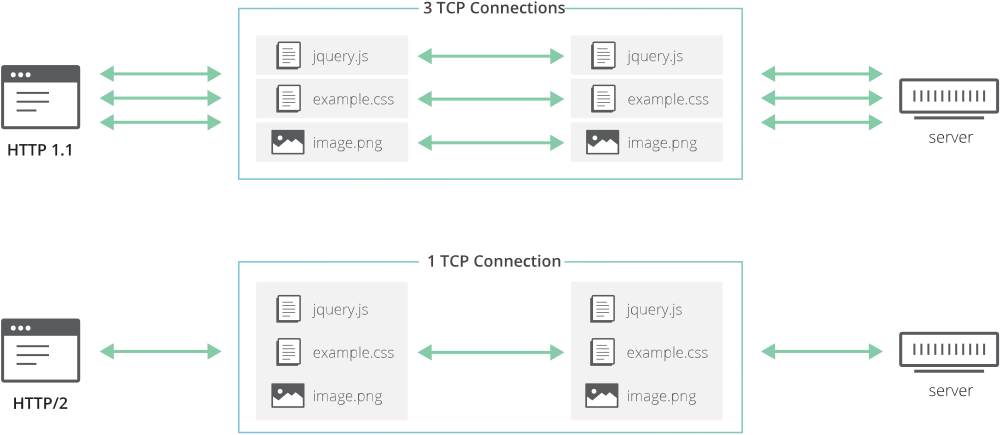
在 2015 年初,HTTP/2 正式成为标准,紧接着各大浏览器和操作系统纷纷支持:Firefox 36、Chrome 41、iOS 9 & macOS 10.11(Safari 9)、Windows 10(IE 11 & Edge)。紧接着,Cloudflare、CloudFront、UPYUN 这些 CDN 提供商也纷纷支持了 HTTP/2,HTTP 服务器 Nginx 和 Apache 也对其做了支持。 HTTP/2 的出现是为了取代 HTTP 1.1 和 SPDY。HTTP/2 主要是支持了多路传输,原本需要合并 CSS 和 JS 文件、为众多的图片准备多个域名的做法,使用了 HTTPS/2 之后就没什么必要了。相比 HTTP 1.1 的每一个数据需要单独的一个连接,HTTPS/2 中网站的所有数据只需要一个连接。

HTTP 1.1 与 HTTP/2 对比

由于浏览器会限制连接数量,这就会导致在 HTTP 1.1 中,每次只能同时下载几个文件。多路传输可以让这些文件一块儿传输,大大减少加载时间。

HTTP 1.1 传输时间轴

HTTP/2 多路传输时间轴

然而,这些浏览器里只是针对 HTTPS 站点做了 HTTP/2 的实现。于是想到让网站提高加载速度,又不得不用 HTTPS。所以,HTTP/2 的出现也推进了 HTTPS 的发展。

2017 年

Google Chrome 放大招,对有无 HTTPS 的网站区别显示:

现在,Chrome 已经开始对使用了 HTTPS 的网站显示 “安全” 字样(EV 证书这个地方则显示企业名称):

Chrome 对 HTTPS 网站显示安全字样

在未来的某一个版本中,对于无 HTTPS 的网站,最终将会这样显示(对于所有 HTTP 网站,未来不同的版本显示的过程是:灰色叹号、红色警报叹号、红色警报叹号 + “不安全字样”;有信用卡或密码提交的会先进行这类显示。下图是最终的第三阶段):

Chrome 对 HTTP 网站显示不安全字样

你也可以在 Chrome 设置页面将其调整为 “一律将 HTTP 网页标为不安全”。我推荐所有人都这样设置,因为 HTTP 确实是毫无安全可言! 相信没有公司愿意让用户看到自己的网站被标记为 “不安全” 吧?浏览器的推进起到至关重要的作用。

更新 1

在最新的 Chrome 58 版本里,非 HTTPS 的密码输入处已经显示这样的信息(此处为 weibo.com 的网站登陆窗口):

Chrome 对 HTTP 网站额外的警告

经测试,只要主站是 HTTP,即使表单是提交到 HTTPS 页面,也会显示此信息。

Apple 强制要求使用 HTTPS 加密(ATS)

2015 年末的时候,苹果就开始实施 ATS,然而开发者仍能找到选项去关闭这个功能。而在 2017 年或之后某个时刻后(具体 deadline 苹果尚未明确给出,不过可以确定的是不开 ATS 审核会逐渐变严格,并要求提供更多的理由),所有新提交的 APP 必须开启 ATS,也就是说新提交的 APP 必须全部使用 HTTPS 内容了。这促使着众多国内厂商去做 HTTPS 支持。

cPanel 虚拟主机自动获取免费 SSL 证书方法

本站特别推荐的虚拟主机提供商 TlOxygen 现在就支持申请免费 SSL 证书了。整个过程十分简单,并且会自动续签!实现方式:自动为虚拟主机安装 acme.sh 软件,然后自动执行安装流程。此外,TlOxygen 的虚拟主机支持 SSH 访问,所以你也可以自行使用 acme.sh 或者任何其他工具操作。

关于建站和服务选购的一些建议

By: James Guo
7 January 2017 at 07:00

建立网站、建立软件(或游戏)的服务器等,可能会有很多纠结的地方,也有很多坑,这篇文章根据我个人的经验来帮助大家选择最适合自己的方案,以及一些建议,在最后列出来一些我推荐的服务。

服务的三种类型

一般的,建站所需要购买的服务也是属于这三种服务之间的。从 SaaS、Paas 到 IaaS,依次从使用简便到复杂,从可拓展性低到高。了解这三种服务类型有助于选择合适的服务。

  • SaaS,软件即服务:比如 WordPress.com 等提供了一整套服务(包括了域名、主机、平台和软件)的,就算是 SaaS,这种服务对于初学者使用起来最方便,专业人士也能玩出不少花样,但可拓展性受到软件的限制,通常这种服务都有较高的可用性,并且是分布式的。
  • PaaS,平台即服务:比如基于 cPanel、Plesk 面板的虚拟主机,你可以在平台上安装已有的开源软件,或者将自己软件代码上传,总体使用几乎和 SaaS 一样简单,使用特定的操作系统和代码语言,安装各种程序。PaaS 有普通的也有分布式的,后者的在可用性和数据保障,以及可拓展性上都要好于前者。
  • IaaS,基础设施即服务:包括 VPS、独立服务器、云 VPS 和共有/私有云服务器。VPS 和独立服务器相比主要差距是在配置上,包括 CPU、内存、硬盘等,后者的配置会高很多,可用性方面没有太大区别。云 VPS 和共有/私有云实际上是基于云端分布式的 VPS 和独立服务器,一样的,他们的在可用性和数据保障,以及可拓展性上都要好于 VPS 和独立服务器。IaaS 需要自己选择操作系统,所有的服务和软件都是自己配置,通常都给你 root 权限。

服务的选择

  • 位置选择之国内:首先需要考虑的是国内还是国外?如果选择国内,首先你得域名需要经过备案,这可能需要将近一个月时间,这无疑为建网站增加了不少成本。而且国内的服务器普遍较贵。不过如果要选择国内,我比较推荐的主机是新浪的 SAE,它价格很低,是按需付费,并且还有免费额度,它属于分布式的 PaaS,提供高可用率的服务,支持 Docker 容器、DDOS 防御。不过 SAE 对于非企业用户不提供 CDN 和自定义域名 HTTPS,我推荐你使用 UPYUN 来实现 CDN 和自定义域名 HTTPS 功能。国内的优点:可以保证网络延迟低,并能符合目前的一些法律政策。
  • 位置选择之国外:不少亚洲的主机(包括但不限于香港、日本、新加坡)从大陆连接会 “绕道”,导致延迟很高,购买前需要先了解清楚,香港便宜的共享主机推荐 TlOxygen。亚洲的主机普遍网络带宽不大,流量比较少,如果不选择亚洲的,那就建议先选北美的。国外的主机通常会有比国内很多主机更低的价格,更好的国际带宽。 如果有条件,可以配置多个服务器,两个服务器推荐的解决方案是亚洲 + 北美东岸,并将亚洲和大洋洲都指向亚洲,其余的都指向北美。如果有条件配置更多服务器,那么可以同时配置北美东岸 + 北美西岸 + 欧洲 + 亚洲的四个服务器并分区解析,就我的实际测试而言,把非洲指向欧洲,把大洋洲指向北美西岸能达到最快的速度。

一些可能需要的特性:基于要实现的不同功能,可能需要在以下方面有要求,在选择服务的时候需要优先考虑。

  • 高数据可靠性:几乎所有的网站或是和网络相关的软件,都需要存储用户的数据,所以高数据可靠性是十分重要的。所以磁盘阵列为 RAID1 和 RAID10 是首选。而且用户数据的备份也是十分重要的,可以存储在第三方如 AWS S3。一些服务提供商提供了备份功能,其实也是能够保证高数据可靠性。
  • 防御攻击的能力:攻击的成本已经越来越低,种类也很多。通常最难防御的攻击种类是 DDOS,其余的几乎都可以通过软件实现。建议在选择服务器时就要选择有 DDOS 防御的服务器,或者直接使用 CloudFlare 之类的基于第七层的防御。
  • 可伸缩,按需付费:最简单的例子就是网络的计费方式不是按照带宽计费,而是按照每 GB 多少钱计费,不限带宽,能够避免不必要的支出的同时还会让用户享受最快的速度。同样的道理,按照系统资源的使用来计费的模式是最好的选择。一般的,基于云端的 PaaS 都是这种计费方式,IaaS 则需要自行配置来实现资源不够时升级配置,资源过剩时回收配置(也可以是 Auto Balancing),所以按小时(或分钟、秒种)级别的计费 IaaS 计费方式最适合这样伸缩以达到按需付费的目的。
  • 网络可靠性:网络可靠性也十分重要,如果服务的网络不好,那么将极大的影响用户体验,导致用户不可以使用服务。
  • SLA:重要的服务都需要 SLA,SLA 能给你承诺服务的可用率,当服务没有满足承诺时,服务提供商会给你赔偿。
  • IPv6:就目前来看,如果不支持 IPv6 也没什么问题。但是能有原生的 IPv6 支持总比没有好,而且现在正在有越来越多的运营商支持 IPv6,使用 IPv6 有可能会有更低的网络延迟,同时配置 IPsec 也有优势。

其他

  • 域名相关:不管你是选择使用虚拟主机、VPS 或是独立服务器,通常你还需要自己买一个域名,配置 DNS 解析等等,推荐免费的 DNS 解析有 CloudFlare、Rage4,国内还有 CloudXNS,一些虚拟主机商以及域名注册商也提供免费的解析,但不如前面介绍的那几个(详细关于 DNS 的介绍请见此)。如果选择使用 CloudFlare,那么你还可以在 DNS 后台选择开启 Proxy(CDN),这样能为你的网站缓存并加速(但实际上对于国内来说有可能反而减速),并获得一些基础的 DDOS 防护,并隐藏你的源站 IP 地址。
  • 域名注册商的选择:首先,要保证总的域名保有量大;其次,要域名后缀种类齐全;第三,最好能附加免费的企业邮箱和高级的隐私保护;第四,域名注册后要能删除并退款,防止手抖注册错了;第五,价格不能太贵。在我做的 TlOxygen 这个公共域名注册服务上,使用的域名注册商是全球前十大域名注册商;有 500 多种域名后缀,数量超过 GoDaddy;赠送企业邮箱,可以配置无限个转发邮箱,甚至还可以配置子域名邮箱,还支持 DKIM;大多数种类域名删除可以拿到退款;价格比 Godaddy 便宜很多,续费价格没那么坑,基本上是 7 折;域名隐私保护只有 5 元,但功能比很多免费的高级:即使开了域名隐私保护,别人给你发邮件时,会收到表格,还能继续填写表格与你联系。

一些服务商的推荐

排列的顺序只是与添加在这个列表里的时间有关,新添加的会被放在后面。此处添加的服务商全是个人的推荐的,以后还会持续更新。 标注列表:

  • (6):全面支持 IPv6
  • (6):部分支持 IPv6
  • (D):支持免费 DDOS 防御

SaaS

建立网站

CDN

以下 CDN 都支持 HTTPS 与 IPv6

DNS

数据存储

代码托管

SaaS 还有很多,太多的东西都是 SaaS 了,所以这里只能算举几个例子。

PaaS

虚拟主机

云主机

或者说是分布式的虚拟主机,但是有独立的 CPU 和内存资源。

可自选软件语言的/Docker 容器

IaaS

VPS/Cloud

标注列表:

备注

  1. SAE 的 IPv6 的激活需要额外的月付
  2. OVH 的 SSD VPS 暂时不支持 IPv6
  3. 在购买某种配置时,若告知你是共享 CPU,那么还是共享 CPU
  4. OVH 只有 Cloud VPS 是基于云端的 VPS
  5. Google 官方并没有明确说明提供 DDOS 防御,但实际上是有能力防御的
  6. Vultr 的 DDOS 防御需要额外购买,且仅部分地区支持,最大防御仅 10Gbps

CloudXNS、Route 53、阿里云解析等 DNS 服务的全面对比

By: James Guo
29 May 2016 at 14:43

DNS(域名系统)是因特网的一项服务。它能够将域名指向一个 IP(服务器),这样你就可以通过域名来访问一个网站。能够通过域名访问的网站,都需要一个 DNS 服务器。这里指的是给站长的域名使用的权威 DNS 而并非缓存 DNS。本文包括 CloudXNS、Route 53、Cloudflare、Google Cloud DNS、Rage4 以及阿里云解析的全面对比。

CloudXNS

备注:CloudXNS 不支持 TCP。

国内免费 DNS 中最好用的,作为 DNS 服务来说其功能也算齐全。CloudXNS 的服务器国内有不少,但没有使用 Anycast 技术,所以谈任何国外的服务器都是白搭。

CloudXNS 通过 GeoDNS 对其 NS 服务器的域名进行分区解析,国内的解析到国内服务器,国外的解析到国外服务器。然而其根域名的 Glue Record 中的四个仍是国内的四个服务器,实际解析中会优先使用 Glue Record,所以并不会用上任何国外的服务器。

为什么不将这些国外服务器也添加到 Glue Record 上?因为 Glue Record 并不支持 GeoDNS,所以解析器将会随机选择服务器,所以如果这样的话会导致国内的一部分请求也走到美国服务器,反而减速。

  • 国外速度:★☆☆☆☆,248 ms
  • 北美速度:★☆☆☆☆,272 ms
  • 亚洲速度:★★☆☆☆,196 ms
  • 欧洲速度:★☆☆☆☆,283 ms
  • 国内速度:★★★★☆,32 ms
  • 最短 TTL:60s
  • 国内分区解析:★★★★★,精确到绝大多数的运营商和省
  • 国外分区解析:★★☆☆☆,精确到了大洲和一些国家,而没有城市
  • DNSSEC:不支持
  • IPv6:不支持
  • 记录类型:基本齐全,只支持 A、AAAA、CNAME、NS、MX、TXT、SRV。
  • 根域名 CNAME 优化:不支持
  • 优先级:支持,可以配置解析到不同的服务器的优先级
  • 自定义 NS:不支持,由于它不支持修改根域名下的 SOA 和 NS,所以这是做不到的
  • 价格:免费,按功能收费
  • 用例 A 价格:免费
  • 用例 B 价格:免费
  • 用例 C 价格:免费
  • 统计功能:支持,能精确到国家和省份、运营商
  • SLA:99.9%。(超出防护峰值或账户月解析量时降为98%)

Route 53

国外相当流行的 DNS 服务,必要的那些功能也算齐全。服务器都遍布全球,使用了 Anycast 保证最低的延迟。

  • 国外速度:★★★☆☆,84 ms
  • 北美速度:★★★☆☆,61 ms
  • 亚洲速度:★★★☆☆,79 ms
  • 欧洲速度:★★★☆☆,82 ms
  • 国内速度:☆☆☆☆☆,328 ms
  • 最短 TTL:0s
  • 国内分区解析:★★½☆☆,只能为中国这一个地区作单独设置,不支持省和运营商。若使用 Regional 智能解析,那么可以设置偏向于宁夏和北京的两个服务器。
  • 国外分区解析:★★★★★,精确到了各个国家,众多的国家还精确到了省/市
  • DNSSEC:不支持
  • IPv6:支持
  • 记录类型:更加齐全,支持 A、AAAA、CNAME、NS、MX、TXT、SRV、PTR、SPF、NAPTR、CAA。
  • 根域名 CNAME 优化:不支持
  • 优先级:支持
  • 自定义 NS:支持,同时也可以修改根域名下的 SOA 和 NS
  • 价格:每个域名 $0.5/月$0.4/百万个请求,分区解析 $0.7/百万个请求
  • 用例 A 价格:$0.90
  • 用例 B 价格:$10.50
  • 用例 C 价格:$16.50
  • 统计功能:基本不支持,只有在每月最后结算的账单中看到
  • SLA:100%

Cloudflare

国外占有量相当大的免费 DNS,服务器都遍布全球,使用了 Anycast 保证最低的延迟。

  • 国外速度:★★★★★,13 ms
  • 北美速度:★★★★★,10 ms
  • 亚洲速度:★★★★☆,30 ms
  • 欧洲速度:★★★★★,8 ms
  • 国内速度:★★☆☆☆,193 ms
  • 最短 TTL:120s
  • 国内分区解析:☆☆☆☆☆,完全不支持国内的分区解析,国内的请求一般会被认作美国西岸。
  • 国外分区解析:★★★☆☆,如果购买了 Load Balancing 服务后,可以根据不同的区域配置分区解析。虽然没有按国家和城市区分,但是有时却比国家还精细(比如它支持为北美洲东西中部不同地区作分区解析)
  • DNSSEC:支持,同样支持 DNSSEC 特有的记录,包括 SSHFP、TLSA、DNSKEY、DS
  • IPv6:支持
  • 记录类型:更加齐全,支持 A、AAAA、CNAME、TXT、SRV、LOC、MX、NS、SPF、CERT、NAPTR、SMIMEA、URI
  • 根域名 CNAME 优化:支持
  • 优先级:支持,需要购买了 Load Balancing 服务
  • 自定义 NS:不支持,购买 $200/月的 Business 版本后才能支持
  • 价格:免费
  • 用例 A 价格:免费
  • 用例 B 价格:免费
  • 用例 C 价格:$20.00
  • 统计功能:部分支持,免费用户可以看到的统计有限
  • SLA:无(Business 和 Enterprise 版本有 100% 的 SLA 保障)

Google Cloud DNS

价格低廉,提供 100% 的 SLA,使用了 Anycast 保证最低的延迟。

  • 国外速度:★★★☆☆,60 ms
  • 北美速度:★★★☆☆,53 ms
  • 亚洲速度:★★★☆☆,95 ms
  • 欧洲速度:★★★★☆,30 ms
  • 国内速度:★★☆☆☆,171 ms
  • 最短 TTL:0s
  • 分区解析:☆☆☆☆☆,不支持
  • DNSSEC:支持,同样支持 DNSSEC 特有的记录,包括 IPSECKEY、SSHFP、TLSA、DNSKEY、DS
  • IPv6:支持
  • 记录类型:几乎完全齐全,支持 A、AAAA、CNAME、NS、MX、TXT、SRV、SPF、LOC、NAPTR、PTR、CAA 以及上方列出的 DNSSEC 相关记录。
  • 根域名 CNAME 优化:不支持
  • 自定义 NS:支持
  • 价格:每个域名 $0.2/月$0.4/百万个请求
  • 统计功能:基本不支持,只有在每月最后结算的账单中看到
  • SLA:100%

Rage4

同时支持 DNSSEC 和分区解析,使用了 Anycast 保证最低的延迟。

  • 国外速度:★★★★☆,30 ms
  • 北美速度:★★★★★,18 ms
  • 亚洲速度:★★★☆☆,59 ms
  • 欧洲速度:★★★★☆,26 ms
  • 国内速度:★★☆☆☆,153 ms
  • 最短 TTL:根据套餐情况而定
  • 国内分区解析:★★☆☆☆,只能为亚洲东部为中国配置解析
  • 国外分区解析:★★★★☆,可以根据不同的区域配置分区解析
  • DNSSEC:支持
  • IPv6:支持
  • 记录类型:更加齐全,支持 SOA、NS、A、AAAA、CNAME、TXT、MX、SRV、PTR、SPF、SSHFP、TLSA、LOC、NAPTR
  • 根域名 CNAME 优化:支持
  • 优先级:支持
  • 自定义 NS:支持,同时也可以修改根域名下的 SOA 和 NS
  • 价格:每个域名 €2/月 起,根据功能而非使用量定价
  • 用例 A 价格:€2
  • 用例 B 价格:€10
  • 用例 C 价格:€100
  • 统计功能:支持,能精确到国家
  • SLA:99.99%

阿里云解析

阿里云旗下产品,解析服务器全部使用阿里云机房,有速度保障。按照使用功能而非解析量收费。服务器国内有不少,但没有使用 Anycast 技术,所以国外速度很差。 测速基准:

ns1.alidns.com. 106.11.141.111

阿里云付费版与免费版线路有所不同,付费版含有海外线路,但由于没有 Anycast,所以最终线路是随机选择的,所以付费版与免费版相比,其在国外的响应时间稍短,在国内的解析时间稍长。 备注:阿里云 DNS 不支持 TCP。

  • 国外速度:★☆☆☆☆,238 ms
  • 北美速度:★☆☆☆☆,229 ms
  • 亚洲速度:★★☆☆☆,186 ms
  • 欧洲速度:★☆☆☆☆,251 ms
  • 国内速度:★★★★☆,33 ms
  • 最短 TTL:免费套餐:600s;付费套餐:1~120s
  • 国内分区解析:★★★★★,免费版支持运营商,付费版支持地域解析
  • 国外分区解析:★★★☆☆,免费版仅支持海外,付费版可以支持到洲、国家
  • DNSSEC:不支持
  • IPv6:不支持
  • 记录类型:支持 A、AAAA、CNAME、NS、MX、TXT、SRV。其中 CAA 仅限付费版。
  • 根域名 CNAME 优化:不支持
  • 优先级:支持
  • 自定义 NS:不支持
  • 价格:免费,按功能收费
  • 用例 A 价格:免费
  • 用例 B 价格:免费
  • 用例 C 价格:免费
  • 统计功能:仅限付费版
  • SLA:99.95%
❌
❌