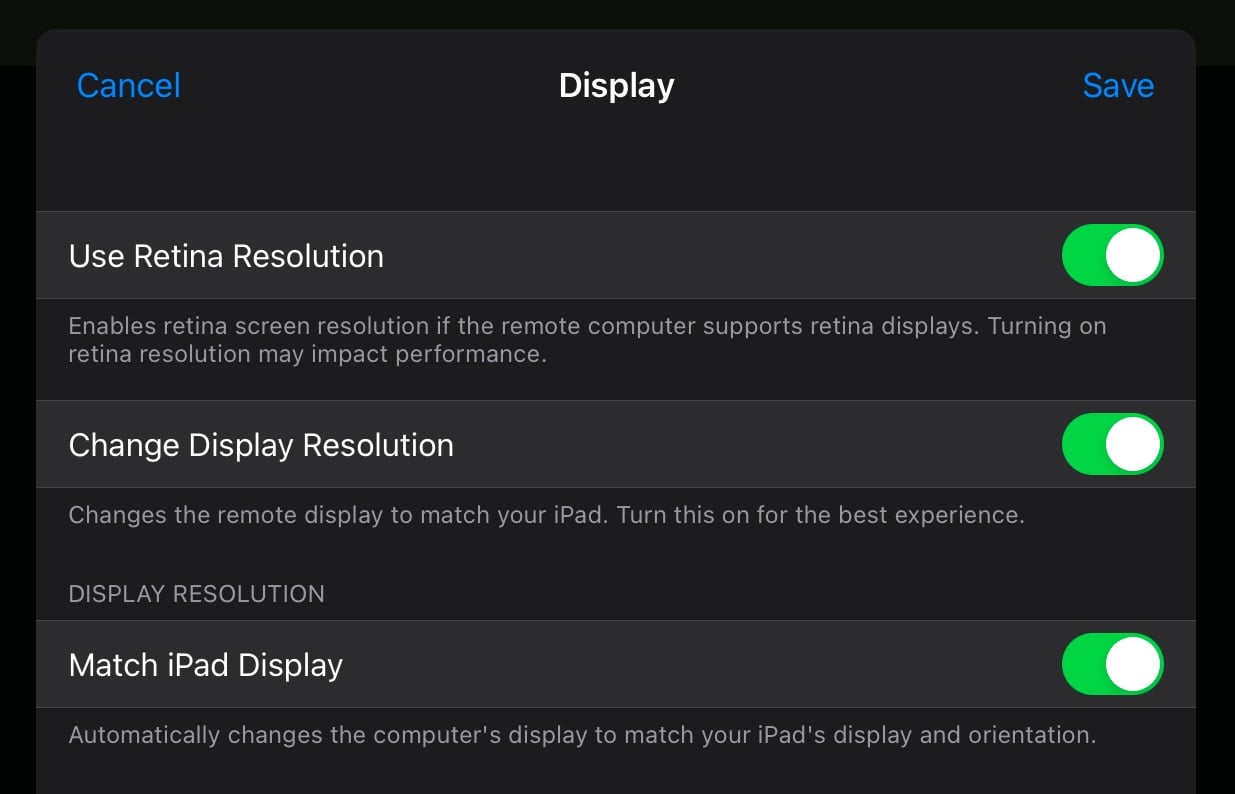
这是因为我发现,在 iPad 上使用远程桌面应用(在我的情况下,是 Jump Desktop)并且在家里有一台 Mac mini,我就不再需要 MacBook Pro 了。让我解释一下:
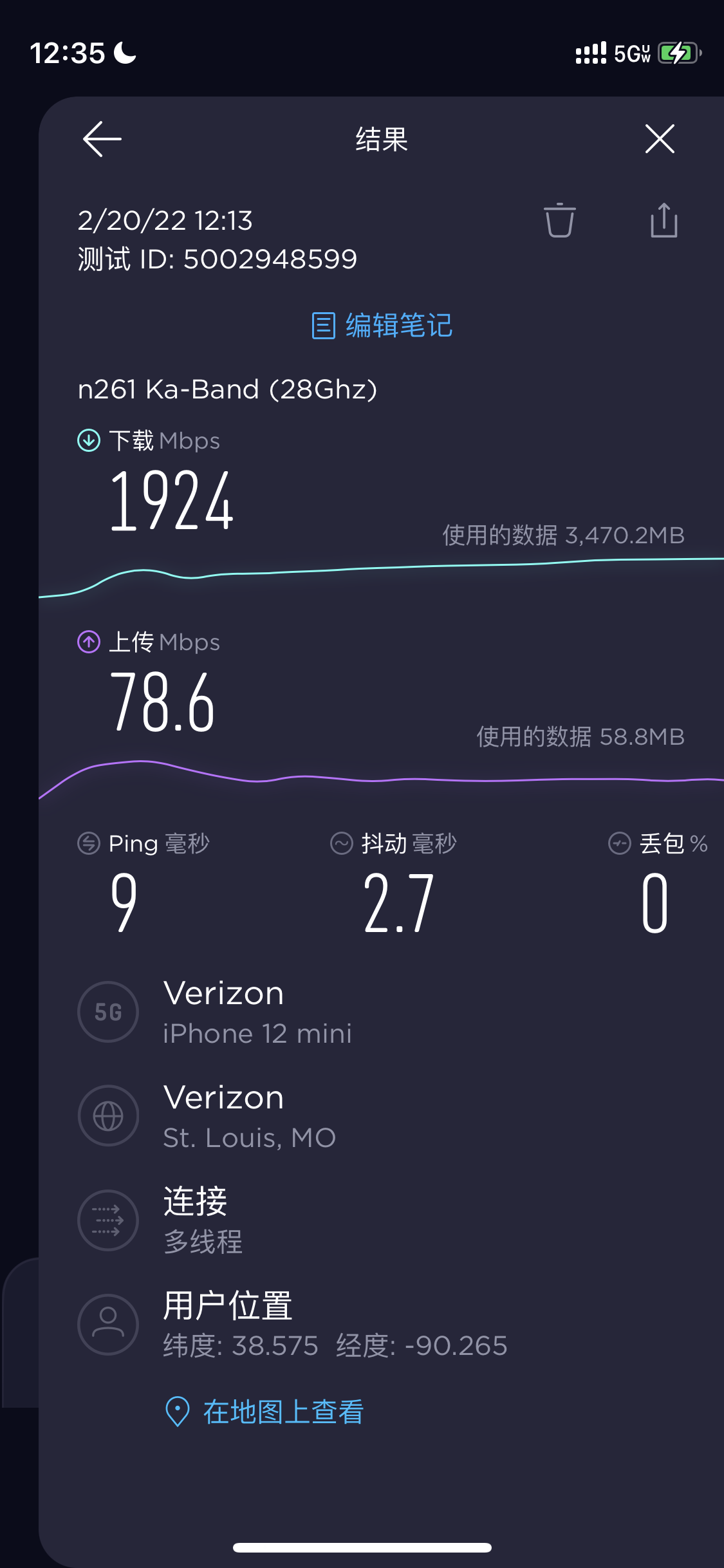
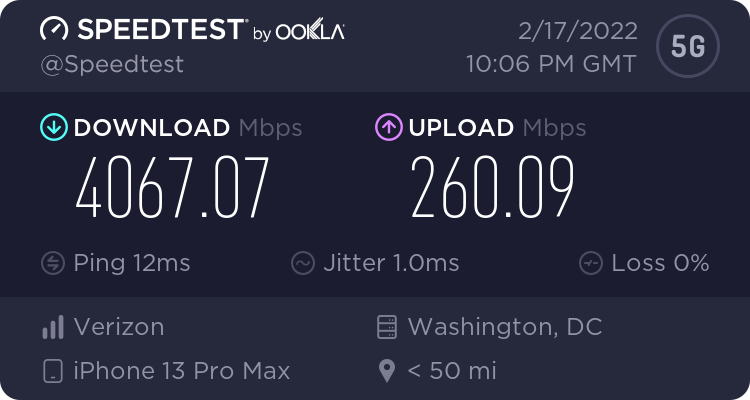
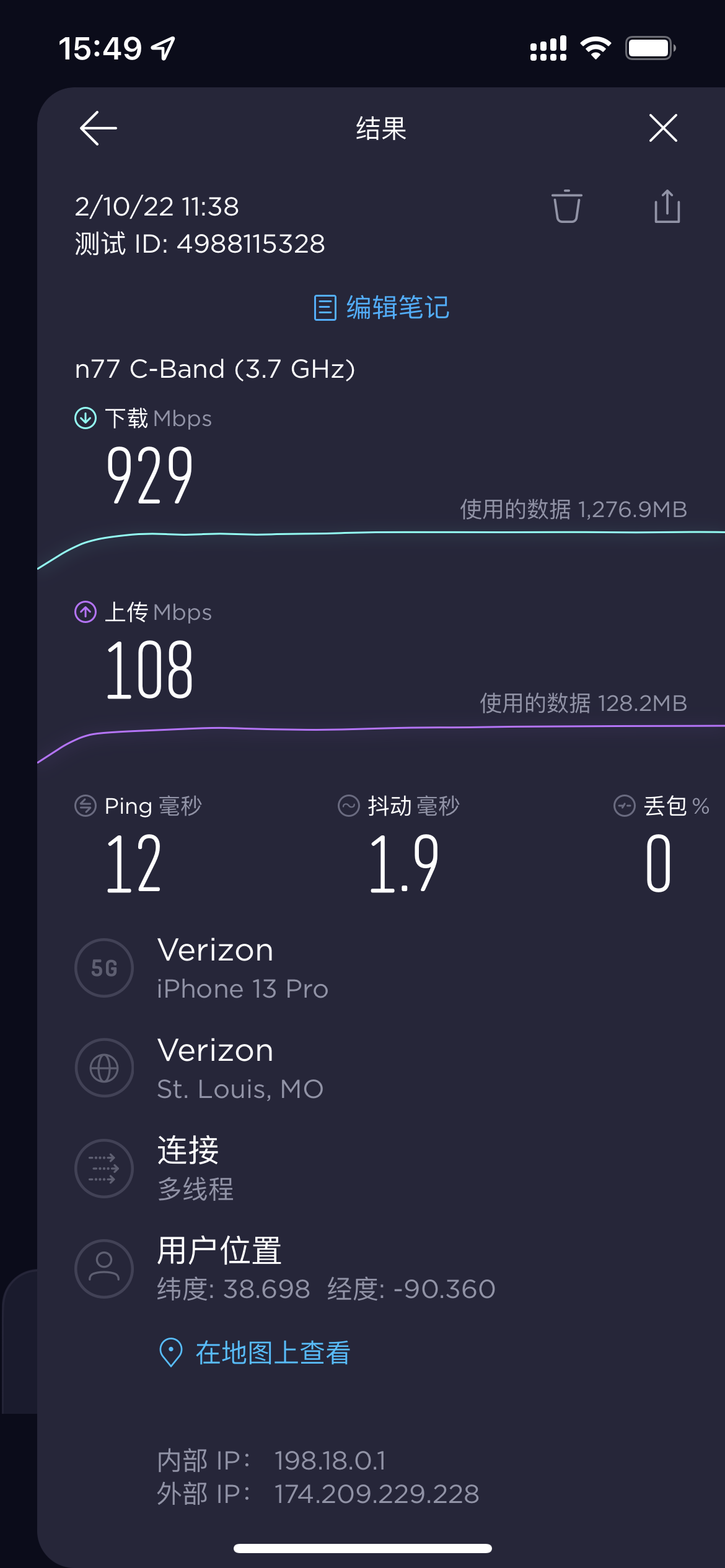
我的 iPad 支持蜂窝网络。使用无限的 5G 蜂窝计划(每月 $11.5-16.5)。当我在家时,我使用 Mac mini 和 Studio Display。当我离开家时,我只带 iPad。如果我需要做一些 iPad 无法处理的事情,我可以直接 “Jump” 到家里的 Mac mini。
为什么这个组合比 MacBook 更好?
蜂窝网络
iPad 支持蜂窝网络,它始终保持联网。而 Mac 可能没有这种功能,尤其当我不在家时。
当我打开邮件/信息应用时,iPad 上的邮件已经全部下载完毕。然而在 Mac 上,我需要先连接到 iPhone 的热点或 Guest Wi-Fi,然后等待邮件下载。这可能需要 30 秒到几分钟。
我可以随时随地通过蜂窝网络将 iPad 备份到 iCloud。然而在 Mac 上,除非我带着 USB 硬盘或者连上家里的 Wi-Fi,否则我无法通过 Time Machine 备份 Mac。(不过,我仍然可以通过第三方应用将 Mac 备份到云端。)
我还可以通过蜂窝网络备份 Lightroom 照片。使用 USB 3,我可以将所有照片导入 iPad,然后通过 5G 上传到 Lightroom。然后我 Jump 到 Mac mini 上,这些照片已经在 Mac mini 的 Lightroom 中了。Jump 到 Mac 后,我可以做 AI 降噪等处理。完成 AI 去噪后,我可以返回 iPad 的 Lightroom 进行更多操作。
流媒体、应用体验等。有了蜂窝网络,这些事情都变得更加方便。
娱乐应用
Netflix for iPad(或者其他许多流媒体应用)。在飞行前,我可以在 iPad 上下载一堆节目。Mac 上无法做到这一点。有些流媒体网站甚至无法在 Mac 上播放 4K HDR,但可以在 iPad 应用中做到(比如 Paramount,至少曾经是这样)。
在 iPad 的 OLED 显示屏上流媒体播放效果更好,而且更方便。它更小、更轻,我可以在观看节目时取下键盘。这比 Vision Pro 还要简单。
阅读书籍。用 iPad 读书比用 MacBook 更自然。
其他
触摸屏和 Apple Pencil。Mac 没有这些功能。而且,当我 Jump 到 macOS 时,我还可以使用触摸屏和 Pencil。
我家里的 Mac mini 连接了许多外设:两个 4TB 的 SSD 和超过 10TB 的硬盘。它还有千兆网速。当我 Jump 到我的 Mac 时,所有这些外设都可以访问。如果不使用远程桌面,我就必须带上这些外设,而这有丢失的风险,数据安全得不到保障。
它比 iPad + MacBook Pro 还好:
iPad 比 MacBook Pro 更轻便。带着 iPad 和 MacBook Pro 一起旅行太重了。
我选择的是 512GB 的版本,主要考虑是 Vision Pro 上的一些软件/游戏可能会有更多的 3D 场景,会更消耗存储空间。但大多数时候又是在 Wi-Fi 环境下使用,所以 1TB 版本又没有那么有必要。
UI 显示效果
本人之前没有使用过其他 VR/AR 类产品(排除 Google Cardboard😂),所以并没有感觉到 Vision Pro 有多么的好。相反,我的感觉是 Vision Pro 的显示效果其实完全无法代替 Studio Display。与其它类型的显示器相比,它有这些特点
清晰度:5K 显示器有着明显锐利的多的画面,并且能肉眼感觉到显示器的色彩空间也更好。目前看来 Vision Pro 的显示清晰度大约相当于 2.5K 的水平,显示效果:高端显示器 >> Vision Pro > 高端投影。仔细观察,我是可以看到 Vision Pro 中的像素的。我的视力也并非完美水平,处于轻微近视,在不配矫正镜片的时候依然能察觉到像素。
**自适应的渲染:**之前的清晰度是我将窗口调整到我平时操作显示器的大小时进行的比较。但 Vision Pro 的窗口是可以调节的,包括远近和大小。此外,眼镜在物理世界里的位移也会影响到显示:当你贴近时,可以看到更清晰的画面。如果说视网膜屏幕是 @2x-@3x,那么 Vision Pro 则是 @1x-@9x(9x是打个比方)。Vision Pro 中的所有系统UI(包括网页上的SVG/文字)都是矢量渲染的,不需要 Zoom In,只需要人走进显示区域,就会发现每一个小字/矢量图都会变的无限清晰。
一开始使用 Solo Band 的时候用久了还是挺不舒服的,但我现在换用 Dual Loop 并仔细调整后,发现比刚开始戴的时候舒服了非常多,感觉用个一两小时是没问题的。Dual Loop 有两个地方可以调整,建议多试,太紧或者太松都会导致不舒服。躺着用反而不舒服,比较压脸颊。重量肯定是能感知到的,希望有一天可以做到跟眼镜一样轻。
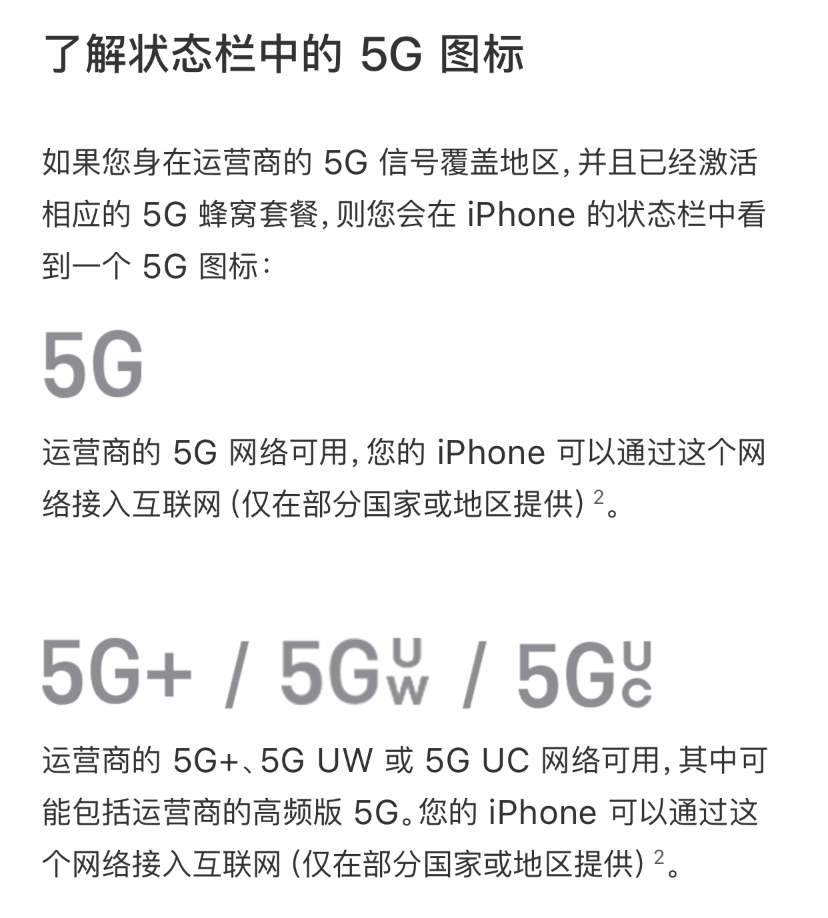
在系统的通话页面输入 *3001#12345#*,然后点击呼叫。随后我们就可以看到下方视频所示的 Field Test Mode。选择 5G 中的 Nr ConnectionStats。若看不到 5G 相关选项,则说明当前没有 5G 信号,或机型/运营商不支持 5G。然后看 Band 中的数字。该视频中 band 数字为 78,为中频 5G。
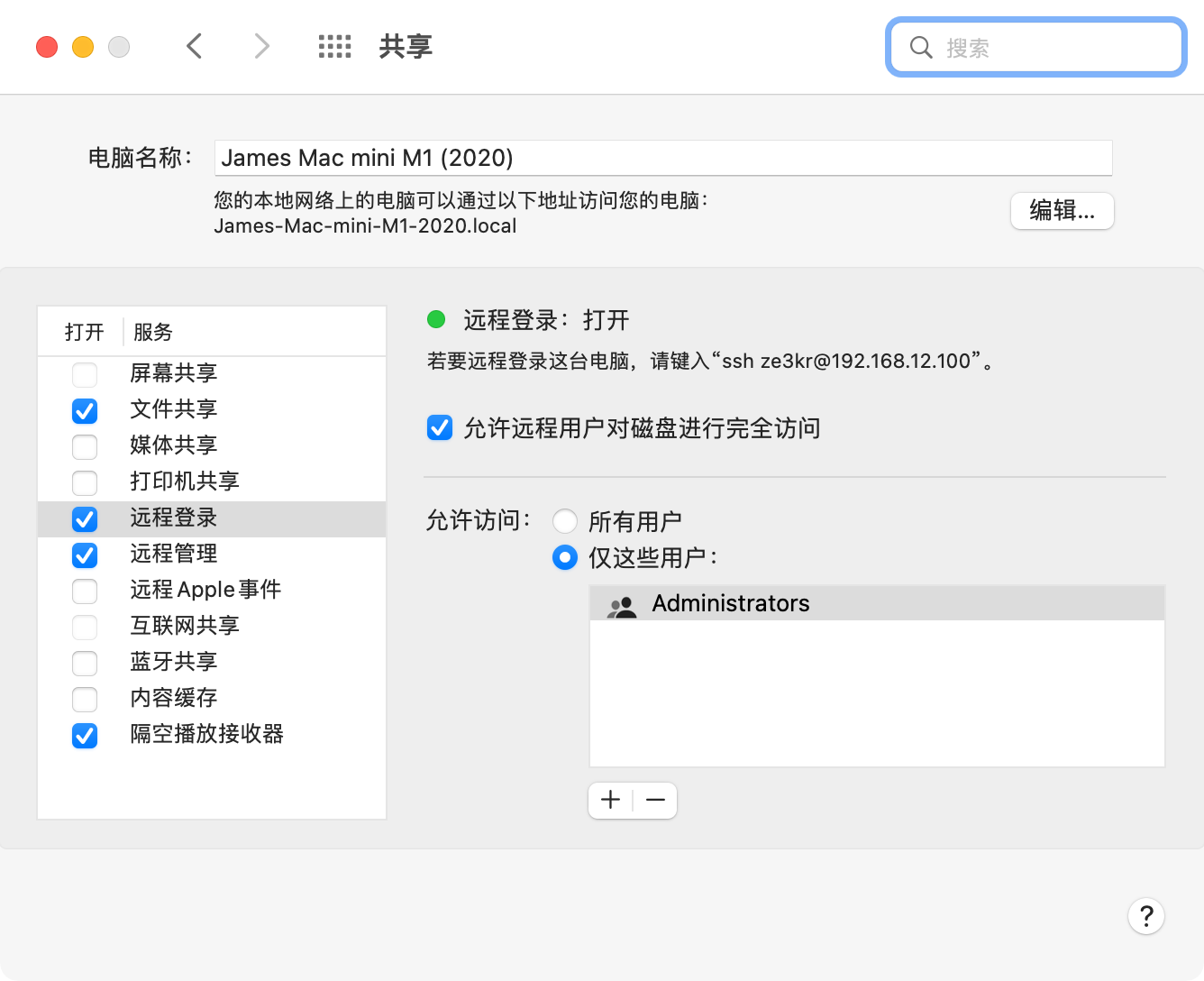
需要注意的是,开启远程登录和远程管理前,一定要为你的 Mac 设置强密码,否则极有可能密码被暴力破解。
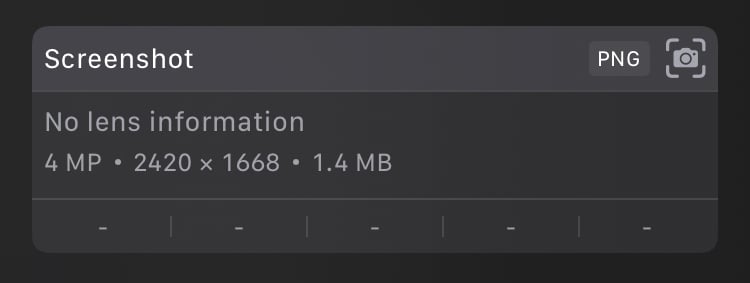
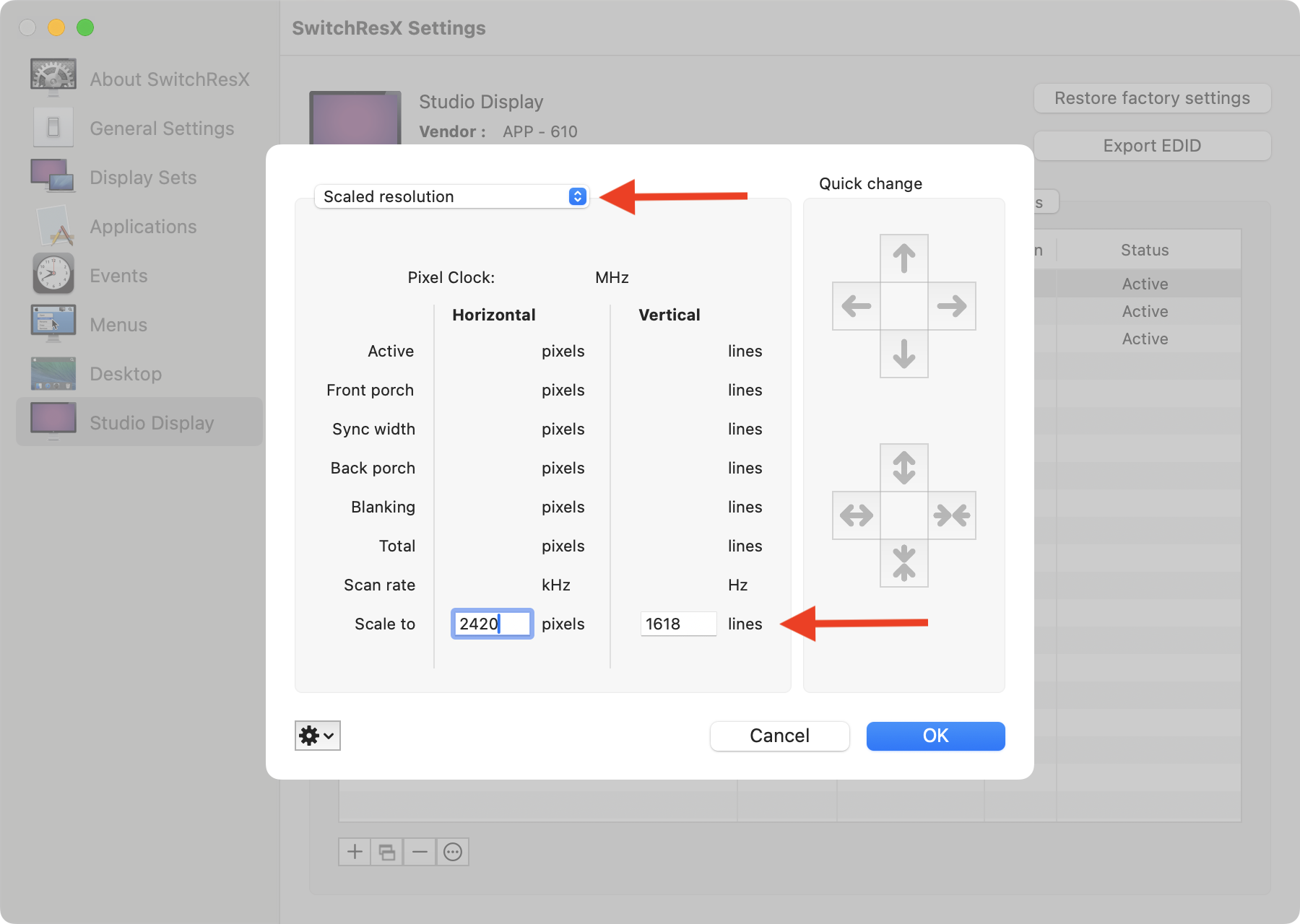
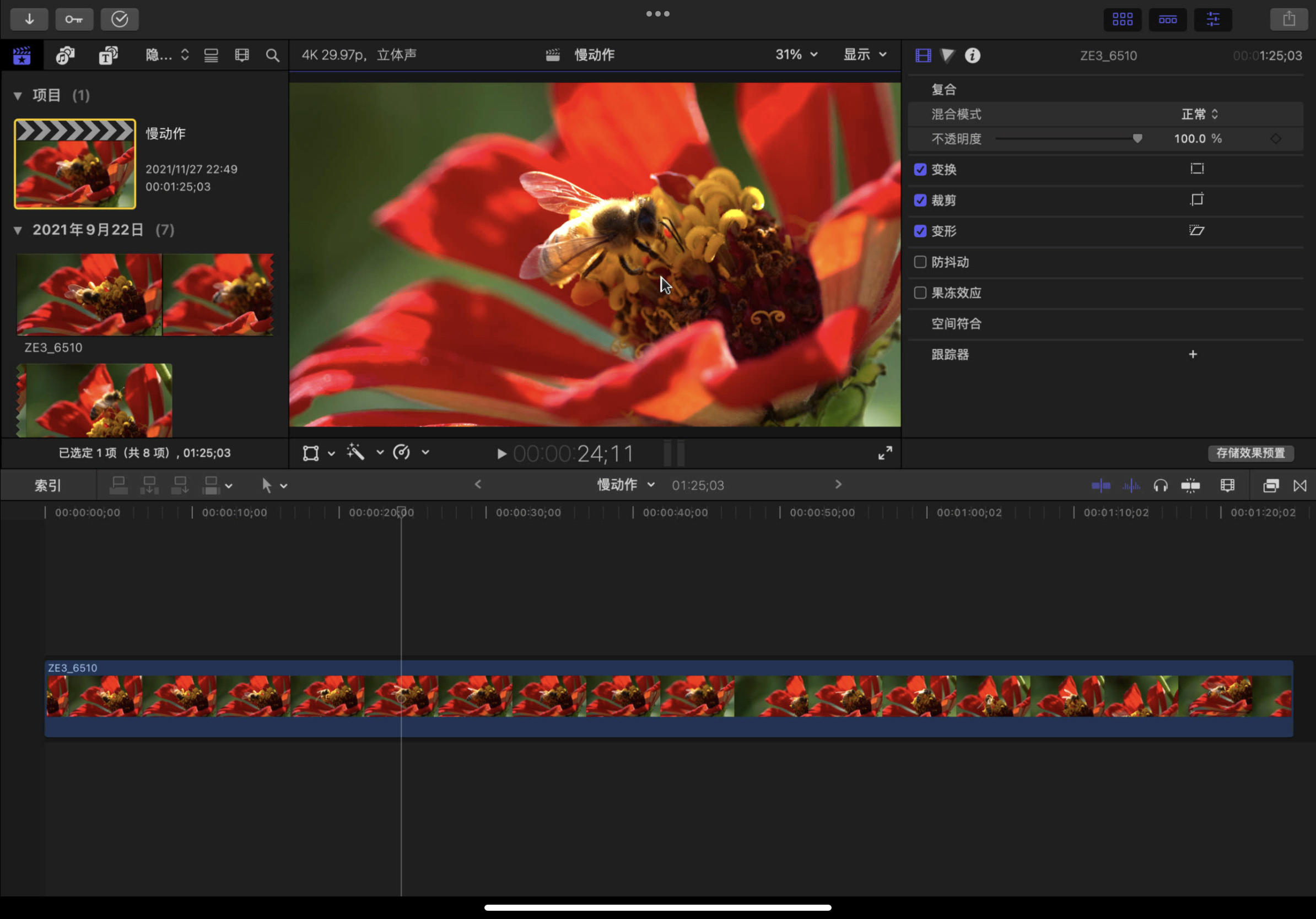
通过远程连接,甚至可以在 iPad 上使用 Final Cut Pro。经过本人实际体验,在同城市通过互联网连接操控时,感觉不到明显卡顿,完全可用。需要注意的是,使用 Final Cut Pro 时屏幕宽度必须大于 1280px(HiDPI 时为 2560 个像素点)。可以使用 SwitchResX 根据应用程序自动切换分辨率。下面这张截图是在 11-inch iPad Pro 上缩放显示的,因此有些许模糊。
Mac mini 作为 NAS 使用
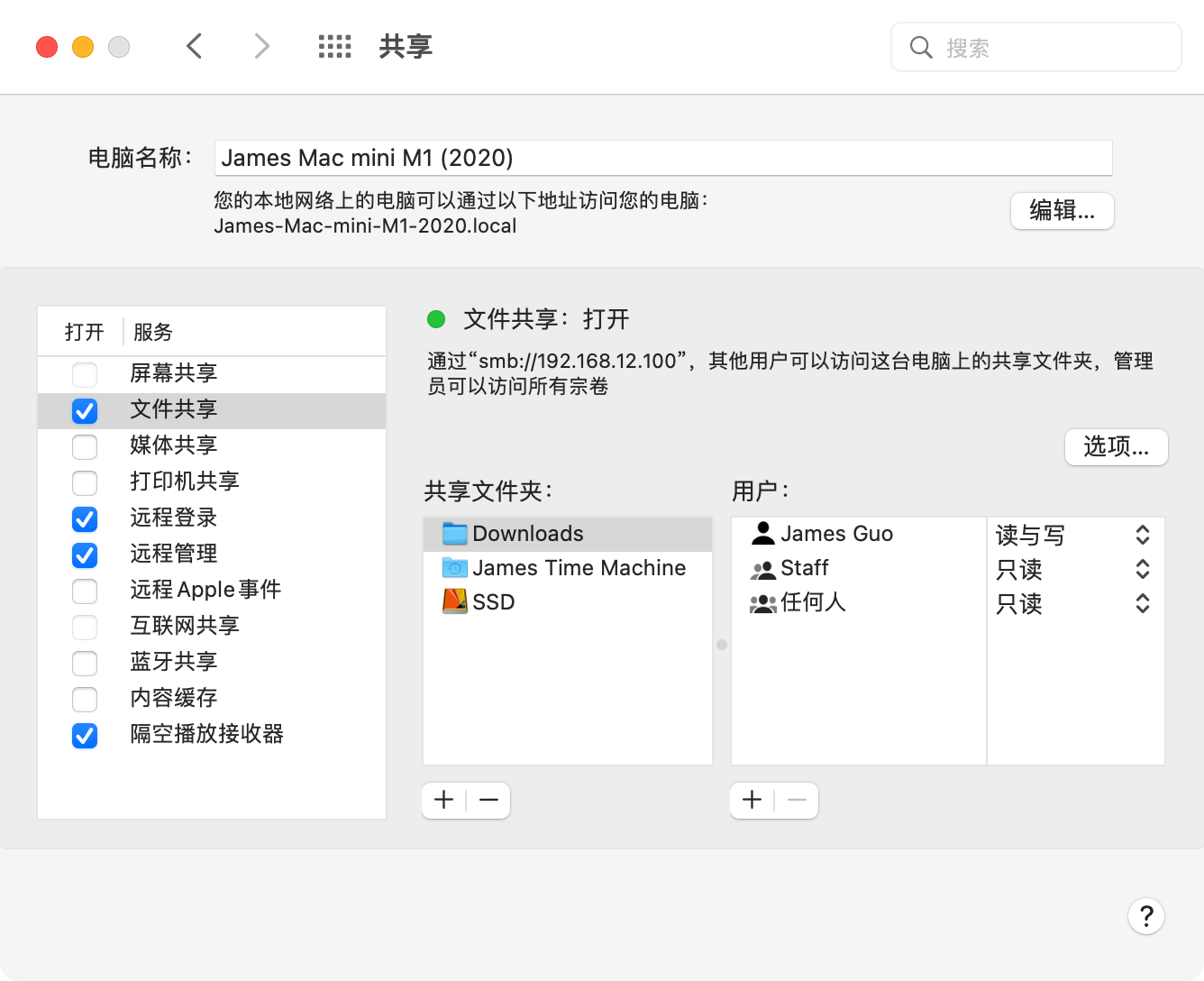
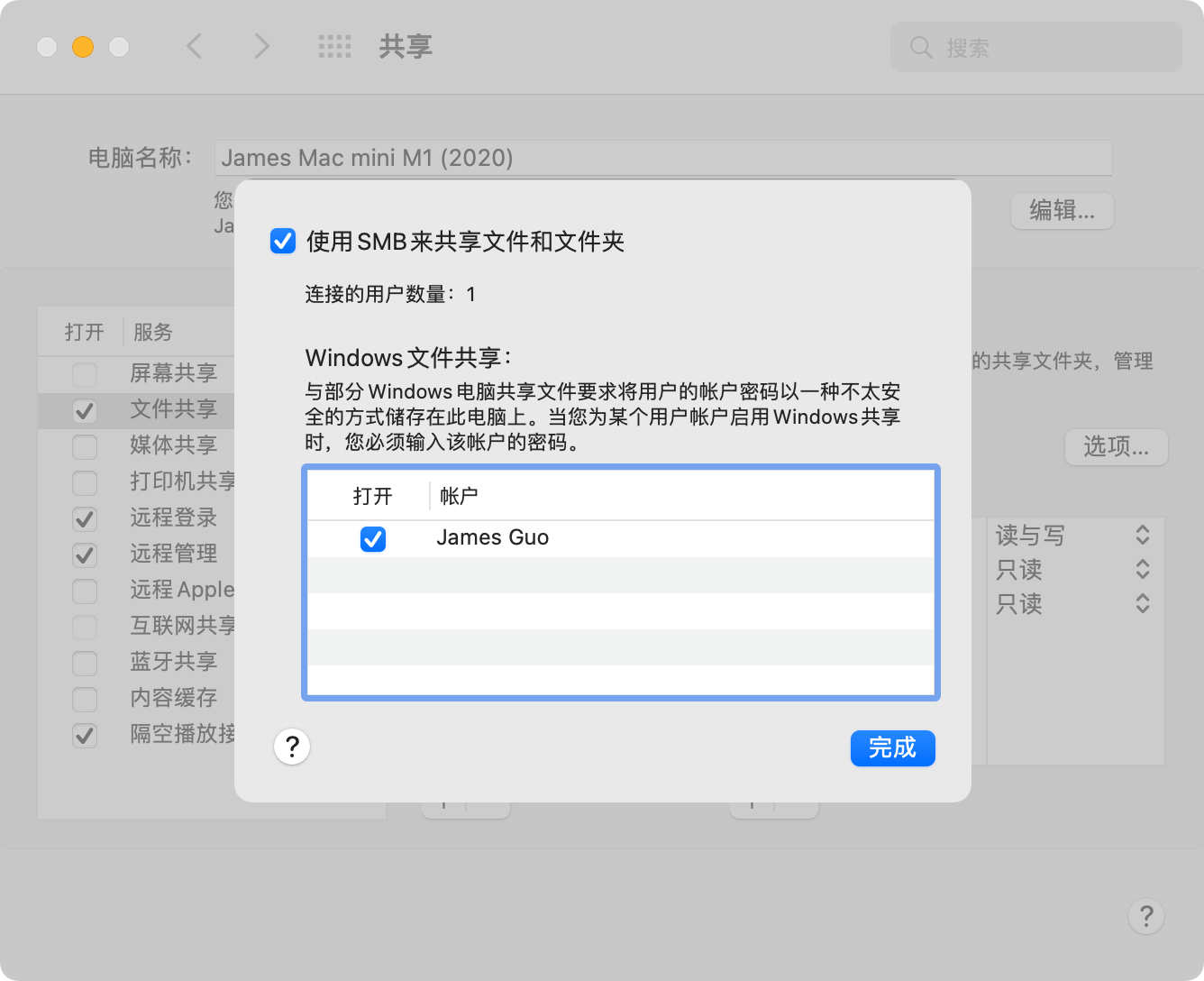
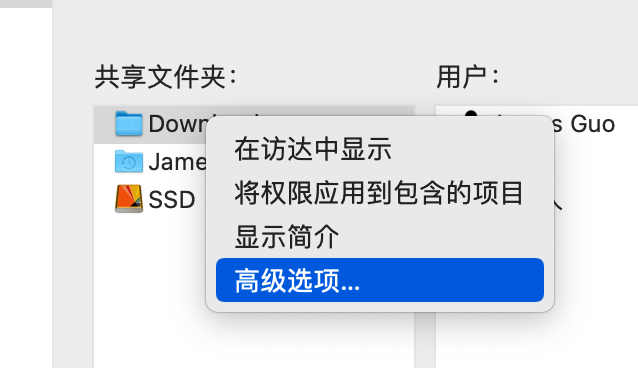
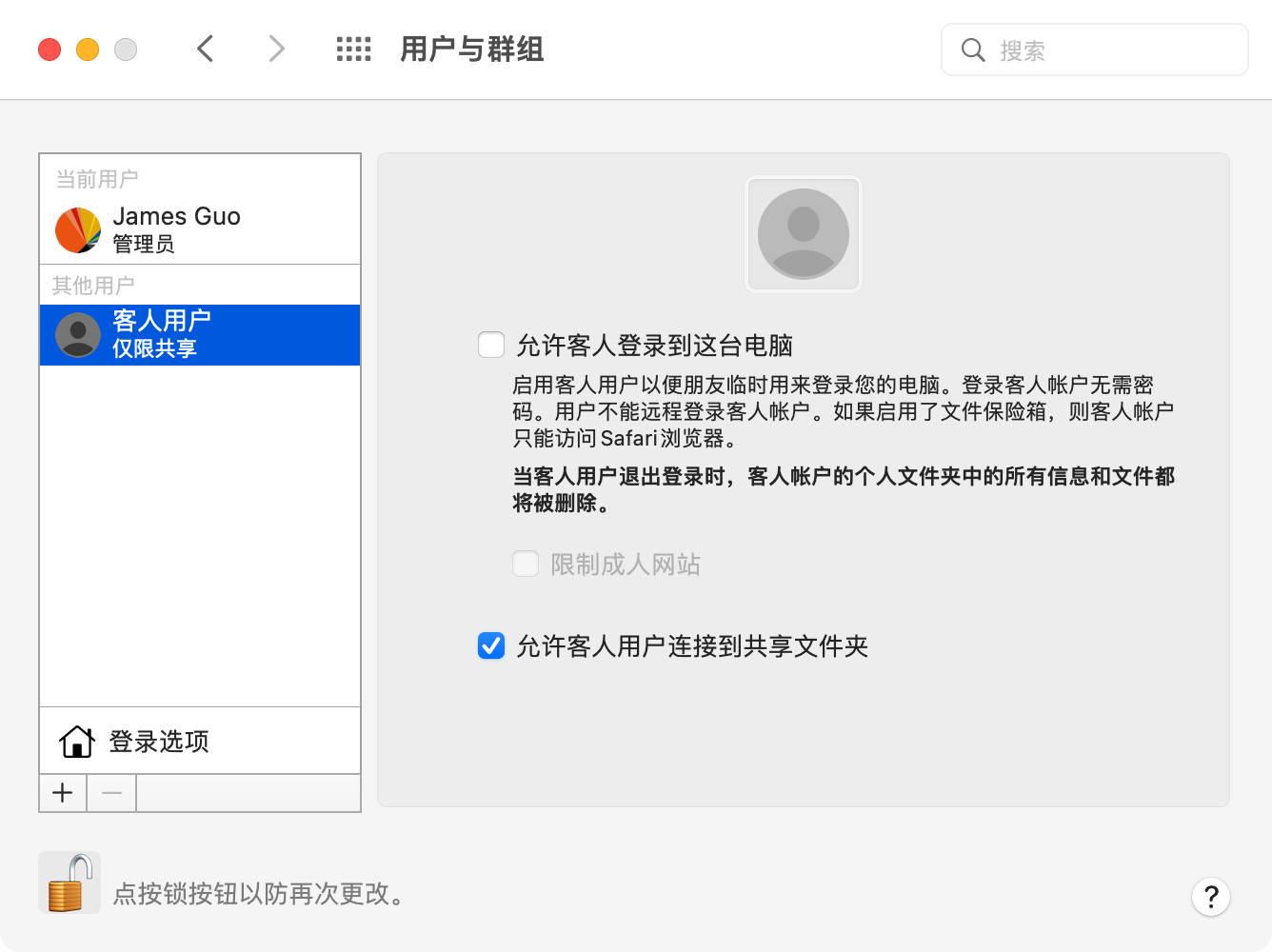
macOS 的文件共享功能可以直接将 Mac mini 变成一个 NAS。只需要打开系统偏好设置——共享,然后启用 “文件共享”,就可以实现 NAS 了。Mac 使用的是 SMB 协议。建议使用有线网络以确保稳定性。
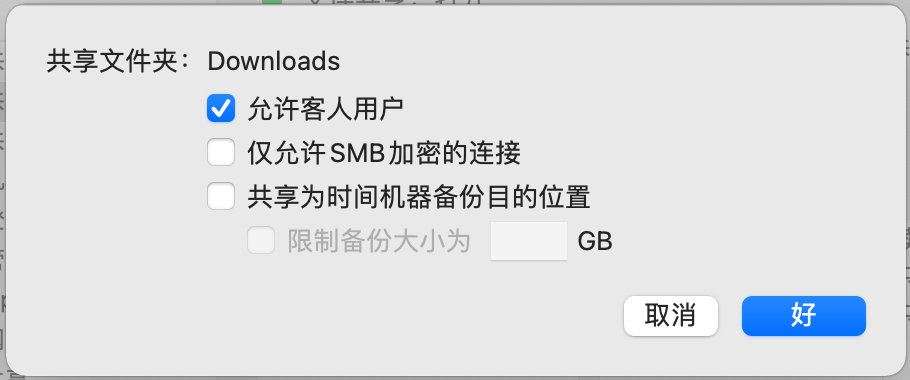
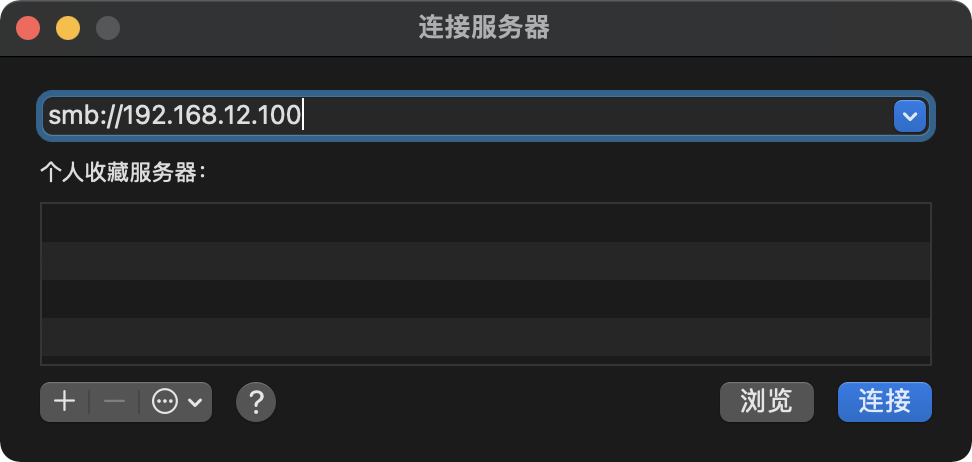
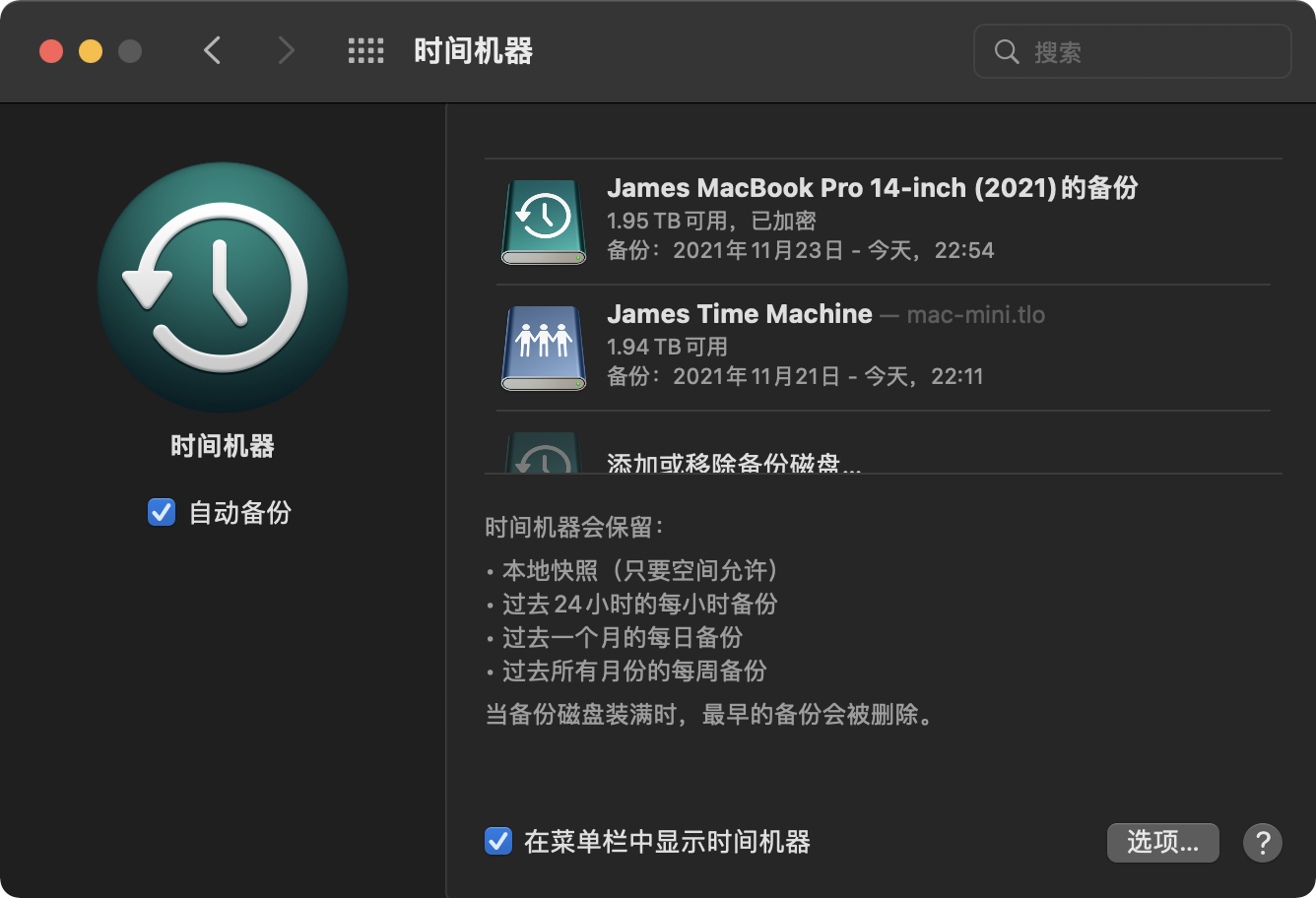
同样是在高级选项中,打开 “共享为时间机器备份目的位置” 即可。在需要进行备份的 Mac 上,使用访达(Finder)菜单栏中的前往——连接服务器(⌘K)连接到这台 Mac,然后就可以在系统偏好设置中的 “时间机器” 里找到通过文件共享的文件夹了。
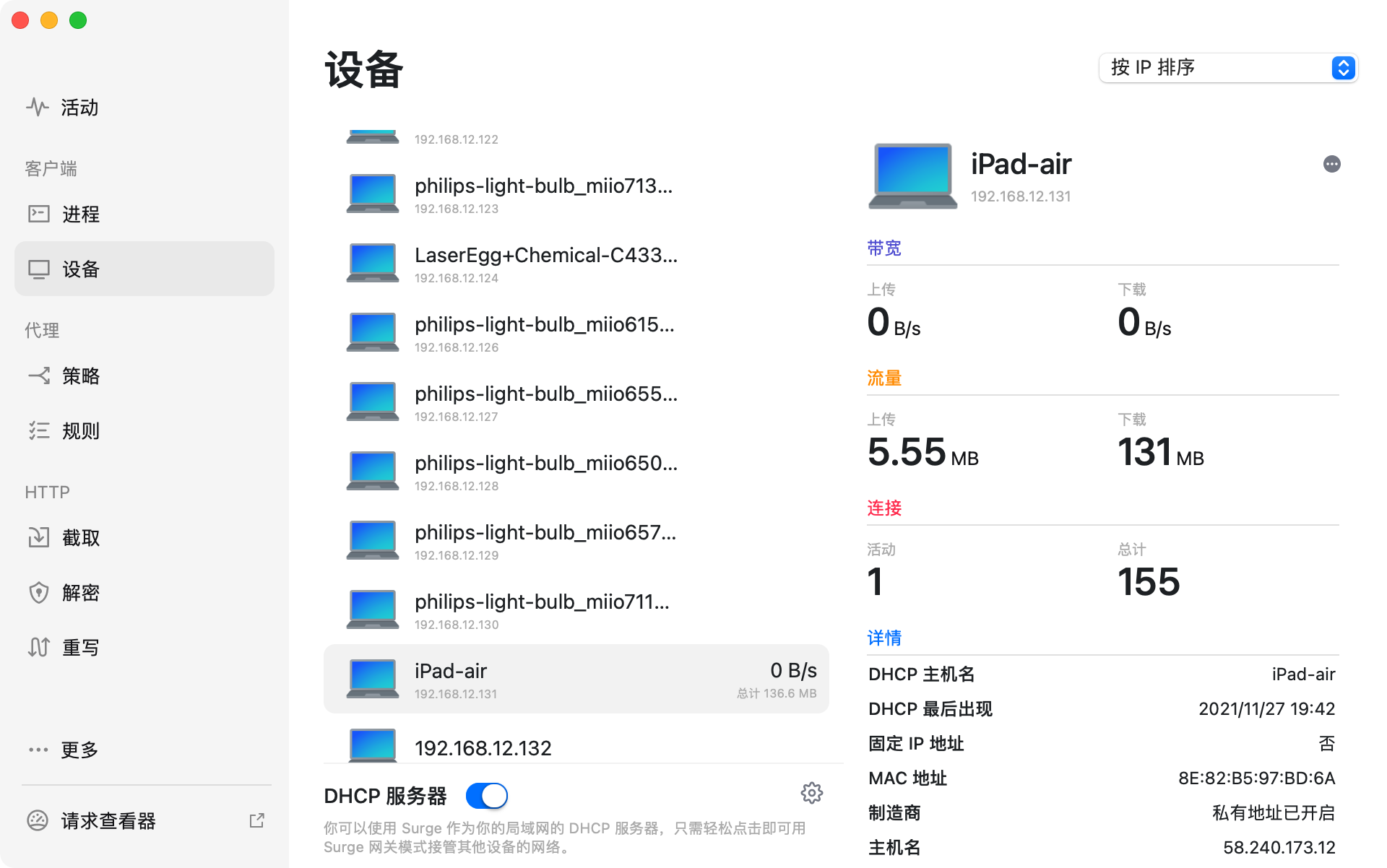
我目前是通过 Internet 的方式连接到 Mac mini 实现异地备份的,首次备份花了大约 6 小时,之后每次备份都能在半小时内完成。我还添加了一个通过 USB 连接的 HDD,系统会使用两个磁盘轮流备份,成功实现了一个异地备份、三个存储介质和三份拷贝,符合备份 3-2-1 原则。
对 NAS 上的数据进行备份
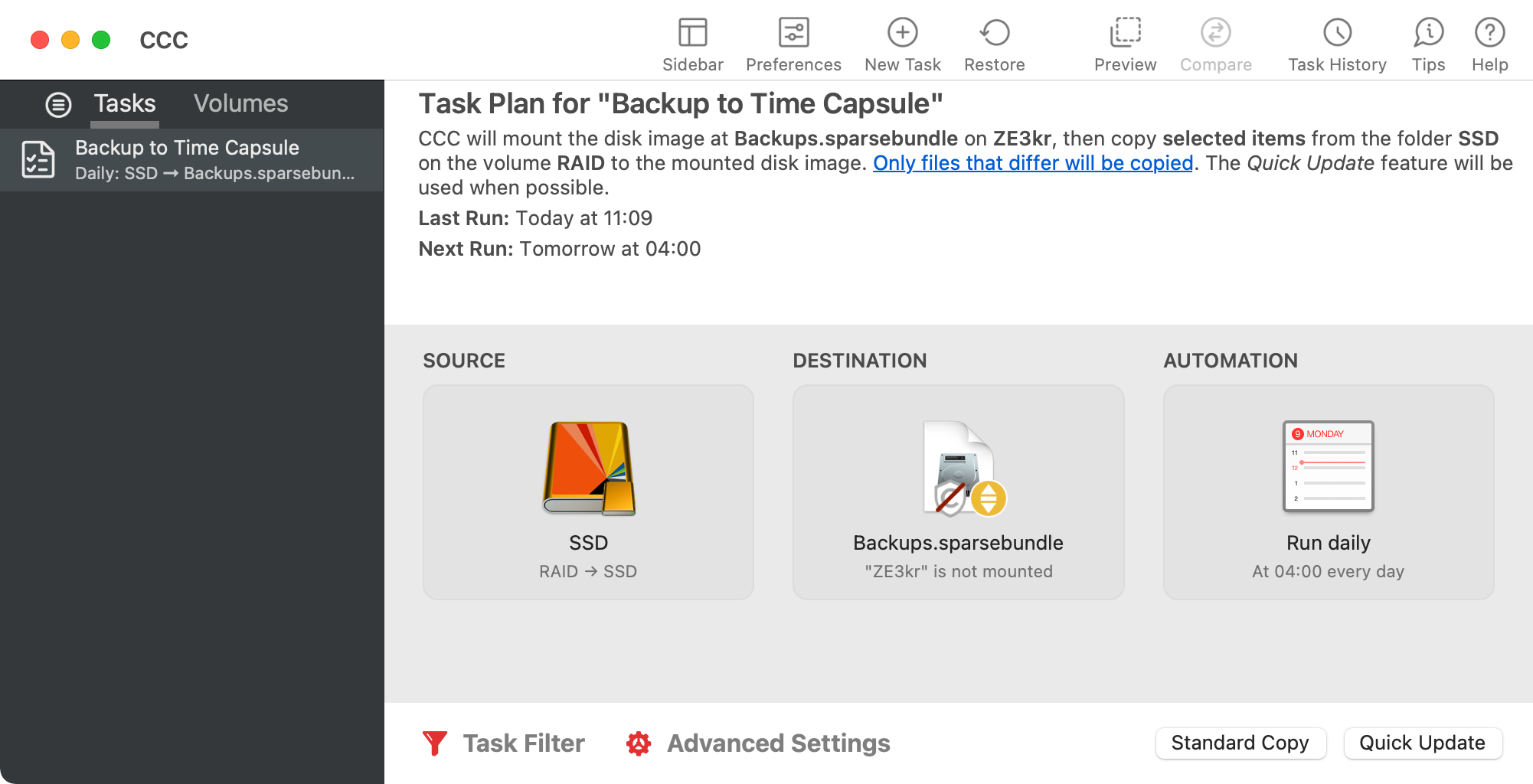
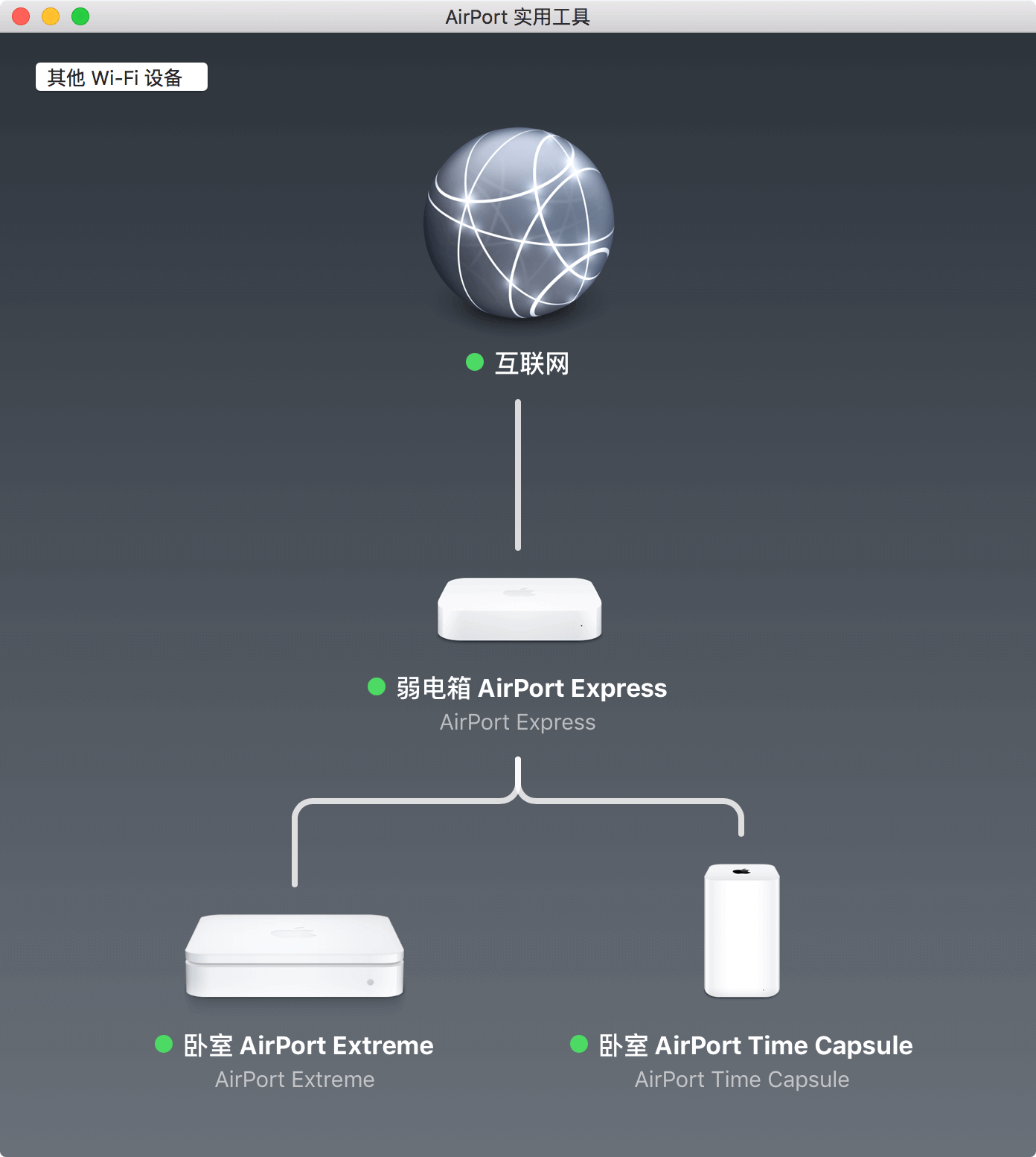
为了更好的安全性,还可以对 NAS 上的数据进行备份。我选择使用 Mac mini 上安装的 Carbon Copy Cloner,将 NAS 上部分重要数据再次备份到本地局域网的 AirPort Time Capsule 上。我选择备份到 APFS 文件系统的 Sparse Bundle 上以实现快照和加密。
同步照片——Lightroom Classic CC
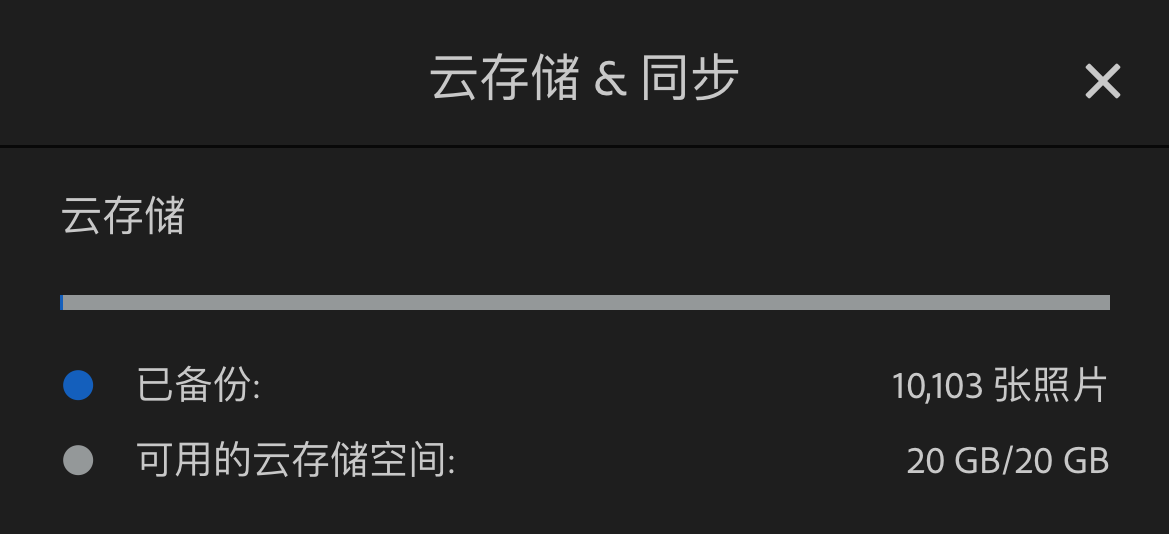
由于有了这个 10TB 的 NAS,我果断将我的 Adobe 订阅从 Lightroom (1TB) 换到了 Photography (20GB)。Photography (20GB) 相比 Lightroom (1TB) 多了 Photoshop CC 和 Lightroom Classic CC。其中 Lightroom Classic CC 使用的是本地的照片库,同时还可以与 Lightroom CC 进行同步。我在 Mac mini 上安装了 Lightroom Classic CC,并打开了同步功能,将之前所有的 Lightroom CC 图片均存储在了本地,然后在 Lightroom Classic CC 上对这些图片取消同步。很快,我的云空间就全部释放了。然后,我再将这些照片重新添加到同步文件夹中。此时,Lightroom Classic CC 只会上传这些照片的智能预览(就是相对低分辨率的 RAW 格式),这些照片不占用云端存储空间。以后,当 Lightroom CC 的空间再次不足时,我依然可以使用这个方法释放 Lightroom CC 的空间。
现在,我可以在我的任何安装了 Lightroom CC 的设备上对照片进行编辑。不过,如果需要导出原图,则仍需要在 Mac mini 上的 Lightroom Classic CC 操作。为了能够在其他桌面设备上导出原图,我需要在其他设备上拥有——1. 原图文件、2. 资料库。我选择使用 ChronoSync Express 对原图文件进行双向定时同步,使用 iCloud 云盘同步资料库(包括标准预览、1:1预览、智能预览)。经过我实际测试,发现 iCloud 是支持增量同步的,即每次修改资料库后只会同步资料库文件中改动的文件块。
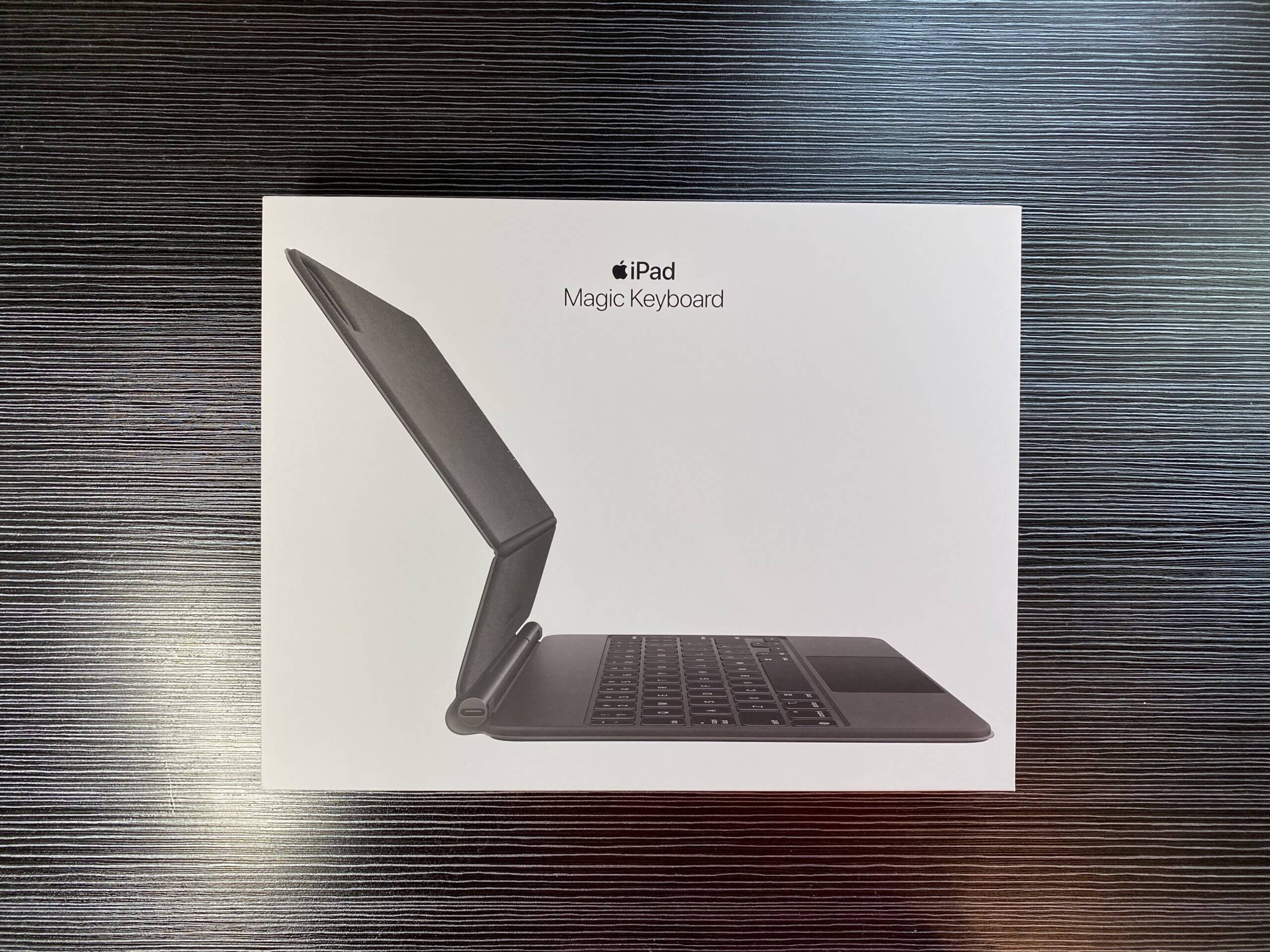
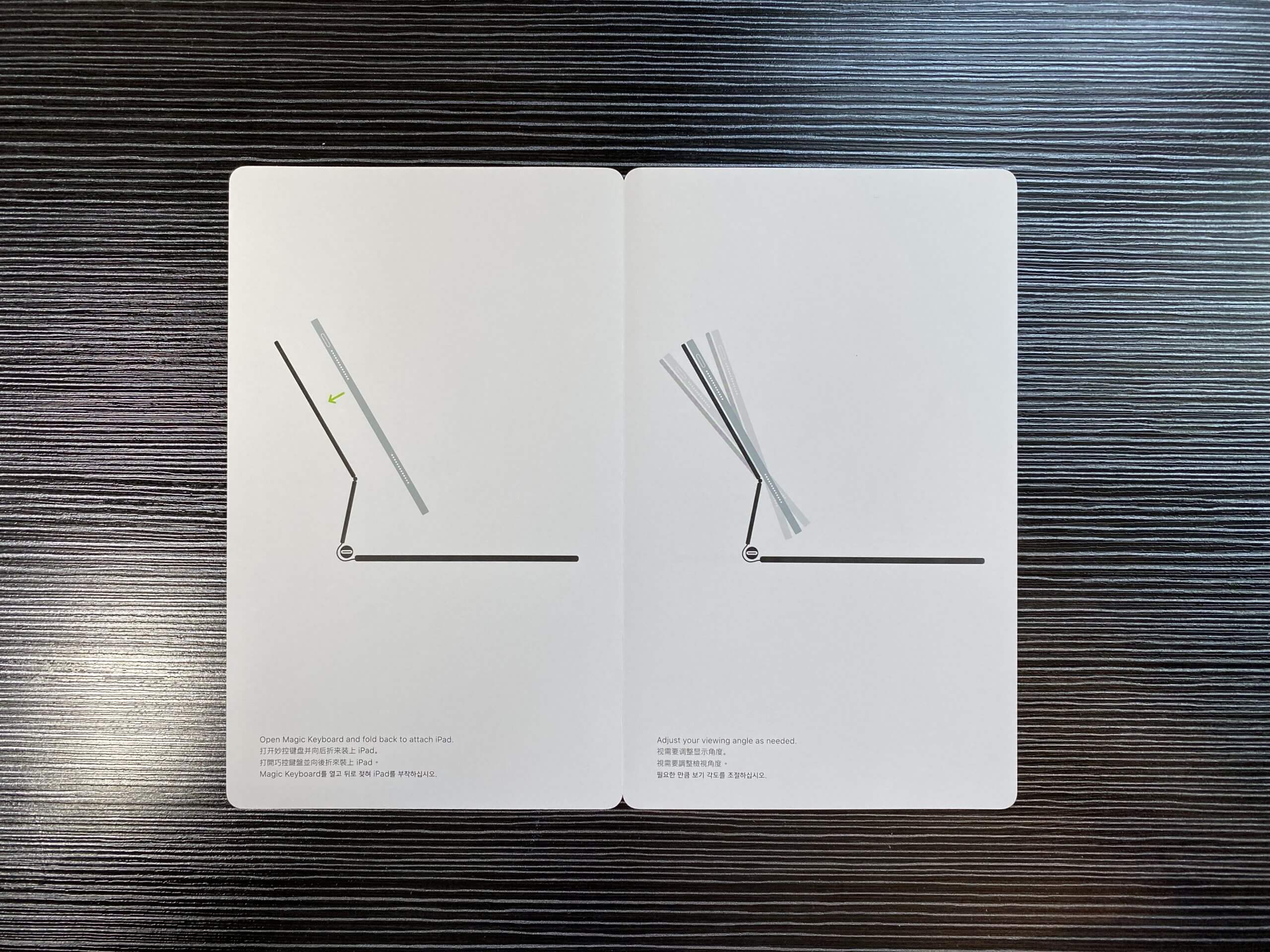
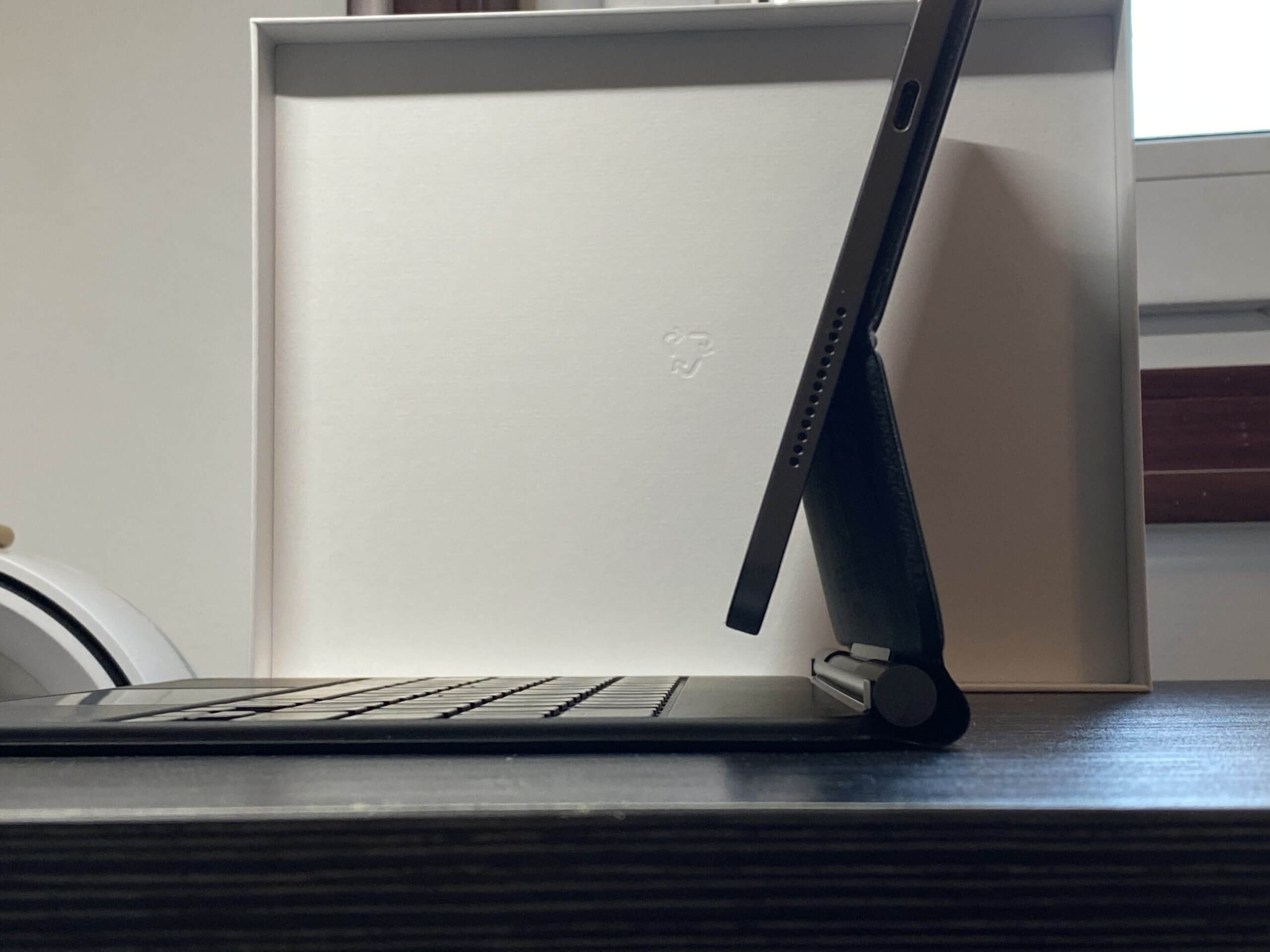
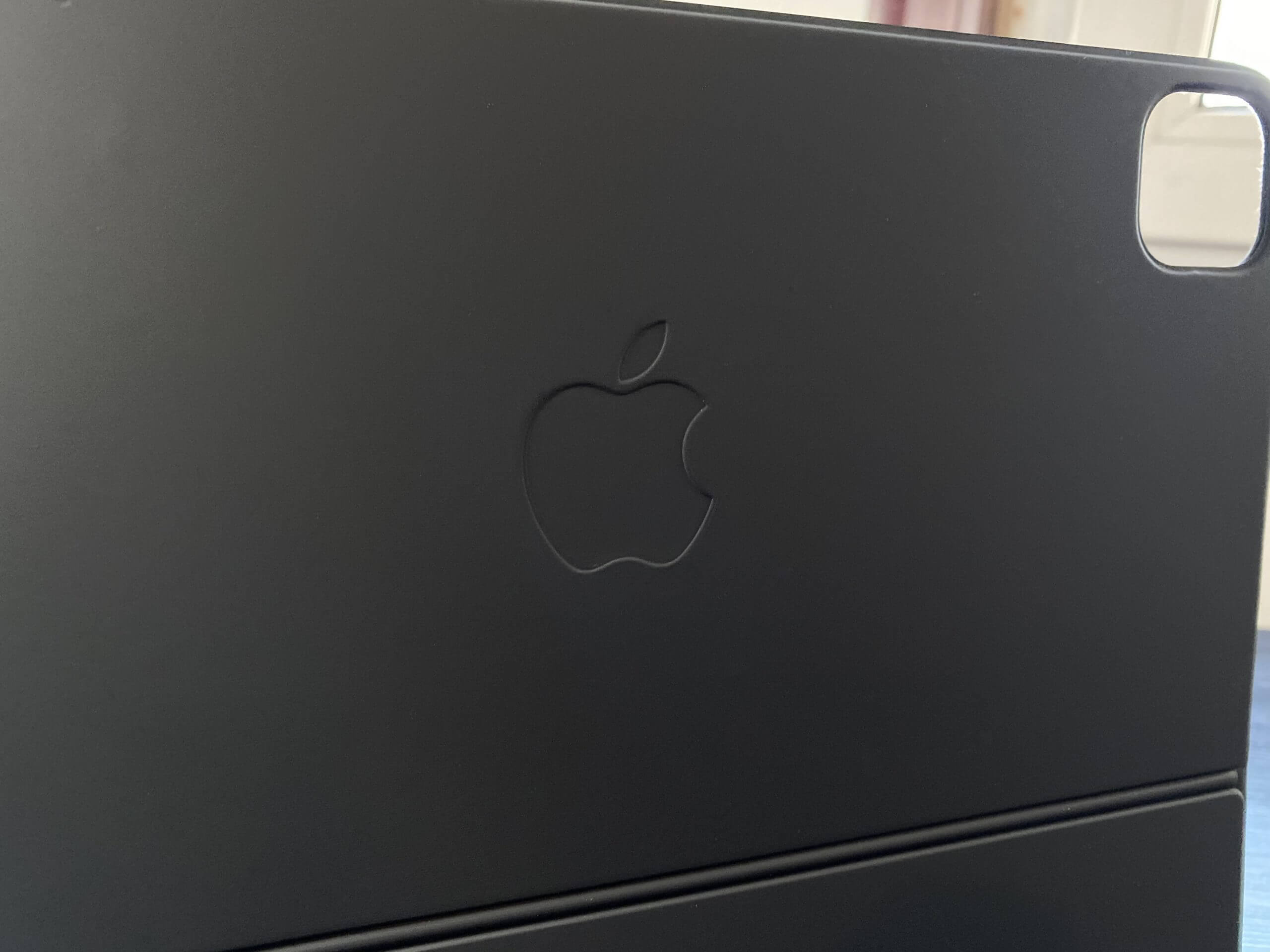
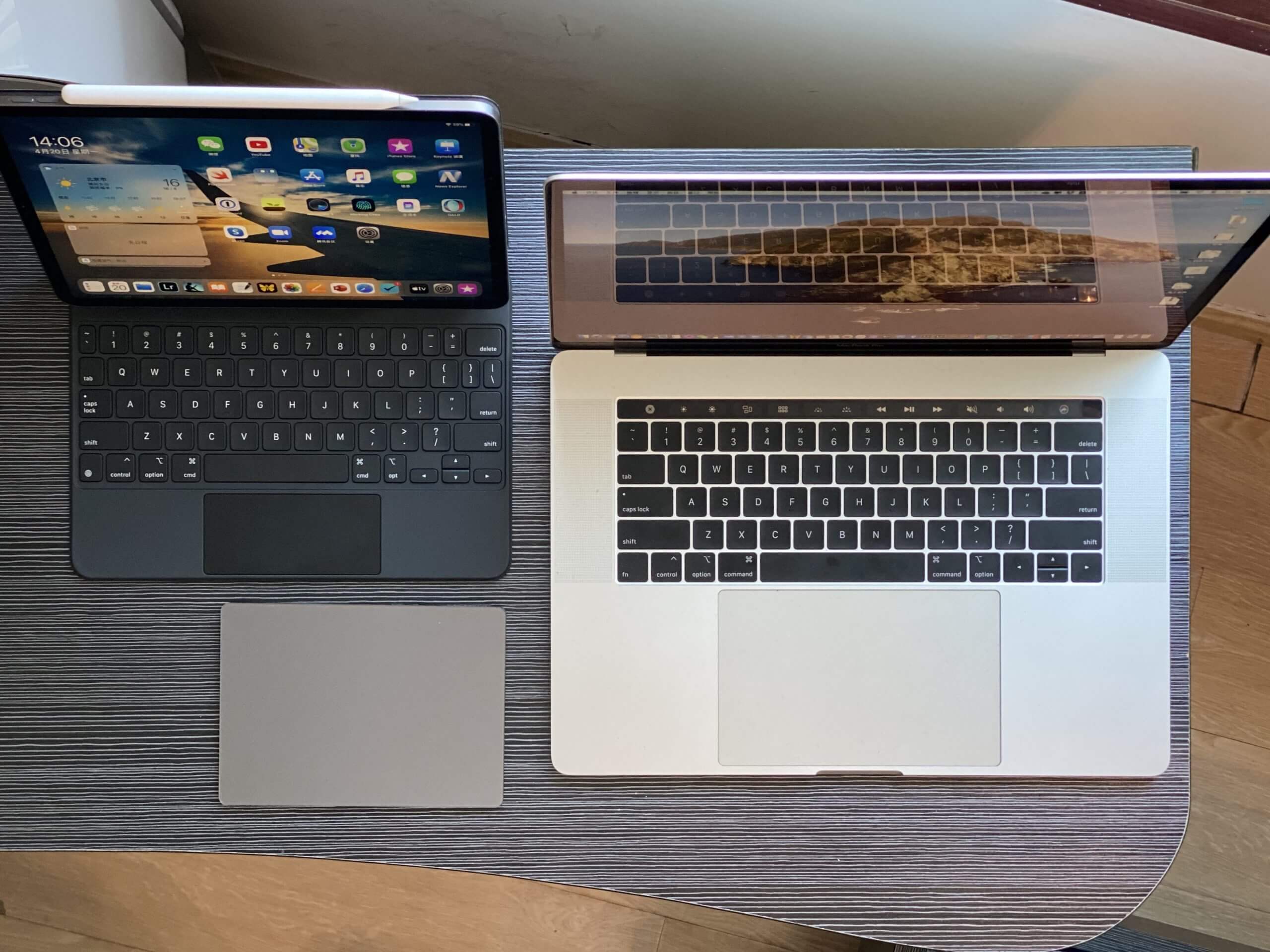
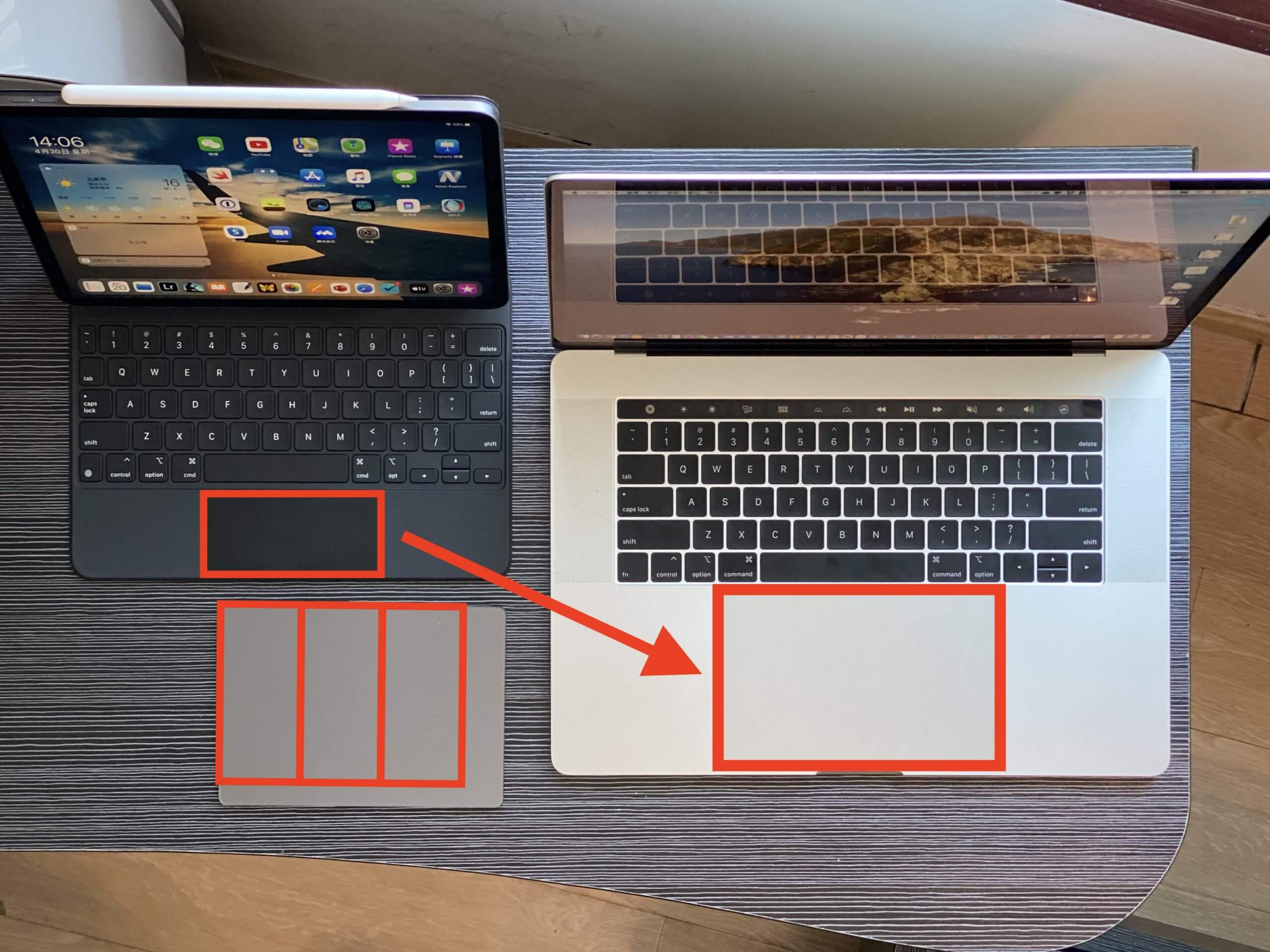
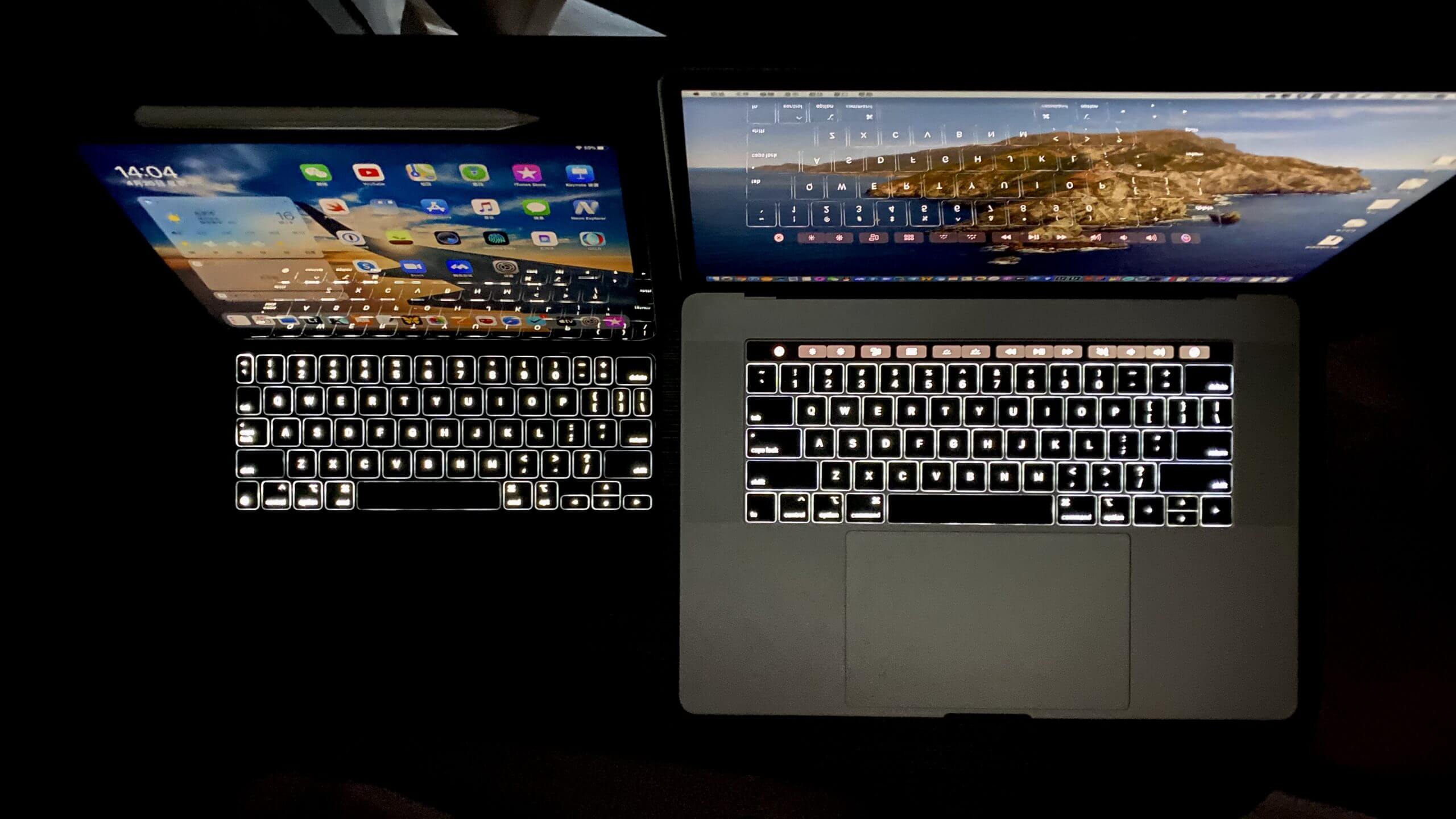
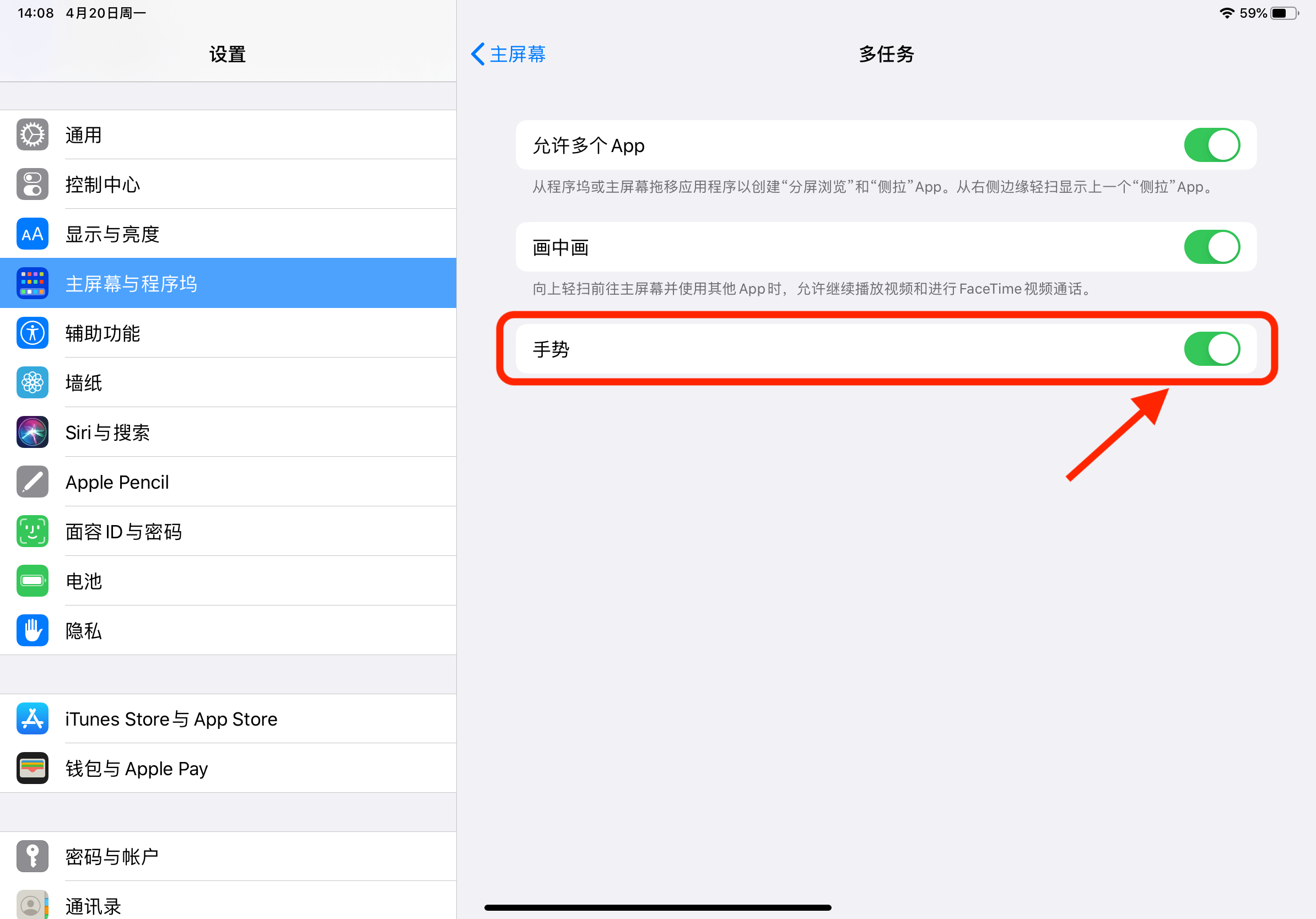
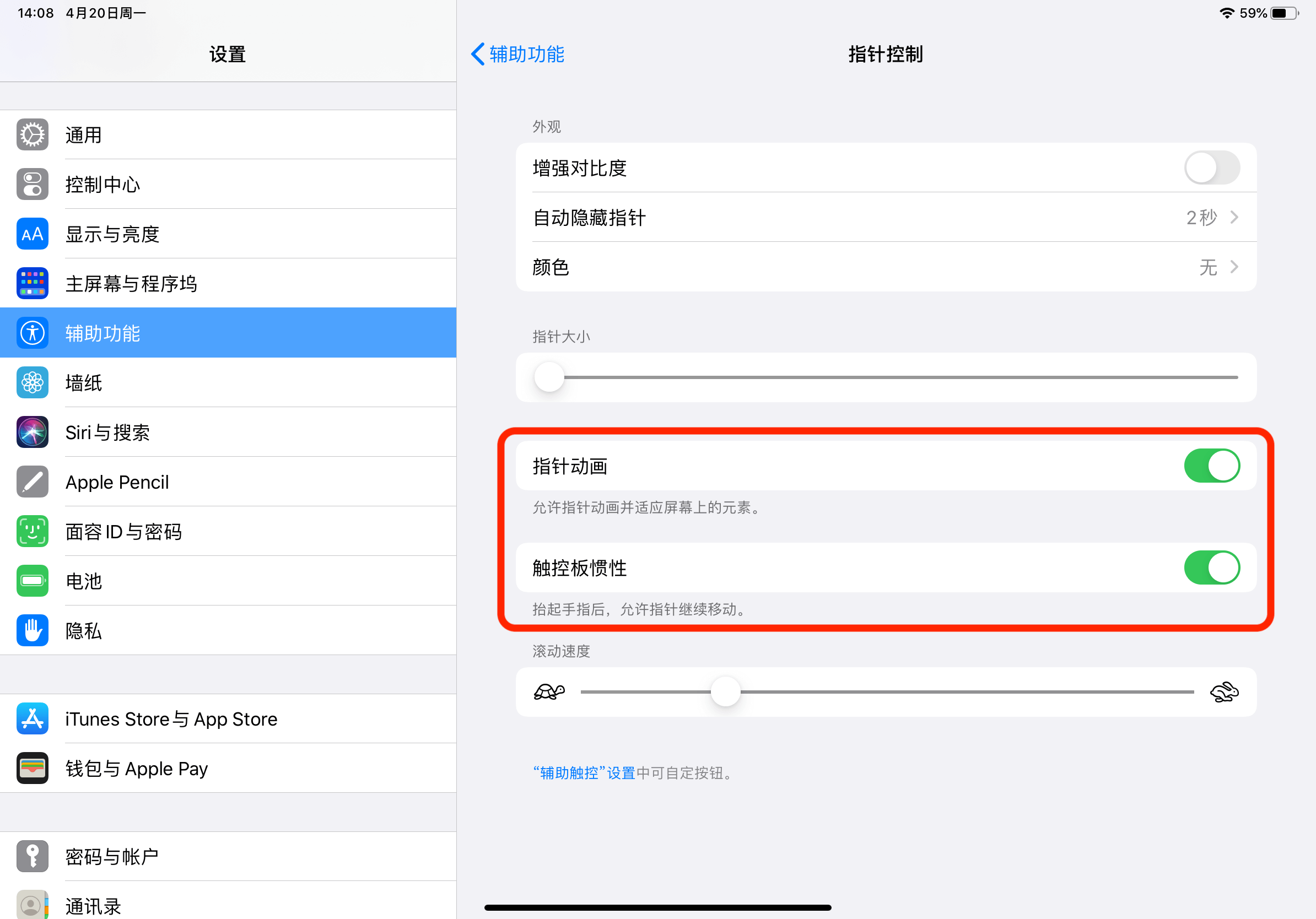
刚刚收到了 Magic Keyboard (妙控键盘) for iPad Pro (11-inch)。Apple 在今年年初悄无声息的发布了配备双摄的 iPad Pro 2020 款,性能变化不大,主要是起配 128GB、价格下调。最主要的更新就是适配鼠标和触摸板的 iPadOS 13.4 以及刚刚开卖的 Magic Keyboard for iPad Pro。新的键盘同时支持 2018 和 2020 款 iPad Pro。这一代有着更好的支撑模式,改进了键盘,新增了 Type-C 充电,并增配了类似 Mac 的多点触控板。
功能概述
可以无极的调整倾斜角度
使用最新的的剪刀式结构键盘
支持键盘背光
多点触控触摸板(物理按压,非 Haptic Feedback)
为 iPad 增加一个 USB-C 充电口(不支持数据传输)
需要注意的是,该键盘使用专门的协议与 iPad 通信,不支持蓝牙。也就是说,只能给 iPad Pro 使用。
重量:论重量,该键盘重量远大于 Magic Keyboard for Mac 加上 Magic Trackpad for Mac 的重量。因此便携度还是 Mac 所配的键盘和触摸板更优。11-inch 键盘的重量为 600g 左右。作为参考,11-inch iPad Pro 重量为 471g;11-inch 智能键盘夹(Smart Keyboard Folio)为 300g 左右;Magic Keyboard for Mac 加上 Magic Trackpad for Mac 的重量为 231g + 231g = 462g,何况后者比 iPad 的触摸板还要大很多,并支持 Haptic Feedback。安装上该键盘会使设备增重一倍多,实在有点夸张。主要问题是双面保护的问题,如果能够省去背面的保护,重量应该能轻不少。
类别
型号
重量
iPad 11-inch
Magic Keyboard
593g
机身
471g
Smart Keyboard Folio
297g
机身 + Magic Keyboard
1.06kg
iPad 12.9-inch
Magic Keyboard
699g
机身
641g
Smart Keyboard Folio
407g
机身 + Magic Keyboard
1.34kg
Mac
Magic Keyboard
231g
Magic Trackpad
231g
MacBook
13-inch Air
1.29kg
13-inch Pro
1.37kg
16-inch Pro
2.0kg
* Magic Keyboard for iPad Pro 和 Smart Keyboard Folio 的重量均不是官方数据
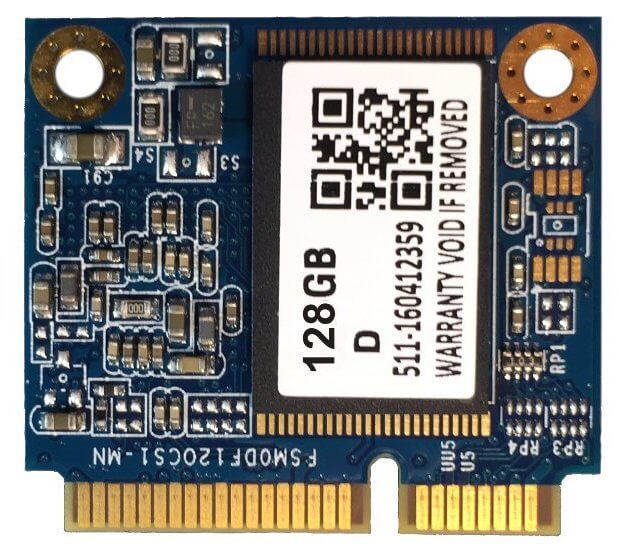
通过使用 SSD 外设,可以在保证较高的性能的同时扩展电脑的储存。然而,你甚至可以把电脑操作系统安装在 U 盘上,这样你不用分区也能使用目标操作系统开机。如果你将操作系统安装到 HDD 移动硬盘上,其启动速度就会很慢;如果安装到普通 U盘上,其启动速度几乎是不能忍受的。因此建议将操作系统安装到 SSD 外设上。
macOS、Windows 和 Linux 都可以被安装在 U盘或者移动硬盘上。但 Windows 对各种硬件兼容的最好,如果你需要在 PC 机上使用,那么只推荐 Windows 系统。Windows 10 企业版支持 Windows To Go 功能,专门为安装在 U 盘或移动硬盘上时进行了优化。
要安装 Windows To Go(WTG) 需要有 Windows 环境,可以是安装 Windows 的 PC、使用 BootCamp 的 Mac,或者是运行有 Windows 的虚拟机。如果你恰好使用 Windows 10 企业版,那么你可以使用系统控制面板中的 WTG 工具(然而我用系统自带的工具安装失败了)。否则你只能使用第三方工具安装 WTG。这里推荐这个 WTG 辅助工具。
安装成功后,你可以在电脑启动时选择从 U 盘启动,或者在虚拟机里从 U 盘启动。这里展示一下在 Mac 上启动 WTG 以及 macOS 上的 VMware Fusion 中启动 WTG。
MacBook Pro 开机启动到 Windows To Go。
以上视频是在 Mac 上开机直接进入 WTG。如果你的 Mac 配备了 T2 安全芯片,那么你需要关闭启动安全性检查(无安全性、允许从外部介质启动)才能够从外部设备启动 Windows。你可以考虑开启固件密码以继续保证安全性(没有 T2 芯片的 Mac 也可以开启固件密码)。提示:请牢记固件密码,固件密码一旦忘记只能返厂修。
刚安装完的 Windows 可能没有 Mac 的鼠标和触摸板的驱动。你需要通过 USB 鼠标和触摸板来完成安装工作(Magic Keyboard 2 和 Magic Trackpad 2 连线后也可作为 USB 外设)。
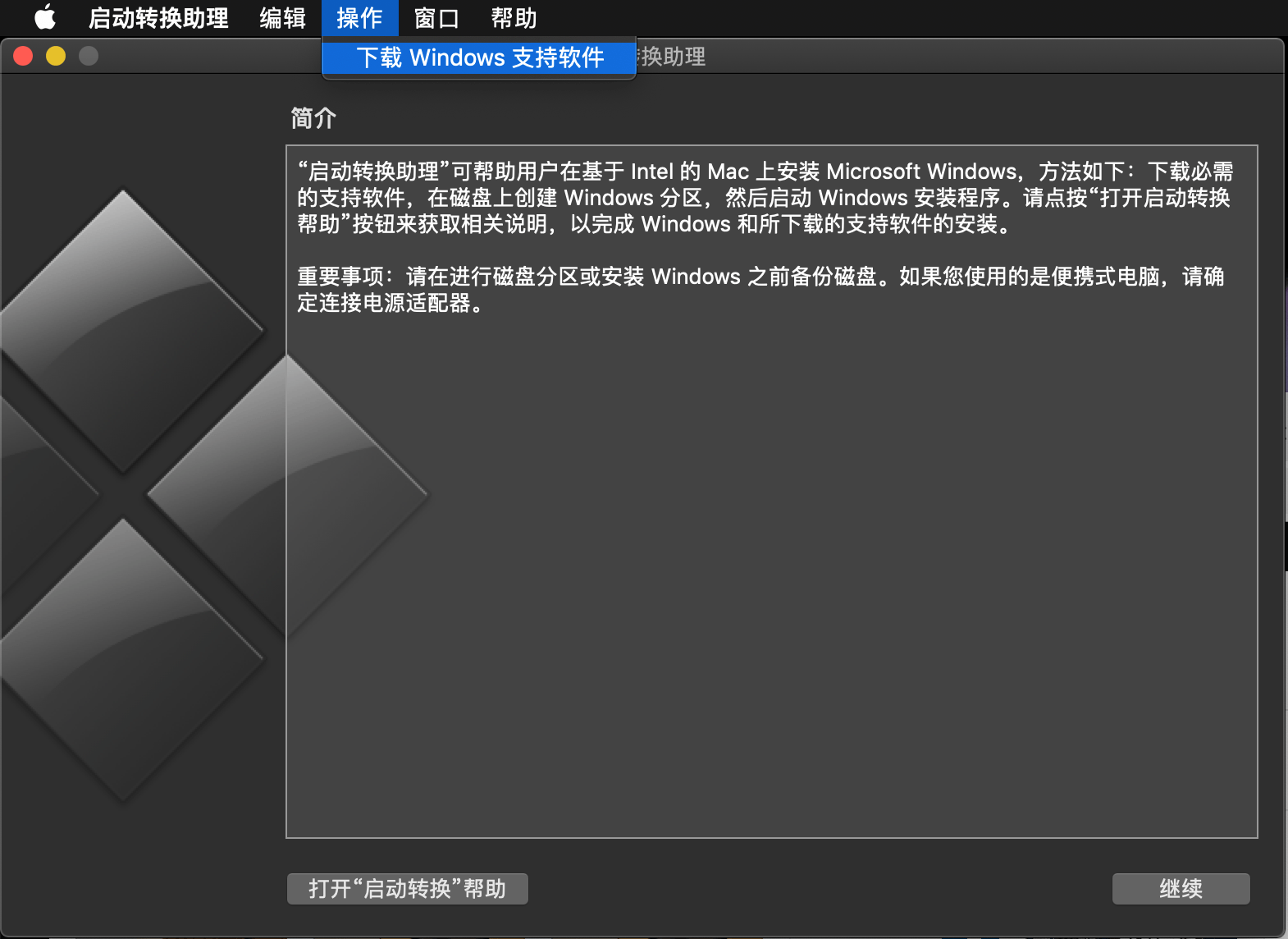
你需要为 Windows 安装 Mac 的驱动。在 Mac 的 “启动转换”(Boot Camp)软件中的 “操作” 菜单里可以手动 “下载 Windows 支持软件”(驱动)。注意,不同型号的 Mac 的驱动不同,建议使用系统的软件下载。如果你需要在多个 Mac 上使用一个 WTG,你需要安装多个驱动。启动转换助理是帮助用户在 Mac 本地硬盘上安装 Windows 双系统的,不能用来安装 Windows To Go,这里只是用它安装驱动。
建议将驱动保存在另一个 Windows 可以识别的 U盘上(见本文的 “磁盘格式的选择”)。然后再次开机进入 WTG 后就能安装了。
macOS 使用 VMware Fusion 进入 WTG。
如果你有虚拟机,你也可以在虚拟机里从 U 盘启动。
BitLocker
如果不启用 BitLocker,那么 U盘上所有用户文档都是明文存储的,也就是说只要有了你的 U盘,就能读取所有的用户数据。若启用了 BitLocker,那么磁盘数据安全性就能得到保证。然而 Mac 没有 BitLocker 的相关硬件支持,默认无法启动 WTG 中的 BitLocker,需要修改 Windows 下的配置文件。
启用 BitLocker 后会些许增加系统的 CPU 占用,略微降低磁盘性能。此外,启动了 BitLocker 的磁盘 macOS 无法识别,意味着在 macOS 系统上无法读取开启了 BitLocker 的 Windows 分区。建议谨慎开启。
使用体验
将 Windows 安装到 U盘不但节省了电脑内的磁盘空间,还有了一个可以随身携带的操作系统,可以在 Mac 和 PC 机上使用。我没有开启 BitLocker。我在 macOS 上开启了 NTFS 读写,所以其 Windows 分区还可以被当作 U盘共享数据使用。
我在 WTG 上安装了一些常用软件,在其他 PC 机上未必需要进入 WTG 系统以使用这些软件,而直接进入 WTG 根目录下 Program Files 文件夹里访问这些软件就行了。
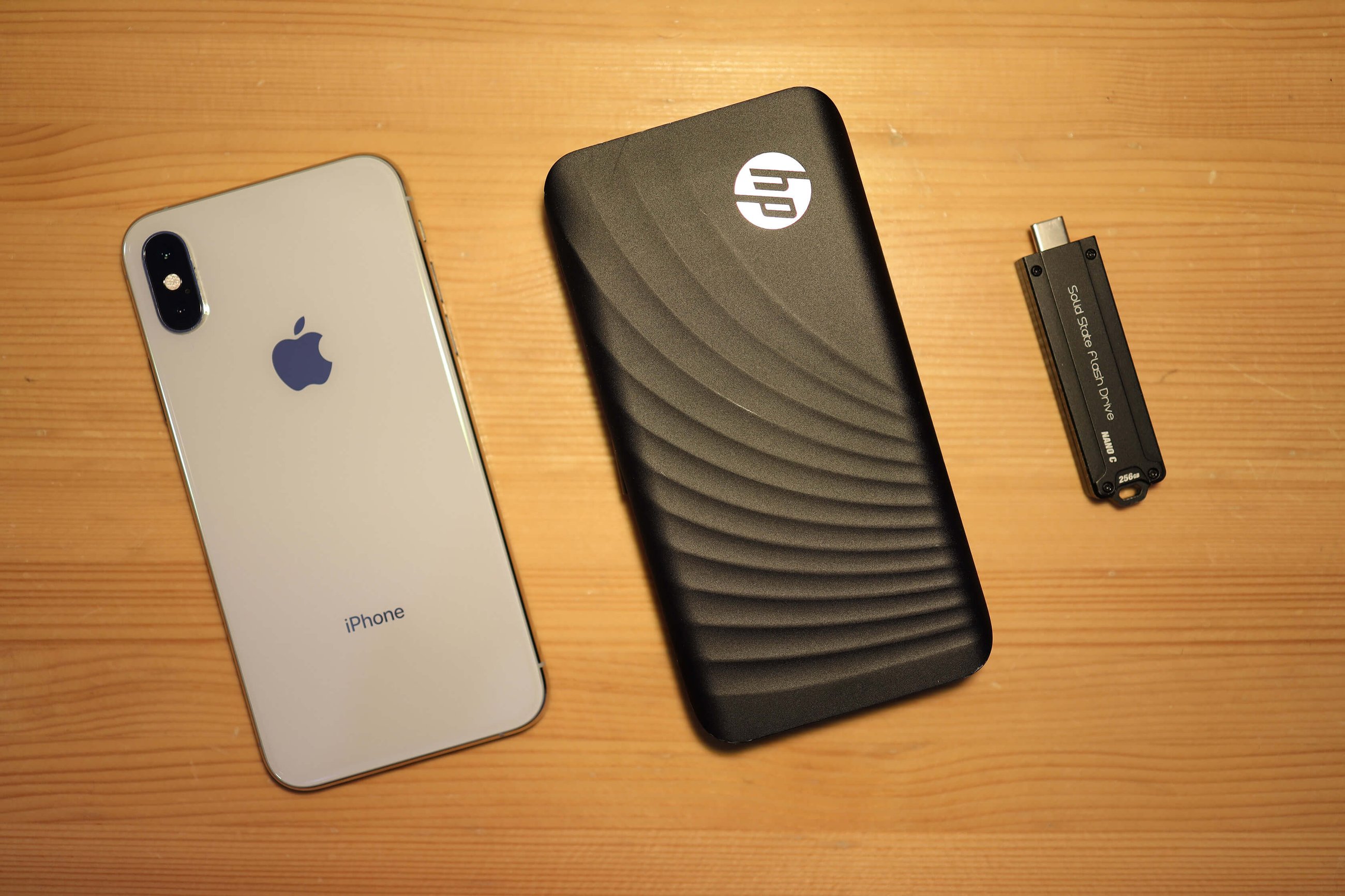
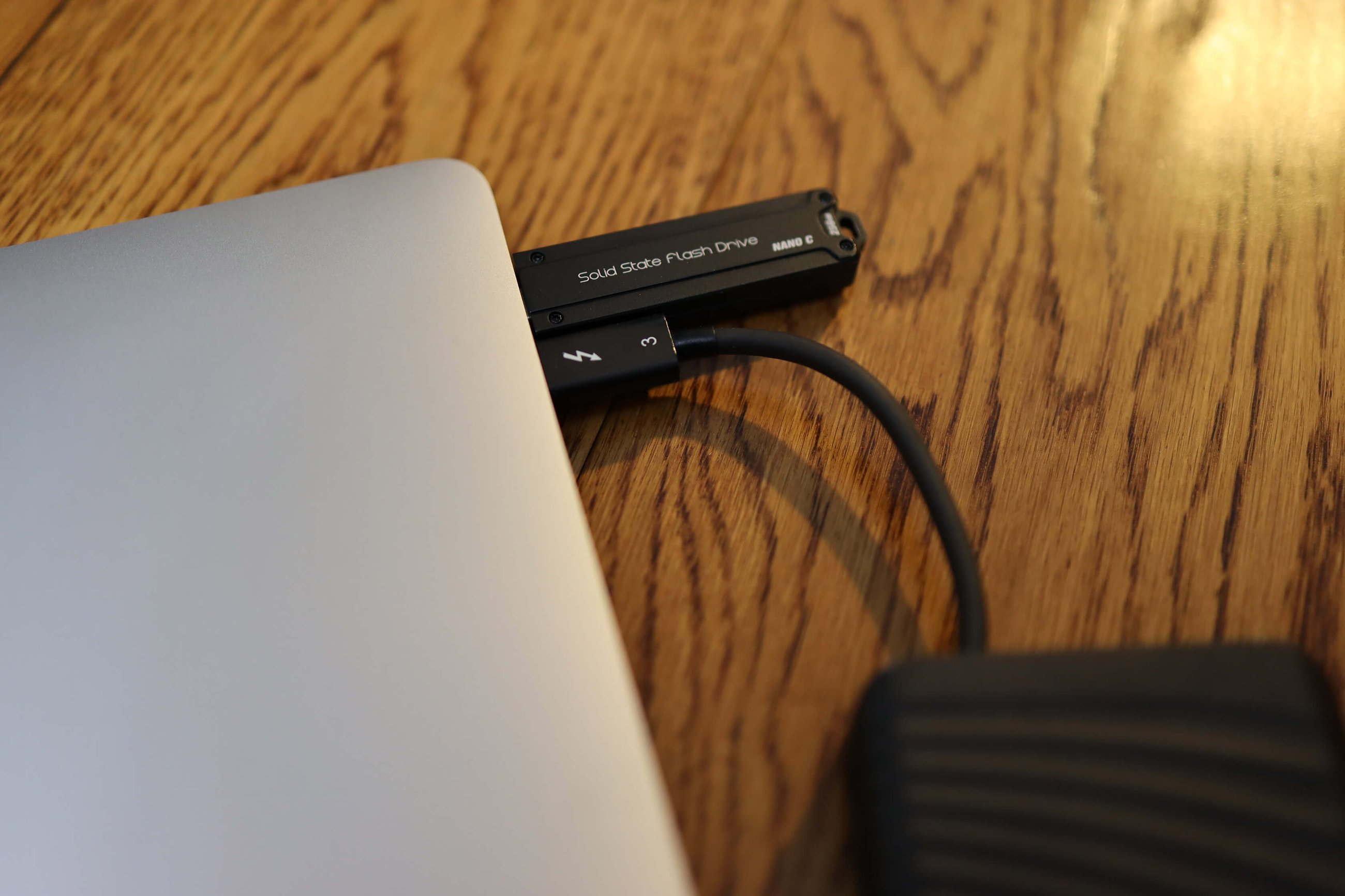
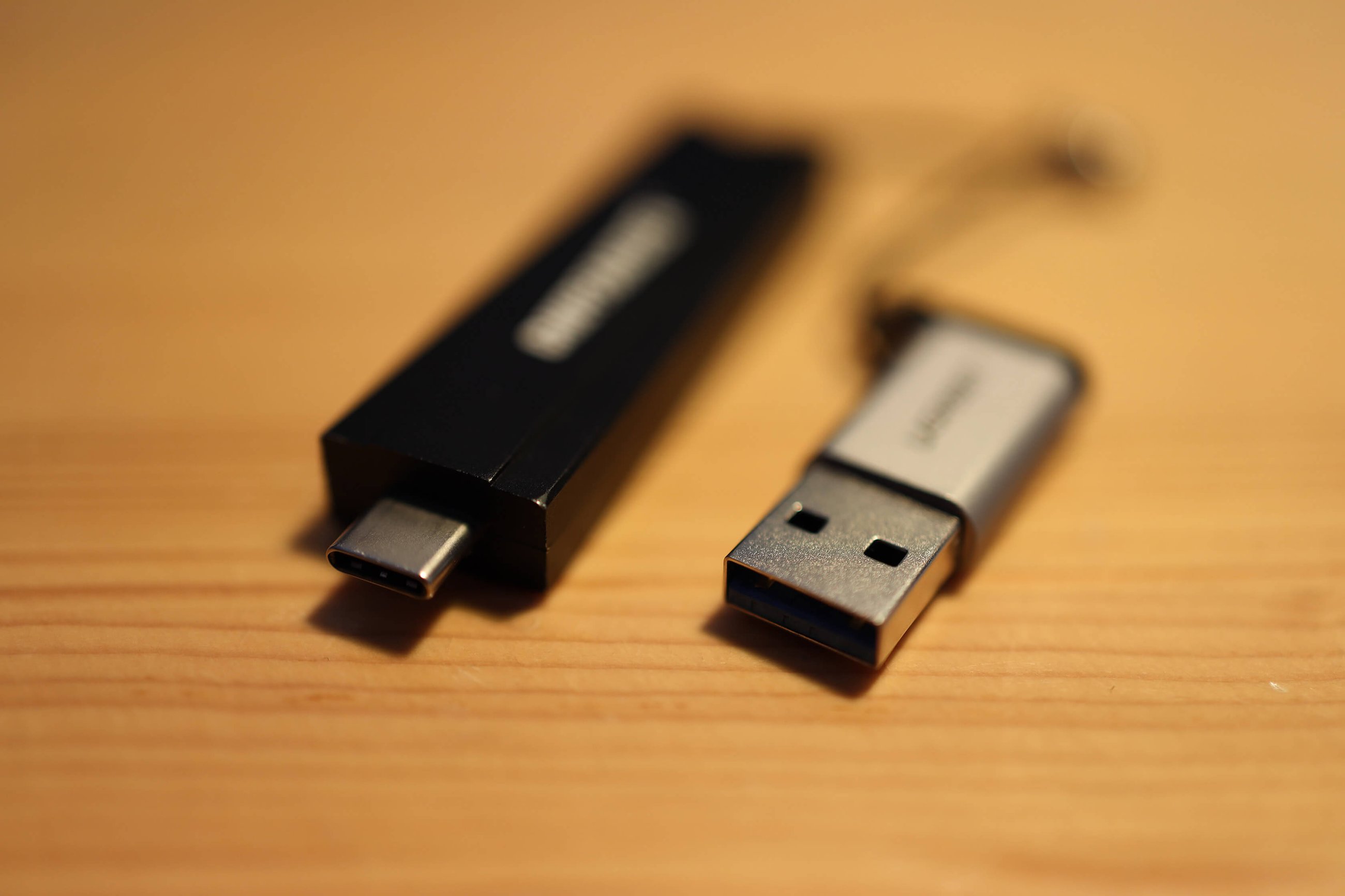
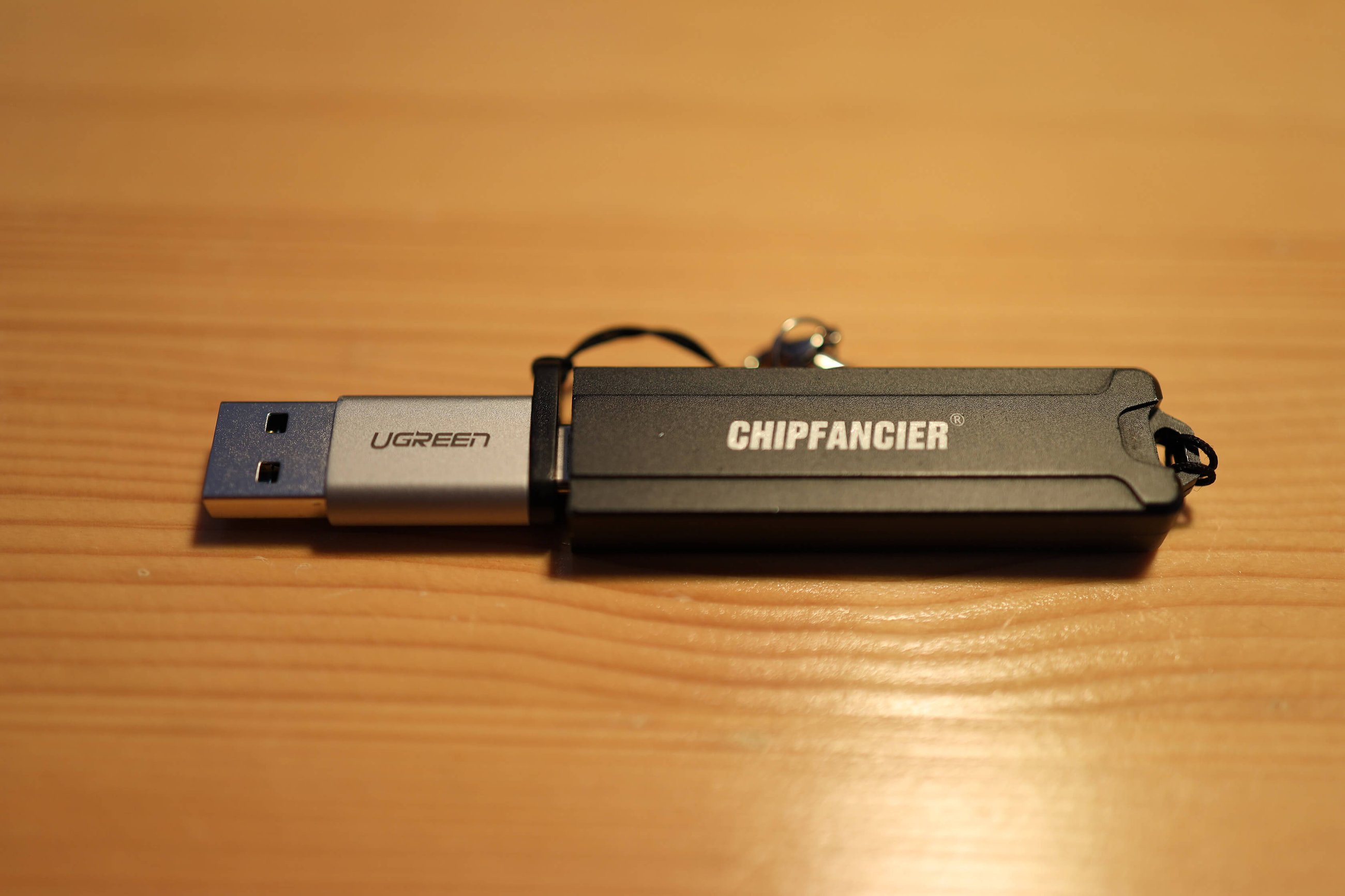
我将 Windows 安装到了 CHIPFANCIER 出的 SSD U盘上,其特色是使用了 USB3.1 Gen2 Type-C 接口,这样不需要转接就能够在新 Mac 上使用。然后我又购买了绿联的 Type-C 转 Type-A 的转接头(USB 3.0),可以将此 U 盘转接到 Type-A 设备上。
使用两家服务商会增加配置难度,但可以提高 DNS 服务的稳定性。如最近的 DNSPod 宕机以及 2016 年的 Dyn 宕机所导致的众多网站无法访问,均是因为众多网站仅使用了一家 DNS 提供商。如果使用了多家 DNS 提供商,则网站仅会在所使用的所有服务商均发生宕机事故时才会无法访问,而这显然发生概率很小。
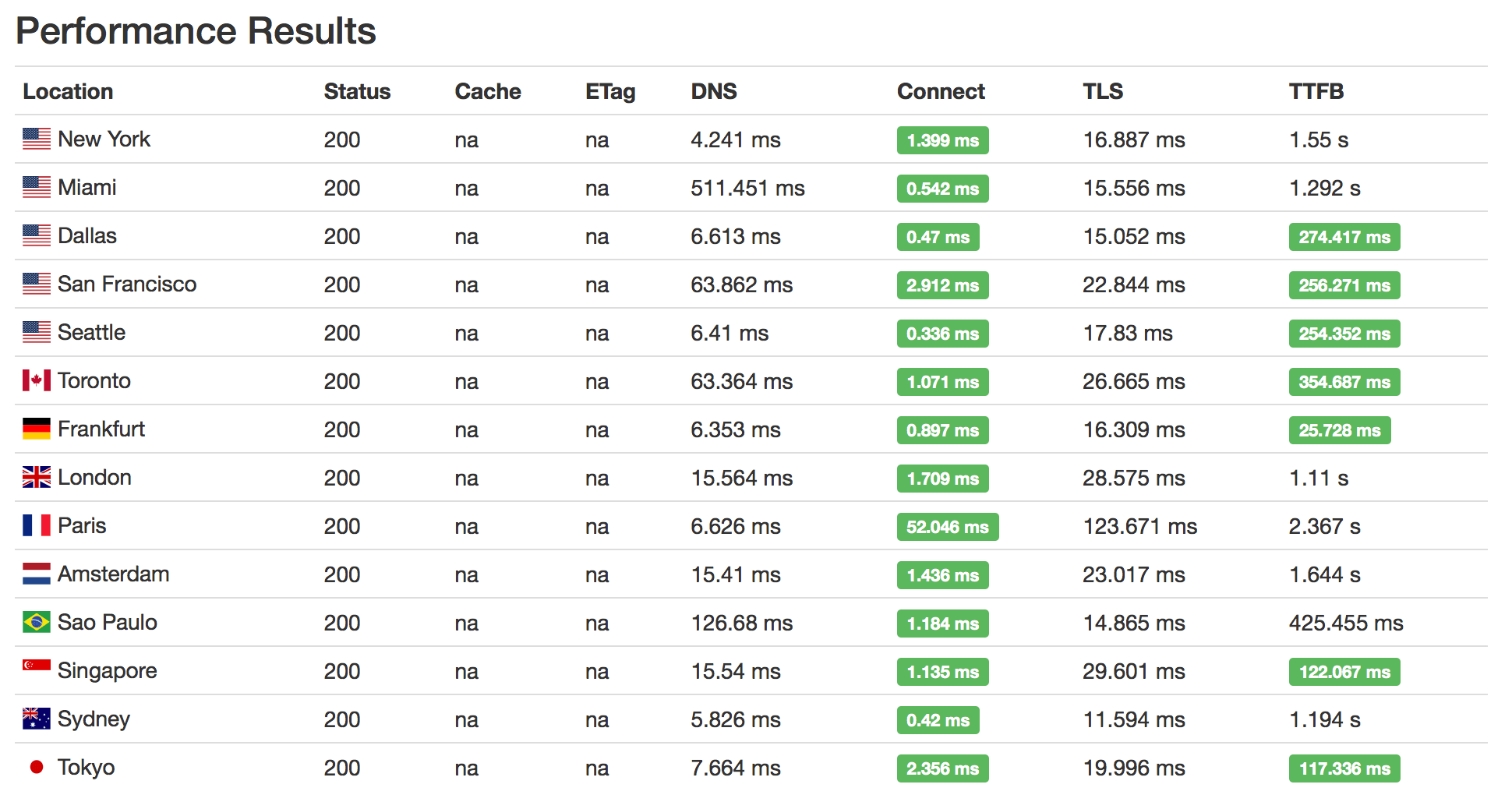
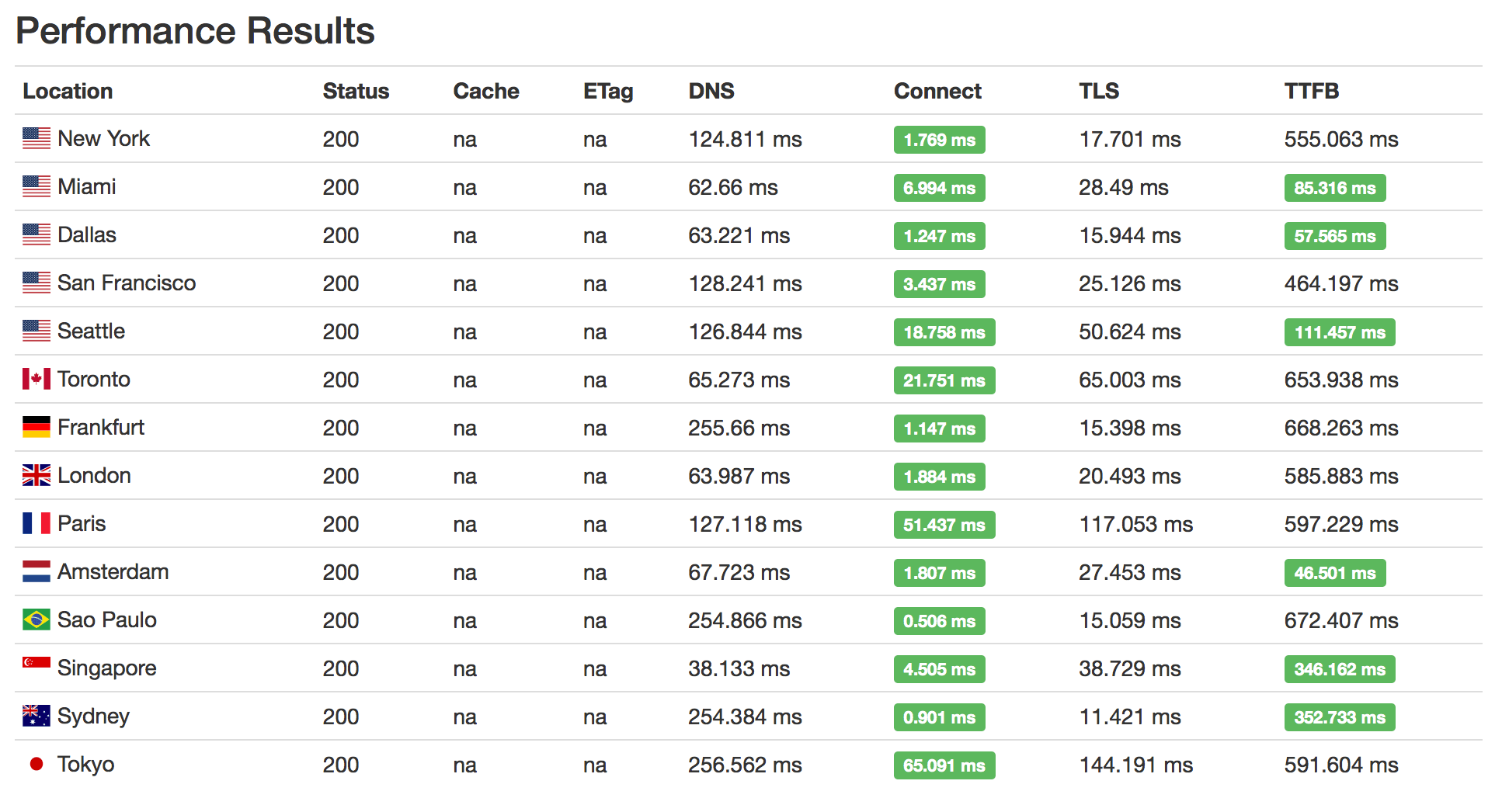
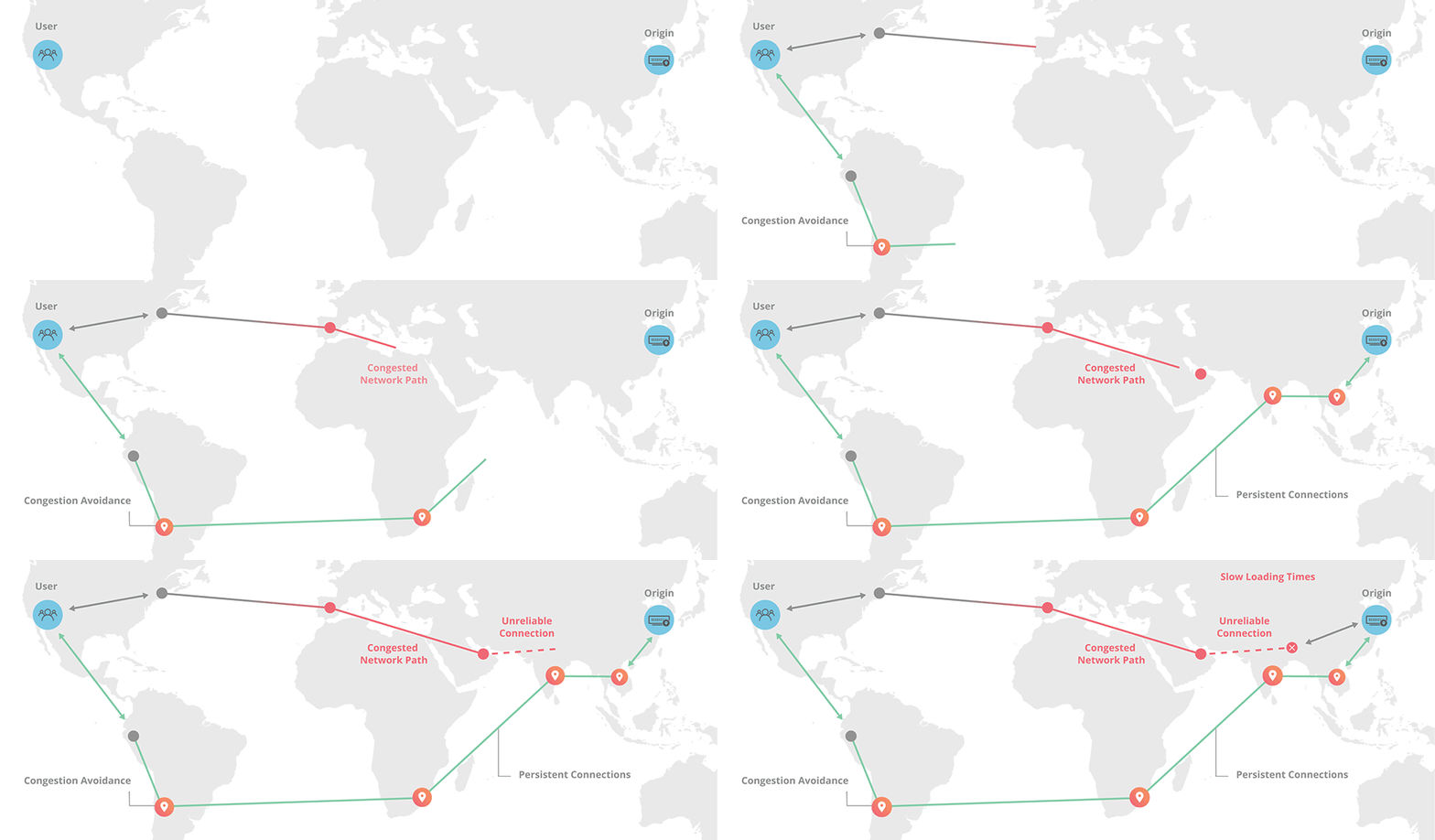
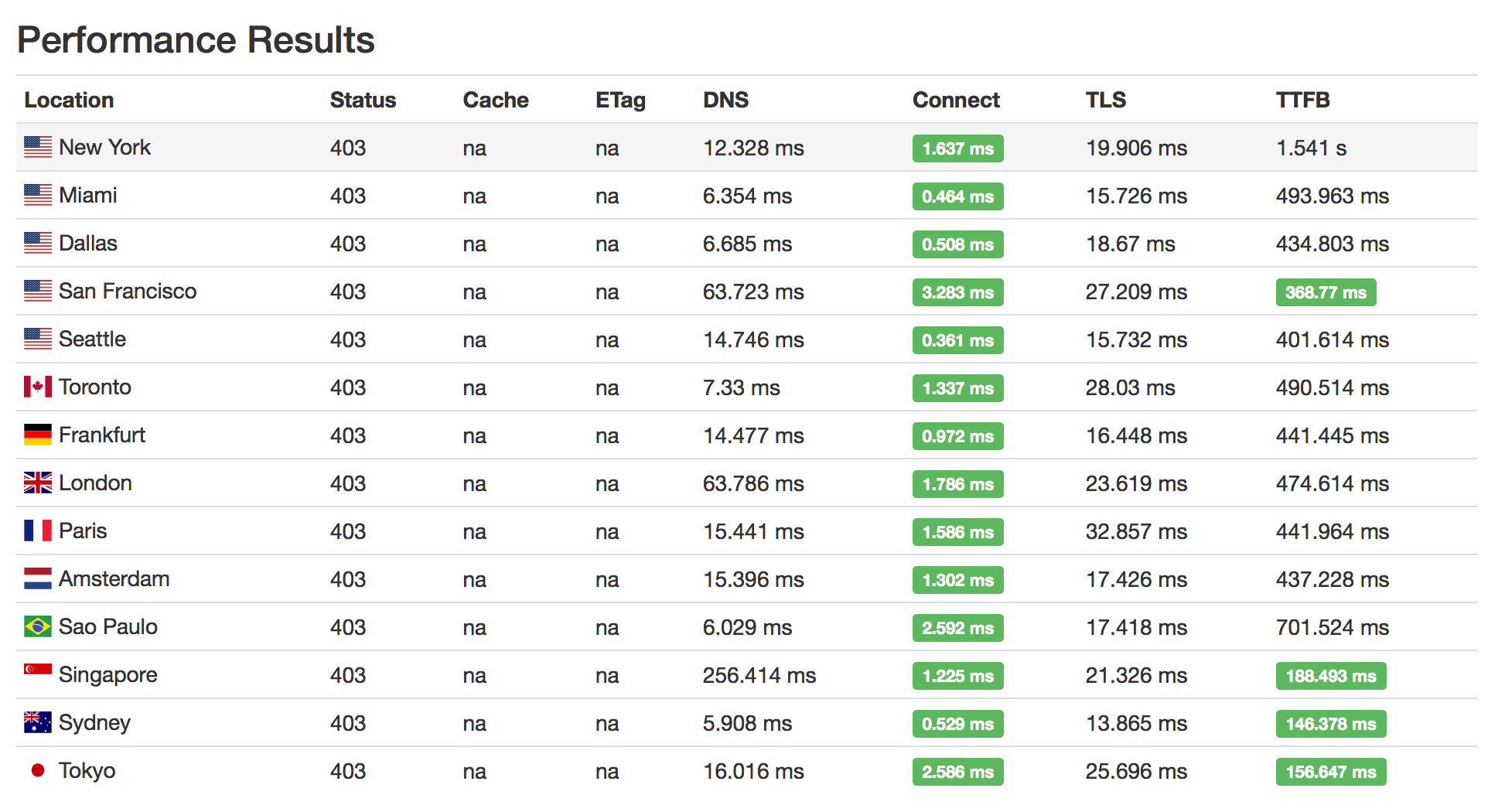
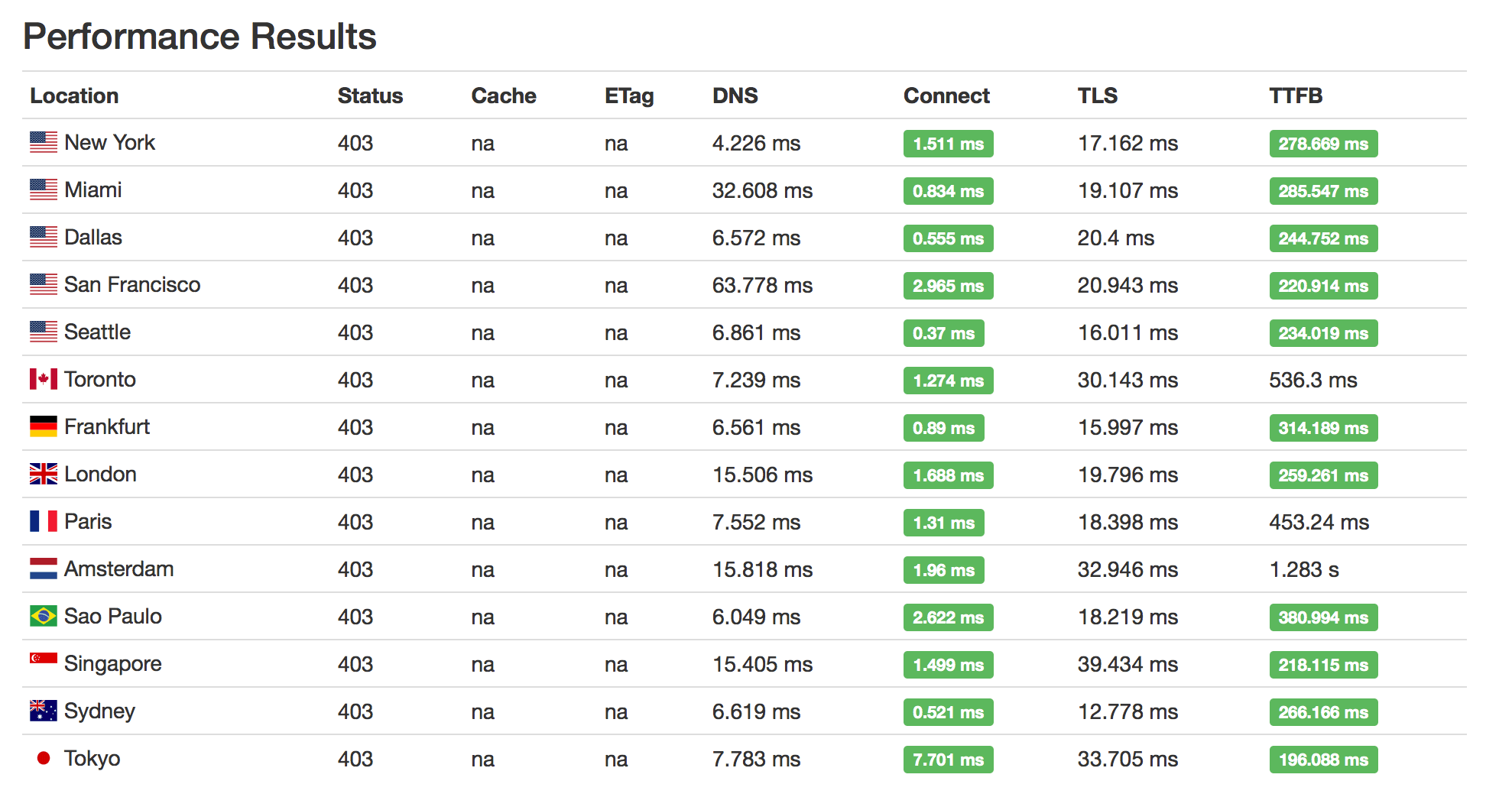
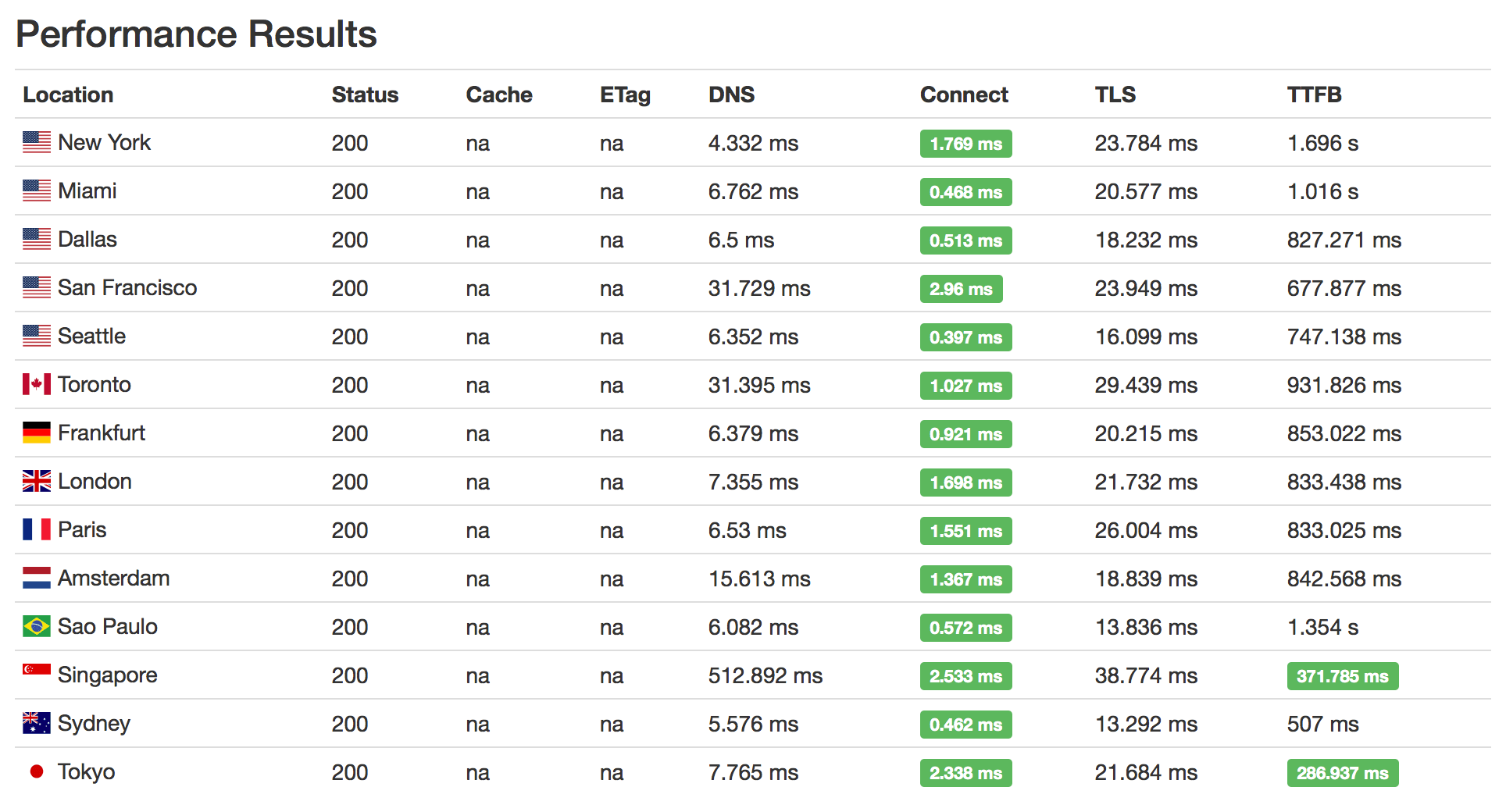
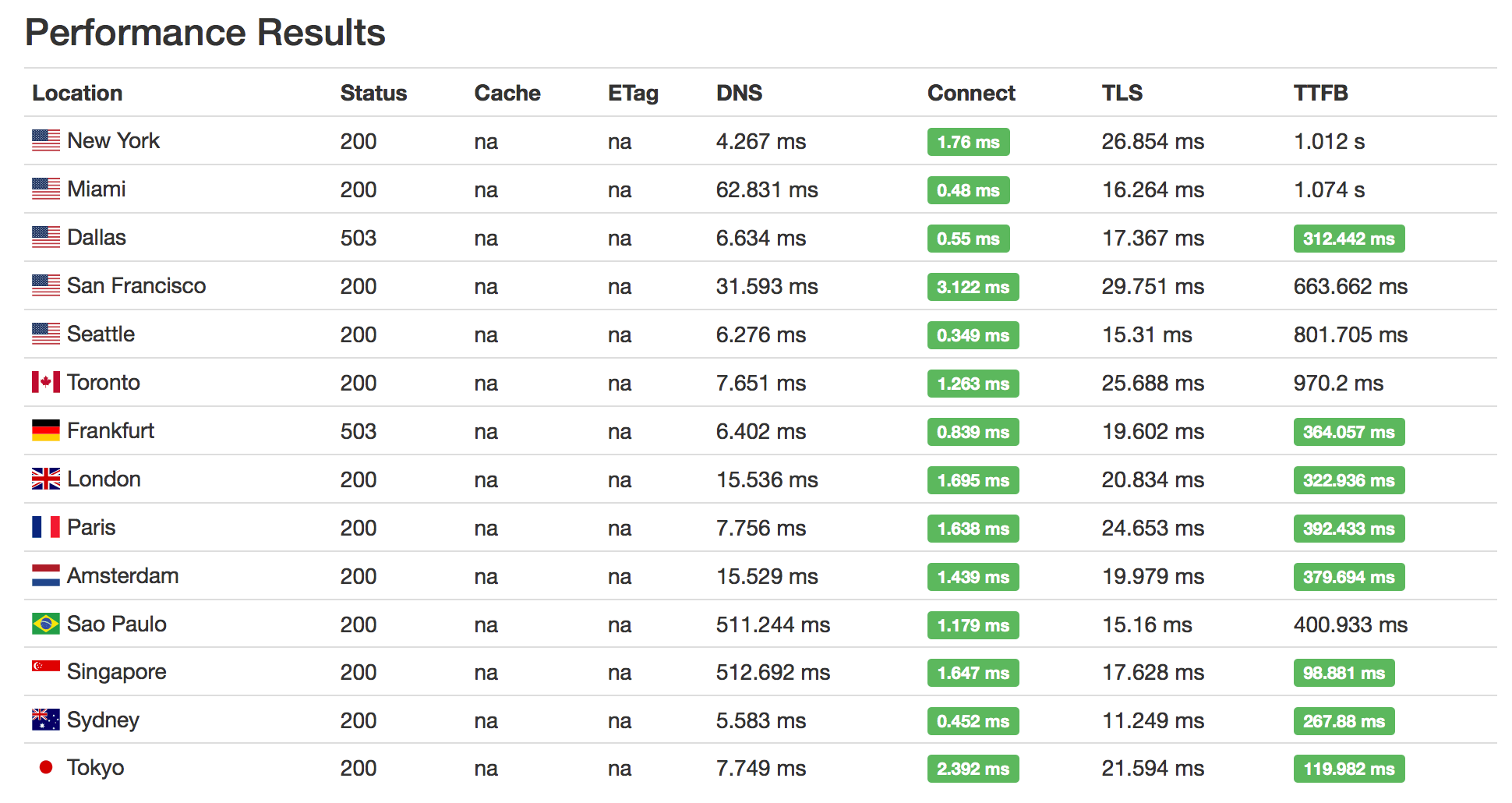
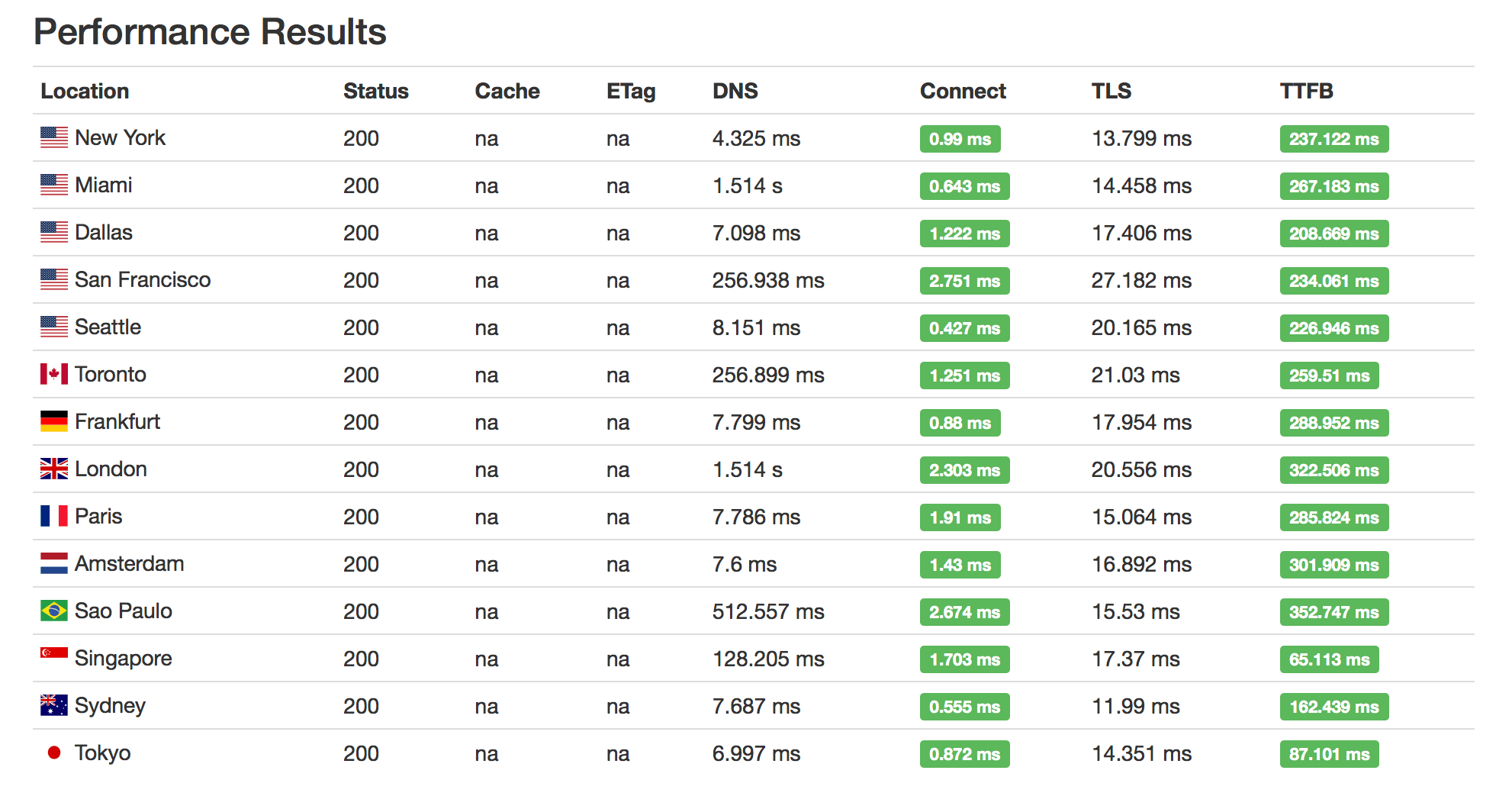
国外请求测试地址,其中的 via 字段就是 Cloudflare 与本站建立的连接的 IP 地址。通过 GeoIP 服务查询,发现是香港的 IP。Cloudflare 将自己的节点之间都建立了长连接,并在离源站最近的服务器上与源站也提前建立了连接。这样,就能大大降低首次连接所需要的时间。如果回源是 HTTPS 的,那么效果更明显。我的另一个测试地址是没有开启这个功能的,用来对比,它的回源与本站建立的 IP 就不是香港的。
域名相关:不管你是选择使用虚拟主机、VPS 或是独立服务器,通常你还需要自己买一个域名,配置 DNS 解析等等,推荐免费的 DNS 解析有 CloudFlare、Rage4,国内还有 CloudXNS,一些虚拟主机商以及域名注册商也提供免费的解析,但不如前面介绍的那几个(详细关于 DNS 的介绍请见此)。如果选择使用 CloudFlare,那么你还可以在 DNS 后台选择开启 Proxy(CDN),这样能为你的网站缓存并加速(但实际上对于国内来说有可能反而减速),并获得一些基础的 DDOS 防护,并隐藏你的源站 IP 地址。
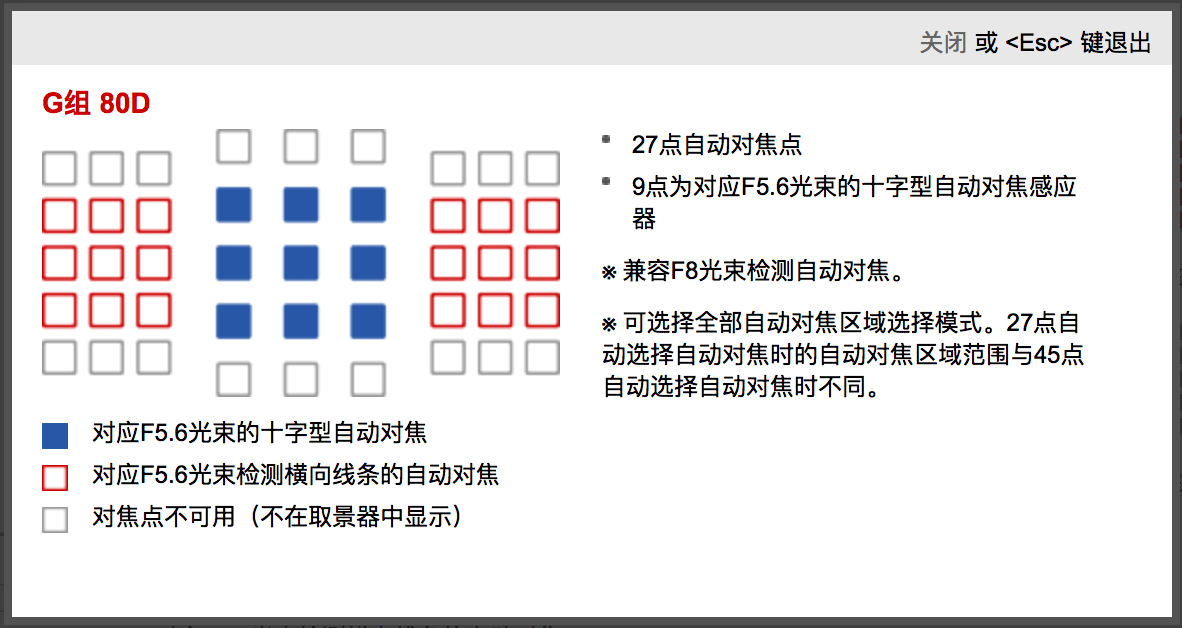
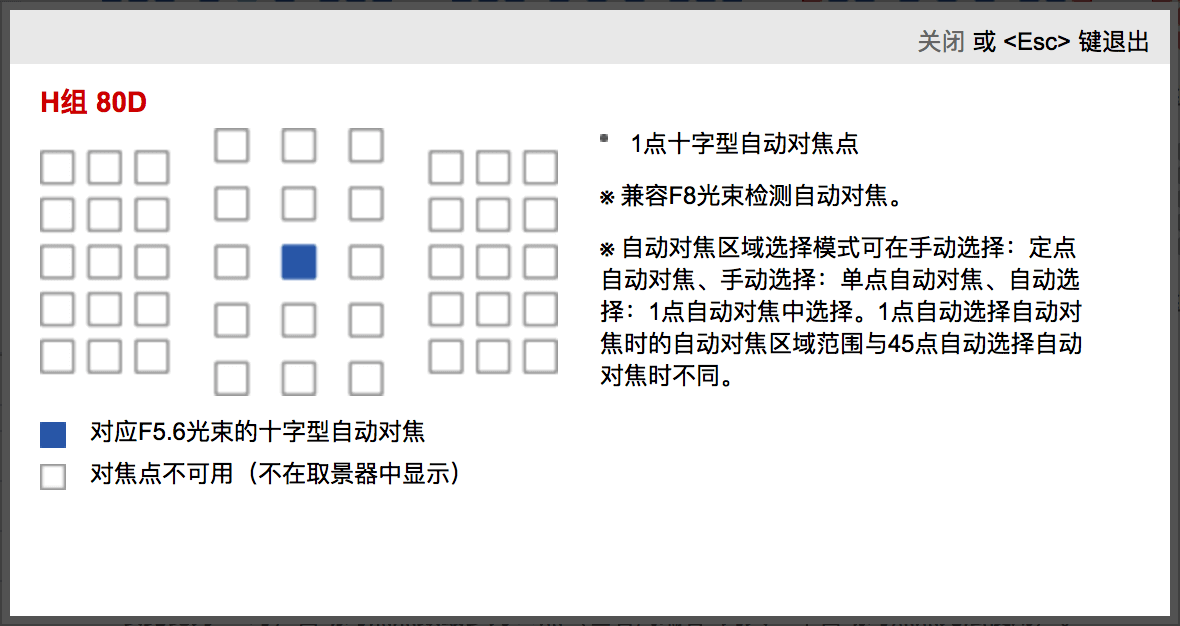
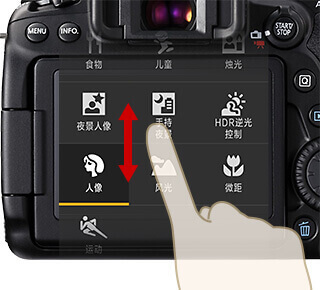
80D 就是 70D 的升级版,在 APS-C 中算中高端,目前仅次于 7D Mark II。这次升级亮点不少,而且视频录制也成为 EOS 系列中最好的之一。不少原先在 7D Mark II 上独有的视频拍摄特性,都被添加在了 1DX Mark II 和 80D 上。其次这次升级还使用了全新的 45 点全十字对焦和 2420 万 CMOS。在亚马逊上购买正品
EOS 80D配备了佳能自主研发制造的新CMOS图像感应器,有效像素约2420万。CMOS半导体制造工程导入新的精细化工艺,并采用无间隙微透镜,缩短了微透镜与光电二极管的距离,提高了聚光率。且优化了像素结构,提高了信噪比。与DIGIC 6数字影像处理器联动,在暗光场景下也能得到高解像感,实现精细的表现。
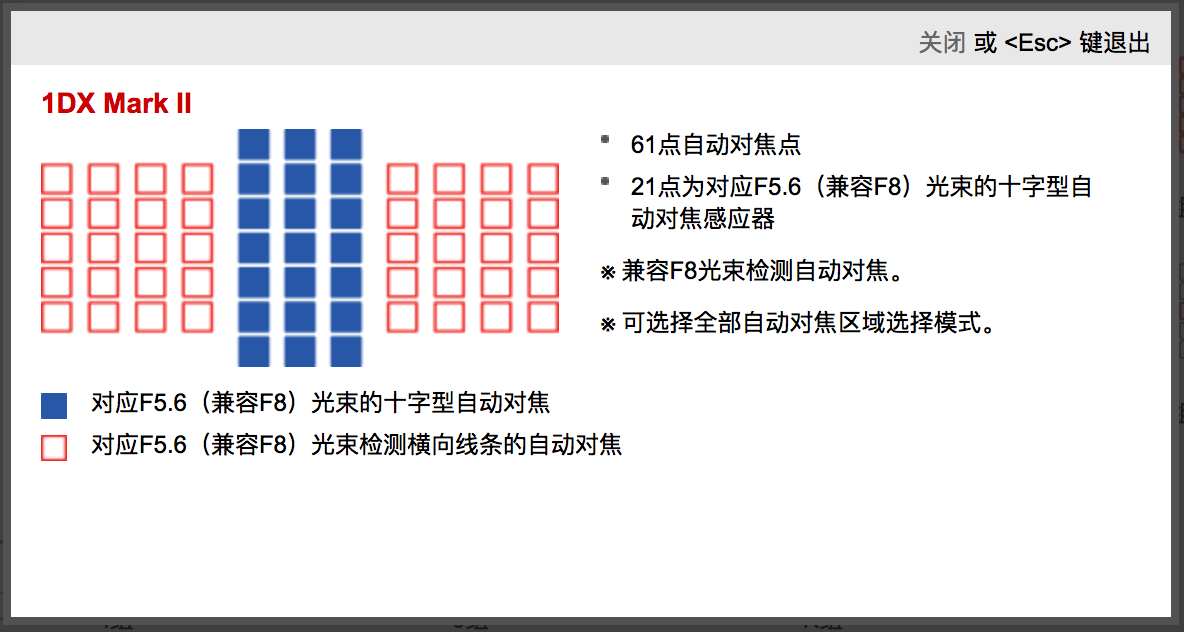
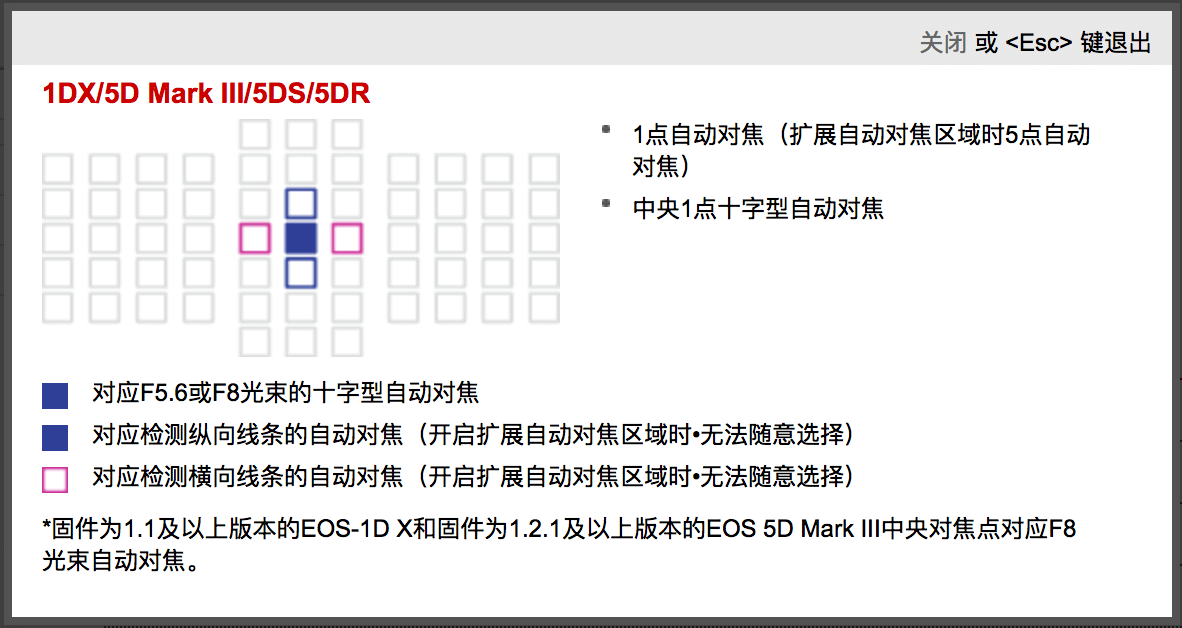
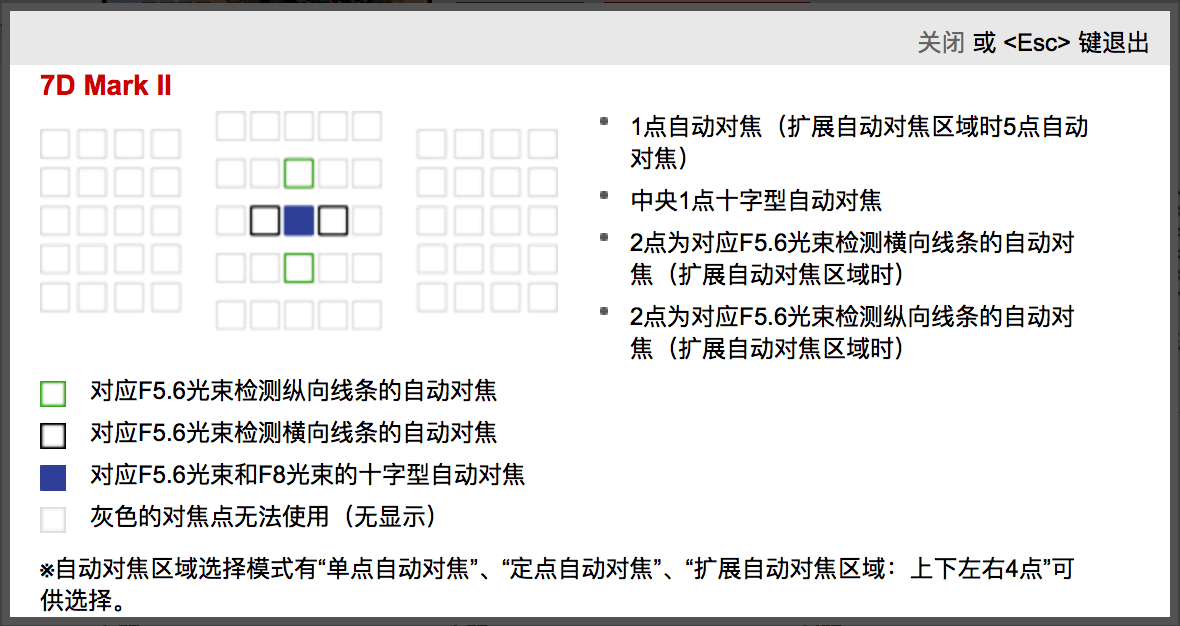
如果你是非专业人士,在 7D Mark II 和 80D 之间选择的话,我推荐 80D,它有触摸屏和 Wi-Fi,确实方便了不少。7D Mark II 在对焦、连拍、耐久度都优于 80D,但是其它方面不一定比它强多少,像素还低一些。 如果是在 5D Mark III、6D 和 80D 之间选择,你的预算不高,并且有录制视频的需求,还是推荐 80D,它的对焦和快门速度都要好于前两者。至于全画幅还是 APS-C,那就是另一个值得讨论的问题了。关于 80D 的更多信息,可参考佳能官方新闻稿
这算是一款中端的 4K 显示器,作图、处理照片等均能胜任。16:9 的宽屏幕、60 Hz 的刷新率以及最低 6 ms 延迟,使其也适合当做游戏屏幕,功能十分广泛。
兼容性
如果在这个显示器上使用 HDMI 接口,最高只能到 3840 x 2160 @ 30 Hz,只有拥有 DisplayPort 接口的电脑,才有可能支持 3840 x 2160 @ 60 Hz。随设备会附赠一条 MiniDP 到 DisplayPort 的线。 Mac 下所有系列的最新款都能够支持 3840 x 2160 @ 30 Hz,配备 Retina 屏幕的 MacBook Pro 的最新机型、Mac Pro 和 5K iMac 都能支持 3840 x 2160 @ 60 Hz(需要启用此款显示器的 MST 功能)。 为了达到 Retina 效果,需要放大显示。Mac 下支持的很好,几乎所有第三方 App 都能支持 Retina。PC 上 Windows 8.1 及更新的版本也支持放大显示,可惜并不是很多第三方 App 支持 Retina,对于这些 App 则会有锯齿效果,显得不那么清晰。 特别是如果你正在使用视网膜的 Mac,那么这个显示器若作为扩展屏幕则不会让你感到与原本显示器的太大差距。但假如你使用视网膜的 Mac,但却配的是 1080p 的屏幕,那么你会明显感觉到在 1080p 的屏幕上文字十分模糊。
关于这个显示器的 USB Hub 功能
这个显示器能够当作 USB Hub 使用,具体使用方法是将电脑上的一个 USB 输出口连到显示器上,显示器上有 4 个 USB 3.0 的输出口连接任何基于 USB 设备,于是电脑就能与这些设备建立连接。如:硬盘、手机、鼠标、键盘、网卡等等,就相当于直接连到电脑上,可以省一个 USB Hub。随设备会附赠一个 USB 3.0 - Type A 到显示器上的 USB 输入的线。本人的 Mac 在实际使用中没有遇到任何问题,也不用安装任何驱动程序。 当然显示器上的口也能给任何 USB 设备充电,更神奇的是——当电脑处于关闭状态或者显示器没有连接电脑的 USB 口,且显示器开启或处于待机状态时,显示器上的 4 个 USB 口依然能够给设备充电。(默认当显示器待机时不给设备供电,可在设置里启用这个功能)

 Login
Login