Reading view

There are new articles available, click to refresh the page.

Nothing 的新手机,为「讨厌 Nothing」的人而来?

对于一家成军 5 年,推出产品仅 4 年的公司来说,Nothing 受到的关注度,丝毫不亚于一些行业龙头。

理由和 Nothing 产品一样「显眼」:我们已经很久没在电子产品上,见到这么独树一帜的外观和设计了。

就在本周,Nothing 举办了一场发布会,带来了今年主打的手机产品 Nothing Phone (4a) 系列,以及全新的头戴式耳机 Headphone (a)。

有点微妙的是,这次 Nothing,想要「颠覆」那些曾经让自己一鸣惊人的设计。

Phone (4a) Pro:当 Nothing 不再 Nothing

早在开年之初,Nothing 创始人裴宇就在一条社区视频中明确表示,今年 Nothing 不会推出全新的旗舰机「Nothing Phone (4)」。

这也意味着,这次发布的次旗舰 Nothing Phone (4a) Pro,就是今年 Nothing 主打的手机,售价 499 美元,折合人民币约 3445 元。

Nothing Phone (4a) Pro,几乎可以说是有史以来最不「Nothing」的手机:不仅使用的是 Phone (3) 同款的 Glyph Matrices 灯阵而不是灯带,机身也是一体成型的金属材质,标志性的玻璃和电子纹路设计仅仅集中在相机 Deco 的部分。

除了常规的黑色和银色,Nothing Phone (4a) Pro 还推出了「淡粉色」——确实很淡,在光照下容易变成灰色。

▲ 图源 :The Verge

作为全整台手机最有 Nothing 味的部分,这个相机岛也不是「一眼好看」的设计,不仅有个大小形状不一的黑色孔洞以一种不算规律的方式排列,相机岛的圆角和手机 R 角曲率并不对应,也有点不够精致,不过底部纹路和材质的设计,依旧是熟悉的「未来复古」风格。

也不全是坏消息,Phone 4a (Pro) 很好控制了相机岛的凸起,不至于像 Phone 3a (Pro) 那么硕大和突兀。

▲ 图源:Engadget

硬币大小的 Glyph Matrix 灯阵可以看作一个圆形小副屏,能够以黑白像素显示一些动画和小游戏,以及不同的通知样式。爱范儿已经在去年的 Phone (3) 上体验过这个灯阵,总体来说实用价值比以往的灯带要稍微高一点,只是没那么优雅了。

并且,Nothing 的粉丝对灯带的喜爱明显超过了灯阵,大量对灯带「招魂」的评论占据了 Nothing 视频的评论区高位。

▲ 「还我灯带!」

和 Phone (3) 不同,Phone (4a) Pro 灯阵的 LED 灯珠更少,并砍掉了可以和灯阵交互的按钮,所以无法主动快速唤起、切换不同的灯阵功能,或许只能用来显示通知。

耐人寻味的是,Phone (4a) Pro 背面左下角有一个圆形的内凹的设计,看起来有点像子品牌 CMF Phone,不过目前还不清楚具体作用。

对比起一整台都足够吸睛的过往机型,通体的金属机身确实大幅削减了 Nothing 的辨识度,这个圆角矩形相机岛 + 金属背板的设计,甚至和 iPhone 17 Pro、小米 17 Pro 有几分相似。

▲ 图源:9To5Google

这个一体成型金属机身,自然也收获了褒贬不一的评价。一些老 Nothing 粉丝觉得「Nothing」味荡然无存,非常失望。

甚至有人觉得,Nothing Phone (4a) Pro 就是为「讨厌 Nothing」的人而来的。

不过,The Verge 编辑现场上手 Phone (4a) Pro,认为金属机身确实给手机增加了高级感,很好弥补了以往 Nothing 的塑料质感。

我个人是觉得可惜,去年的 Ear (3) 耳机充电盒也入了金属材质,总体依旧是 Nothing 味十足,并且也实现了质感的升级。

看了好几个媒体的上手图,这个金属机身确实很容易沾染指纹,显得有点不够干净。

如无意外,Phone (4a) Pro 就是今年 Nothing 配置最强的手机。处理器用上了高通骁龙 7 Gen 4,比去年 Phone (3a) Pro 略高了一档,这已经是一颗发布将近一年的芯片,在国内也属于千元机芯片。

Phone (4a) Pro 的 5000 万像素主摄和 800 万像素超广角硬件变化不大,传感器尺寸都稍微大了一点。比较值得一提的是潜望长焦:同样 5000 万像素,传感器尺寸从上一代的 1/1.95 寸缩小到 1/2.75 寸,支持 3.5 倍光学变焦、7 倍「感光元件」变焦,以及 140 倍「超远」变焦。

这个「140 倍变焦」看起来相当唬人。The Verge 尝试拍摄,表示成片完全不可用,其实所谓的 140 倍变焦就是普通的数码变焦而已……

对成像影响更大的,可能还是这个缩水的传感器。Phone (3) 也是 1/2.75 寸传感器,经实测长焦成片解析力比较有限。

Phone (4a) Pro 搭载一块 6.83 英寸 AMOLED 屏幕,支持最高 144Hz 刷新率,峰值亮度 5000nits,室外也能触发 1600nits,典型亮度 800nits。9To5Google 编辑认为,Phone (4a) Pro 的屏幕亮度明显比去年的 Phone (3a) Pro 要高出不少,显示效果也非常好。

▲ 图源:Android Police

电池方面,Phone (4a) Pro 配备了一块 5080mAh 的的电池,支持最高 50W 快充,虽然这样的配置在国产机面前多少有点不够看,不过在海外也算相当能打。

对于 Nothing 这样的「小厂」,成本上升还是带来了非常显著的影响。对比上一代加价 50 美元,起步配置却从 12GB + 256GB 缩水到 8GB +128 GB。

和国内的印象不同,Nothing 在「水深火热」的海外确实具有「性价比」,但在涨价、缩配的情况下,Phone (4a) Pro 已经算不上特别划算。

如果你怀念原汁原味的 Nothing,那么 Phone (4a) 会是一个更好的选择。

除了熟悉的黑白配色,Phone (4a) 还提供了蓝色和粉色,这也是 Nothing 有史以来最多彩的一次,个人认为粉色比大哥 Phone (4a) Pro 更好看。

▲ 图源:The Verge

Phone (4a) 也放弃了灯带设计,采用了一种名为「Glphy Bar」的全新灯区,63 个 mini-LED 矩形灯,以 7 个正方形分区的形式,集成在相机的右边,有点像调音台的音量指示器。

和以往的灯带一样,Glyph Bar 会用不同的样式亮起灯带,拍照快门倒计时和调节铃声音量时,Glyph Bar 也会有所显示。末端的红色分区,会在录制视频时亮起。

比起以往长条状、遍布机身的灯带,Glyph Bar 只有孤零零一条,不过个人认为会更有科技感。

配置方面,Nothing Phone (4a) 处处要比 Pro 版略低一档:

  • 高通骁龙 7s Gen 4 处理器
  •  5000 万像素主摄,5000 万像素长焦,800 万像素超广角
  • 6.78 英寸 AMOLED 屏幕,支持 120Hz 刷新率,4500 nits 峰值亮度
  • 5080mAh 电池,50W 快速充电

Nothing Phone (4a) 同样是 8 GB + 128GB 起步,售价 349 美元,折合人民币约 2407 元。

Nothing Headphone (a):性价比的头戴式耳机

继手机和入耳式耳机,Nothing「a」系列又开拓了全新产品线——头戴式耳机 Headphone (a),售价 199 美元,折合人民币约 1372 元。

▲ 图源:The Verge

外观设计上,Headphone (a) 和去年的旗舰系列 Nothing Headphone (1) 非常相似,延续了透明和工业风,Headphone (a) 要更低调,耳壳部分有点像 Nothing Ear (a) 充电盒的底部。

▲ 左: Headphone (a);右:Headphone (1)

作为 a 系列,Headphone (a) 也提供了黑白之外的配色:鲜艳的黄色,还有淡雅的粉色。

去年 Headphone (1) 的实体按钮交互广受好评,Headphone (a) 也得以继承:五颗按钮,除了常规的配对按钮和开关,还有一个滚轮调音量、拨片暂停播放,以及一个自定义按钮。

▲ 滚轮和拨片,图源:The Verge

作为一个「千元档」的头戴式耳机,Headphone (a) 的音质确实对得起这个价格。TechRadar 认为它的声场足够开阔,但默认的「低音增强」有点过重;The Verge 编辑则觉得高音区稍微有点刺耳。

Nothing 耳机最大的优点除了设计和性价比,就在于可以用「Nothing X」 应用调节均衡器,不喜欢 Nothing 的调音,可以按照自己的口味自定义。Nothing Headphone (a) 可以调节高、中、低音频率,还可以调节 8 个参数的频率、增益和带宽。

至于降噪能力,Headphone (a) 也表现不错,The Verge 认为优于索尼 Ult,和  Soundcore Space One Pro 差不多,当然比不上 AirPods Max、索尼 WH-1000XM6 这些旗舰耳机。

The Verge 实测发现,Headphone (a) 的麦克风收音降噪效果很差,在车水马龙的大街上,几乎很难清晰捕捉用户的语音,或许需要 Nothing 后续推送更新优化。

Headphone (a) 的续航时间同样让人印象深刻。官方宣称开启主动降噪能使用 75 小时,关闭则能使用 135 小时。TechRadar 实测,连续使用 13 小时,消耗了 20% 电量。和 Headphone (1) 一样,Headphone (a) 有线模式依旧需要开机使用。

▲ 图源:9To5Google

但遗憾的是,Headphone (a) 没有佩戴检测功能,也就是当用户摘下和佩戴耳机时,它不会自动暂停和播放,这在同价位产品中基本是标配。

作为入门款,Nothing 没有给 Headphone (a) 配备一个收纳盒,取而代之的是一个看起来相当单薄的收纳袋,感觉并不能为耳机提供太多保护。

▲ 图源:Tech Radar

Headphone (a) 重量有 310 克之多,并且 TechRadar 认为它有点夹头,长时间佩戴的不适感还是比较明显的。

和 Nothing 手机不同,Nothing 在内地有官方店出售耳机产品,目前 Headphone (a) 在国内还未正式发布,因此暂时还没有正式的国行售价。

从外媒的体验来看,Headphone (a) 依旧是熟悉的 Nothing 耳机:音质一分钱一分货,独特的外观设计是最大的卖点。

▲ Nothing Headphone (a) 和 Nothing Phone (4a)

Nothing 的下一步,在何方?

对于 Nothing 来说,从开始,就进入了一个「变动期」。

在 2025 年,Nothing 完成了 2 亿美元融资,进入「AI 新阶段」,开始全力打造 AI 平台。

▲ Nothing 手机的 AI 工具集 Essential Space,图源:Engadget

「AI」听起来有点虚无缥缈,Nothing 实际的产品更能体现出公司的变化。去年的「首台旗舰机」Phone (3) 卖到了 iPhone 的价格,想尝试堆料来争取更多受众;推出全新的 Phone (3a) Lite 产品线,收割入门低端档位。

2026 年,对所有硬件厂商来说都是不好过的一年,「小厂」魅族甚至在今年放弃了旗舰机的上市计划。作为一家小体量的初创公司,Nothing 在供应链价格上并不占太大优势,今年也难以继续在海外走「性价比」。

因此,Nothing Phone (4a) Pro 给人的感觉,好像要「保守」不少,金属机身没那么酷了,但无疑给人的感觉接近市场上的大热产品。

这条路会将 Nothing 领向何方,只有时间能给我们答案。

#欢迎关注爱范儿官方微信公众号:爱范儿(微信号:ifanr),更多精彩内容第一时间为您奉上。

爱范儿 | 原文链接 · 查看评论 · 新浪微博


折叠屏掌机、电脑拆成乐高:联想是 MWC 上最抽象的厂家|MWC 2026

年初的 CES 只是开胃菜,在巴塞罗那的 MWC 2026 展会上,全球最大 PC 制造商联想,正式端出了今年的主菜——

一口气甩出了六款极具颠覆性的概念机,包括能折叠的硬核掌机、像乐高般拼装的模块化电脑,以及长着眼睛的桌面 AI 伴侣;同时,旗下的摩托罗拉也推出了自己的首台大折叠。

卷了几十年的 PC 行业,也趁着消费电子的又一波浪潮解放想象力,在真实的物理形态上大做文章了。

折叠掌机,乐高电脑

如果你觉得现在的 Windows 游戏掌机越来越像一个模子里刻出来的,那 Legion Go Fold 绝对会让你精神一振。

简单来说,Legion Go Fold 将折叠屏这个思路,搬到了掌机上——在收纳状态下,它是一台搭载 7.7 英寸屏幕的常规掌机,握持感与市面上的主流产品无异;若是捏住边缘向外拉扯,柔性 pOLED 屏幕会顺势展开,瞬间变成一块 11.6 英寸的巨大面板。

之所以设计一台将不同形态融为一体的掌机,联想的目的是尽量通吃用户的使用场景:

这台机器是为那些没时间坐在电视机前,又或者不想在出差时同时塞进一台轻薄本和一台掌机的玩家准备的。

这个目的意味着 Legion Go Fold 具有一定的拓展性——配合随机附带的带有触控板的无线键盘,这台搭载英特尔 Lunar Lake 芯片和 32GB 内存的 Legion Go Fold,能在短时间变成一台轻薄本,应付你偶尔急需的生产力。

从 MWC 现场的实际上手体验来看,Legion Go Fold 的硬件打磨成熟度不错,考虑到它本身就是联想现有掌机产品线的自然延伸,可以说它比其他概念级产品更加现实,已经半只脚踏进了联想未来的量产路线图中。

与 Legion Go Fold 有些类似的,还有同样在 MWC 上展出的 ThinkBook Modular AI PC——这台电脑也可以将屏幕拓展,但实现方式有所不同, 它支持你像拼乐高一样组装电脑,为其添加拓展件,甚至大卸八块。

这台 14 英寸的概念本,将模块化与实际使用结合得相当契合,副屏可以像往常一样立在主屏上方,也能直接反向吸附在笔记本 A 面,也就是说,方便坐在对面的客户直接看到你的演示文稿。如果觉得键盘碍事,甚至可以把副屏拆下来,直接卡在原本属于键盘的位置上,或是利用自带的支架,把它当成一个独立的便携显示器。

屏幕能随便挪,机身上的接口也彻底摆脱了主板的束缚,借助类似于 Framework 电脑的模块化思路,用户可以根据具体工作流,随时把机身上的 HDMI 接口拔出来,换成额外的 USB-C 或是读卡器,所有模块都通过高精度的磁吸触点来进行稳定的供电和数据传输。这种设计极大地拓展了使用场景,在物理层面上拉长了设备的使用寿命,也很利于维修。

在视觉呈现上,联想还带来了一台名为 Yoga Book Pro 3D 的概念本,搭载英特尔酷睿 Ultra 7 处理器和 Nvidia GeForce RTX 5070 显卡,通过追踪用户的眼球轨迹,能在两块艳丽的 OLED 屏幕上直接渲染出裸眼 3D 效果。

联想已经在裸眼 3D 电脑上尝试过很多次了,在 MWC 2026 上展出的这台 Yoga Book Pro 3D 更聚焦于创作者,可以通过磁吸配件激活不同的控制菜单,以便帮助创作者快速调节其中的某些参数。

抢跑苹果 AI 台灯,联想推出两台 AI 工作伴侣

在去年,苹果的 AI 家居产品爆料中,出现过一个神似皮克斯动画里那盏跳跃台灯的 AI 伴侣。

没想到,联想抢在苹果之前,先把台灯 AI 机器人摆上台面了,但稍有不同的是,联想这个名为 AI Workmate 的台灯机器人,主要面向商务办公。

AI Workmate 的外形极其讨喜,头部带有一块屏幕,上面长着一双极其可爱的 Emoji 大眼睛,会不停观察周围环境与人,用户可以通过语音、动作与 AI Workmate 进行交互;在实际工作中,它能借助机身前端的摄像头扫描总结桌面上的实体文件、记录你的实体签名,或是根据你的随手画下的草图制作 PPT。

在机身模组中,除了摄像头,联想还为 AI Workmate 配备了一个小型投影仪,可以将用户需要展示的内容直接投影到桌面或墙壁上。

带着情绪反馈的具身设计,能有效消解办公设备的冷硬感。

另一款消费级概念机 AI Work Companion 相比 AI Workmate 则显得低调被动很多,这个闹钟造型的 AI 机器人大多数时候只是安安静静地趴在桌面上,但只要用户需要,它就会变成极其称职的赛博秘书。

只需轻轻一点,AI Work Companion 就能利用 AI 自动拉取并同步所有设备上的待办事项和日程,生成一份合理的每日计划(从这一点上,也能看出联想对生态建设的野心);在不需要 AI Work Companion 时,它也不会偷懒休息,在后台默默监控屏幕使用时间,当察觉用户连续高强度工作时,它会主动建议站起来喝杯水;到了周五下班前,它甚至会主动生成一份本周任务完成的「庆祝报告」,拉满情绪价值。

当然,作为一台桌面设备,它也没忘了本职工作——底座集成了扩展接口,还带有一排可编程的物理按键。

量产机大迭代,可维修成关键

概念机与 AI 设备负责展望未来,真正要承担起营收重任的,还得是脚踏实地的量产机型。在这方面,联想在 MWC 上打出了一套密不透风的机海战术。

在消费级市场,最受瞩目的莫过于新一代 Yoga 9i 2-in-1 Aura Edition。作为口碑极佳的翻盖本续作,Yoga 9i 2-in-1 Aura Edition 换上了英特尔酷睿 Ultra Series 3 芯片,身段更轻盈,还顺应民意地加回了耳机接口。配套的第二代手写笔可以通过磁吸外壳贴在机身上,快速进入专为创作者打造的画板模式。

此外,专为创作者准备的 15 英寸 Yoga Pro 7a、搭载 OLED 屏幕的轻薄游戏本 Legion 7a,以及主打性价比的 17 英寸大屏本 IdeaPad Slim 3i 也悉数登场。平板产品线上,则有搭载骁龙 8s Gen 4 的 Idea Tab Pro Gen 2,以及直接塞进骁龙 8 Elite Gen 5 的 8.8 英寸电竞平板 Legion Tab。

除了以上提到的这些系列,联想还在 MWC 上为企业级市场推出了新的 ThinkPad,并大力推行呼吁已久的设备可维修性——

新款的 ThinkPad T14 Gen 7 和 T16 Gen 5,在知名维修评测网站 iFixit 那里,拿到了惊人的 10 分满分修复评级。就连极其轻薄、仅重 1.1 公斤的 ThinkPad T14s Gen 7,也拿到了 9 分的超高评价。这个分数意味着企业 IT 部门或者用户自己,可以毫不费力地拆开底盖,随时更换损坏的零部件。

▲ ThinkPad T14 Gen7 与它的可维修性示意

配合全系升级的 500 万像素摄像头、更大的扬声器,这代 ThinkPad 在坚固耐用之外,多了一层可持续发展的底色。同时发布的,还有内置可收纳手写笔的 ThinkPad X13 Detachable,以及支持电池热插拔、通过军工级防摔测试的三防安卓平板 ThinkTab X11。

摩托罗拉首款大折叠,专攻内外屏亮度

2014 年,联想以 29 亿美元从 Google 手中拿下摩托罗拉移动。在 MWC 2026 的展台上,摩托罗拉自然不会缺席,他们端出了 Razr 系列的首台大折叠——Motorola Razr Fold。

相比其他厂商还在铰链和重量上较劲,摩托罗拉这台大折叠的方向,极其「刺眼」——

展开 Razr Fold,8.1 英寸内屏拥有 2K 分辨率,120Hz 刷新率,且峰值亮度直接飙到 6200 nit,1080P 165Hz 的外屏在亮度数据上也几乎持平,达到了 6000 nit。作为参考,标榜顶级的 Pixel 10 Pro Fold 屏幕亮度也不过 3000 nit。

屏幕向来是耗电大户,亮度如此高的屏幕自然更为耗电,作为对应,摩托罗拉在机身里塞进了一块 6000 mAh 的硅碳负极电池,并支持 80W 有线和 50W 无线快充。

Razr Fold 展开时薄至 4.6 毫米,折叠状态下的厚度控制在了 9.9 毫米。隔壁的三星 Galaxy Z Fold 7 确实更薄,压到了 8.9 毫米,但付出的代价是电池只有 4400 mAh。厚度与电池续航,依旧是目前折叠屏需要权衡取舍的一个点。

在折叠屏长久以来的弱项——影像上,Razr Fold 也试图改写刻板印象。机身里里外外一共塞进了五颗摄像头,后置由 5000 万像素大底主摄、5000 万像素超广角以及支持 3 倍光学变焦的 5000 万像素潜望长焦组成,搭配内外屏的 3200 万和 2000 万像素自拍镜头。摩托罗拉官方宣称,这套影像组合拿下评测机构 DXOMARK 折叠屏分类的最高分。

此外,Razr Fold 还支持最新的 Moto Pen Ultra 手写笔,给大屏交互留足了想象空间。

配合目前安卓阵营的绝对主力骁龙 8 Gen 5 芯片、专属的液冷散热系统,以及手感绝佳、不沾指纹的黑蓝编织纹理后盖,这台机器把该填的坑都填满了。

最后,我们将视线拉回联想的主战场。上世纪八十年代,第一台翻盖式笔记本电脑奠定了现代 PC 的基础形态:一块屏幕,一块键盘,中间用转轴连在一起。在随后的四十多年里,整个行业都在这个框架里打转,把屏幕做得更清晰、把键盘做得更薄、把处理器塞得更满。

但随着消费电子借助 AI 兴起的又一波浪潮,这种惯性被打破了。

Legion Go Fold 证明了屏幕和操作是可以被随意折叠组合的;ThinkBook Modular AI PC 告诉我们接口和形态是不必被焊死的;而两台长着眼睛的桌面 AI 伴侣,则干脆把算力从屏幕里拽了出来,放到了电脑旁边。

无论是疯狂的概念机,还是拿到了满分维修评价的 ThinkPad,其实都在回答同一个问题:在 AI 时代,设备该如何更好地适应人,而不是让人去将就设备?

硬件无论如何狂奔,最终都要落回到与人的连接上。

智能手机作为掌上设备,形态已经趋于固化,传统的 PC 巨头们,正在用一种更具张力的方式,思考个人终端的进阶姿态。

让我有个美满旅程

#欢迎关注爱范儿官方微信公众号:爱范儿(微信号:ifanr),更多精彩内容第一时间为您奉上。

爱范儿 | 原文链接 · 查看评论 · 新浪微博


双十一没法配电脑啊,涨价太离谱了

kemo:

CPU 在涨价, 内存涨价更离谱、都翻倍了,原来 16G 的 D4 内存条 200 块,现在 400 多块 说是内存条受停产的影响才涨价的,可不是价格越高企业越生产了,我是不太懂这里面的门道

还是看看二手电脑吧,想问下,去哪能买到便宜的二手办公电脑,做设计用的,需要三台 比如倒闭的公司,电脑都是如何处置的,有懂的大佬吗 或者靠谱的平台、咸鱼和转转 二手水太深,把握不住

Android 电纸书体验报告 | 圆桌测评

本文为 少数派 Android 电纸书圆桌测评 中本人负责的部分。

有了 Kindle,为什么还要买 Android 电纸书

坦白地说,我对此前使用的 Kindle Voyage 没有任何不满,它足够轻便,续航持久,生态成熟。然而,在一次次更新换代后,KV 成为了我手头唯一一款采用 Micro USB 接口的设备,迫使我出行时多准备一条数据线。在剃须刀也升级为 Type-C 后,我才决心入手一款 Android 电纸书,而更大的屏幕尺寸、更开放的系统体验等优势,很大程度上是为了让这个决定更合理而冒出来的。换句话说,先决定要买,再构思理由,可以说是相当不理性了。

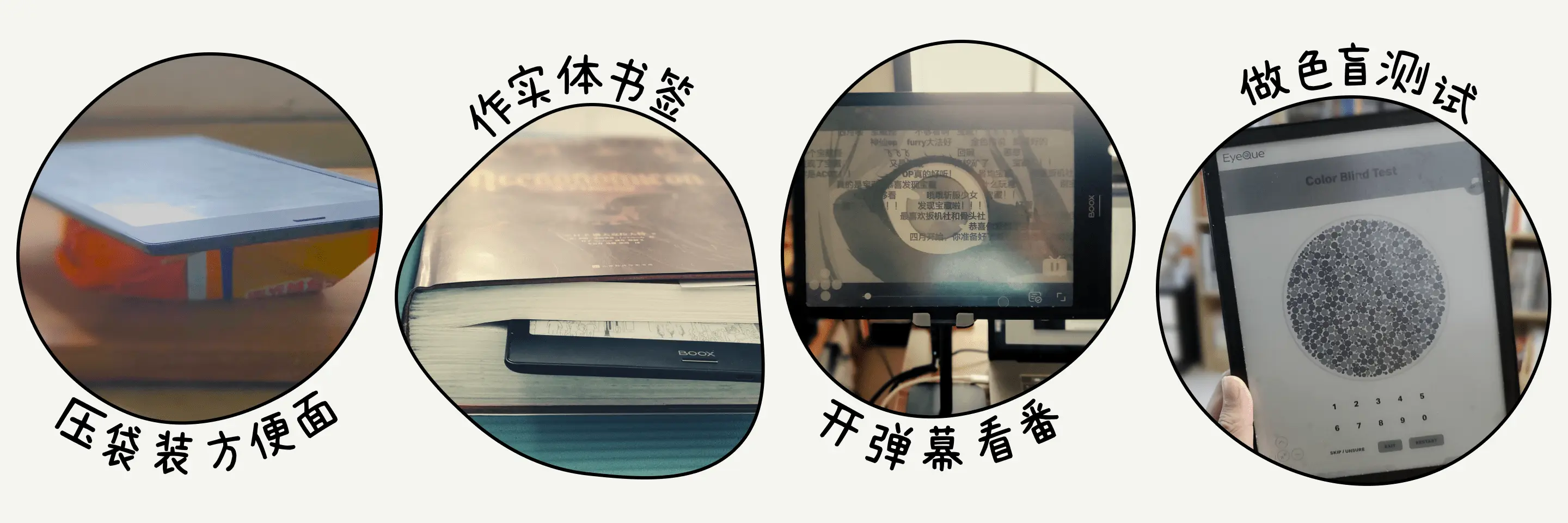
然而,对我来说,这些都只是锦上添花的额外特性,真正促使我更换手头 Kindle Voyage 的,是屏幕尺寸。我们都知道,电纸书的核心功能是压方便面,KV 的 6 英寸身板足以应付合味道至大食桶的常见杯面型号,但如果你想尝尝炒面或干拌面,入手一部尺寸更大的墨水屏就成了当然之选。

更大的屏幕尺寸意味着什么

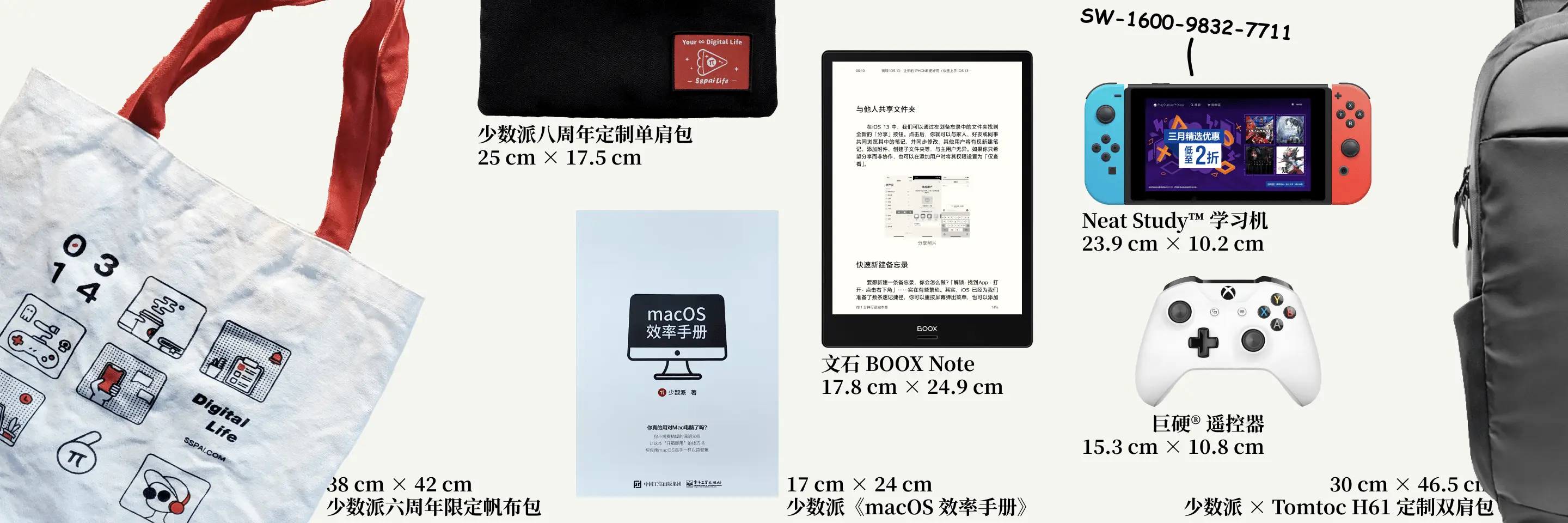
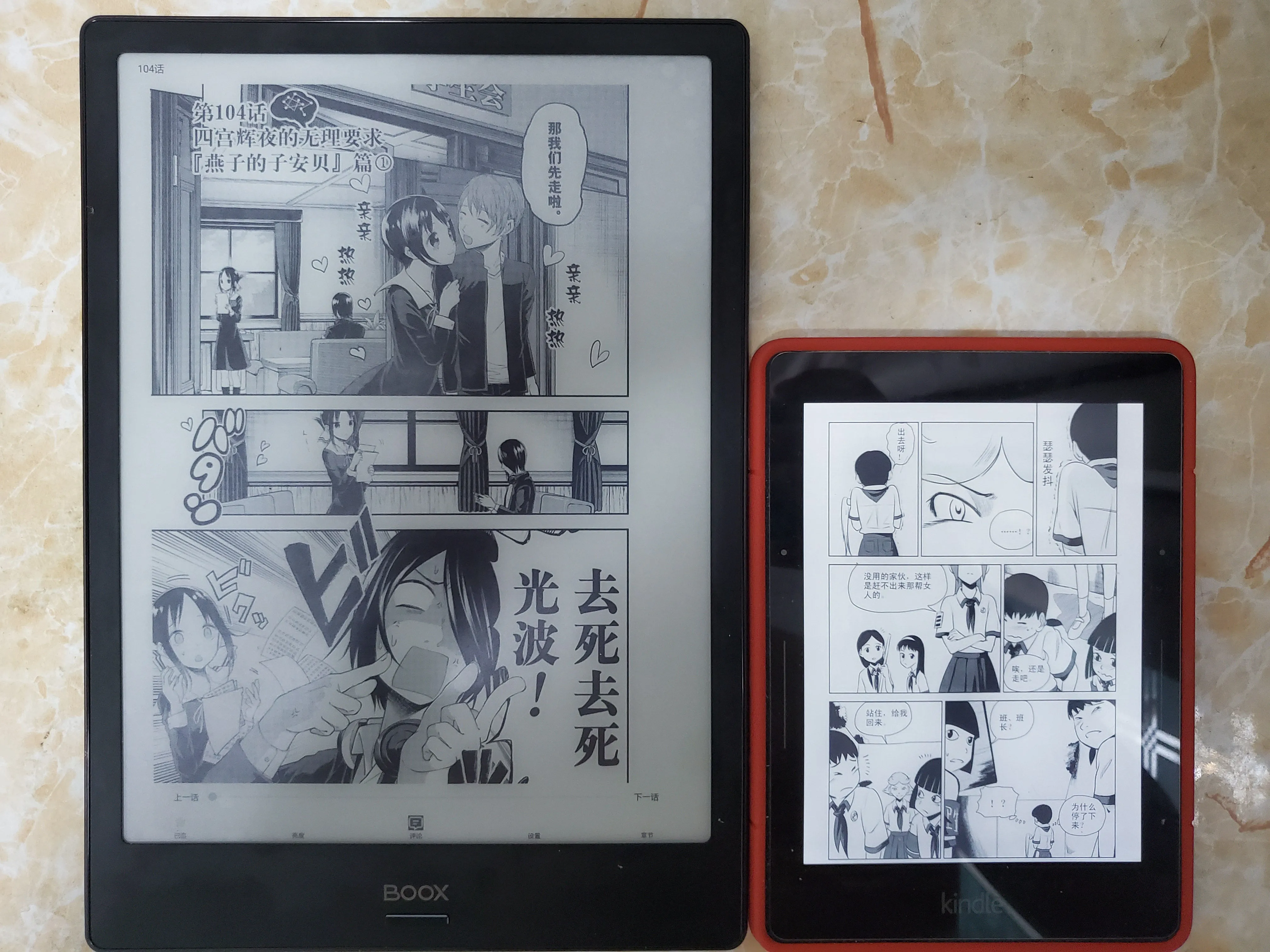
除了压泡面得心应手外,更大的屏幕尺寸还意味着更舒适的阅读体验。以我正在使用的文石 BOOX Note 为例,10.3 英寸的电子墨水屏约等于标准 A5 纸张大小,超过大多数单行本的 B6 尺寸,再加上对比度优化等系统功能,细节也能看得一清二楚,堪称漫画阅读利器。

不过,如果你想在墨水屏上阅读教材或文献资料等,10.3 英寸并不是最佳选择,与 A4 纸张相当的 13 英寸及以上方能挥洒自如。在我看来,B5 是个相对完美的尺寸:能轻松塞进大部分背包、砸到脸上不会毁容、比大部头教材轻便、裁边后亦可舒适阅读文献。

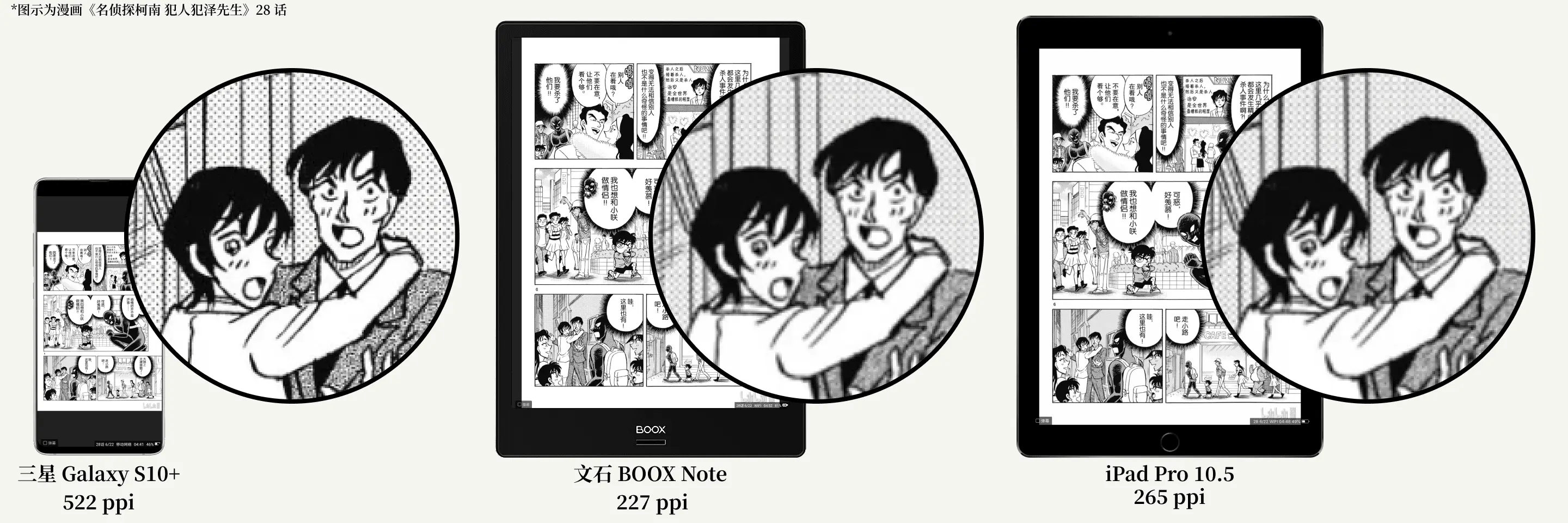
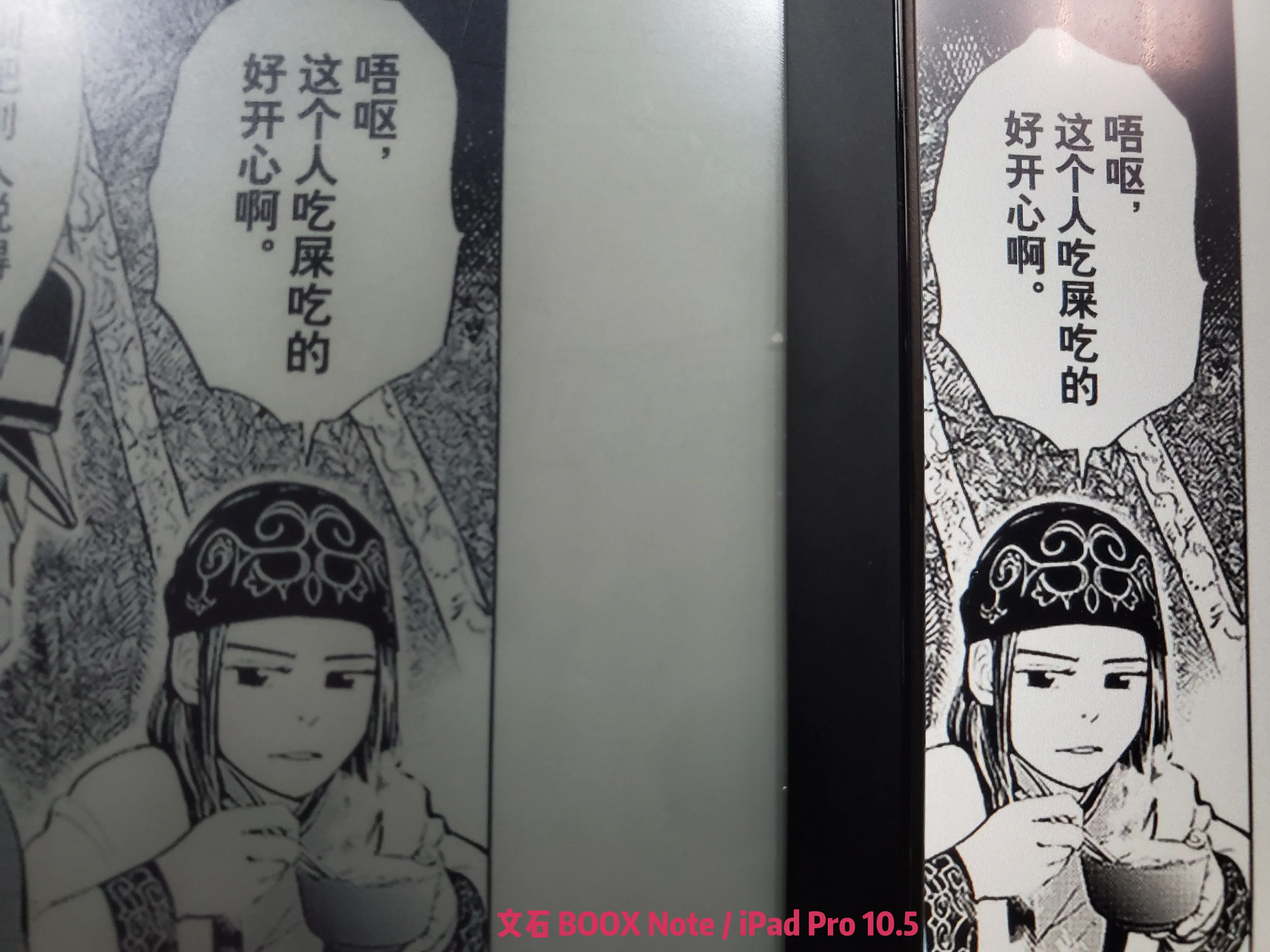
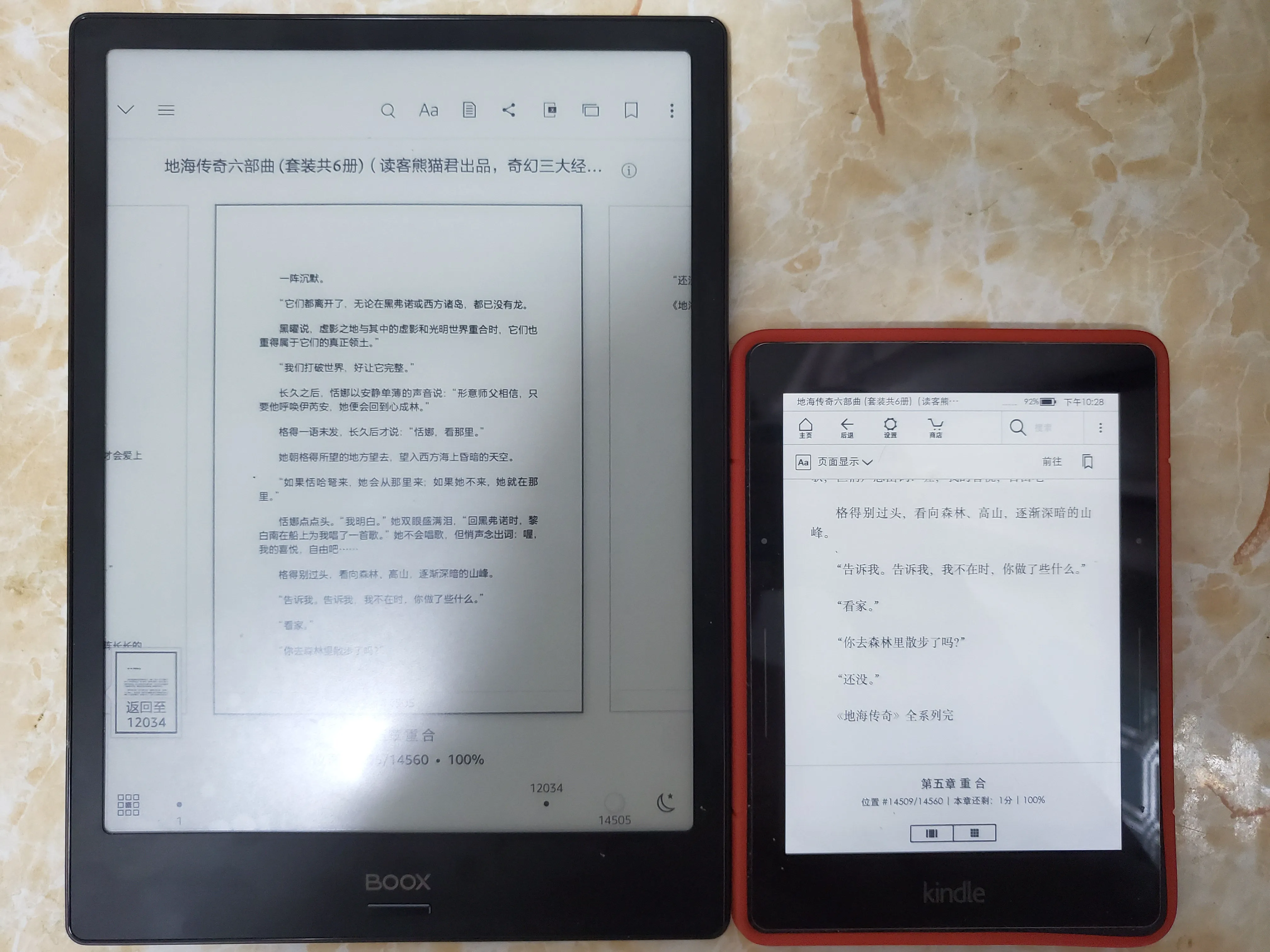
尺寸之外,最影响阅读体验的当属屏幕素质。我目前正在使用的文石 BOOX Note 分辨率为 1404×1872,折合 227 ppi,低于 iPad Pro 10.5″ 的 265 ppi 和 Kindle Voyage 的 300 ppi。在日常使用过程中,这一差距几乎无法察觉,但如果你看漫画时脸与屏幕贴贴,颗粒感就比较明显了。其他作者也提到过,文石的多种刷新模式和 DPI 调整让墨水屏体验非常出色。但没有背光让我的阅读场景比较受限,实际阅读效果基本取决于周边环境,我命由天不由我大抵如是。

开放系统的特别履职姿势

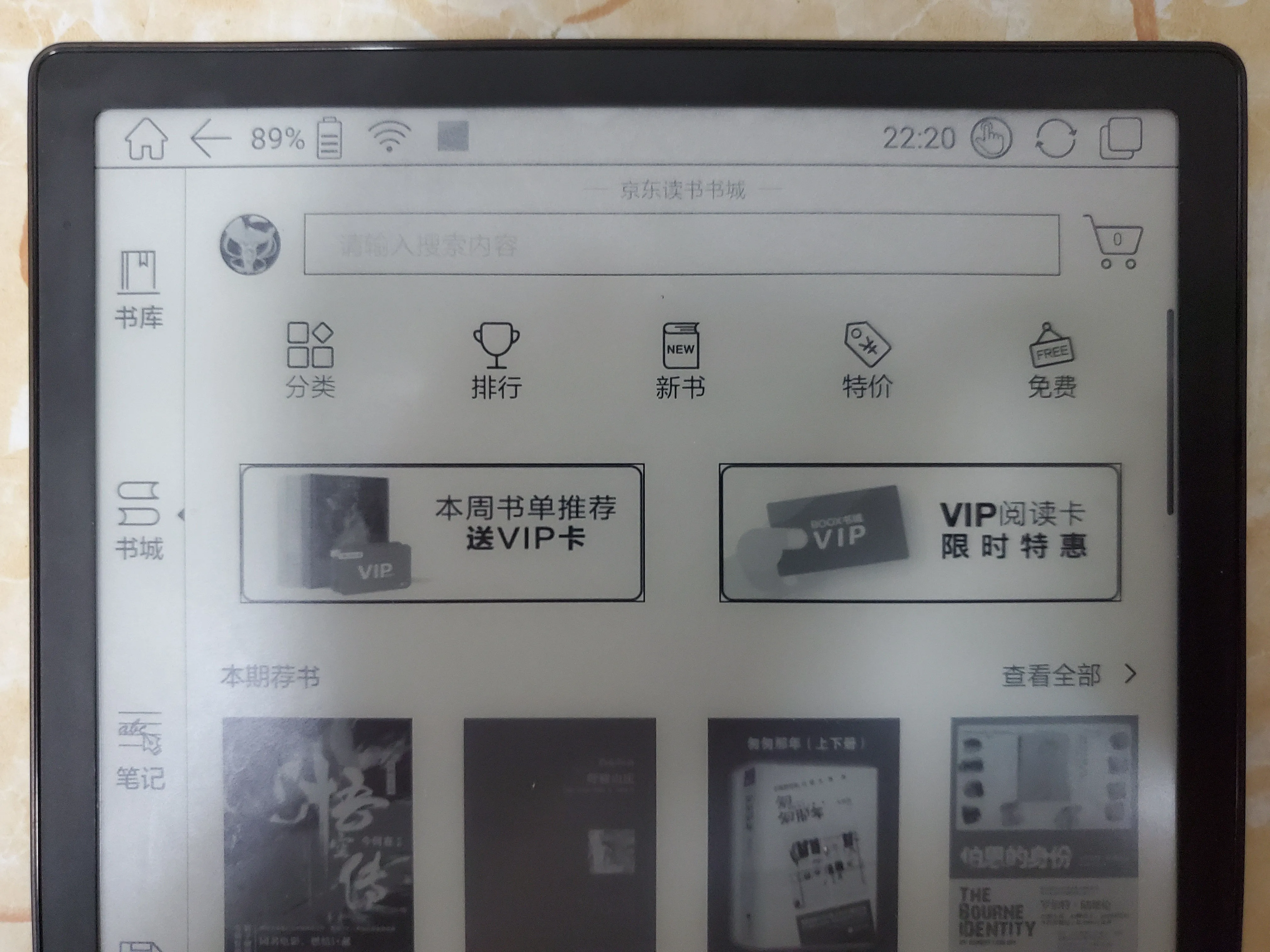
除了我独享的躺床上看漫画 Moment 外,文石 BOOX Note 还是一款新闻阅读利器。对于 Really Simple 的 RSS 格式来说,墨水屏不伤眼,不伤肾,轻便易携带,蹲坑好伴侣。得益于墨水屏的低功耗特性,我在写作时还会把它竖在桌边检视大纲、查阅资料等,相当好用。如果你倾向于开箱即用,文石 BOOX Note 与京东读书合作,提供类似 Kindle 的在线书城,京东 PLUS 会员还可以免费领取京东读书 VIP,借阅会员免费书籍。

当然,除了以上正经用法,Android 电纸书还有许多「骚」操作,例如改装成闹钟日历、智能音箱、离线下载服务器甚至外接显示器等。如果你的脑回路比较独特,还可以将它夹在实体书中作为书签、看 120 帧电影、做色盲测试等,可玩性相当高。

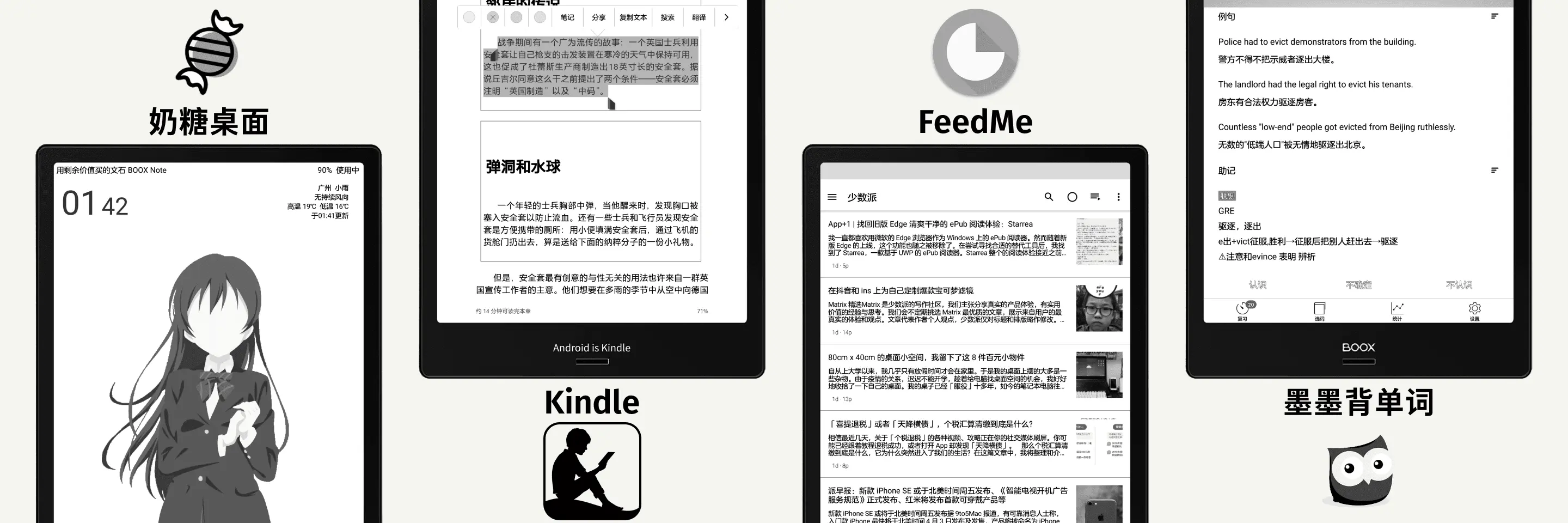
在这里,我也为大家推荐几款在墨水屏下表现出色的 Android 应用,希望能让你的电纸书更加好用。如果你不喜欢原生启动器,可以尝试专为墨水屏设计、支持更换图标还能看天气的 奶糖桌面;如果你不忘初心,Kindle微信读书AIReader 等都是优质选择;想了解天下事,不妨试试自带墨水屏模式的 RSS 阅读器 FeedMe;要预习 abandon,动画效果少、界面简洁的 墨墨背单词 在墨水屏下表现也相当出色。

无从评判的压感手写体验

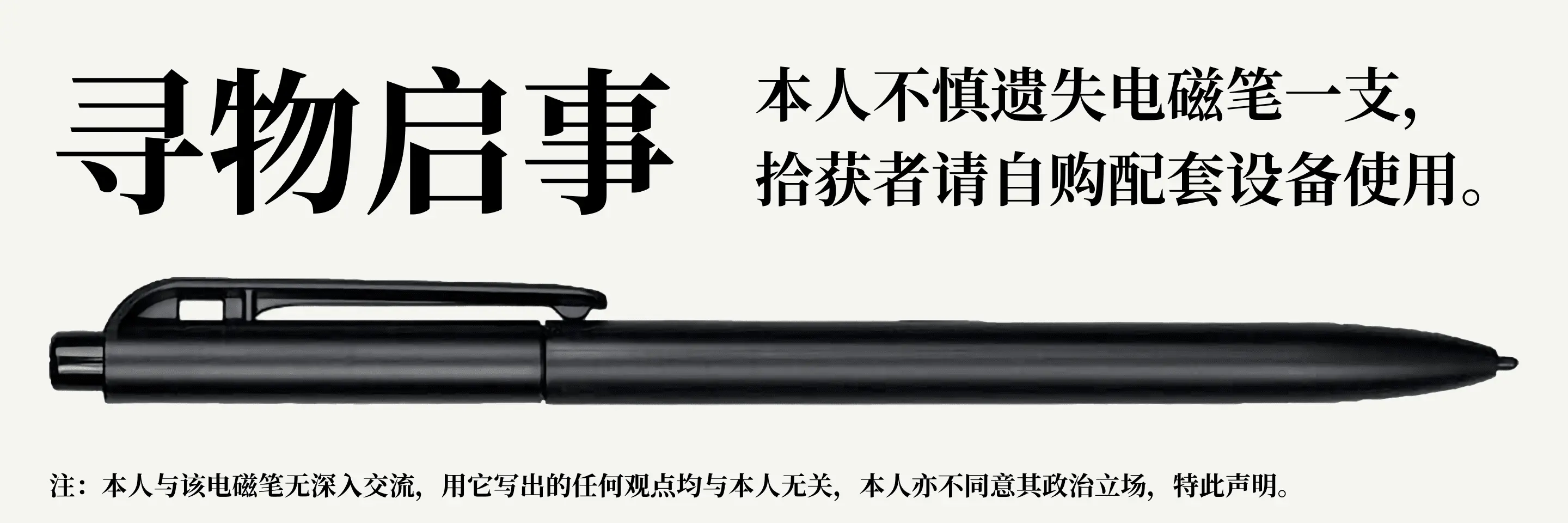
差点忘了,文石 BOOX Note 的一大卖点是支持 4096 级压感的电磁笔,不过我对此不予置评,主要有以下原因:我的字很丑;我不会画画;我一般用 iPad Pro 记笔记;以及最重要的一点,入手不久,原装电磁笔就负气出走,至今未归,故而无从评测。

所以到底要不要买它呢

当年领到一个 136 块钱的红包,叠加活动价,最后以 1844 元入手文石 BOOX Note,性价比还不错。但你要问我是否推荐现在入手,我只能说还请三思,主要原因也有三点:

  1. 2018 年 3 月发布至今,BOOX Note 没有得到任何大版本更新,出厂 Android 6.0,至今坚守 6.0。这点我在此前的评测中已经提及,而随着时间推移,弊端也愈发显著,许多 App 只能使用旧版;

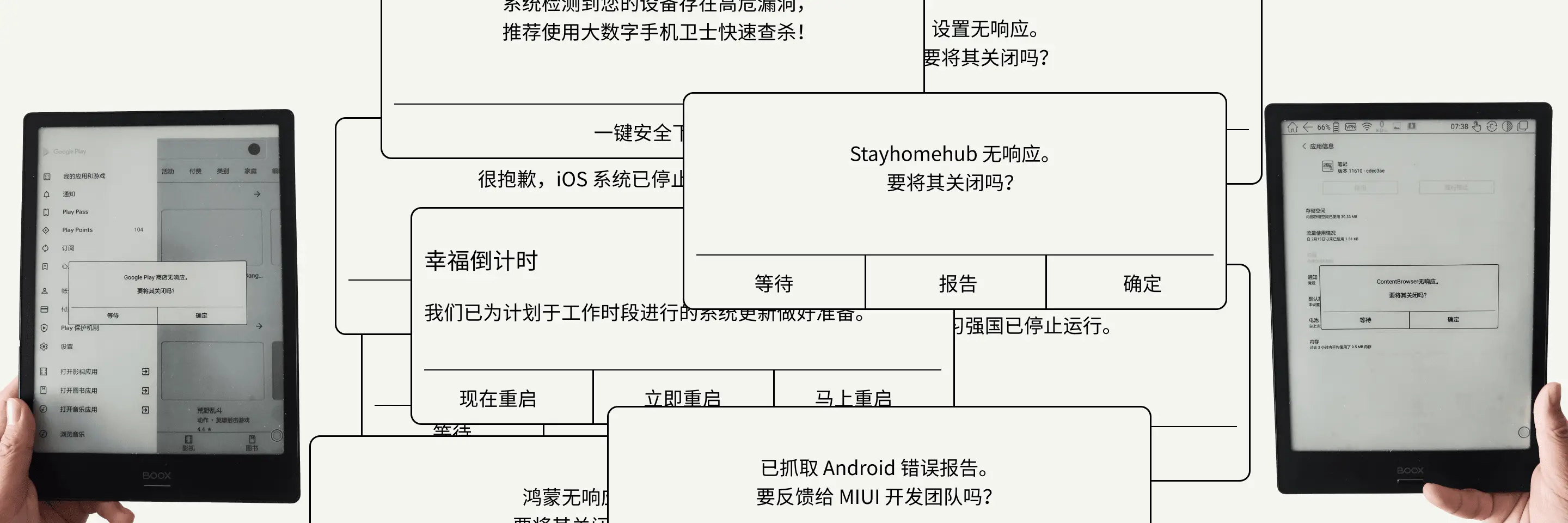
  1. 文石对系统的优化有些捉急,时常出现「XX 无响应」的弹框,甚至连自家的启动器 ContentBrowser 都可能崩溃,严重影响了正常使用。另一方面,BOOX Note 的系统还存在不少小 bug,续航也较为堪忧;

  1. 上个月,科大讯飞和掌阅都推出了彩色墨水屏设备,有理由相信下半年各品牌都会推出类似产品,现在显然不是购买电纸书的良机。而文石也在去年底发布了 BOOX Note 的继任机型,补齐了大部分短板,但其价格仍处于高位,不建议原价入手。

至于我自己,则在静候小米高级产品总监在知乎上疯狂暗示的,将在八月发布、采用 300 ppi、对标 Kindle Paperwhite 至 Oasis、让得到阅读器自叹弗如、可能还是彩色全面屏的新款多看电纸书,希望不会咕咕。

新款价格太昂贵?这些官方翻新设备也是好选择

本文部分介绍已失效,建议参考《精打细算还是一步到位?不妨先看看这些硬件优惠》。

时值九月,又到了各厂商扎堆发布新品的时间。不过,对于囊中羞涩的我来说,只有靠刷微博 B 站,才能假装在体验新品这样子。如果你的手机已经大限来临,或者想试试新玩意,却苦于手头资金不足,不妨试试质量有保障、价格更实惠的官方翻新设备。

在本文中,我将为大家介绍官翻机相较于二手设备的优势和主流品牌的购买渠道,希望能作为你选购时的参考。

为什么选择官翻机

提起官翻机,你可能会下意识地将其与二手划等号。但与鱼龙混杂的二手交易平台相比,经过官方返修处理的翻新设备显然更有保障。这些翻新设备大多数来自因质量问题退换、以旧换新等渠道回收,厂商收到后经过替换新零件、更换电池和外壳等流程后,再由工厂按照新机标准进行测试,通过后才会上市再次销售,体验与新机基本一致。

如果你曾经在某鱼等渠道选购过二手设备,可能会为和卖家间的讨价还价和勾心斗角所困扰,即使最后交易成功,还可能会面临商品与描述不符等问题,再次陷入永无止境的扯皮之中。而官方翻新设备则在正规渠道销售,大部分机型享受七天无理由退货和与新机一致的有限保修服务,价格也更为低廉,买的更安心。

提供官翻渠道的品牌

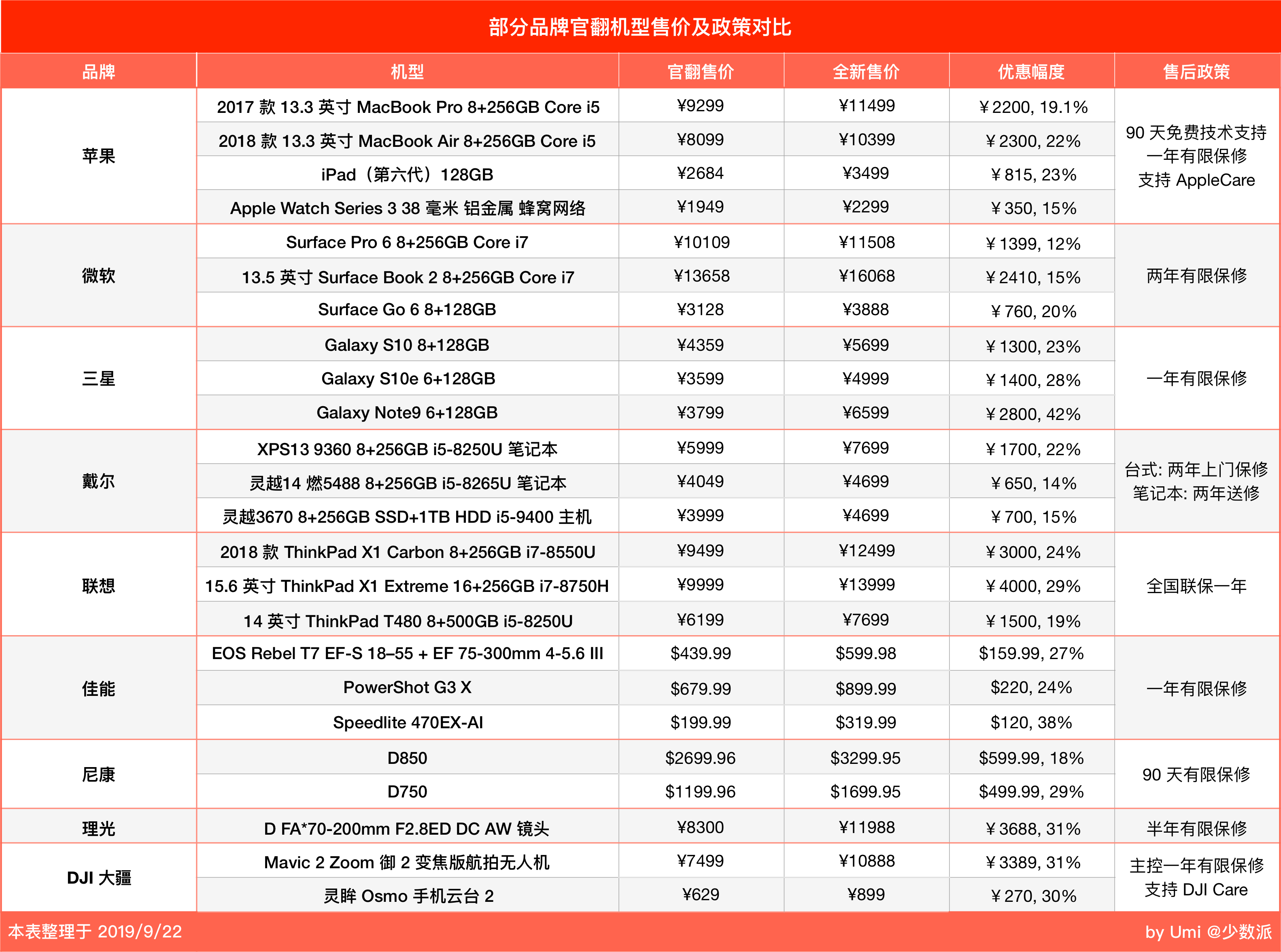
一图流

苹果

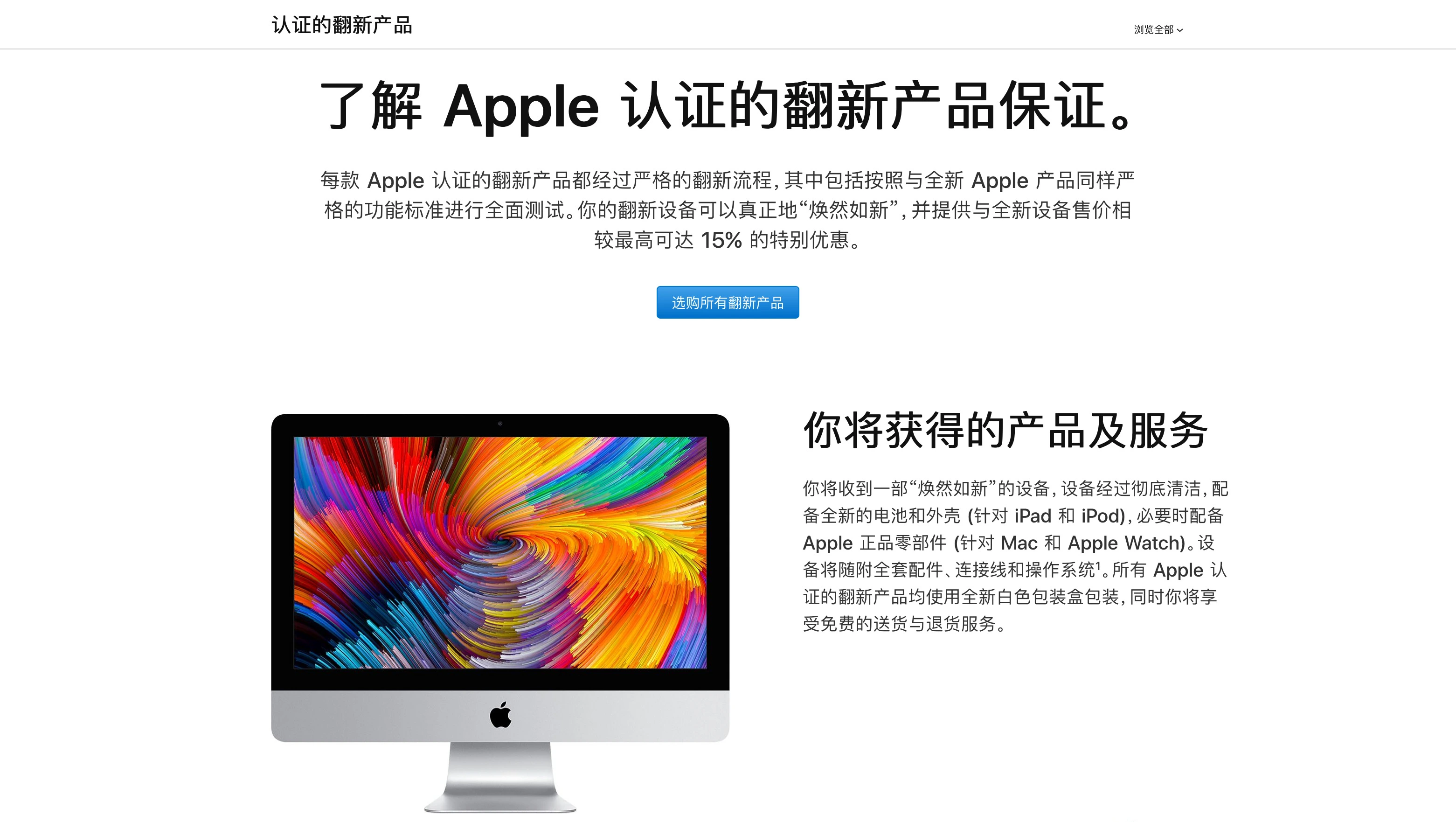
苹果的官方翻新设备主要集中在 Mac、iPad 和 Apple Watch 上,不包括大家最关心的 iPhone,不过,苹果也曾推出过官翻版 iPhone,但撰写本文时并未上架。这些设备大多来自于保修期内出现故障的返厂机器,替换新零件、彻底清洁并更换电池和外壳后再次销售,外观和体验均与全新基本一致,附赠全套配件和包装盒。

你可以点击 此链接 前往选购苹果官方翻新设备。所有翻新产品的售后政策均与全新设备相同,享受一年有限保修服务以及最长达 90 天的免费技术支持。你还可以为翻新设备选购 AppleCare 服务,使用更安心。

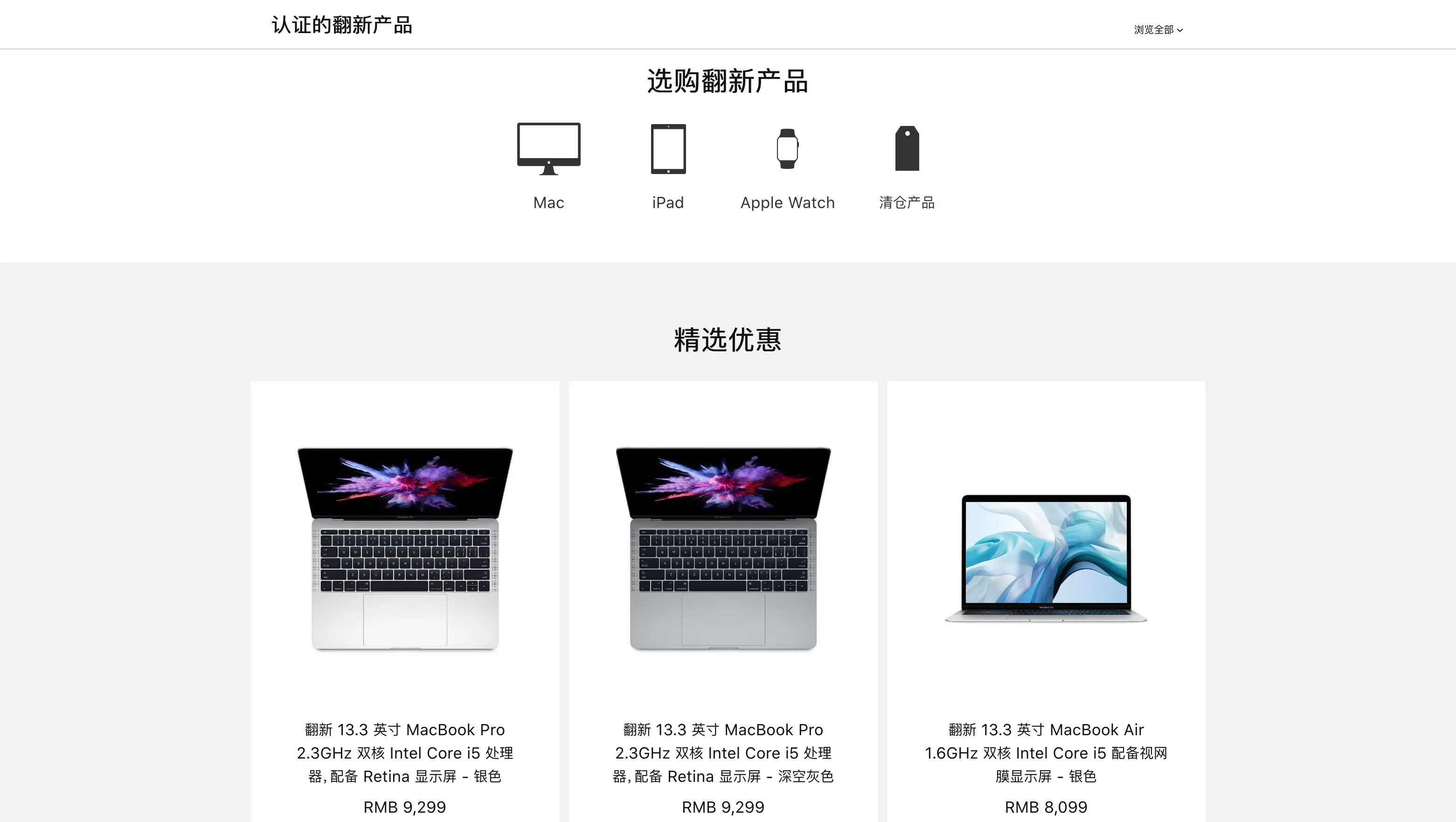
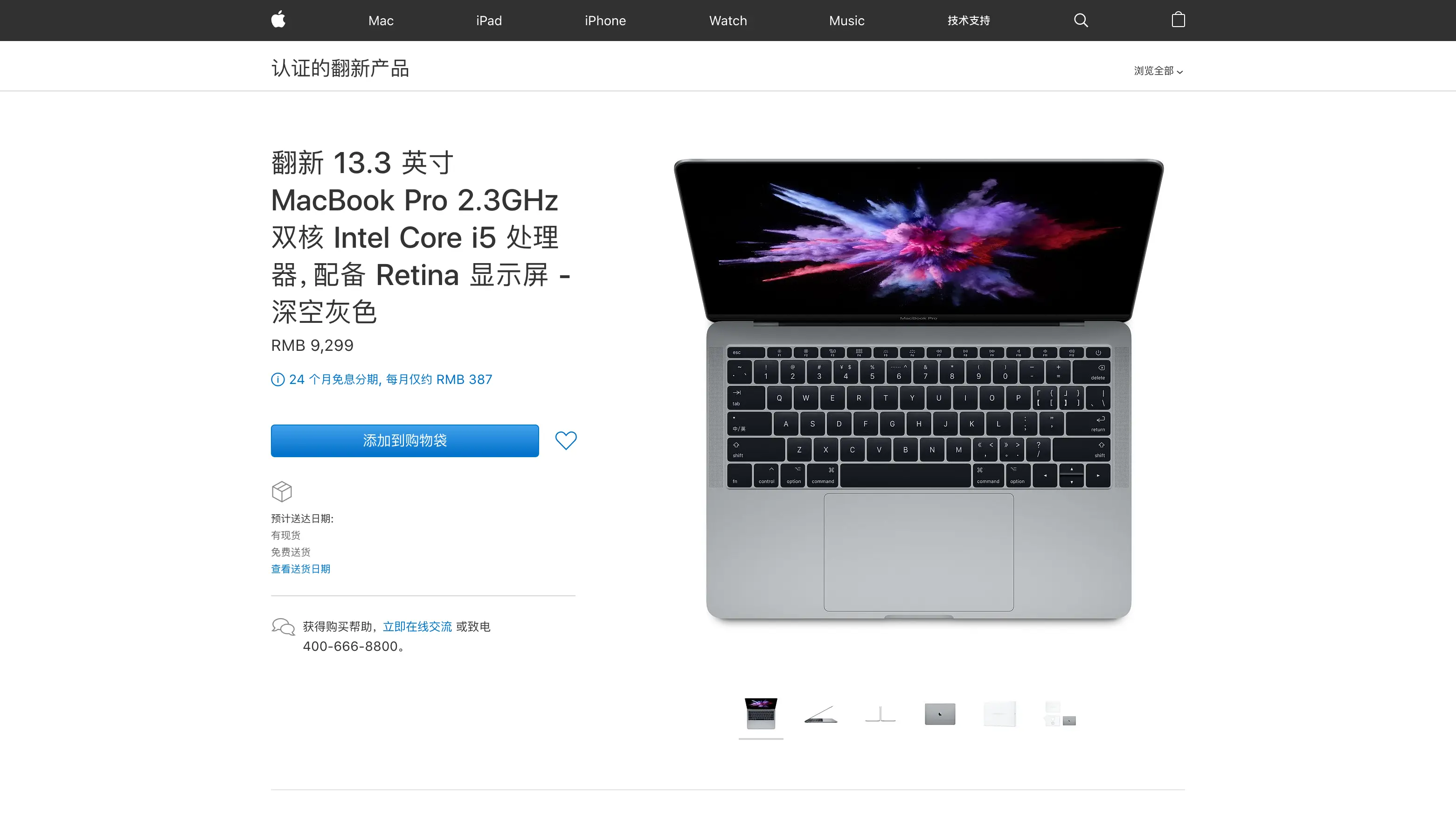
在价格方面,大部分苹果官翻设备定价均低于新机约 20%。以一部 2017 款的 13.3 英寸 MacBook Pro 为例,配备 8GB 内存、256 GB SSD 和 i5 处理器的官翻售价为 9299 元,而全新售价则为 11499 元,降幅达 2200 元。

微软

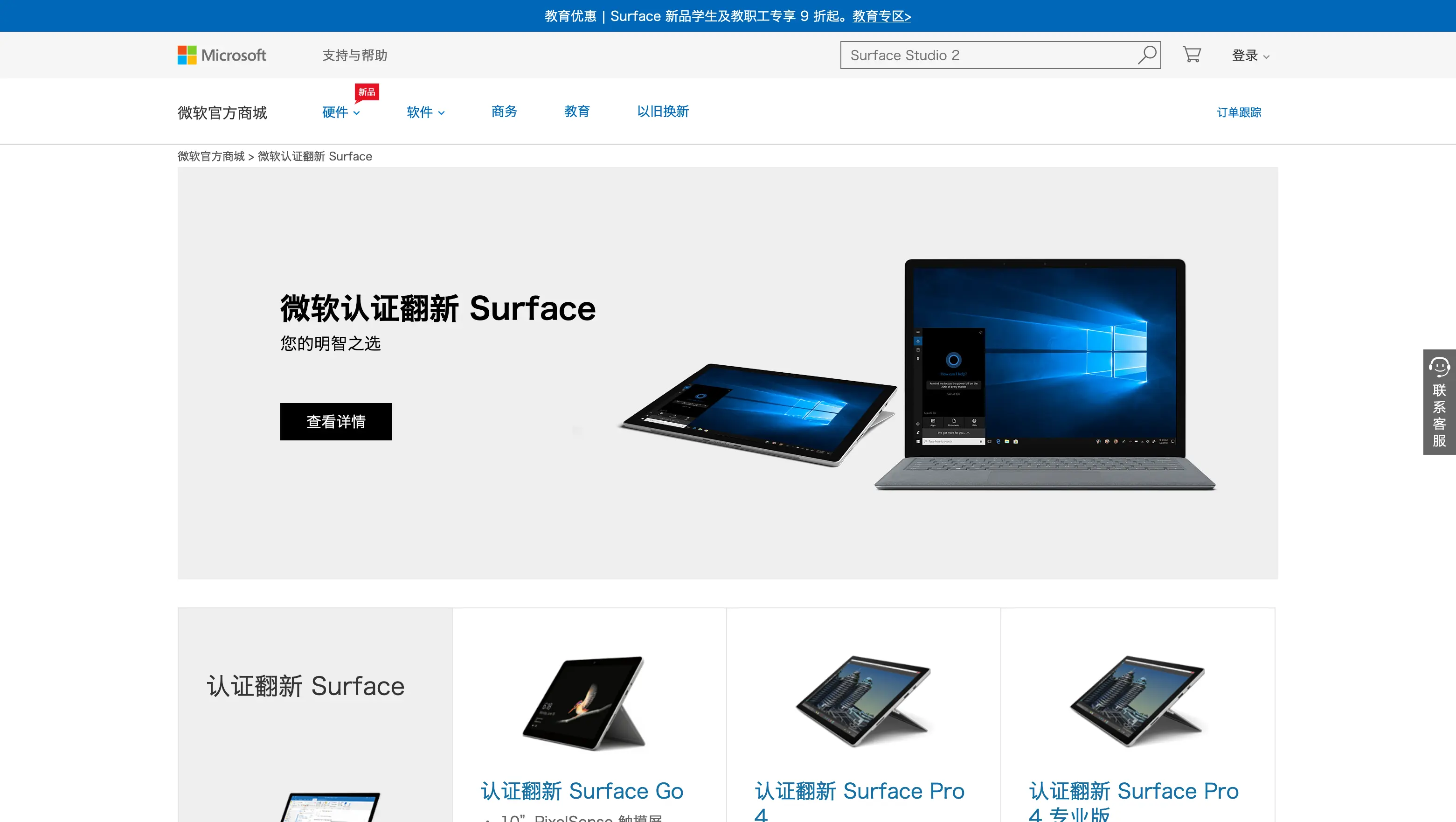
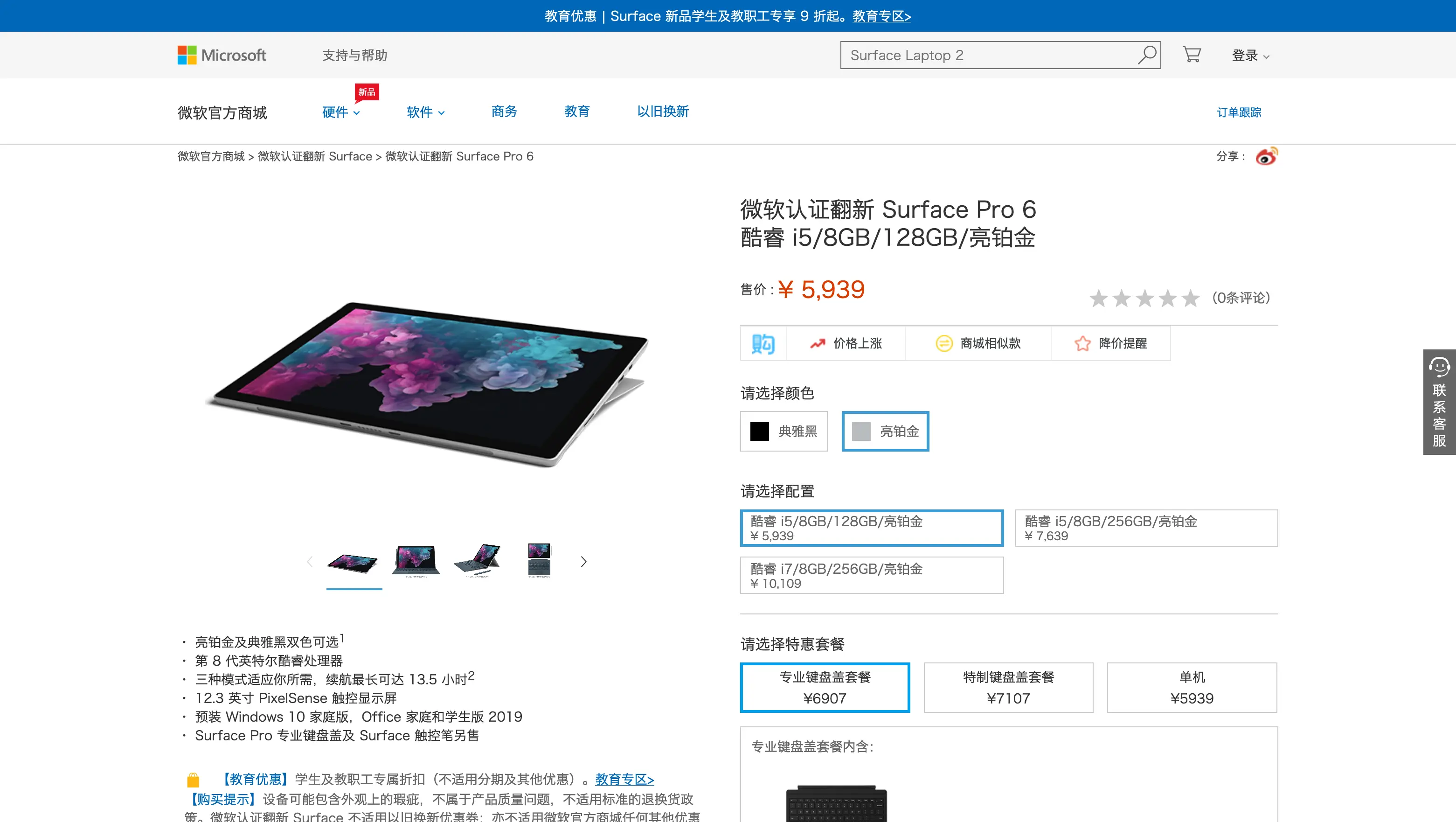
微软的 Surface 系列一向被誉为 Windows 设备的标杆,但其居高不下的价格也令不少用户望而却步。如果你看中了某款 Surface 兜里却空空如也,不妨购买官方认证的翻新设备。微软称这些官翻设备均经过专业员工精心检测,包括硬件损坏修复和外观品质检查,加上安全的数据擦除,软件升级和诊断测试,经过校调并重新安装 Windows 操作系统和软件更新后才会重新上架销售。

你可以点击 此链接 前往选购微软认证翻新 Surface,享受两年有限硬件保修。在价格方面,大部分官翻 Surface 均低于全新设备约 15%-20%,如一部 8+256GB 的 Core i7 版 Surface Pro 6 定价为 10109 元,比全新设备便宜 1399 元。

三星

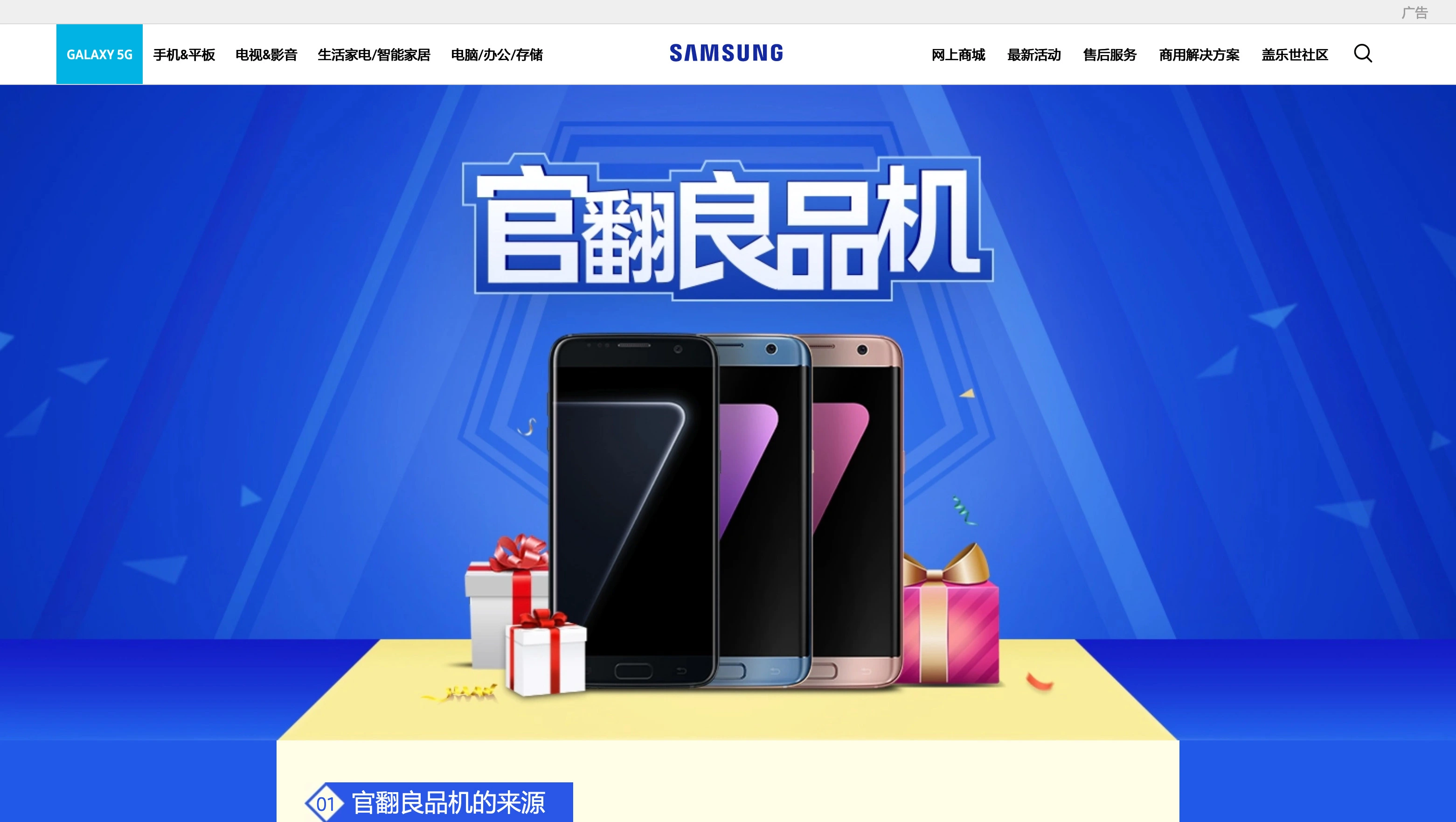
与苹果相比,三星的官翻机型相当少,只包括部分 Galaxy S、Note 和 A 系列手机。三星称这些设备大部分来自购买 15 天内出现质量问题退货的正品国行手机,由三星生产工厂进行修复和外观翻新后再次销售。为了与全新机型区分,这些官翻机会在背面激光刻印字母 R,在包装盒上也贴有「官翻良品机」标签,避免部分商家以次充新的行为。

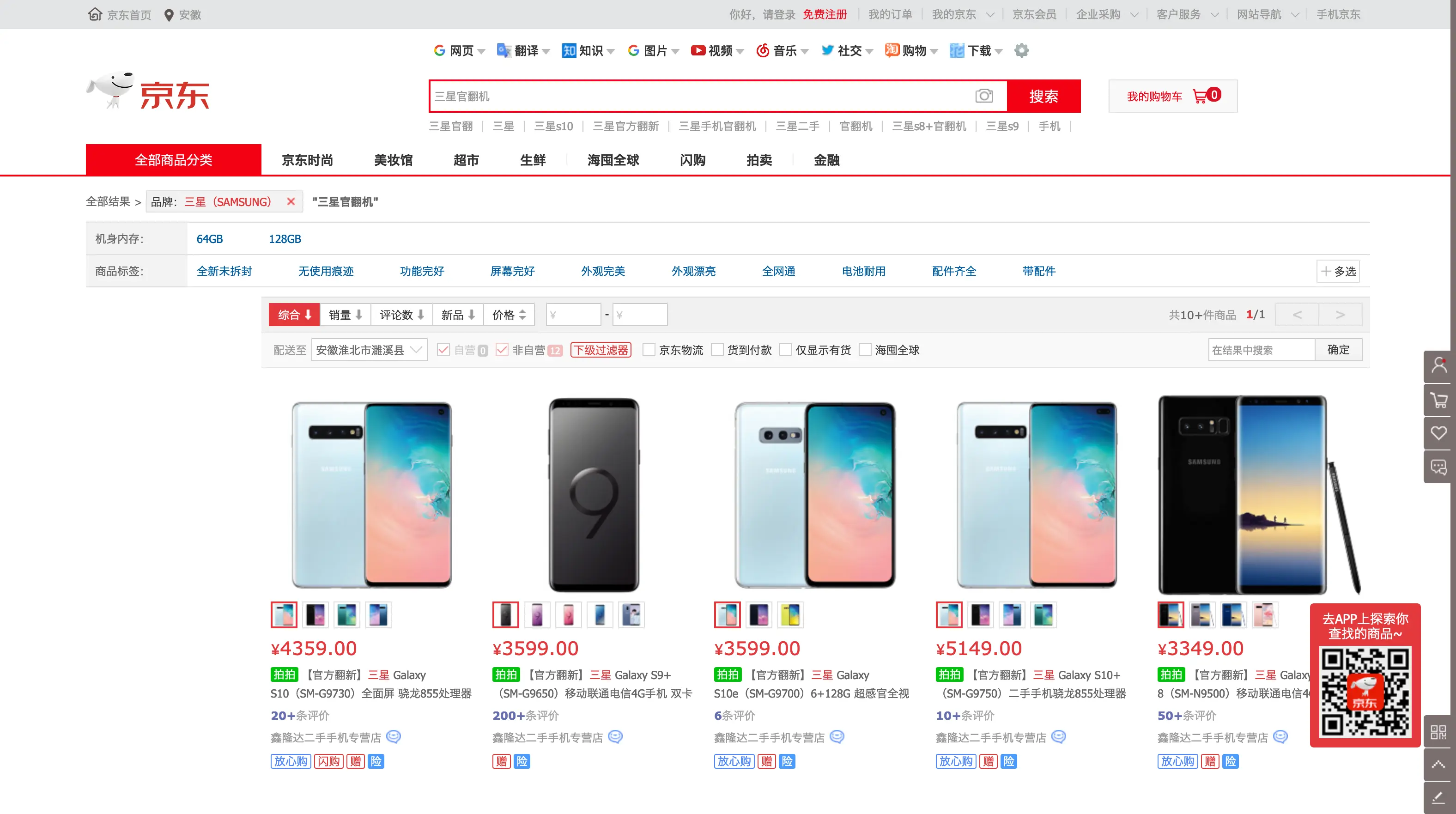
在中国大陆地区,三星官翻良品机的销售渠道为京东优品,你可以在京东搜索「三星官翻机」前往选购。三星官翻手机不支持七天无理由退换,但仍享受一年有限保修服务。三星官翻手机的价格也比较诱人,一部 8+128GB 的 Galaxy S10 售价为 4359 元,比全新价格低 1300 元,降幅达 23%。

戴尔

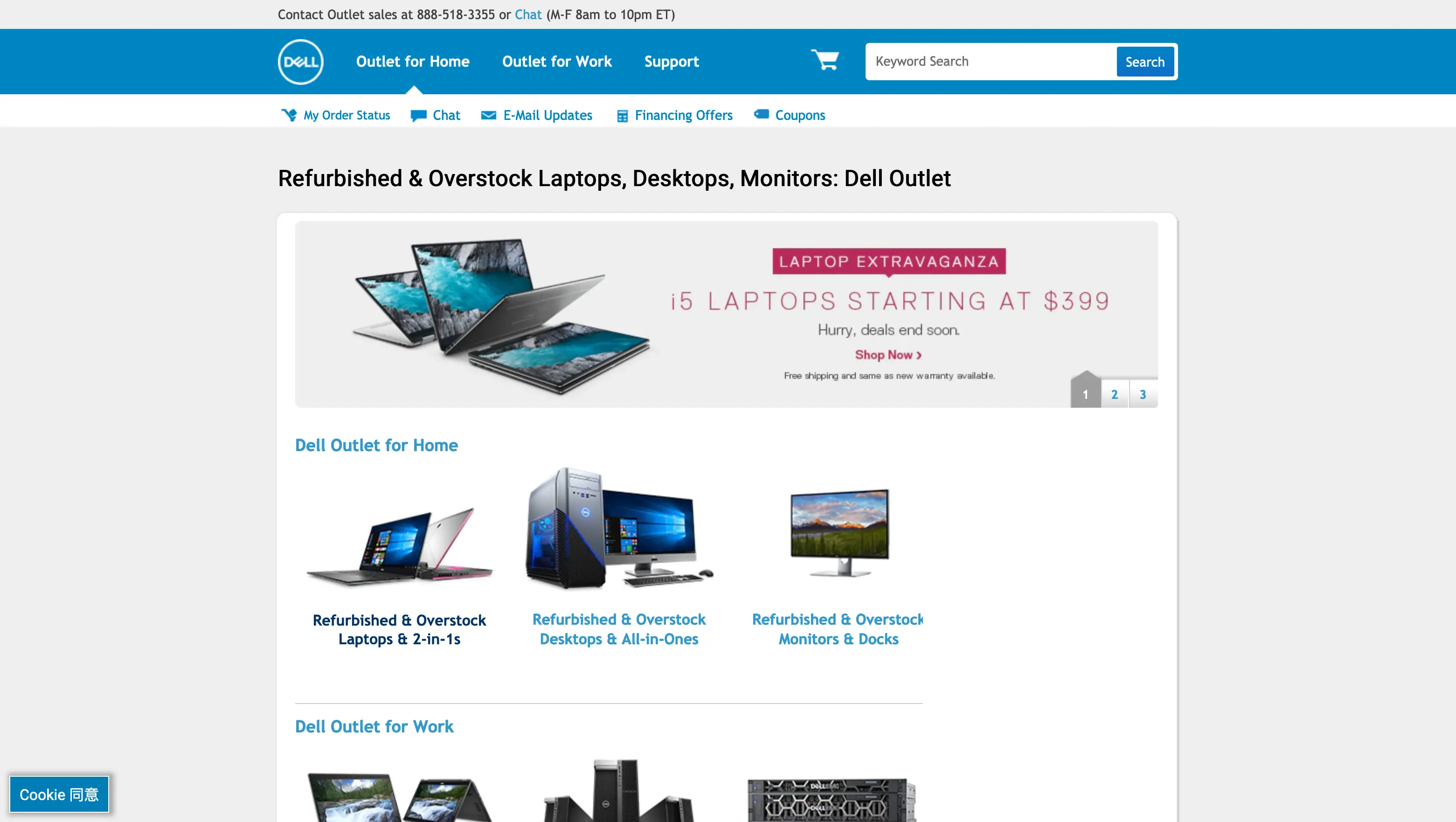
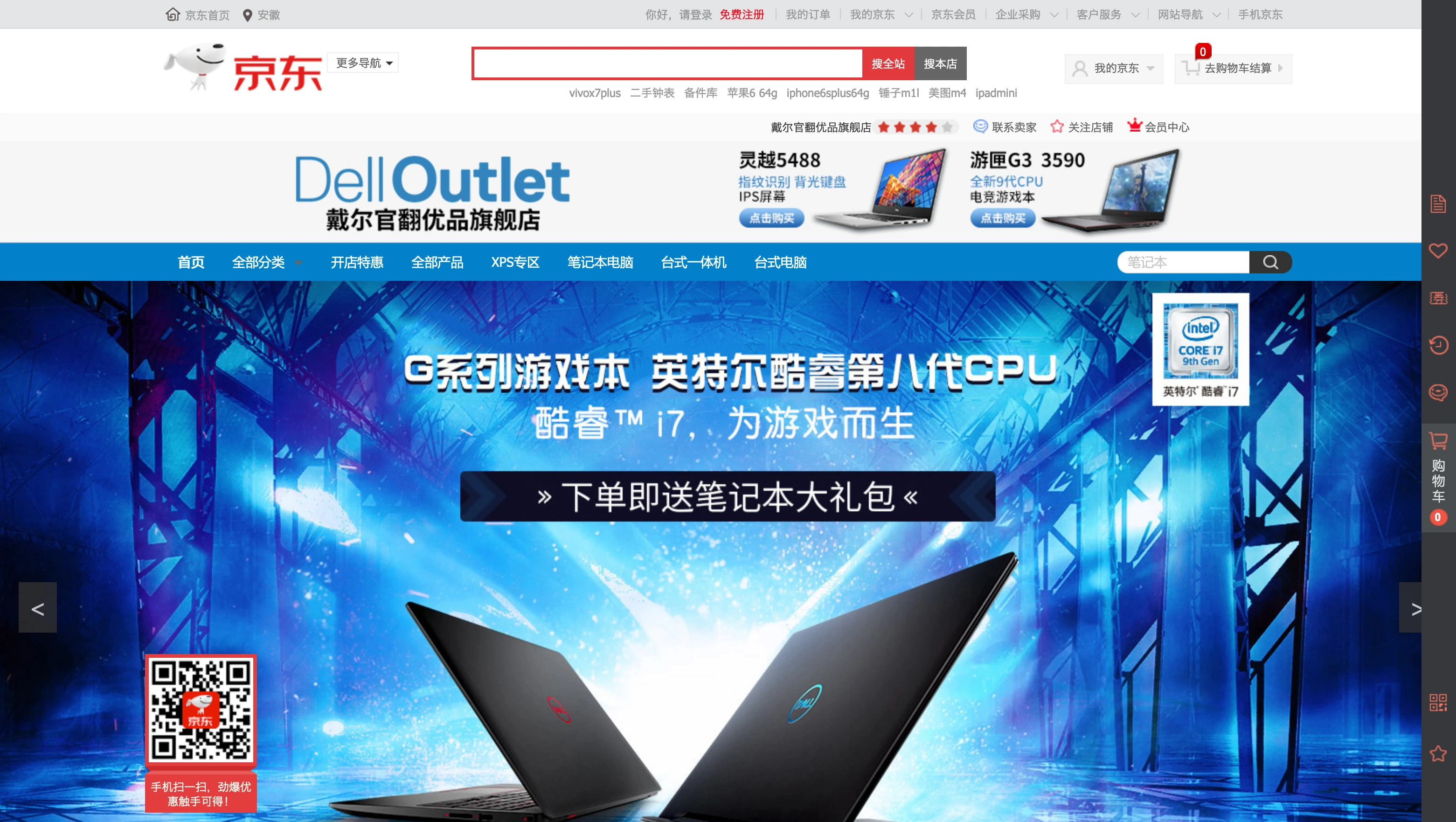
基于区域的不同,戴尔官翻机型拥有两个销售渠道。在境外,你可以前往官网的 Dell Outlet 板块选购翻新及清仓设备,包括笔记本、台式机、显示器、服务器等。这些设备同样经过零件更换、外观翻新等步骤,价格也相当诱人,Alienware Area 51m 的官翻售价为 4415 美元,比全新低 1245 美元,足够买一部 iPhone 11 Pro Max 了。

在大陆地区,你可以前往京东的「戴尔官翻优品旗舰店」选购官翻机型。其品类也相当全面,包括 XPS、灵越、Alienware 等大部分主流机型,支持七天无理由退货和两年有限保修。在价格方面,XPS13 9360 的定价为 5999 元,全新定价则为 7699 元,优惠了 1700 元。

联想

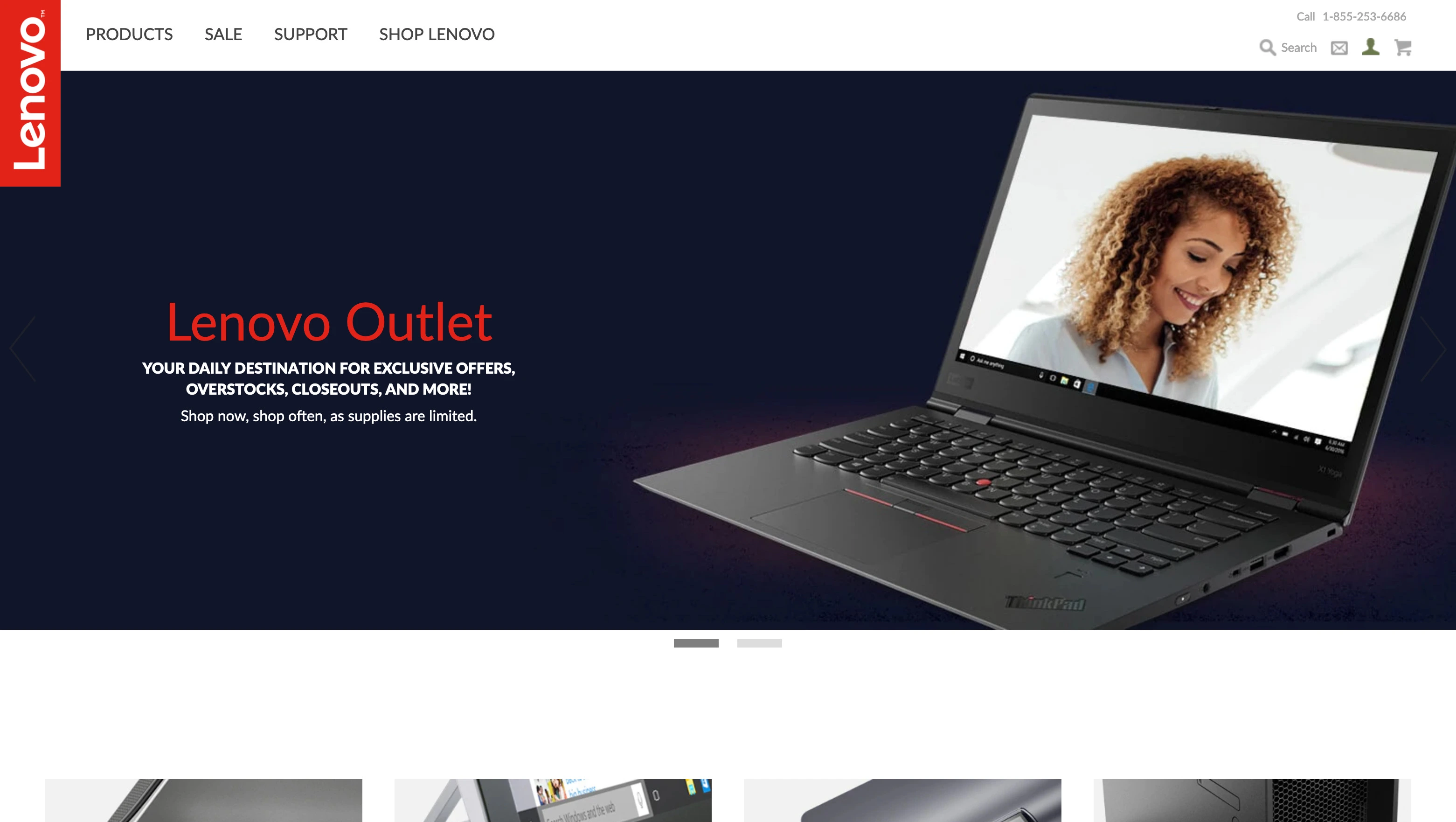
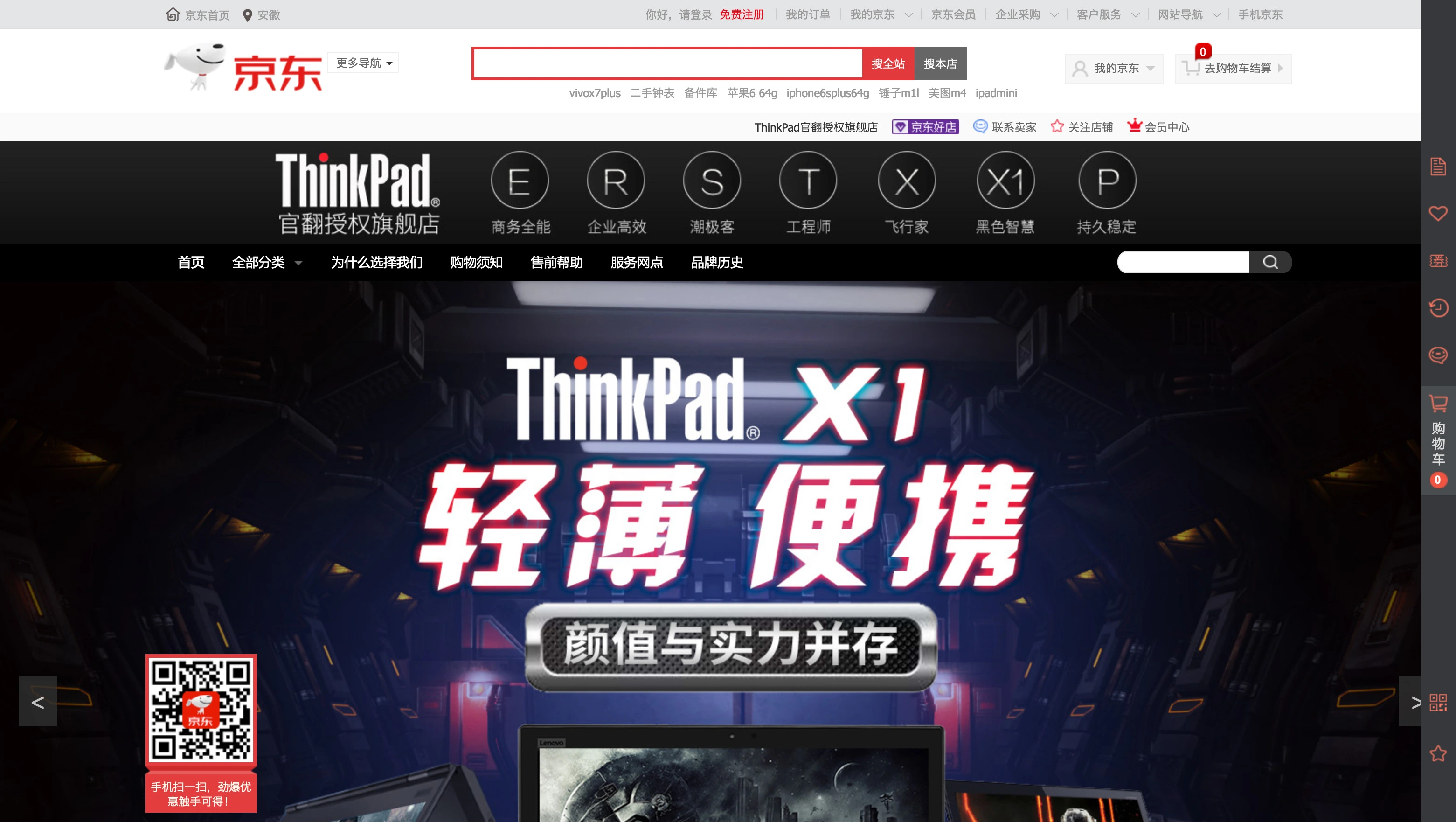
联想的官翻设备销售渠道同样分为两种,境外是官网的 Lenovo Outlet 板块,境内则是京东的「ThinkPad官翻授权旗舰店」。联想官翻优品支持七天无理由退货,并享受一年有限硬件保修,与全新机型一致。在价格方面,一部 15.6 英寸的 ThinkPad X1 Extreme 官翻定价为 9999 元,全新则是 13999 元,优惠 4000 元。

佳能

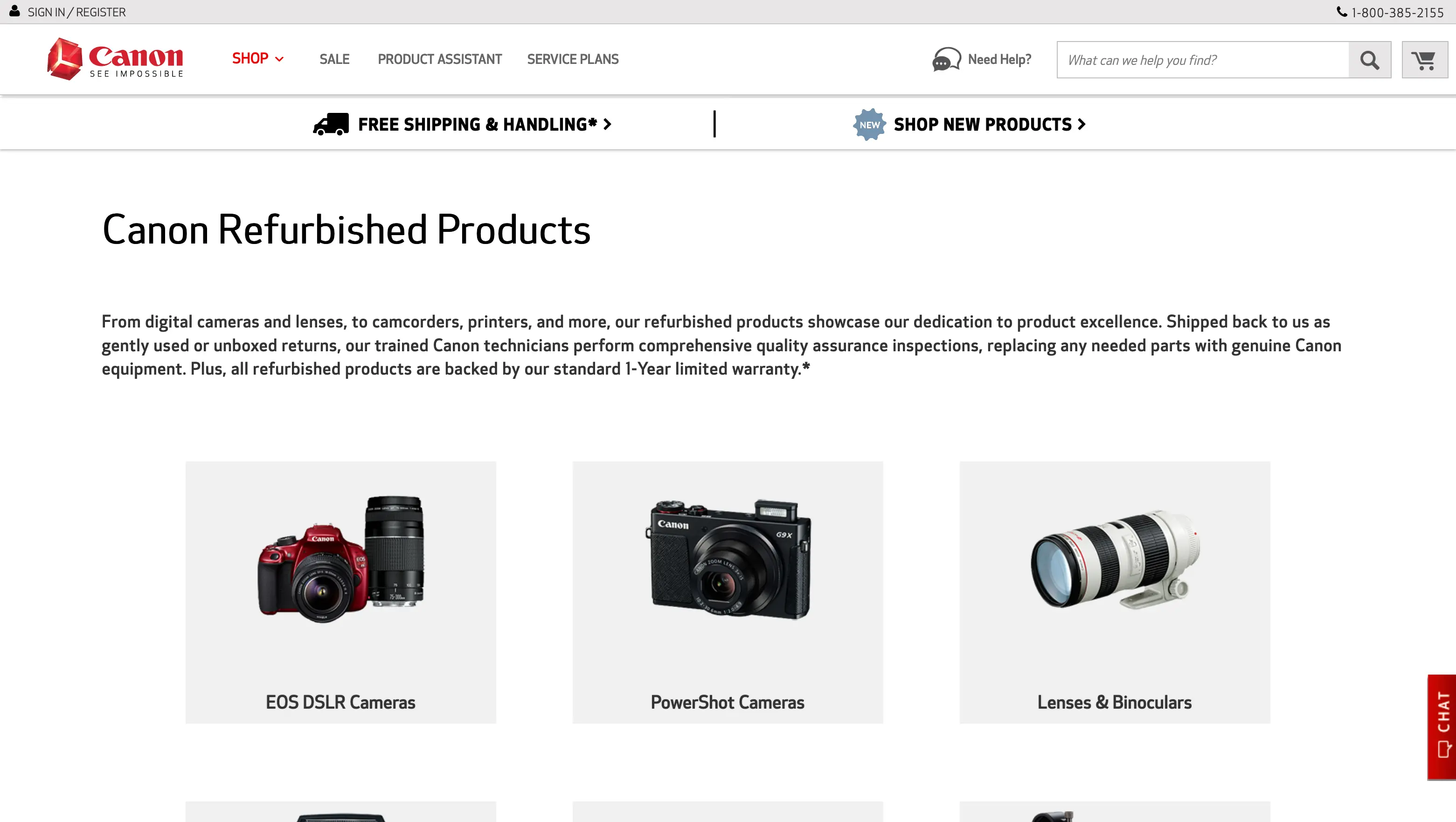
佳能并未在中国大陆地区开设官翻购买渠道,因此,我们需要到 美国官网 选购官翻产品。佳能提供的官翻设备包括相机、单反、镜头、闪光灯、摄影机等,涵盖了大部分产品类型,所有官翻设备均享受一年有限保修。一部官翻 PowerShot G3 X 的定价为 679.99 美元,相较于全新便宜了 220 美元,优惠幅度达 24%。

尼康

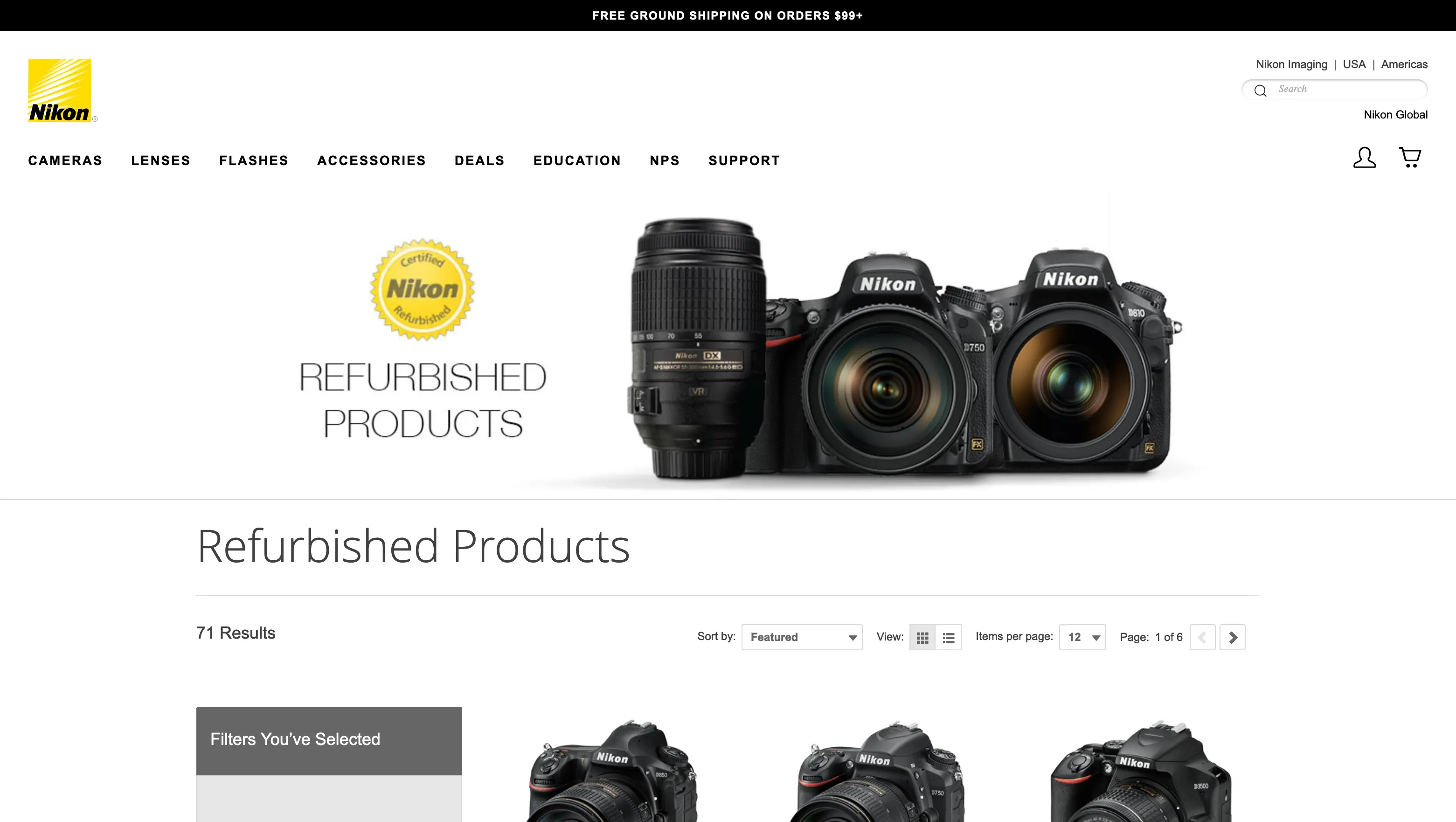
尼康同样没有在大陆地区开展官翻业务,我们需要前往 国外官网 进行选购。这些官翻设备涵盖了单反、相机、镜头、闪光灯和摄影机等,品类齐全。比较小气的是,尼康官翻设备仅提供 90 天有限保修,而非全新机型的一年联保。在价格方面,D850 官翻定价为 2699.96 美元,全新价格则为 3299.95 美元,优惠幅度达 18%。

理光

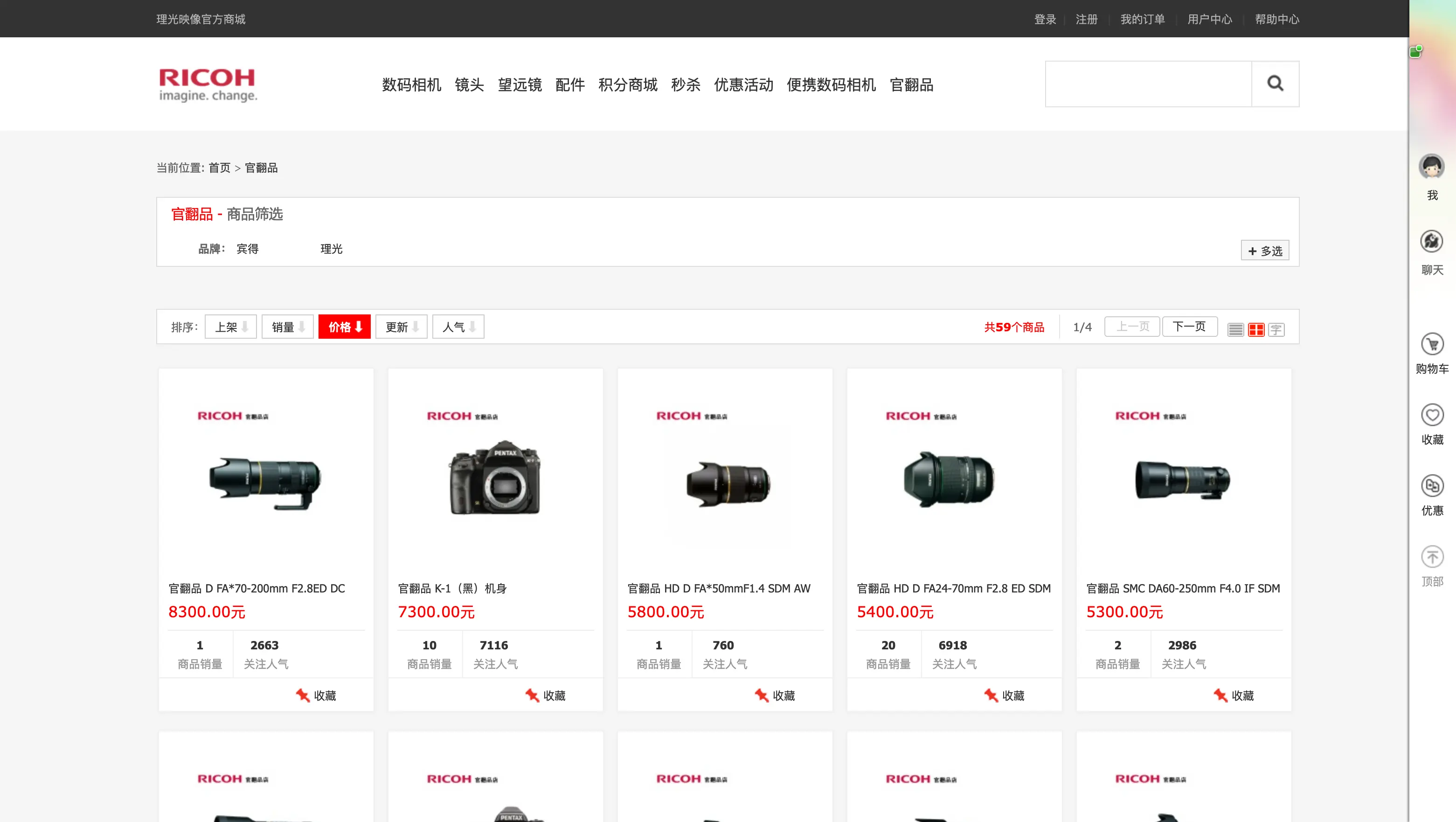
理光的官翻机型主要包括机身、镜头和部分配件,所有设备均经过厂家严格的质量检测,不存在影响正常使用的瑕疵,且产品质量达到相机销售标准,但外包装可能存在破损、机身可能有轻微划痕等。理光官翻机型不支持七天无理由退货,但享受半年有限保修。以 D FA*70-200mm F2.8ED DC AW 镜头为例,官翻定价为 8300 元,全新则为 11988 元,优惠幅度达 31%,你可以前往 中文官网 选购。

DJI 大疆

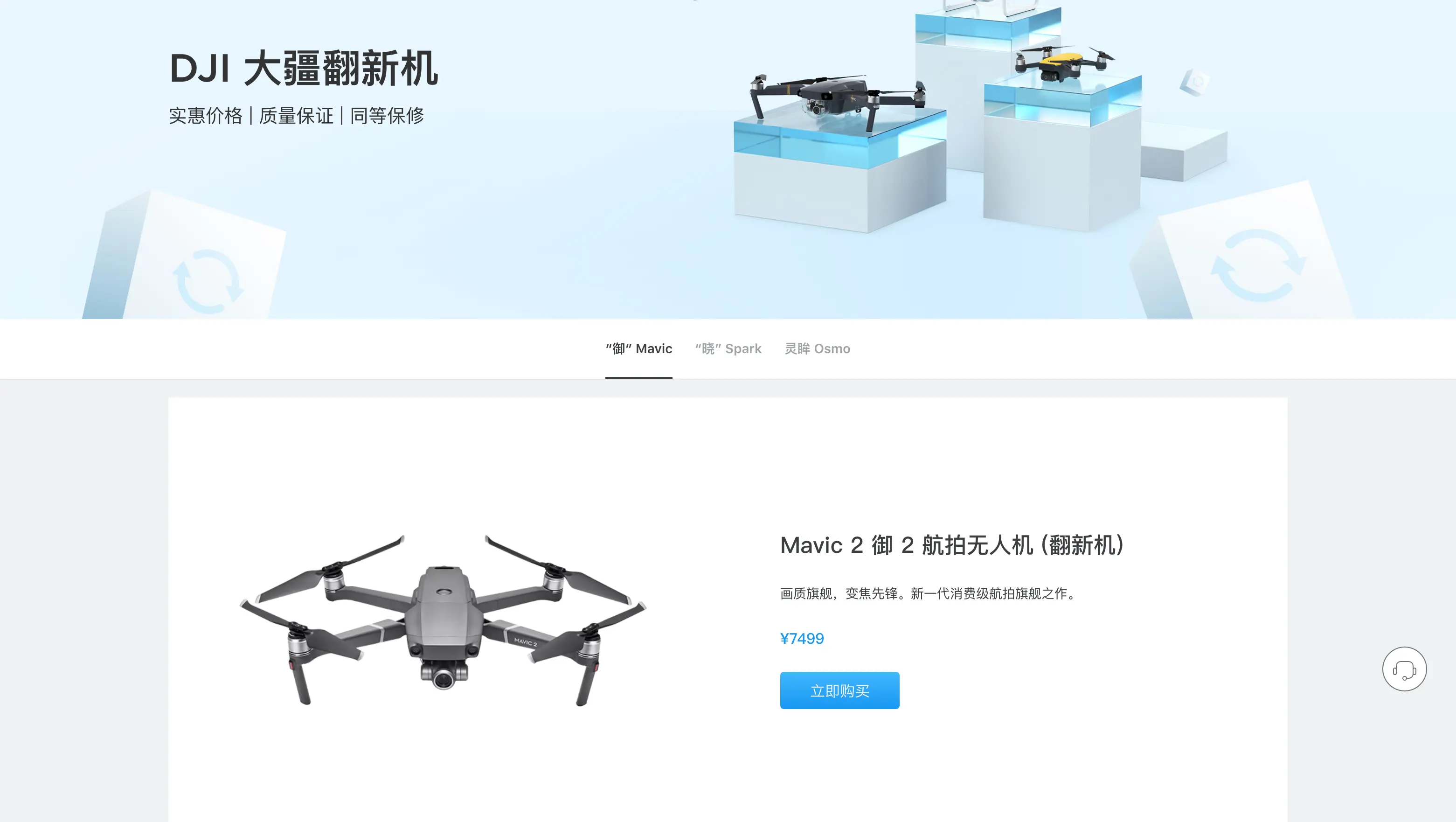
作为无人机行业的领军者,大疆的产品一向广受好评。如果你想尝试翱翔天际的快感,又要顾及钱包君的感受,不妨前往 大疆官网 选购官方翻新机。大疆称每台翻新机均经过完整的功能测试、彻底的清洁流程、检验和重新包装,通过最终质量检验。虽然翻新机不支持七天无理由退货,但与新机享受一致的售后服务政策,支持选购 DJI Care 随心换。在价格方面,Mavic 2 Zoom 御 2 变焦版航拍无人机官翻定价为 7499 元,优惠幅度达 3389 元,约 31%。

亚马逊

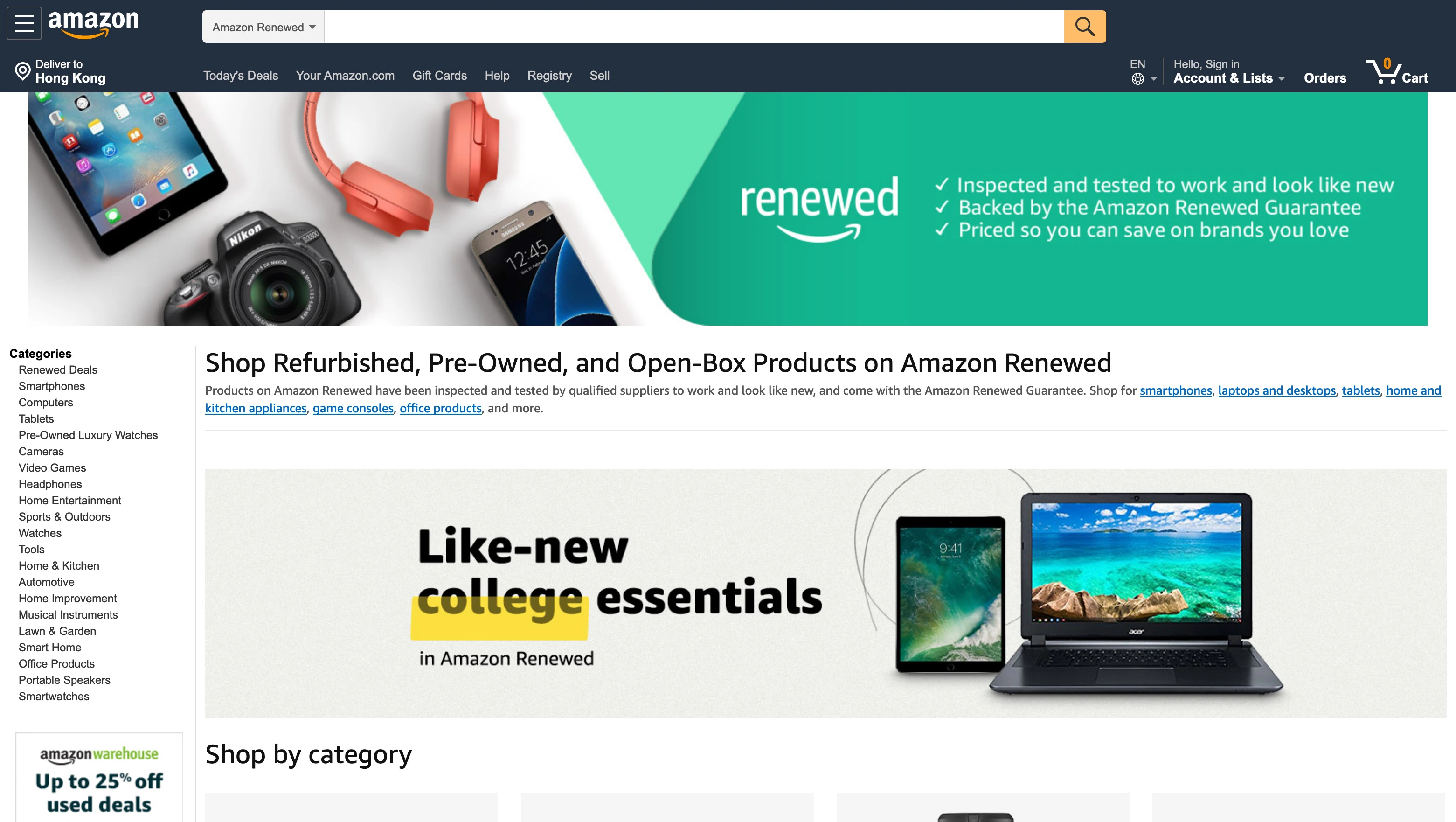
除了上述品牌的官方翻新销售渠道外,亚马逊也专门开辟了 翻新设备专区,涵盖范围极其全面,包括手机、平板、计算机、智能手表、相机、物联网设备、厨房用具、维修工具等大类,均经过官方检测。如果购买的翻新设备在 90 天内出现使用故障,你还可以享受免费退换货服务,使用无忧。

结语

在选购产品时,我们通常需要综合考量性能和价格。当两者不能兼具时,除了咬牙大出血和将就低配版之外,还可以试试本文介绍的官方翻新设备,在保障与新品基本一致体验的同时享受更多折扣。

文石 BOOX Note 三日体验报告

众所周知,Kindle 的主要功能是盖方便面,但由于我最近吃起了干拌面,原先的 Kindle Voyage 尺寸就有些不合适了。经过一番探寻,我决定买一部文石 BOOX Note 担此重任。在实际使用了一段时间后,我想借本文谈谈它除了当泡面盖之外的功能体验。

你看这板子它又大又宽

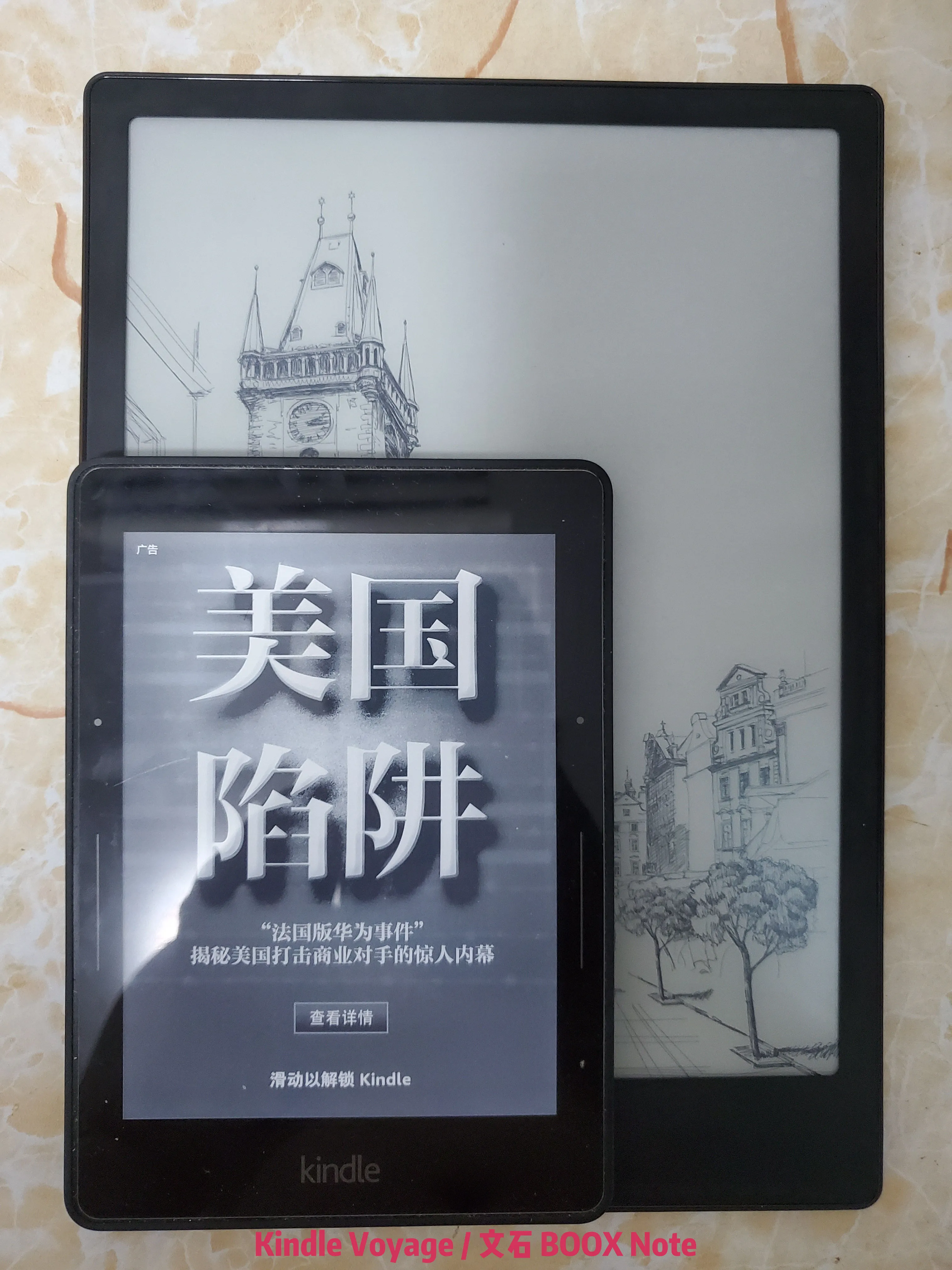
与 Kindle Voyage 的 6 英寸小身板相比,文石 BOOX Note 10.3 英寸的三围着实有些巨大,也使得单手操控成了件难事。不过,更大的尺寸也意味着更优秀的 PDF 阅读体验,与 A5 纸张相仿的可视区域足以应对大部分文档浏览需求,不会因字号太小而纠结。

与 Kindle Voyage 对比

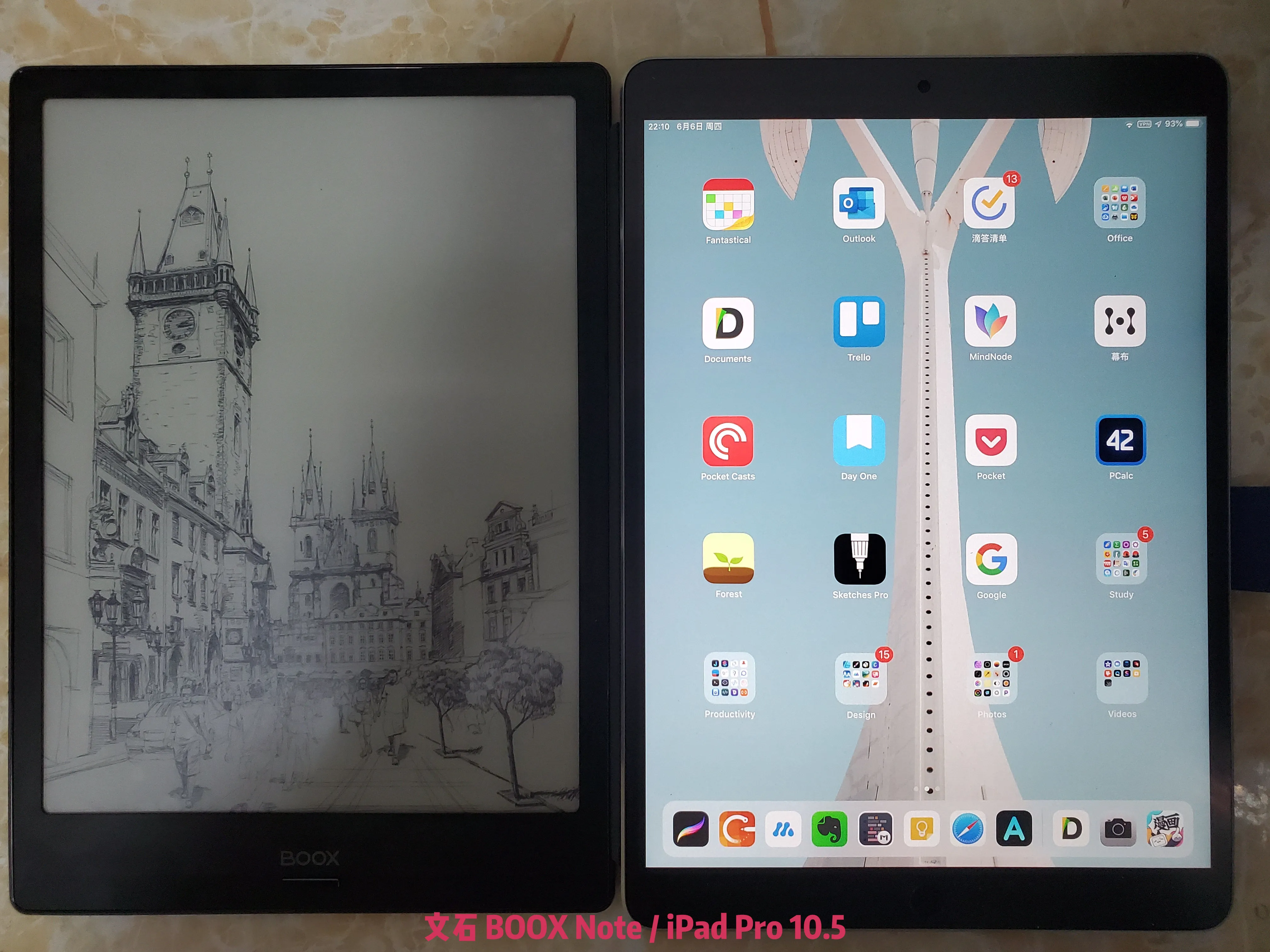
与我的 469 克的 10.5 英寸 iPad Pro 相比,文石 BOOX Note 的重量仅有 325 克,握持更轻松,躺床上举高高时也不用担心砸到脸会毁容。其厚度同样只有 6.8 毫米,在尺寸和重量间达到了比较完美的平衡,符合其介于 iPad Pro 与 Kindle 之间的定位。

与 iPad Pro 10.5 对比

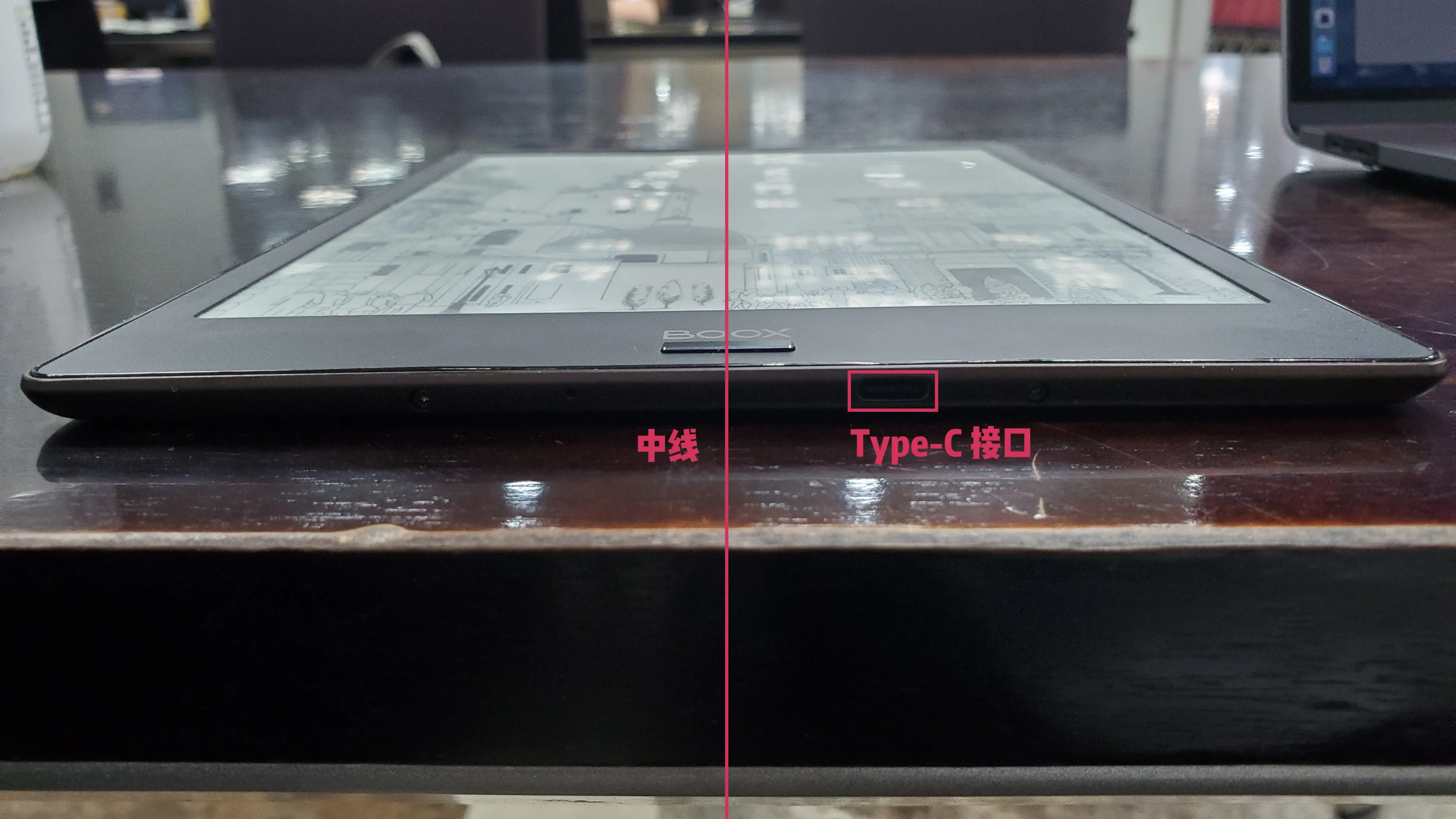
在外观方面,文石 BOOX Note 的屏幕并没有采用全贴合设计,也没有背光功能,关灯后就不要想着继续读书了。当然,以上两点可以用一分钱一分货安慰自己,但令本强迫症不满的是,底部 Type-C 接口居然不居中,怎么看怎么别扭,想自己动手把他掰过来。

逼死强迫症的接口位置

在硬件配置方面,文石 BOOX Note 采用了一块 1872×1404 分辨率的电子墨水屏,像素密度为 227 ppi,低于 iPad Pro 10.5 的 264 ppi 和 Kindle Voyage 的 300 ppi,显示效果略差。其运行内存为 2 GB,储存空间为 32 GB,不支持存储卡扩容,也只能说是堪堪够用。

细看还是有差距的

可能是最好用的漫画阅读器

除了阅读本地文件外,文石 BOOX Note 还自带了与京东读书合作的在线书城,对国内网络小说和出版文学覆盖还是比较全面的。再加上我开通 PLUS 会员时赠送的 VIP 畅读会员(现在已经不送了),不少热门书籍都可以免费阅读。可惜原装的精简版京东读书不支持筛选 VIP 免费书籍,还需要在手机上添加,体验较差。

书城

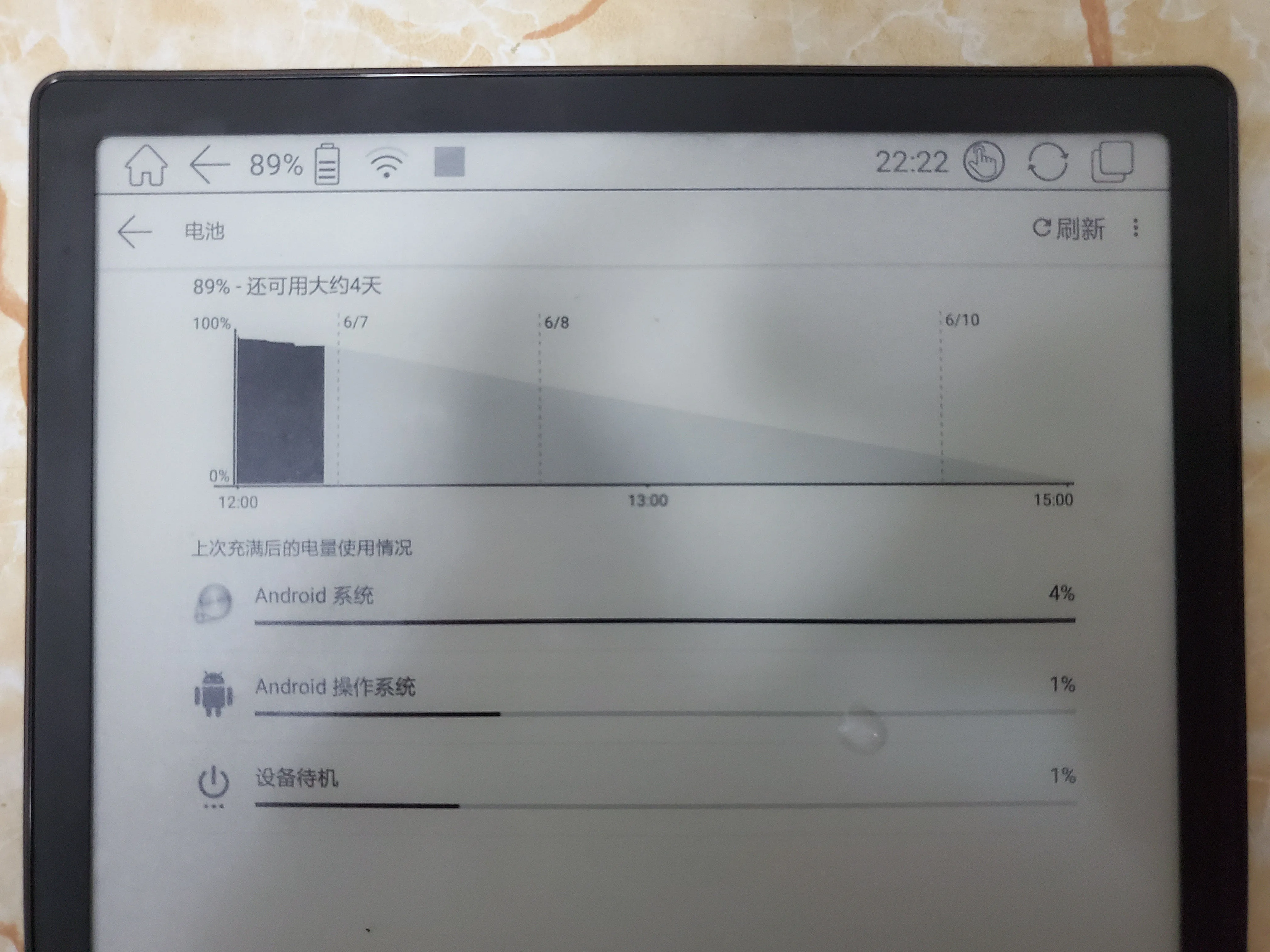
如果你不喜欢自带的书城,可以在应用商店中自行下载 Kindle App。与我的正牌 Kindle Voyage 相比,文石 BOOX Note 从尺寸上就赢得一局,大屏让阅读更舒适。但如果你的手比较小或希望塞进口袋随身携带,这也可能成为减分项。此外,在保持 Wi-Fi 开启的情况下,文石 BOOX Note 的耗电极快,基本是两三天一充的节奏,与动辄几周的 Kindle 相距甚远。

间歇开启 Wi-Fi 情况下的续航

在体验上,Android 版 Kindle 与原汁原味的 Kindle Voyage 并无太大差别,同样支持远程推送、X-Ray 等特性。在某些地方,Android App 甚至更为优秀,例如支持多种颜色标注(虽然在电子纸上看不出来)、夜间模式、分享至微信和微博等,完全满足我的阅读所需。

Android 版 Kindle 应用

不过,我买文石 BOOX Note 的主要目的之一是看漫画:纸质太贵还不好买、iPad 太重又伤眼、手机和 Kindle 屏幕太小看不清。而 BOOX Note 就完美弥补了以上缺点:可以从网络下载资源、轻薄无频闪、屏幕比纸质漫画书还要大,再装个 B 漫,就成了全方位漫画利器。唯一遗憾的,就是 Neo Reader 不支持从右向左翻页,对日漫比较不友好。

大即是好

玩转第三方 App

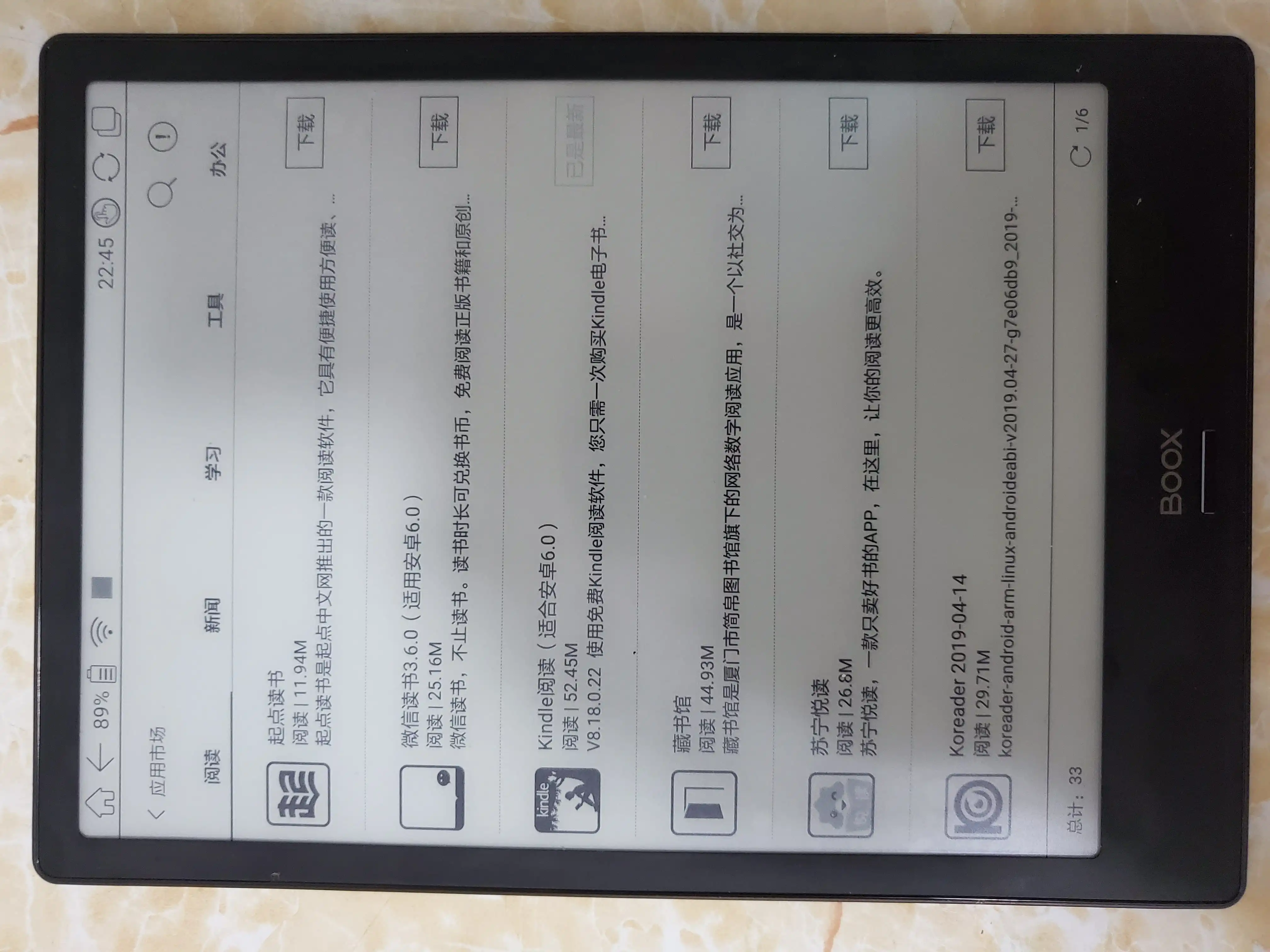
由于采用的是定制版 Android 系统,文石 BOOX Note 支持安装第三方 App。在其自带的应用商店中,已经提供了多看、豆瓣、微信、掌阅、Kindle 等众多主流阅读 App,均针对电子墨水屏进行了优化。不过,这些 App 基本都不是最新版本,想紧跟时代,只能自己从官网安装了。

文石应用市场

除了上文提到的阅读 App 外,文石 BOOX Note 应用商店中还提供了 WPS Office、Pocket、欧路词典、百度网盘等第三方应用,活用它们,就能发掘出更多可能。例如用讯飞语音朗读书籍全文、用 WPS 浏览工作文档、用印象笔记和 OneNote 记录书摘、用百度网盘和坚果云同步云端文件等,Android 平板能干的,文石 BOOX Note 也可以。

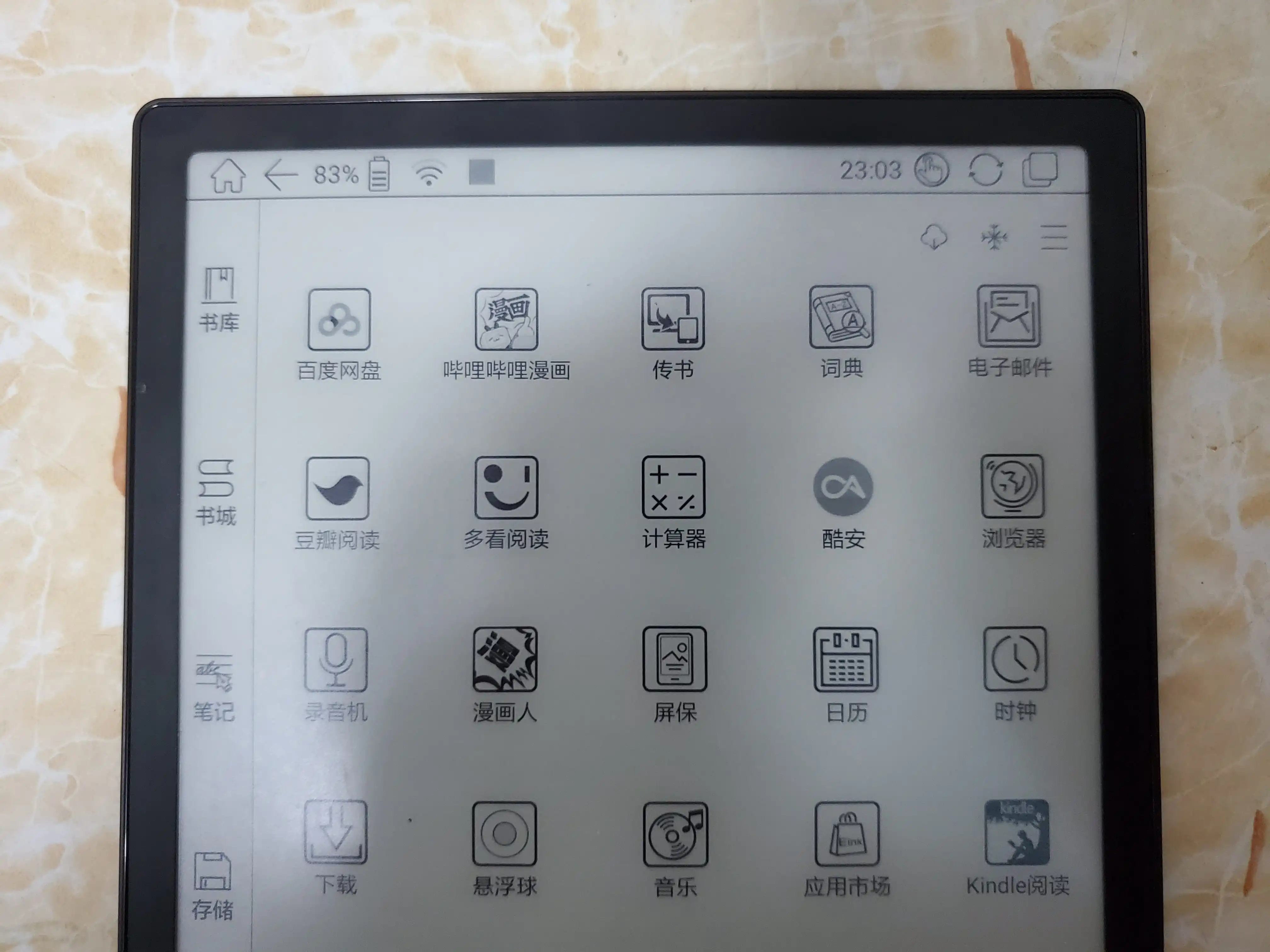
应用列表

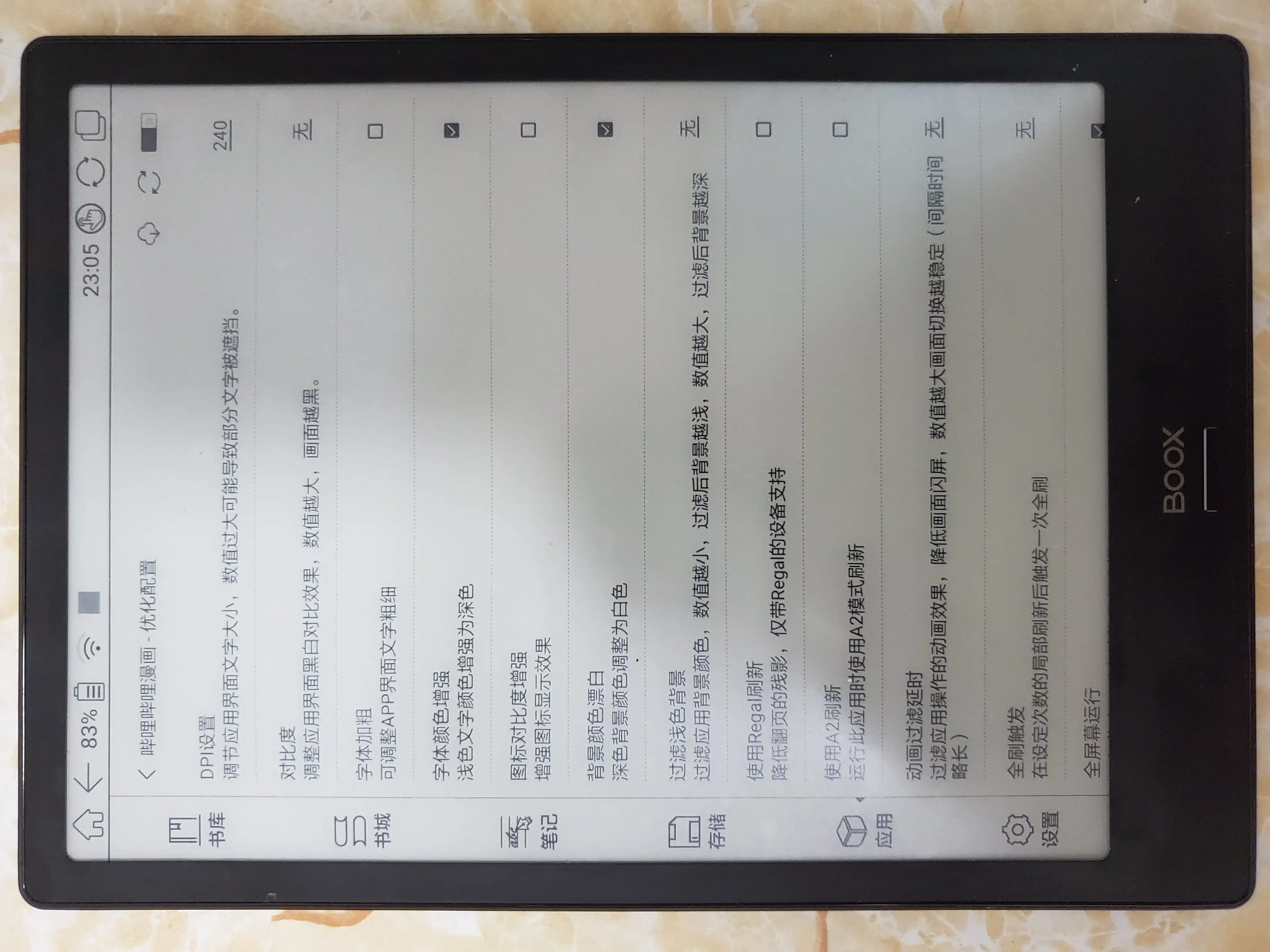
对于非应用商店安装的第三方 App,文石 BOOX Note 还提供了详尽的显示优化选项。例如增强对比度、调整 DPI、文本字体加粗和颜色加深、过滤浅色背景和动画效果等,让 App 在电子墨水屏上使用时更舒心。此外,你还可以从云端一键同步其他用户对第三方 App 的优化配置,省去自己操作的辛劳。

App 优化配置

PDF 阅读才是正经事

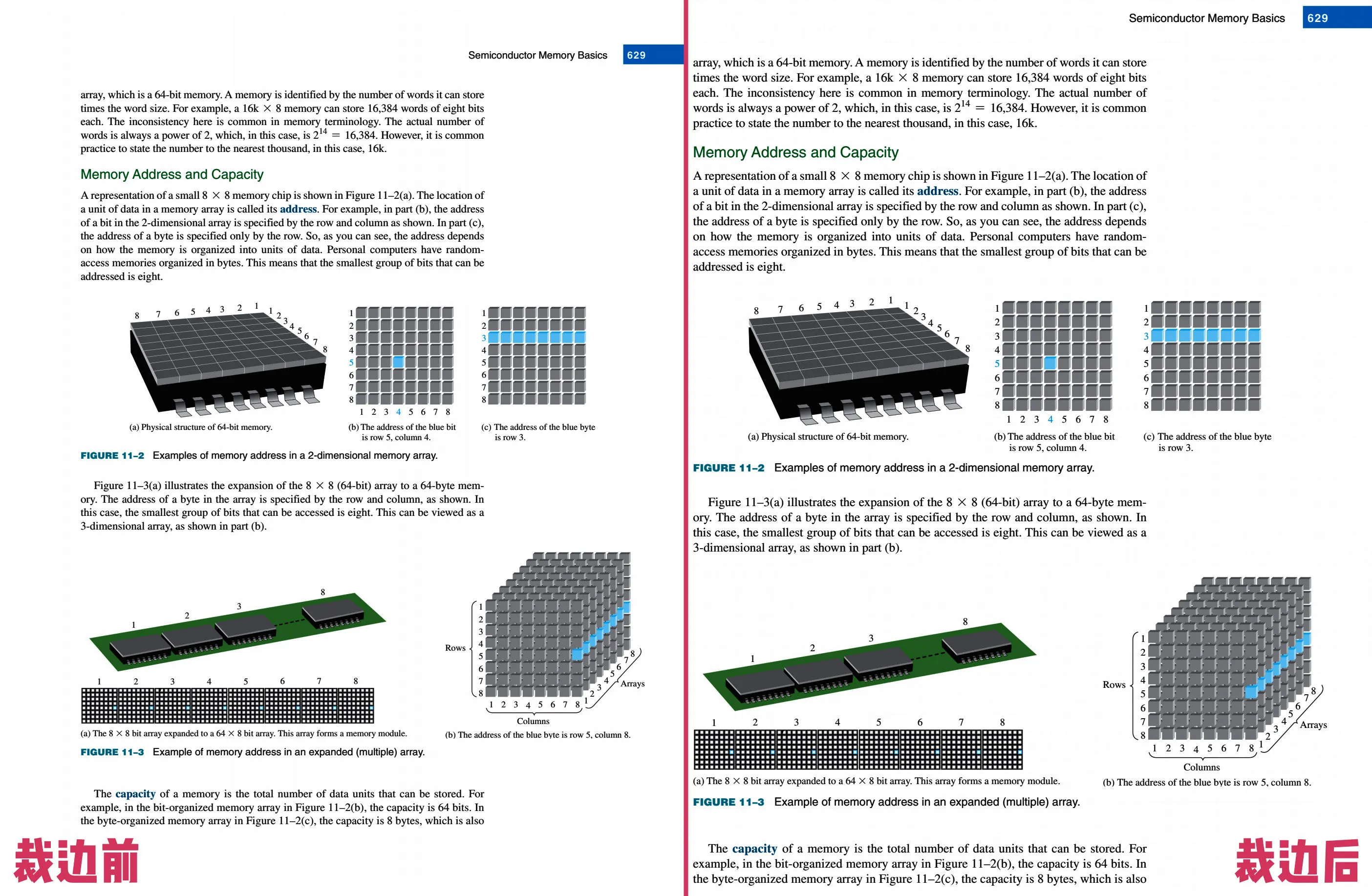
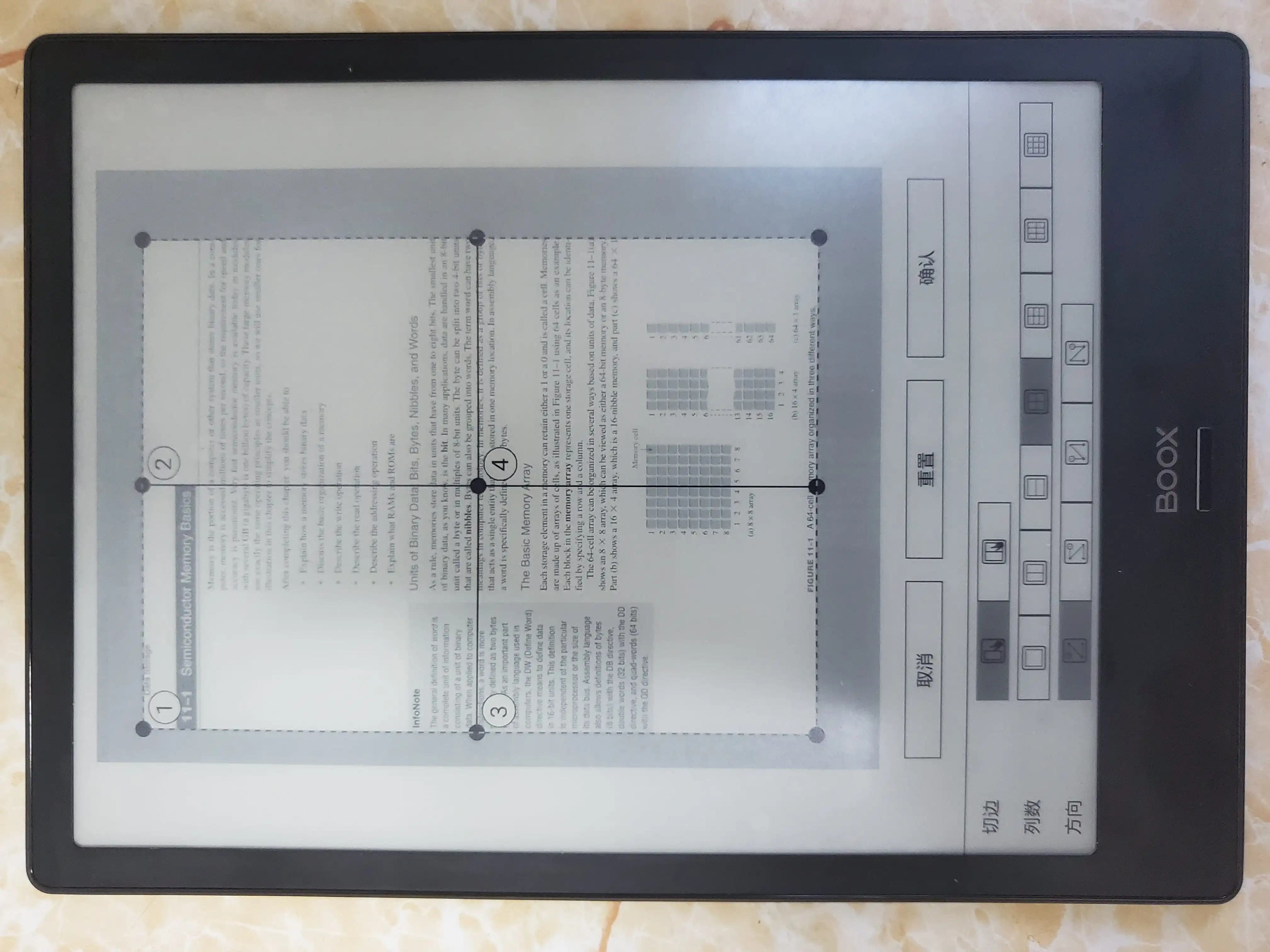
除了阅读漫画外,我购买文石 BOOX Note 最重要的原因就是为了浏览和批注 PDF 文档了,而在实际体验中,它也没有令我失望。由于大部分 PDF 都采用 A4 尺寸,文石特别开发了 PDF 一键裁边功能,将文档四周的留白删除,只保留文档主体,不浪费屏幕空间。

裁边前后对比

为了满足论文和教材的阅读需求,文石 BOOX Note 支持单文档双页展示、文档四栏拆分、多标签页快捷切换、智能留白、去水印、图片锐化、对齐方式设置等功能,可以快速打开超过 500 MB 的大型文档,并兼容 PDF、EPUB、MOBI、DOCX、HTML 等数十种文件格式,比索尼电子纸不知道高到哪里去。

阅读设置

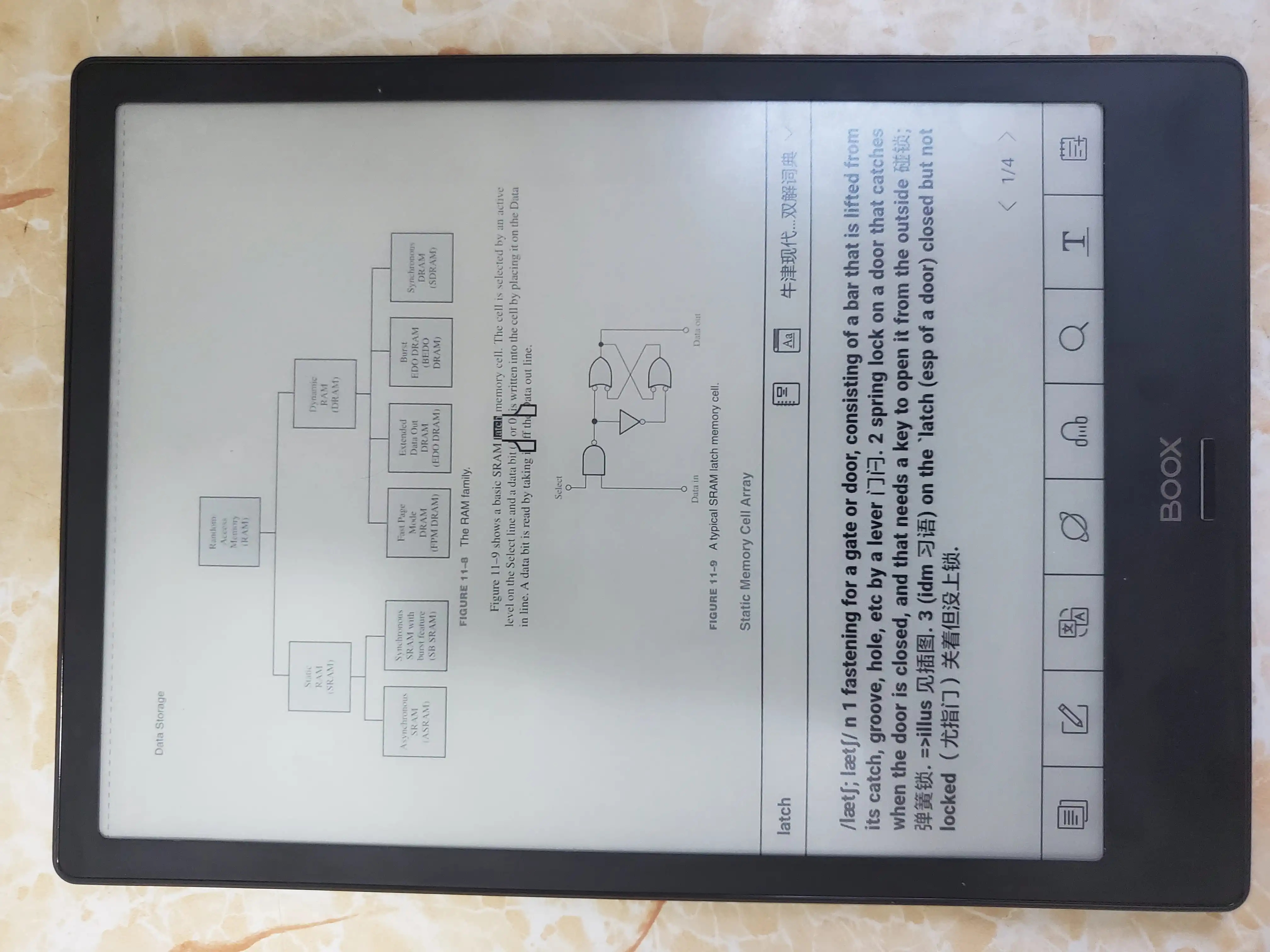
读文档时,当然要顺手记录所思所想,而文石 BOOX Note 在这方面也做得十分到位。你可以拿起电磁笔,直接在书上圈点段落、绘制形状;也可以长按文字,设置高亮、划线等标注格式,在一处便捷管理,并将标注内嵌在文件内一并导出。此外,文石 BOOX Note 还支持对选中的文字快速查询词典、调用在线翻译、使用浏览器搜索等动作,功能全面。

查询释义

你甚至可以用电子纸画画

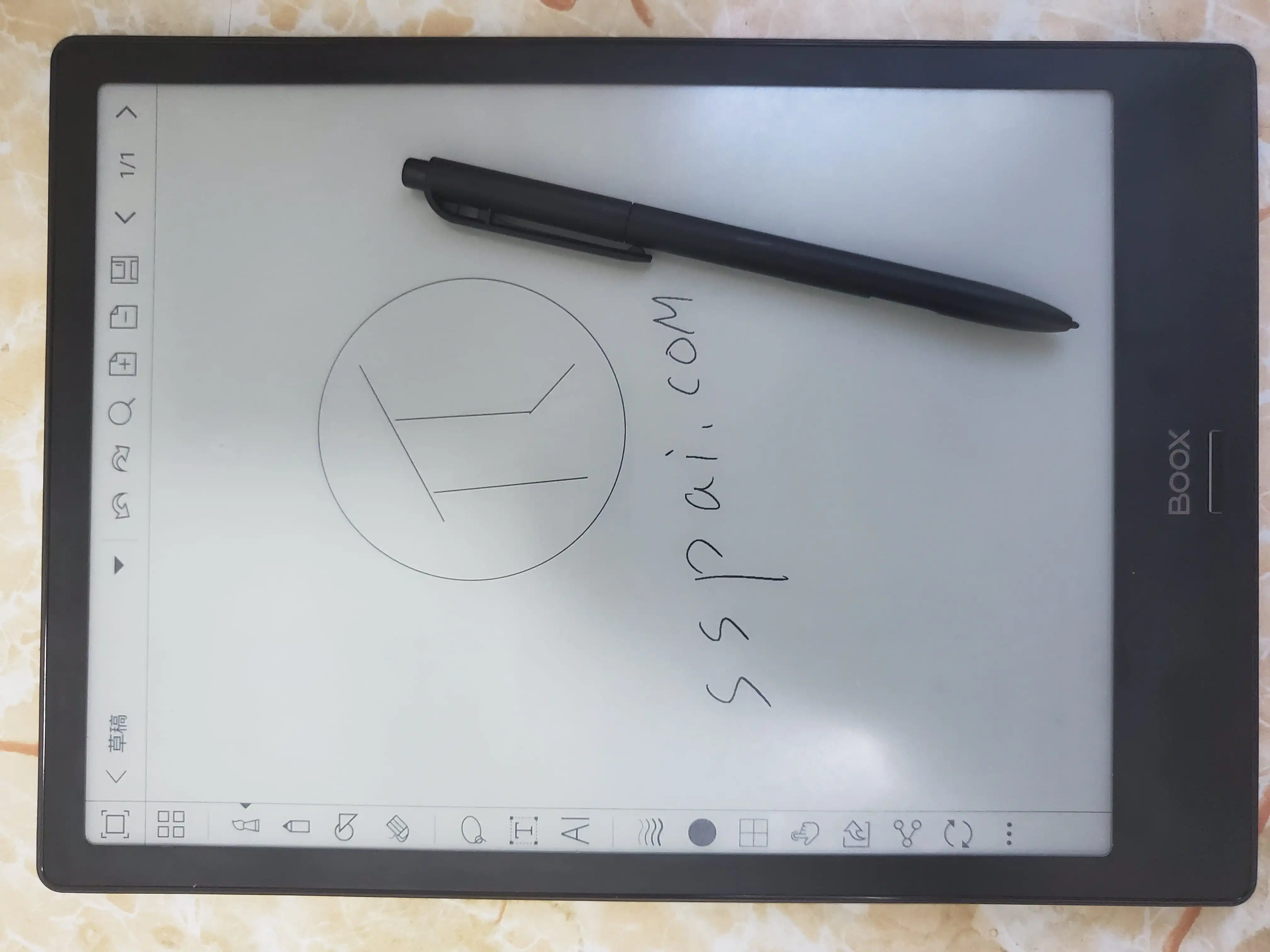
尽管电子墨水屏仅有黑白两色,但文石 BOOX Note 却配备了一支 Wacom 电磁笔,并支持 4096 级压感和五种笔迹色彩(虽然看不出来)。如果你是一名大触,可以试试用其内置的笔记应用勾勒骨架,之后再连接电脑上色,当作一块数位屏使用。

涂了个鸦

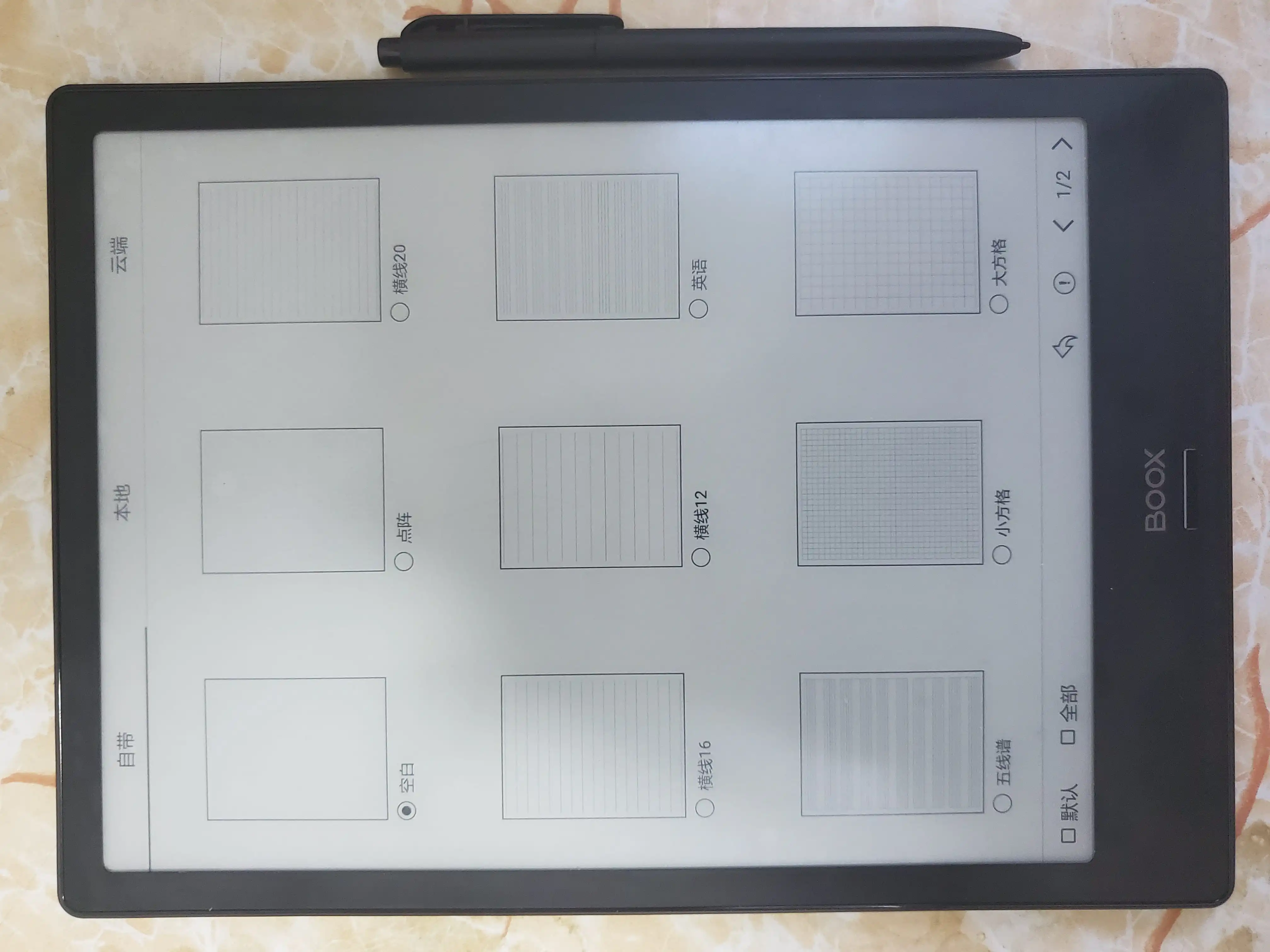
在手绘方面,文石 BOOX Note 也是比较认真的。为了弥补电子墨水屏天生的低刷新率缺陷,其支持 A2 刷新模式,降低残留拖影痕迹。其笔记界面支持绘制形状、套索旋转移动、插入文本,还可以更换背景为横线、方格、英文、五线谱、田字格、计划本等模板,练字写歌都靠它。

更换背景

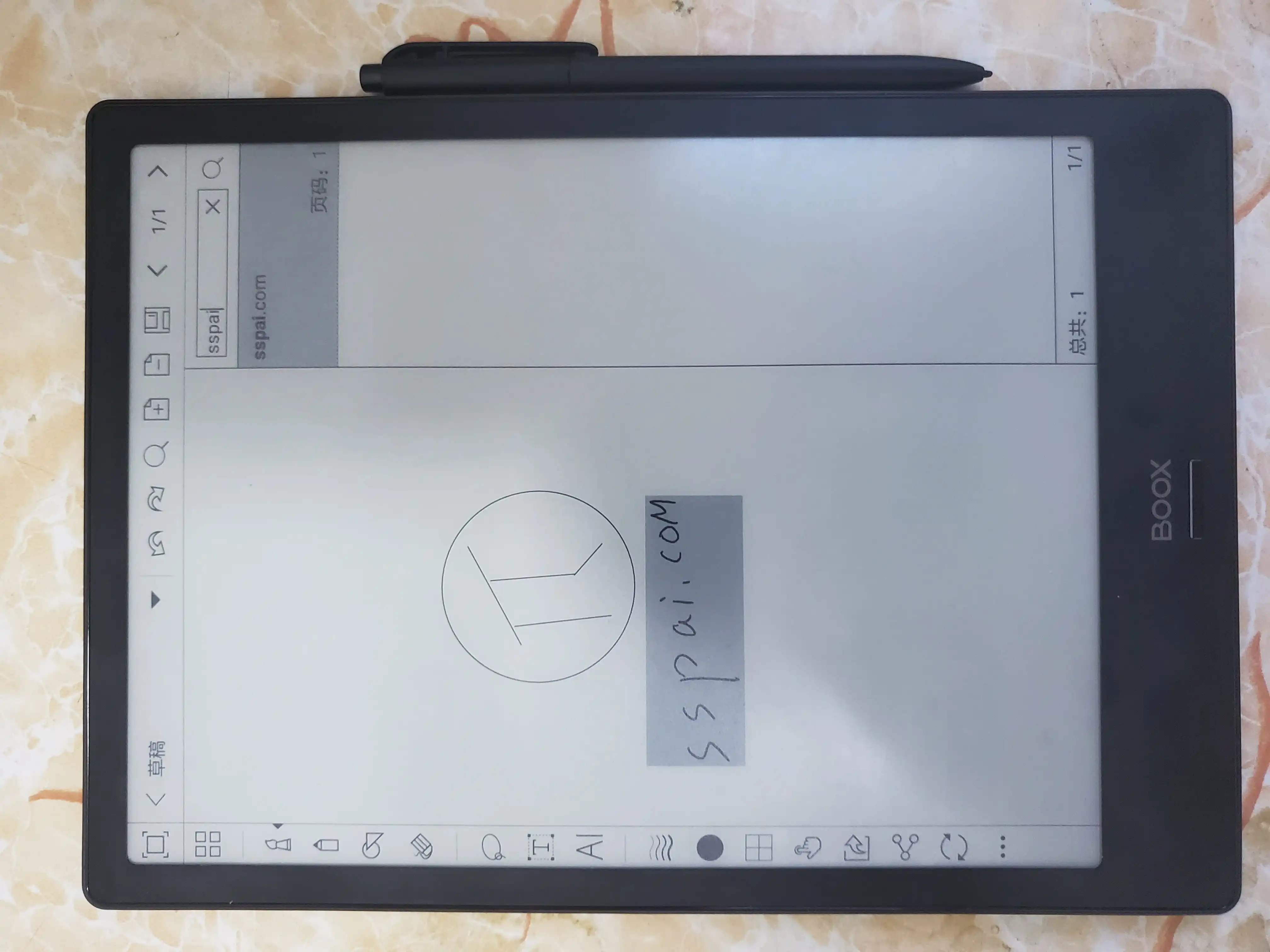
此外,文石 BOOX Note 还可以识别手写文字,一键转换为可编辑文本,其支持中英日韩等 59 种语言,并能够搜索原笔迹。你所写的笔记都支持云端同步,并可以绑定印象笔记、OneNote、有道云笔记等第三方服务,还能一键分享至微信、微博等常用社交服务。

搜索手写笔迹

略拖后腿的操作系统

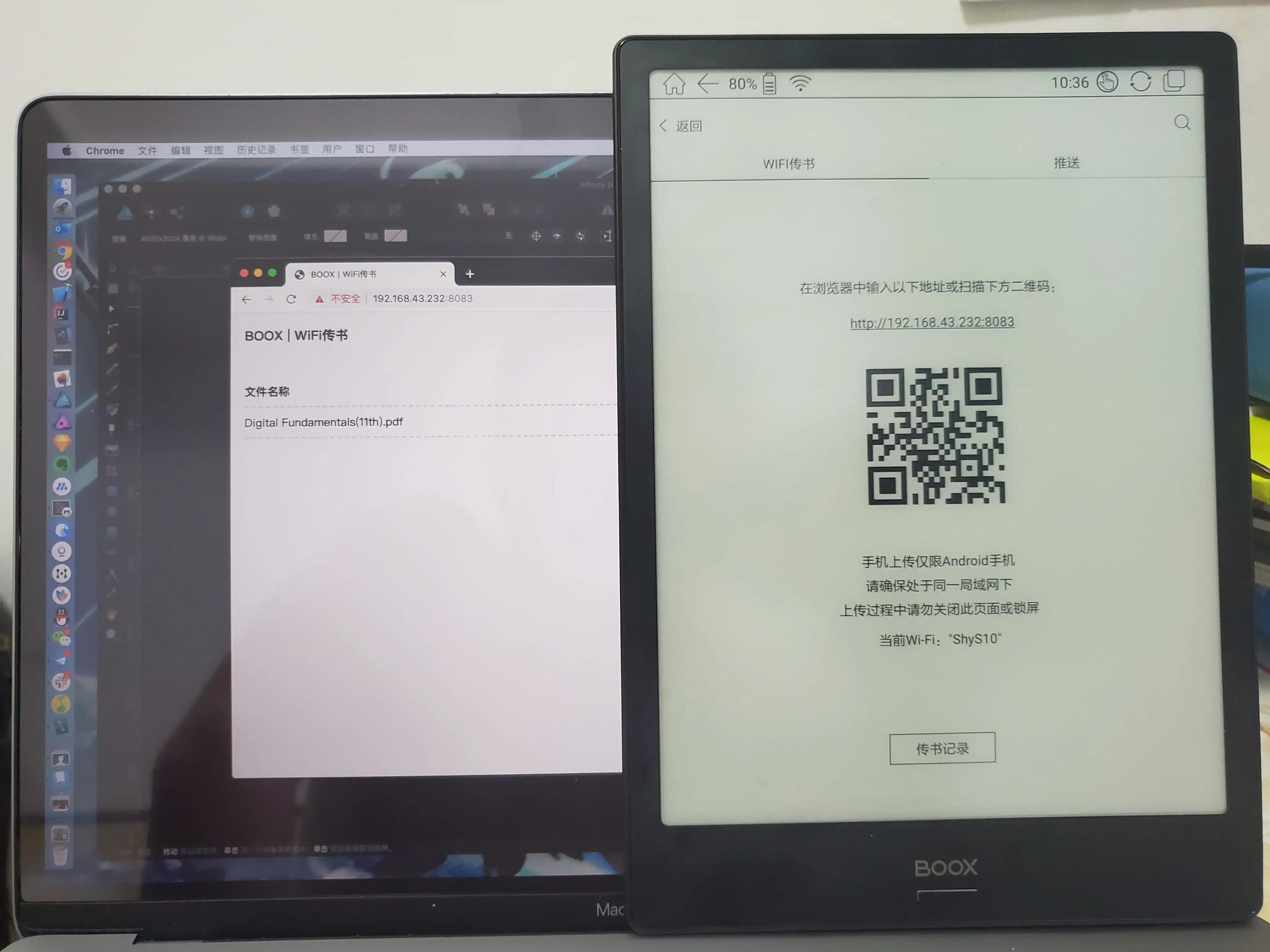
刚拿到手时,这部文石 BOOX Note 运行的还是 Neo Reader 2.0 版本,仅支持本地书库和不稳定的云推送,甚至无法有线连接电脑后传输文件,一时间只有退货的冲动。不过,我很快就收到了更新推送,升级至 3.0 版本,终于可以被电脑识别和使用 Wi-Fi 传书功能了。

Wi-Fi 传书

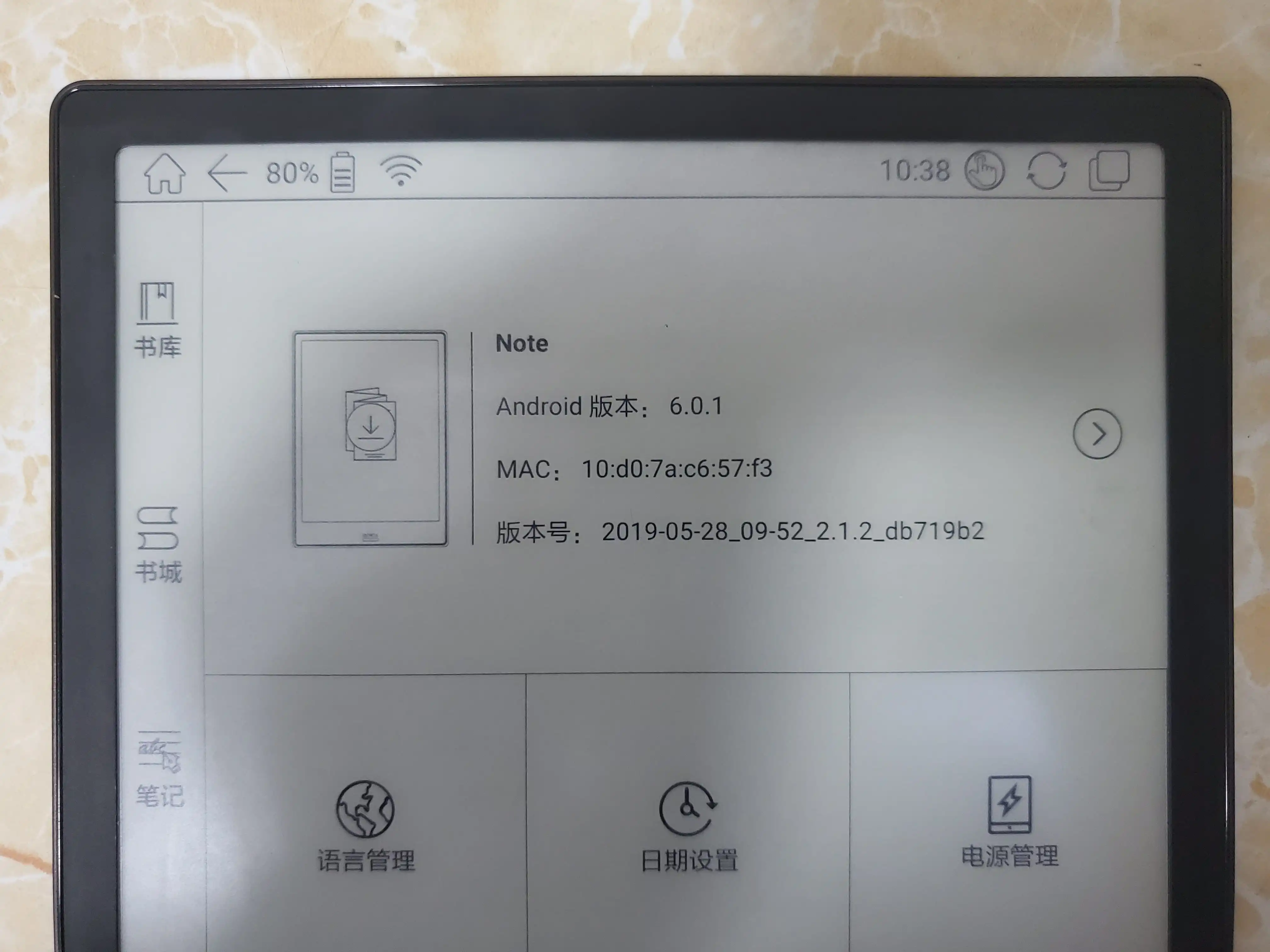
那么,我为什么要说系统是文石 BOOX Note 的短板呢?答案很简单,在 Android Q 都已亮相的 2019 年还使用着 Android 6.0 系统,且大版本升级似乎遥不可及。尽管你可以说我并不需要新系统的新功能,但这也意味着更差的 App 兼容性和稳定性,许多最新 App 都无法安装。在这一点上,小米生态链近期推出的墨案智能电子纸就要好很多。

系统版本

不过,文石 BOOX Note 的系统在许多小细节上都做得不错。例如支持悬浮球导航、自动冻结后台 App、智能休眠、书库中用标题代替文件名、扫描所有本地文件夹、更换锁屏图片等。你甚至可以从电脑导入音乐,在阅读的同时听一首喜欢的歌。(真的会有人用电子纸听歌么?)

结语

经过一段时间的体验,我对于文石 BOOX Note 还是比较满意的。如果你喜欢吃干拌面,或者希望用对眼部更友好的方式记笔记和涂鸦,不妨试试买一部电子纸;如果你只吃杯面,或者想随时专注阅读,Kindle 可能会是更好的选择;如果你说我全都要,iPad 也许是最佳答案,还请诸君各取所需,享受阅读的乐趣。

周末前把焦虑传递给下一个环节:)

儿子今天晚上有舞蹈考核,会决定他能不能晋升到舞蹈室的少年团里,但我今天又有很多事情,所以一直都很焦虑,担心不能早点回去。

从早上到现在,先是跟供应商开会核对东西,同时又需要我自己制作一些外发的物料文件,还得催促其他同事把我将要寄出去给客户的样品调试好,寄出之前我自己还得跑一遍测试流程,确认没有问题。同时还得跟远在沈阳的同事确认设计文件,还得打通两家供应商的物料,安排周末和下周要立刻出来的东西。

就这样一边焦虑,一边沟通,一边处理文件,居然在这个时候就把所有事情都处理完了。

顿时舒服啦!

斐讯K2P路由器入手体验

《斐讯K2P路由器入手体验》

一、需求分析

今年 618 在狗东 1699 元剁手了一台 HomePod,因为还是在校生,宿舍没有好的 WiFi 环境。考虑在校做项目与老师关系好,所以白嫖了一台学校已经退役的路由器 PHICOMM 斐讯 FIR302C。到手后顺利接入校园网创建了自己的 WiFi 环境,激活了HomePod。冒着被舍友炮轰的风险,开启 bgm 循环模式,沉浸在自己的音乐世界中🤣。但是,这个路由器性能很差,运行不稳定,时不时断流,百兆的校园网,硬生生的压倒了10M以下!忍无可忍,无需再忍。果断选择再断一只🤚。

需求定位

① 5GHz ➕2.4Ghz 双频千兆路由。至于 5GHz 的优点在这不做过多赘述,总结就是”既快又稳“。

②价格适中:像败家之眼八爪鱼那样虽然很好,但是我买不起。/(ㄒoㄒ)/~~

③一定的可玩性:对于一个 Geek 而言硬件到手,结果封闭的要死,那要他何用?

④能访问外网:本人是个喜欢一步到位讨厌麻烦的人,如果路由器在刷机后,搭个 ladder 能以客观的速度看看外面的世界,当然是最好不过的了。

<!–more–>

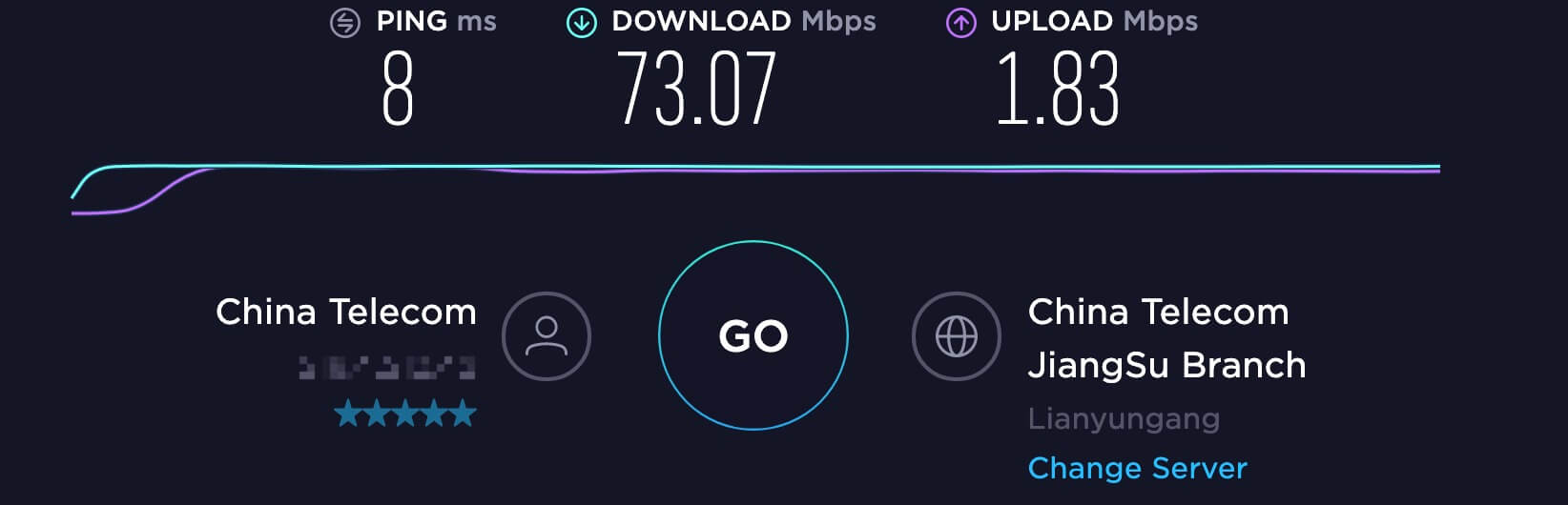
PHICOMM 斐讯 FIR302C 直连速度:

《斐讯K2P路由器入手体验》

PHICOMM 斐讯 FIR302C 外网速度:

《斐讯K2P路由器入手体验》

二、购买

1、纠结的漫漫选购路

①软路由

Newlearnerの水群和一群大佬聊天很多大佬都荐我直接上软路由,因为我自己日常挂在梯子上,我内心也是很渴望上软路由的,于是在油管上刷了大量的视频,听到了各种各样的解释,总结就是一句话”软路由好!“。但是在看完到油管上洋葱老师的2019软路由推荐/科学上网软路由选购指南/软路由科学上网速度测试/软路由加速科学上网后终于解决了困扰自己好久的需求问题,知道软路由到底该怎么选?自己到底需不需要软路由?

我个人总结是:不需要。理由如下

1、校园网网速不过百兆,上软路由的网速起码得300M以上,不然在自己有限的本地网速下,即使拥有了软路由,也不能获得多大的速度提升感。

2、即使满足了上面的第一条,如果没有一个好的硬路由作为AP一切也是白搭。

3、即使满足了以上两个条件,在学校宿舍这个条件,拥有了一个高速的国际互联网环境。也还是”买前生产力,买后youtube“的存在。

PHICOMM 斐讯K2p A2

作为曾今”0元“购的先驱,中国路由器的”领军品牌“的遗产。因为起初性能优异被很多Geek爆改,可以刷官改、梅林、老毛子固件等,基本上满足了我一开始对路由器的要求。

当然斐讯K2p有多个版本,为什么我选择A2?当然网传A1CPU性能好,A2是其阉割版,但是看了一些测评以后,绝大多数玩家给的评价是二者差距不大。以下是一个简单的K2p各版本的区别概述。至于K3价格太贵而且发热问题严重。

《斐讯K2P路由器入手体验》

顺便附带一张官方K2p的简介长图:

《斐讯K2P路由器入手体验》

2、其他

①华硕、网件之流好的太贵,虽然可以升级/更换固件(梅林、老毛子固件等),可玩性很强。但是洋垃圾二手货泛滥,想低价入手的朋友,踩雷风险较高。

②HUAWEI:世界通讯领域的王者,但是听B乎很多大神说,华为路由器稳定性一般,没有通讯硬件做的好,而且存在系统监督用户上网信息的问题。吓得我这个富强用户打了一个冷颤。爱爱不起。

③XIAO MI:青年良品小米,在逛当地的小米之家时候看到了小米的路由器普通路由器价格还算可以。而且也是有一定的可玩性的,作为的备胎

④Tp等等我在这就不多说了,因为可玩性不高,没有过多考虑。

⑤至于现在热火朝天的 NewWIFi 不予置评,我不想做🐁。

三、开箱、设置

1、开箱

并夕夕入手。价格自现在是虚高不下,是被炒作的结果,并不很建议各位入手,纵观市场可替代的产品还有很多。

《斐讯K2P路由器入手体验》

《斐讯K2P路由器入手体验》

关于是否是二手货、组装机、正品等,我已经懒得去验证了,因为本来拍的的全新未拆封,但是卖家因为当天有事没有能兑现当天发货的承诺,耽误了时间,所以我让卖家帮我代刷了官改。当然也少了有点自己动手了乐趣,不过以后我也会出这个路由器的搞机文所以问题不大。

2、安装

因为是校园网,路由器类似于AP的存在,所以不存在拨号问题。直接把网线插在WAN口上。输入 192.168.2.1 进入设置界面,第一次登陆会让你自己设置密码(请牢记自己设置的密码。

《斐讯K2P路由器入手体验》

选择自动获取,即可自动获取校园网的DNS,然后就是设置双频WiFi密码。

《斐讯K2P路由器入手体验》

设置好密码后,在电脑选择相对应的 WiFi 输入密码登陆,在浏览器页面输入校园网的登陆ip,成功显示校园网的登陆界面,输入账号、密码、选择运营商登陆,至此成功连接搭建了 WiFi 环境。(在校园网环境下路由器类似电脑有线连接登陆,发送 WiFi 信号)

以下是运行界面图:

《斐讯K2P路由器入手体验》

以下是斐讯官改固件的插件商店,自带了一些实用功能:

《斐讯K2P路由器入手体验》

四、体验

话不多说直接放测速图:

1、2.4G下测速报告

①直连

《斐讯K2P路由器入手体验》

②路由器固件访问外网

《斐讯K2P路由器入手体验》

③电脑小飞机访问外网

《斐讯K2P路由器入手体验》

2、5G频段下测速报告

①直连

《斐讯K2P路由器入手体验》

②路由器固件访问外网

《斐讯K2P路由器入手体验》

③电脑小飞机访问外网

《斐讯K2P路由器入手体验》

五、总结

以上测速都是随机测速的,当然存在网络波动的问题,所以不严谨。但是总结起来大概有那么几条:

1、相比较之前的PHICOMM斐讯FIR302C基本上是全面提升,各个方面直接碾压。

2、5G频段下的各项指标基本上比2.4G要好一点。

3、因为路由器CPU、RAM等硬件上和电脑存在相当的差距,所以路由器固件内置的富强功能达到了流畅视频的标准但是还是不够。所以我放弃了内置的代理功能,换回小飞机、小火箭。

4、参数终归是参数,但是实际使用体验更为重要,日常的上网浏览、Netflix需求全部可以满足,稳定性方面显著提升,再也不需要忍受那时不时的断流之苦。

5、刷固件是一件有趣的事情,但不要为了折腾而折腾。购买之前明确自己的需求,选择对应的固件,找好相关教程仔细阅读。也可以直接交给店家处理,以避免不必要的麻烦。路由器是拿来用的,不是拿来玩出花样的。

6、总结:这是一次提升我幸福指数的的购物体验。

SSD U盘、Windows To Go 与 Mac

最近,我先后购买了 SSD U盘和 SSD 硬盘。我在我的 SSD U盘上安装了 Windows To Go,并在 Mac 设备上良好使用。本文将分享一下我的体验。

SSD U盘/移动硬盘

SSD VS HDD

TL;DR:固态硬盘(SSD)的性能比机械硬盘(HDD)高 10 倍左右,体积与重量也明显小于 HDD,但单位容量的价格也高了近 10 倍。

固态硬盘(SSD)已经成为了一个比较流行的概念。通常,固态硬盘的各个性能要好于传统机械硬盘(HDD),包括但不限于读写速度、IOPS 等指标。一个普通的机械硬盘的读写速度大概在 100Mbyte/s 左右,而固态硬盘则能达到 1000Mbyte/s 以上,速度比移动硬盘快了近 10 倍。SSD 的 IOPS 性能相比 HDD 可以提升近 100 倍。这些性能提升体现在各个方面:拷贝文件、打开存储在硬盘上的文档和软件软件、启动系统等,最高能有十几倍的速度提升(如果瓶颈是在硬盘读写的话)。当然 SSD 的价格也能比 HDD 高近 10 倍。此外,HDD 相比 SSD 噪音要大很多,SSD 基本是无声的。

市面上销售的移动硬盘多数都是低速的 HDD,因为普通消费者最常关心的是容量和价格,HDD 的每 GB 价格更低,SSD 则贵很多,所以 SSD 的销量也相对的低很多。花 300 块可以买到一个 1TB 的 HDD,而 1TB 的 SSD 可能需要 3000 块。

**我是否需要 SSD?**要看是否有高性能需求。比如,操作系统和软件就适合安装在 SSD 上,这样启动时间会大大缩短。一些文档、图片和视频等数据则可能不是那么需要 SSD。如果你是图像/视频工作者,需要存储高画质的图像/视频,那么 SSD 就会很有用,它可以大大缩短文件的加载时间;当然很多软件也为低性能设备做了优化,比如 Lightroom Classic CC 可以生成预览(Preview)以减少文件大小;Final Cut Pro 和 Premiere CC 可以为原始素材生成代理(Proxy)以减少文件大小,你可以将预览或代理存储在 SSD 上,原始文件存储在 HDD 上以节省成本。此外,一些访问频率很低的数据也可以存储在 HDD 上以节省成本,如数据备份、监控视频、日志等。

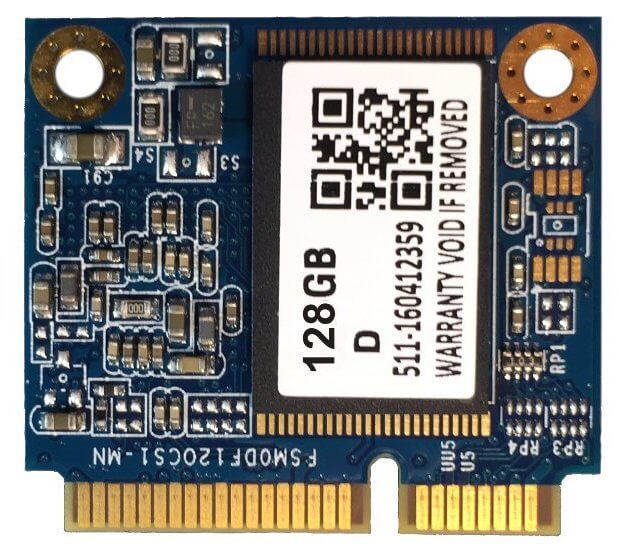
mSATA mini 型的 SSD(来自 amazon.com)3.0cm * 2.7cm * 0.4cm

此外,SSD 能有更轻的重量,更小的体积,以至于 SSD 可以做成 U 盘大小。而 HDD 就会大很多。以现在常用的最小的 2.5英寸 HDD 为例,其长度为 10cm,宽度为 7cm,这还不包含外壳部分。上图所示的 SSD 的长宽高仅有 3.0cm * 2.7cm * 0.4cm,重量也不到 40g。其长度不到 HDD 的三分之一。

SSD 也可以做到很大的容量,比如 15英寸 MacBook Pro 甚至可以选择高达 4TB 容量的 SSD。但由于 SSD 的价格过于昂贵,导致大容量的 SSD 并不流行。

SSD U盘与移动硬盘

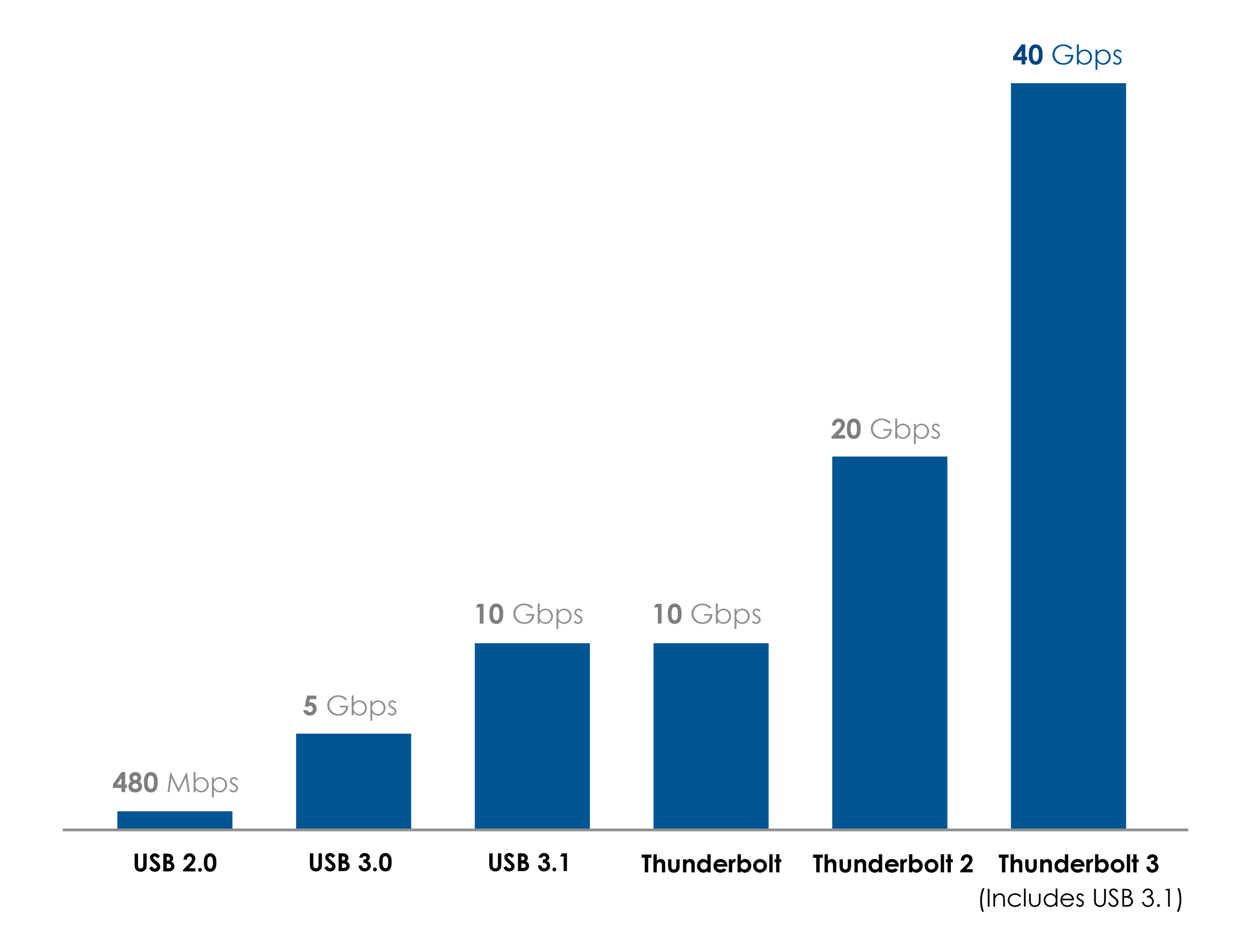
SSD 外设有着如此之高的读写速度,以至于只有使用 5Gbps 的 USB3.0 和 USB3.1 Gen1,或者 10Gbps USB3.1 Gen2 才能体现出它的性能,这些接口的速度对于 SATA SSD 已经够了。然而,若要发挥出其全部性能,则需要使用 20Gbps Thunderbolt 2 或者 40Gbps Thunderbolt 3 接口,因为多数的 NVMe SSD 读写性能大于 10Gbps 而不超过 20Gbps。使用 480Mbps USB2.0 的 SSD 几乎是无意义的,所以你也很难找到这种产品。不同接口的 SSD 外设价格也区分的很明确,使用的接口越高端就越贵。使用 Thunderbolt 接口的移动 SSD 价格会比使用 USB 接口的贵 23 倍(速度快 24 倍)。

接口协议对比图(来自 thunderbolttechnology.net)

Thunderbolt3 接口的外形与 USB Type-C 外形完全一样,有些移动硬盘使用了 Type-C 接口,但不代表它就是 Thunderbolt3。你可能需要通过观察其是否有 Thunderbolt 的 ⚡️标志来判断是否支持 Thunderbolt。此外,使用 Thunderbolt3 接口的移动硬盘未必支持 USB 协议,例如我购买的 HP P800 移动硬盘,就不支持 USB 协议,且不能转接成 USB,同时也不能转接成 Thunderbolt2,所以其兼容性就大打折扣。而 USB3.x 的设备通常兼容 USB2.0,且 USB Type-A 与 Type-C 也能相互转接,所以 USB 设备有着更好的兼容性。

SSD 移动硬盘类似与普通的移动硬盘(基于 HDD),但有着更高的性能。通常,SSD 移动硬盘的体积也会更小。

SSD U盘相当于更小的 SSD 移动硬盘,其体积可能和普通的 U 盘相近。由于体积的减小,SSD U盘读写性能与散热性能通常不如 SSD 移动硬盘。且更少有支持 Thunderbolt 的 U 盘。

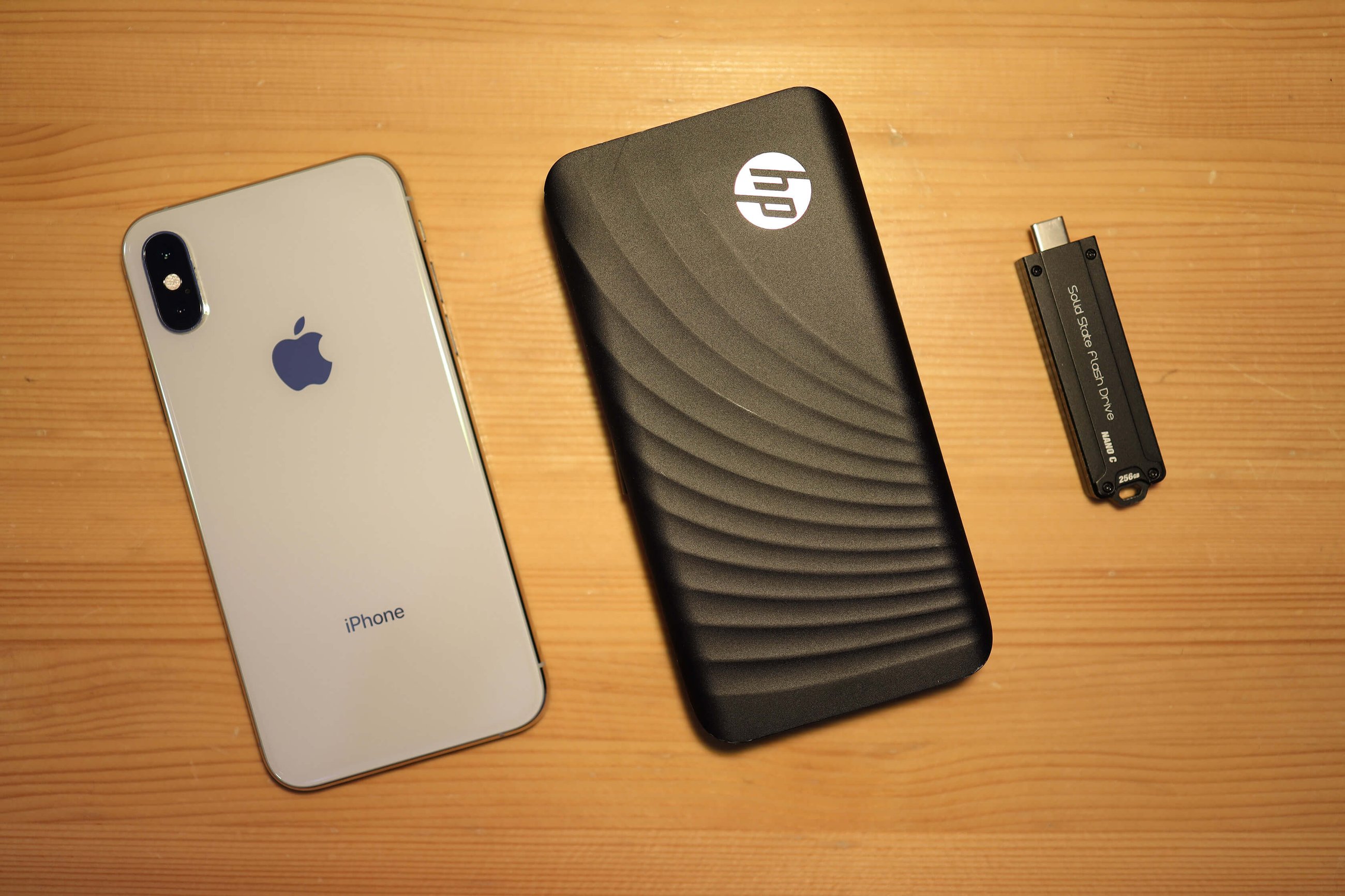
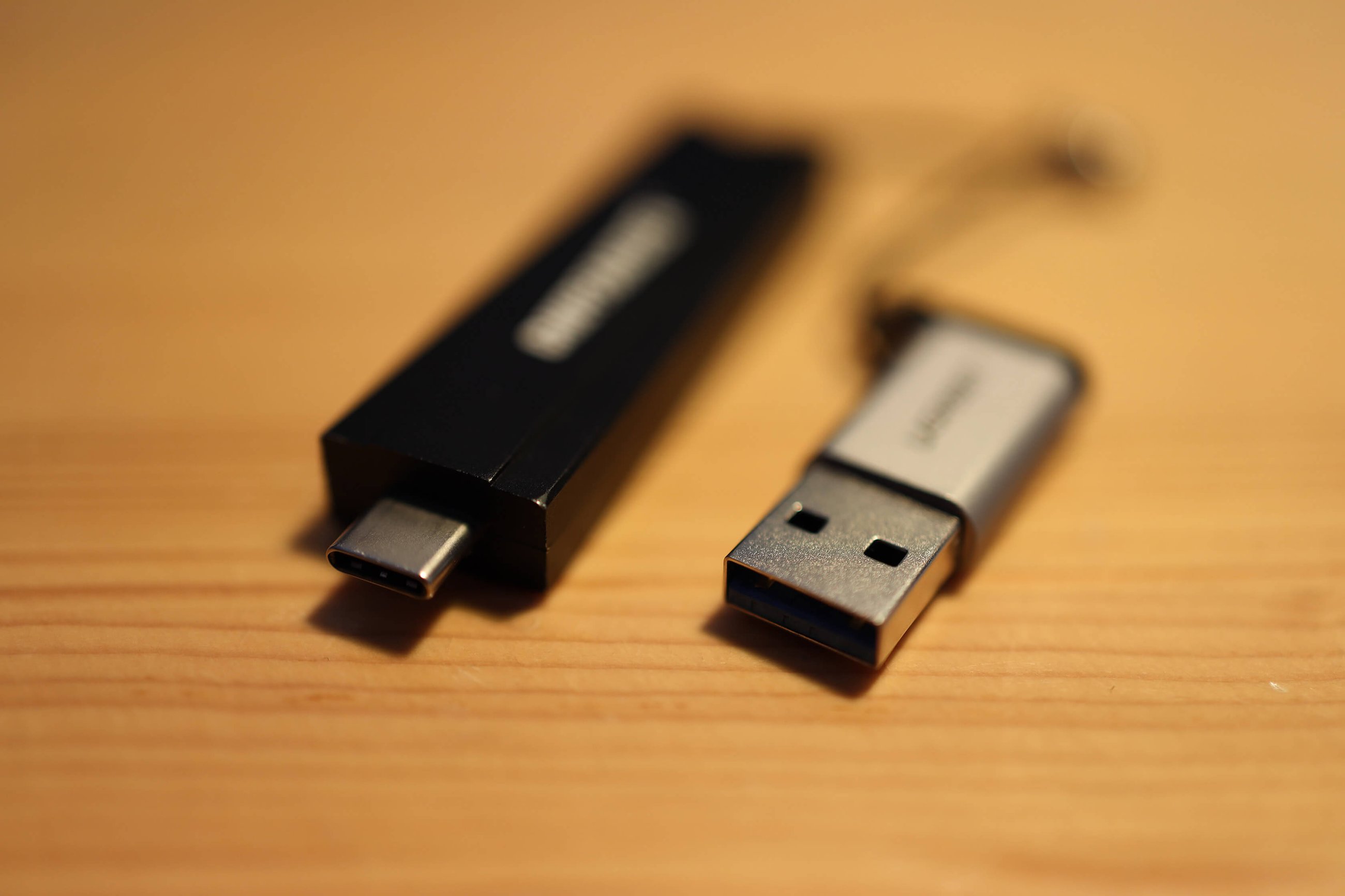
从左到右依次为 iPhone XS、HP P800 Thunderbolt3 SSD、CHIPFANCIER USB3.1 Gen2 Type-C SSD
HP P800 SSDCHIPFANCIER SSD
接口Thunderbolt3USB3.1 Gen2 Type-C
类型移动硬盘U 盘
大小(毫米)141x72x1972x18x9
读取速度2400Mbyte/s
约 500Mbyte/s
写入速度1200Mbyte/s约 450Mbyte/s
容量256GB/512GB/1TB/2TB
(2TB 版本尚未发布)128GB/256GB/512GB/1TB
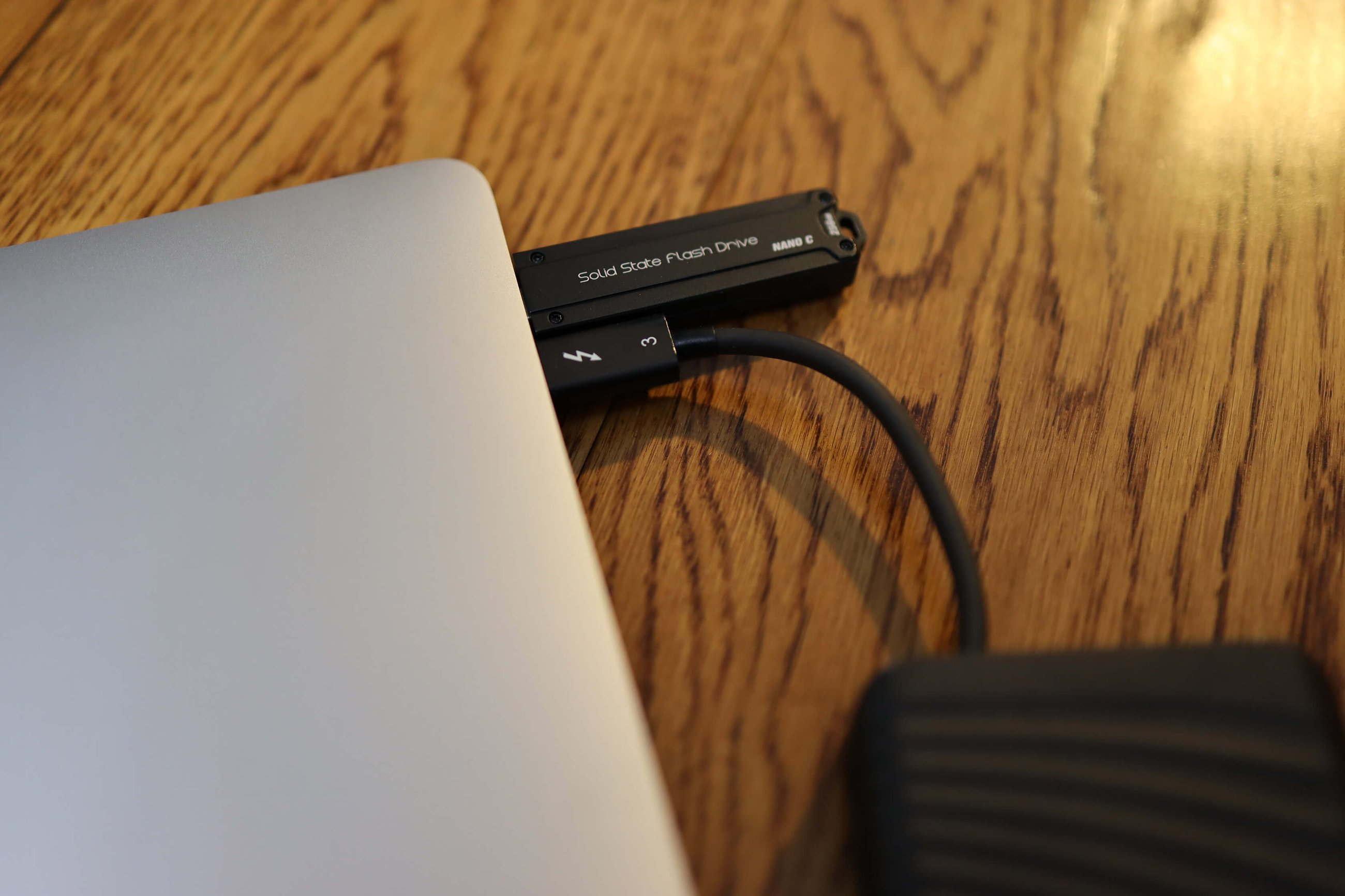
在 MacBook Pro 上,即使一个接口安装上了 CHIPFANCIER 的 SSD U盘,其旁边的接口仍然有空间连接其他 Type-C 设备。

磁盘格式的选择

通常硬盘需要格式化后再使用。在格式化硬盘时,你就需要选择磁盘格式。在这里比较一下四种格式:APFS、NTFS、exFAT 和 FAT32。(某些软件和文档只能安装或存储到特定的磁盘格式中,就不再表里列举了)

APFSNTFS (v3.1)exFATFAT32
发布年份2017200120061977
适用介质建议 SSD
不限不限不限
Windows 兼容支持7+****
支持
macOS 兼容10.12+
(Sierra)支持*支持支持
Linux 兼容支持*支持
移动兼容支持支持
快照SnapshotsShadow Copy**
加密FileVaultBitLocker**
Copy-on-Write支持
空间共享支持
最大文件大小***4GB
最大分区大小***32GB
  • * macOS 和 Linux 默认只能读取 NTFS 磁盘数据,而不能写入。Mac 可以通过调整系统设置实现读写,Mac 与 Linux 也均通过第三方软件实现 NTFS 的读写。
  • ** Shadow Copy 和 BitLocker 通常只支持 Windows
  • *** 这里使用字节数而非比特数。大于 1000TB 的这里就当作 ∞。FAT32 在部分操作系统中可以有更大的分区大小(如 2TB)。
  • **** 尽管原始版本的 Windows XP 和 WIndows Vista,但 Windows XP 在安装 KB955704 后,Windows Vista 在安装 SP1 或 SP2 更新后,也可部在某种程度上支持 exFAT。

关于操作系统兼容,若该操作系统绝大多数主流版本都支持,则算作 “支持”。_移动兼容_只要同时兼容 iOS 和安卓就算 “支持”。

关于 iOS,目前 iOS 系统仅支持导入外置存储的图片和视频,且外置存储的图片和视频必须按照相机文件结构命名;尽管 iOS 内置存储使用的是 APFS,但还不支持基于 APFS 的外部存储。

磁盘格式对硬盘性能影响不大,主要看其兼容性与功能。但兼容性好的功能少,功能多的兼容性差。

进阶: Windows To Go

通过使用 SSD 外设,可以在保证较高的性能的同时扩展电脑的储存。然而,你甚至可以把电脑操作系统安装在 U 盘上,这样你不用分区也能使用目标操作系统开机。如果你将操作系统安装到 HDD 移动硬盘上,其启动速度就会很慢;如果安装到普通 U盘上,其启动速度几乎是不能忍受的。因此建议将操作系统安装到 SSD 外设上

macOS、Windows 和 Linux 都可以被安装在 U盘或者移动硬盘上。但 Windows 对各种硬件兼容的最好,如果你需要在 PC 机上使用,那么只推荐 Windows 系统。Windows 10 企业版支持 Windows To Go 功能,专门为安装在 U 盘或移动硬盘上时进行了优化。

要安装 Windows To Go(WTG) 需要有 Windows 环境,可以是安装 Windows 的 PC、使用 BootCamp 的 Mac,或者是运行有 Windows 的虚拟机。如果你恰好使用 Windows 10 企业版,那么你可以使用系统控制面板中的 WTG 工具(然而我用系统自带的工具安装失败了)。否则你只能使用第三方工具安装 WTG。这里推荐这个 WTG 辅助工具

安装成功后,你可以在电脑启动时选择从 U 盘启动,或者在虚拟机里从 U 盘启动。这里展示一下在 Mac 上启动 WTG 以及 macOS 上的 VMware Fusion 中启动 WTG。

MacBook Pro 开机启动到 Windows To Go。

以上视频是在 Mac 上开机直接进入 WTG。如果你的 Mac 配备了 T2 安全芯片,那么你需要关闭启动安全性检查(无安全性、允许从外部介质启动)才能够从外部设备启动 Windows。你可以考虑开启固件密码以继续保证安全性(没有 T2 芯片的 Mac 也可以开启固件密码)。提示:请牢记固件密码,固件密码一旦忘记只能返厂修。

刚安装完的 Windows 可能没有 Mac 的鼠标和触摸板的驱动。你需要通过 USB 鼠标和触摸板来完成安装工作(Magic Keyboard 2 和 Magic Trackpad 2 连线后也可作为 USB 外设)。

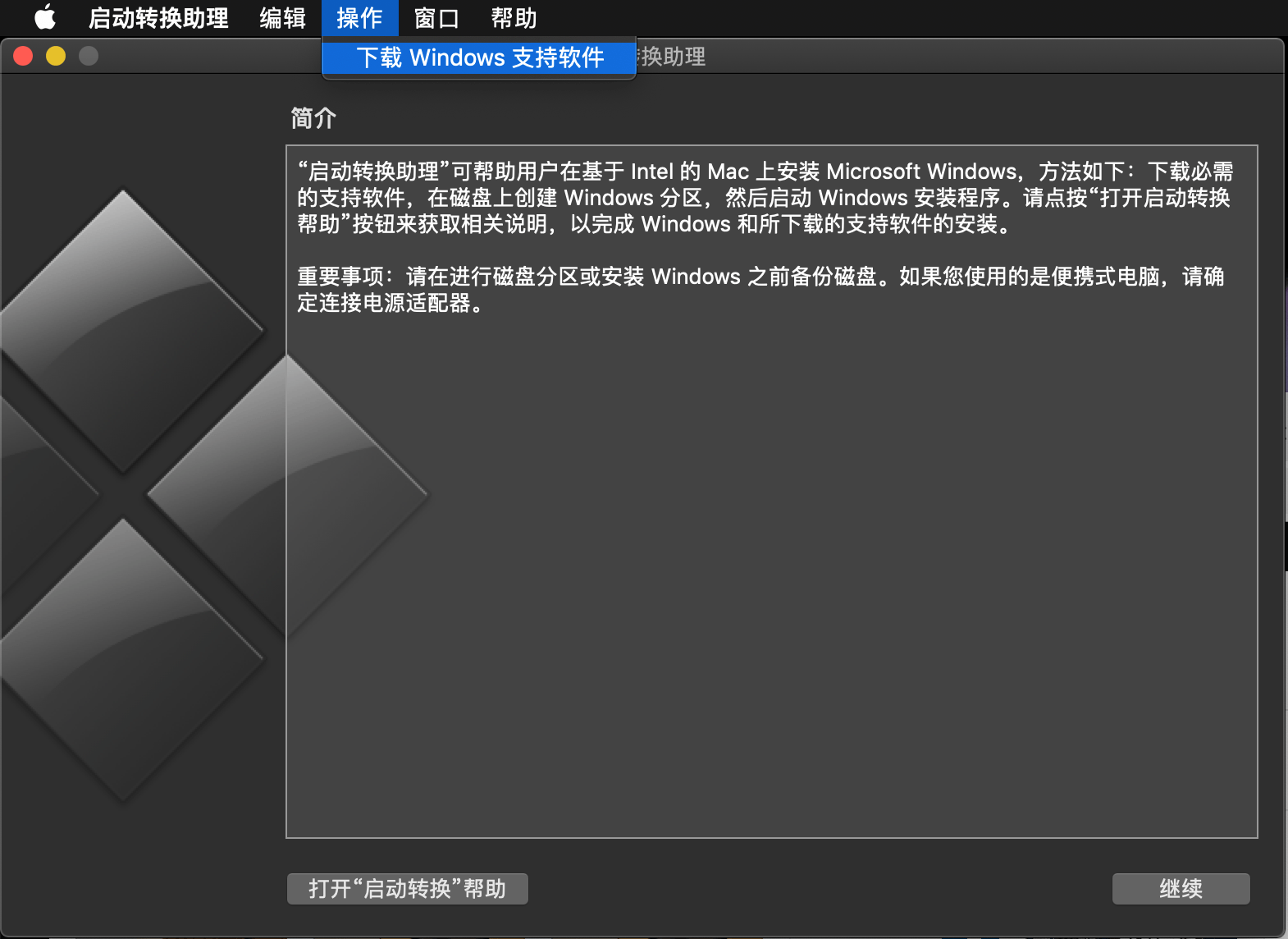
你需要为 Windows 安装 Mac 的驱动。在 Mac 的 “启动转换”(Boot Camp)软件中的 “操作” 菜单里可以手动 “下载 Windows 支持软件”(驱动)。注意,不同型号的 Mac 的驱动不同,建议使用系统的软件下载。如果你需要在多个 Mac 上使用一个 WTG,你需要安装多个驱动。启动转换助理是帮助用户在 Mac 本地硬盘上安装 Windows 双系统的,不能用来安装 Windows To Go,这里只是用它安装驱动

BootCamp 下载 Windows 支持软件截图

建议将驱动保存在另一个 Windows 可以识别的 U盘上(见本文的 “磁盘格式的选择”)。然后再次开机进入 WTG 后就能安装了。

macOS 使用 VMware Fusion 进入 WTG。

如果你有虚拟机,你也可以在虚拟机里从 U 盘启动。

BitLocker

如果不启用 BitLocker,那么 U盘上所有用户文档都是明文存储的,也就是说只要有了你的 U盘,就能读取所有的用户数据。若启用了 BitLocker,那么磁盘数据安全性就能得到保证。然而 Mac 没有 BitLocker 的相关硬件支持,默认无法启动 WTG 中的 BitLocker,需要修改 Windows 下的配置文件。

启用 BitLocker 后会些许增加系统的 CPU 占用,略微降低磁盘性能。此外,启动了 BitLocker 的磁盘 macOS 无法识别,意味着在 macOS 系统上无法读取开启了 BitLocker 的 Windows 分区。建议谨慎开启。

使用体验

将 Windows 安装到 U盘不但节省了电脑内的磁盘空间,还有了一个可以随身携带的操作系统,可以在 Mac 和 PC 机上使用。我没有开启 BitLocker。我在 macOS 上开启了 NTFS 读写,所以其 Windows 分区还可以被当作 U盘共享数据使用。

我在 WTG 上安装了一些常用软件,在其他 PC 机上未必需要进入 WTG 系统以使用这些软件,而直接进入 WTG 根目录下 Program Files 文件夹里访问这些软件就行了。

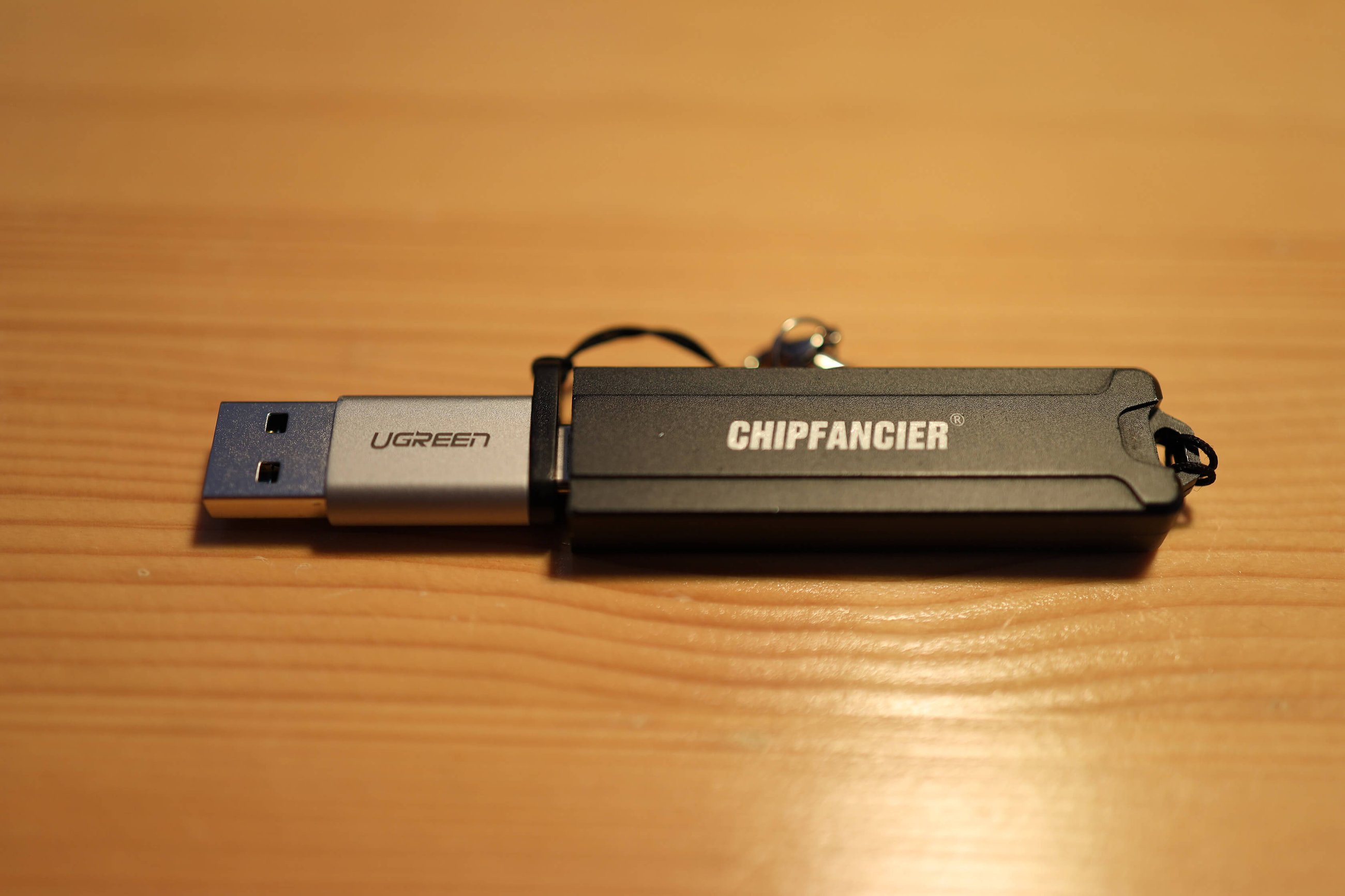
我将 Windows 安装到了 CHIPFANCIER 出的 SSD U盘上,其特色是使用了 USB3.1 Gen2 Type-C 接口,这样不需要转接就能够在新 Mac 上使用。然后我又购买了绿联的 Type-C 转 Type-A 的转接头(USB 3.0),可以将此 U 盘转接到 Type-A 设备上。
绿联 Type-C 转 Type-A绿联 Type-C 转 Type-A 连接后

佳能发布新 APS-C 机型 EOS 80D,强悍视频录制、全新的对焦系统和 CMOS

80D 就是 70D 的升级版,在 APS-C 中算中高端,目前仅次于 7D Mark II。这次升级亮点不少,而且视频录制也成为 EOS 系列中最好的之一。不少原先在 7D Mark II 上独有的视频拍摄特性,都被添加在了 1DX Mark II 和 80D 上。其次这次升级还使用了全新的 45 点全十字对焦和 2420 万 CMOS。在亚马逊上购买正品

视频录制

并没有什么全新的高级功能,都是以前就有的,或者是软件上的小升级。
可有可无的新功能-短片创意滤镜

然并卵,电脑后期都可以做的嘛

通过短片创意滤镜功能,可以拍摄得到添加了特殊滤镜效果的短片。这得益于影像处理器的不断进化。包括原有的微缩景观效果短片在内,还有回忆、梦幻、老电影以及黑白分明共5种滤镜效果可供选择。
视频间隔拍摄

就是拍摄多张照片并自动合成视频。据我的理解,应该每次快门都是电子快门,这样可以大大节约快门寿命和电池续航。并且由于自动合成的是 1080p 视频,所以也很省空间,这个功能应该是支持手动模式的。

将按照一定间隔拍摄的静止图像拼接在一起并进行快放的短片形式就是延时短片。可以充分发挥EOS 80D静止图像的画质优势,得到高质量的MOV全高清短片(约30p、25p)。适合拍摄云朵的流动或天空中繁星的运动等,与普通短片相比,被摄体的变化被浓缩在短时间内,效果更加令人印象深刻。拍摄时间间隔的设置范围为从1秒到99小时59分59秒,拍摄张数的设置范围为2张到3600张。

然而这是在逗我吗?为什么合成的短片是全高清而不是 4K 呢? 不得不说,以上两个功能只是软件上的升级而已,将来可能通过软件升级的形式让其它 EOS 相机也具有这些功能。而下面的其它功能中所列的,才是硬件上的升级。

其它功能

这些功能已经在其他的 EOS 相机中有了,但却是曾经 70D 没有的功能。

  • 1080p 下支持 60 帧
  • 短片 HDR
  • 短片伺服自动对焦时可设置自动对焦速度
  • 同时拥有耳机监听口和麦克风口

全新对焦

全新用了 45 点全十字对焦,这相比 70D 的 19 点已经提高了不少了,但是从数字上来看,似乎并不如原先发布的 7D Mark II 上的 65 点全十字对焦,然而实际真的如此吗?

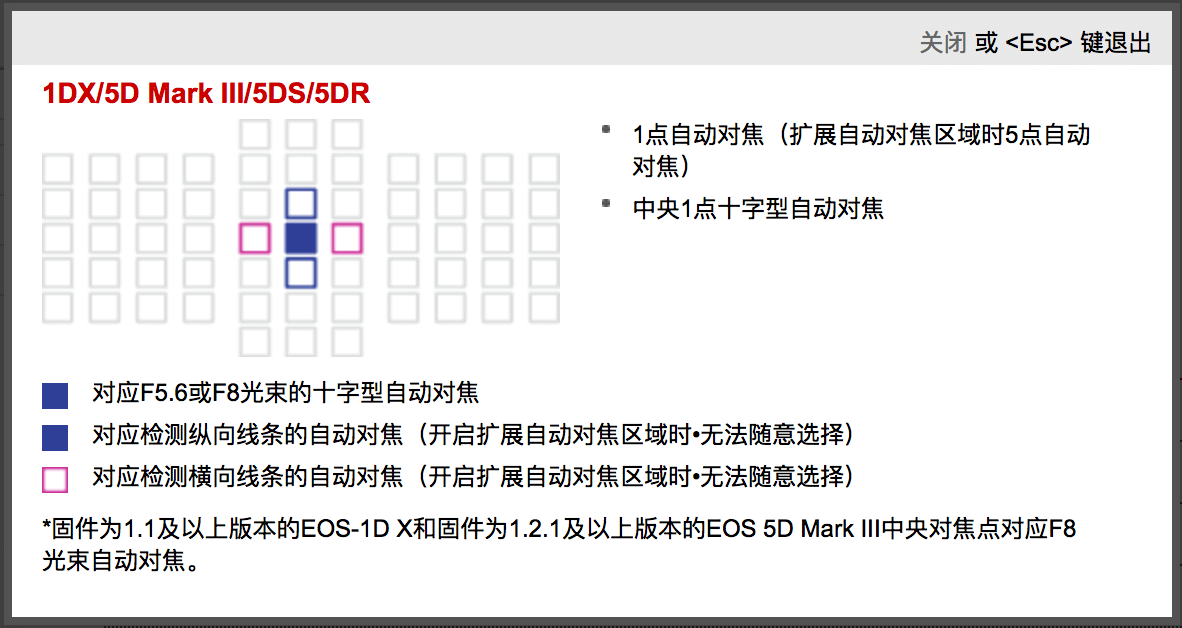
全45点十字型自动对焦感应器,是能够对应F2.8、F4、F5.6光束的自动对焦系统,部分自动对焦点能够兼容F8光束。当使用最大光圈为F5.6及更明亮的大光圈的镜头时,最多可使用45个十字型自动对焦点进行对焦。根据所搭配镜头最大光圈大小,自动对焦点的性质也将随之产生变化。搭配不同镜头或设置不同长宽比时,可使用的对焦点数及对焦方式会有所不同。

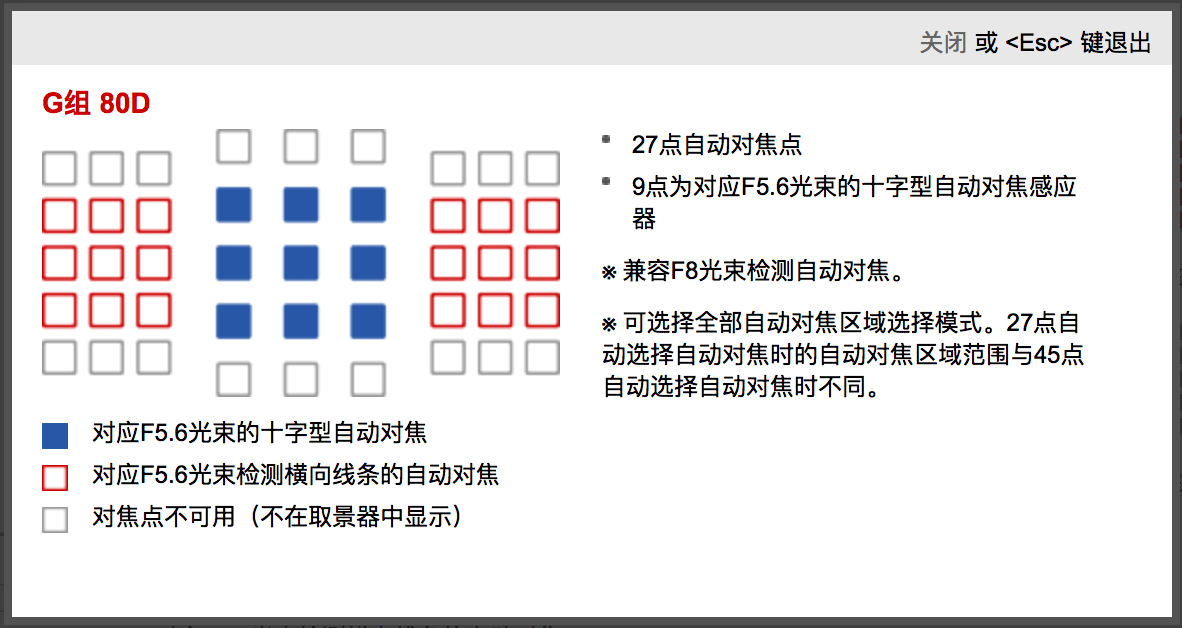
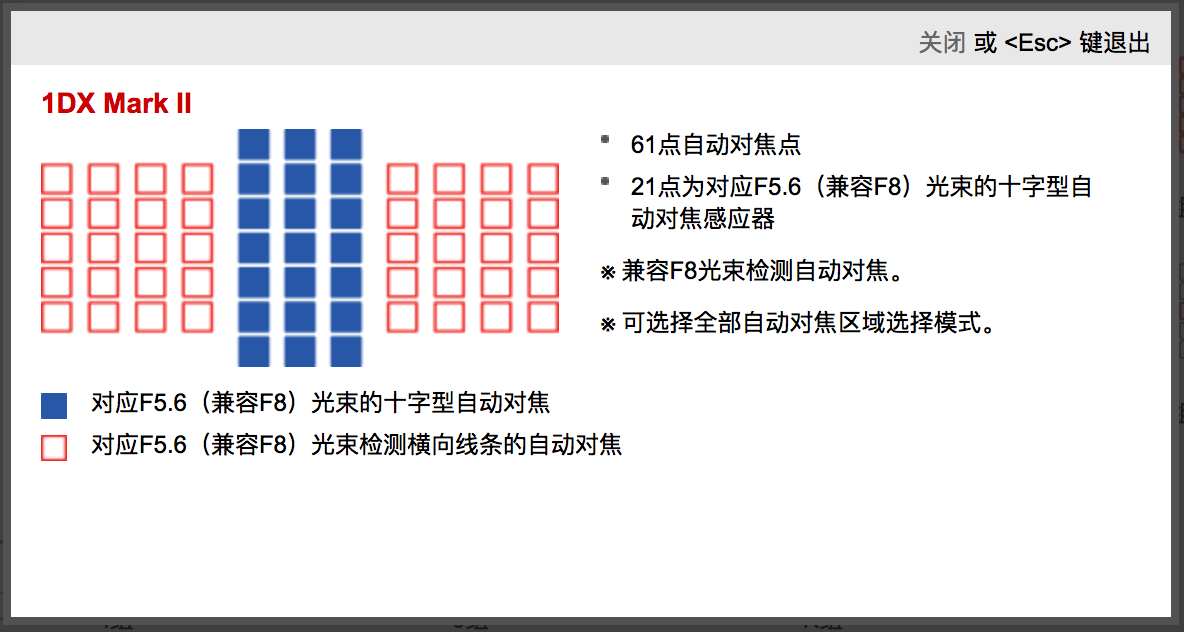
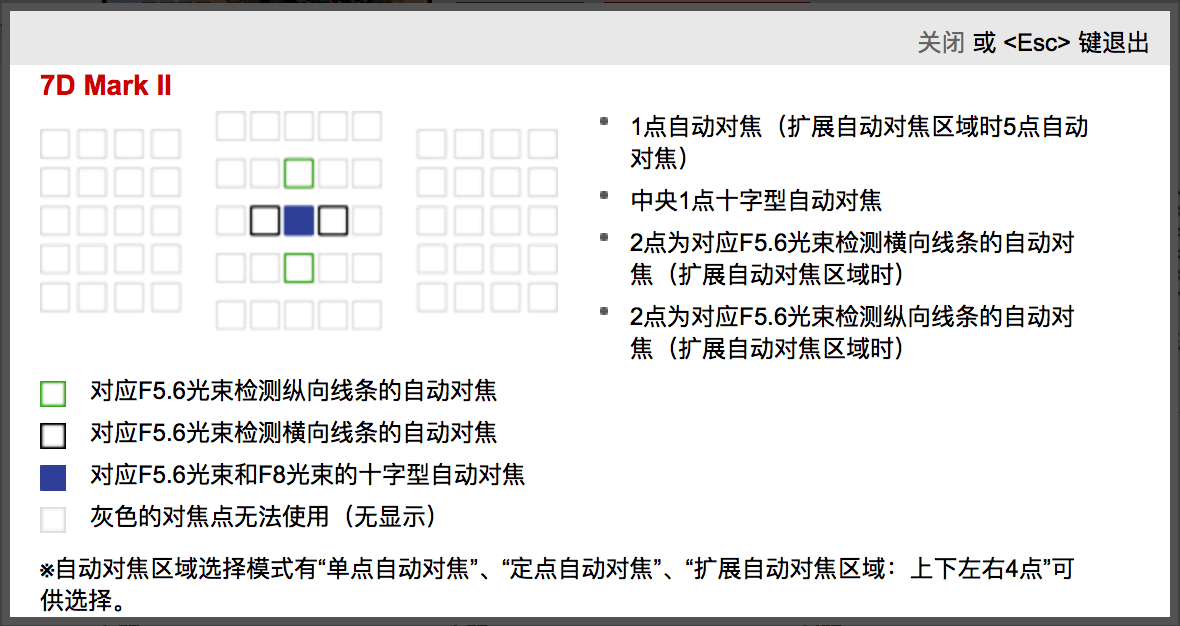
经过我一番研究,发现一个惊人的新特性:在 F8 下也能有 27 个自动对焦点(其中 9 个是十字对焦),这是 EOS 系列中在 F8 下拥有自动对焦点第二多的机身了(仅次于 1DX Mark II),这样的话即使是长焦配了增倍镜光圈变得非常小后,也能方便的对焦了。

在EF 100-400mm f/4.5-5.6L IS II USM上安装增倍镜 EF 1.4X III,远摄端最大光圈降为F8时也有27个对焦点可以使用。

对比一下不同对焦系统在 F8 下的对焦能力:

EOS 80D G组EOS 1DX Mark IIEOS 1DX/5D Mark III/5DS/5DREOS 7D Mark II

哇塞!80D 好厉害,不过有哪些镜头支持它的 G组的自动对焦呢?

  1. EF 100-400mm f/4.5-5.6L IS II USM + 增倍镜 EF 1.4X III
  2. EF 200-400mm f/4L IS USM EXTENDER 1.4X + 增倍镜 EF 2X III

额,感觉被忽悠了。那不支持的镜头在 F8 下有几个对焦点呢?

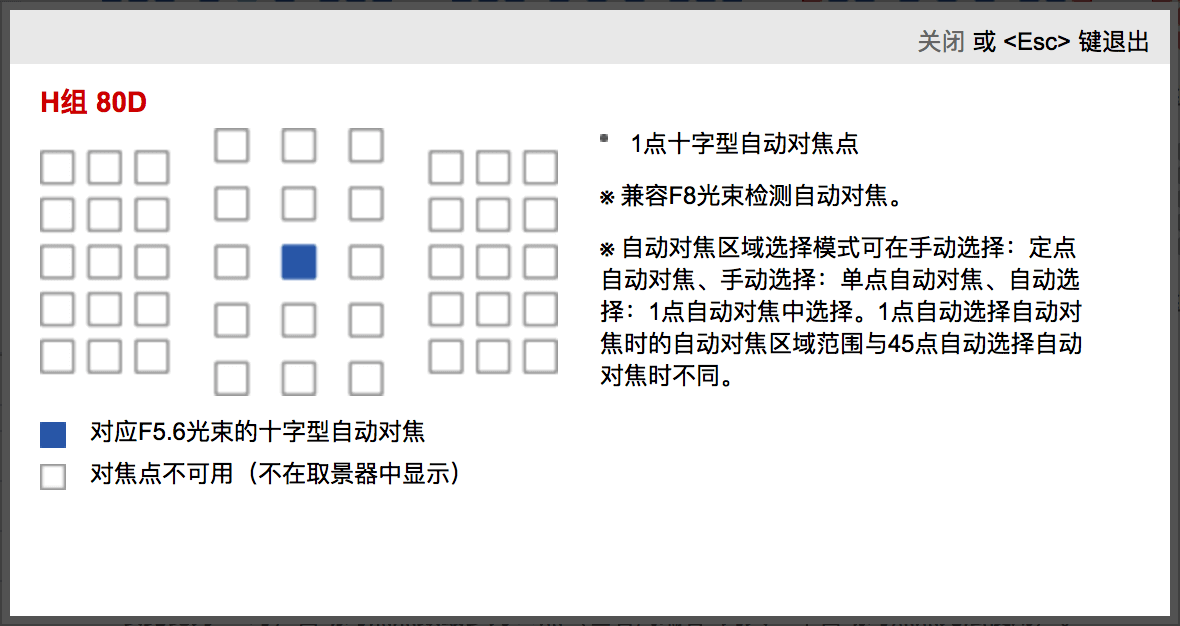
EOS 80D H组

一个,只有一个,连辅助对焦点都没有,不过至少相比 70D 已经好了些了。 除此之外,全新的 45 点全十字对焦应该是各方面都不如 65 点全十字对焦了。

“全新” CMOS

EOS 80D配备了佳能自主研发制造的新CMOS图像感应器,有效像素约2420万。CMOS半导体制造工程导入新的精细化工艺,并采用无间隙微透镜,缩短了微透镜与光电二极管的距离,提高了聚光率。且优化了像素结构,提高了信噪比。与DIGIC 6数字影像处理器联动,在暗光场景下也能得到高解像感,实现精细的表现。

这个像素在 APS-C 相机中已经算高的了,然而,这次并没有提升 ISO 的上线,如果不做像素上的升级,ISO 上线能翻一番,到 51200。 然而这块 CMOS 和 760D 的完全一样~ 为什么说它们是一样的?因为从这里可以看出似乎是一样的:

  1. 全是“7560像素 RGB+红外 测光感应器”
  2. 全支持短片HDR
  3. 像素,能扩展的感光度一样
  4. 都是三重除尘系统

但是,有两点不同:

  1. 80D 上配备的有 Dual Pixel CMOS AF,但是 760D 是 Hybrid CMOS AF III。
  2. 80D 上的常用感光度高一档

值得在意的是对焦系统,Hybrid CMOS AF III 只在 750/760D 上出现过,性能表现出色,或许就是限制了的 Dual Pixel CMOS AF。详情参考 YouTube 上的测试

其它改进

100%的光学取景器

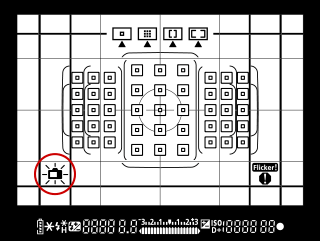
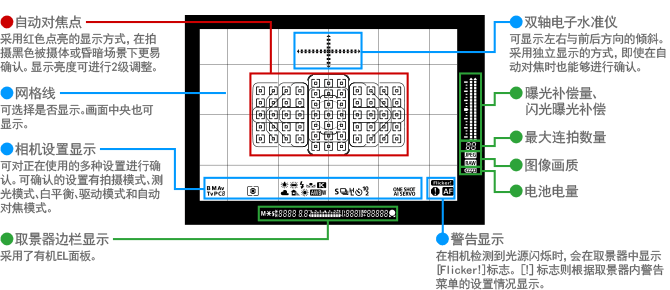
佳能在EOS的2位数机型上首次配备了视野率约为100%的光学取景器,这个功能还是很重要的。而且 80D 取景器里也多了些新元素,我称其为 “(伪)电子水准仪”

电子水准仪

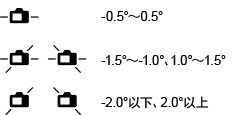
为什么是伪呢?因为它的能力有限:

电子水准仪显示标准

正版是这样的,看见正上方的水准仪了吗?双轴的。

EOS 7D Mark II 上的水准仪

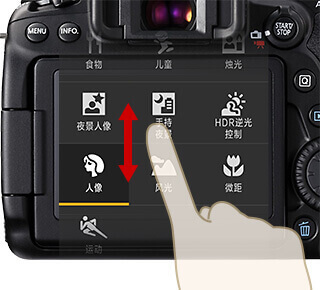
特殊场景模式

看到这个模式我就呵呵了,再一次印证了 80D 不会是专业或准专业水准的相机。

特殊场景模式

特殊场景模式中汇集了一些有代表性的拍摄场景,相机可以配合具体场景进行相应拍摄设置。可选场景有手持夜景、烛光、儿童等共10种。拍摄时操作简便,只要像使用智能手机一样,通过在液晶监视器上滑动手指,触摸选择图标,相机就可以根据被摄体及拍摄环境的特点找到合适的设置拍出好照片。

购买建议

如果你是非专业人士,在 7D Mark II 和 80D 之间选择的话,我推荐 80D,它有触摸屏和 Wi-Fi,确实方便了不少。7D Mark II 在对焦、连拍、耐久度都优于 80D,但是其它方面不一定比它强多少,像素还低一些。 如果是在 5D Mark III、6D 和 80D 之间选择,你的预算不高,并且有录制视频的需求,还是推荐 80D,它的对焦和快门速度都要好于前两者。至于全画幅还是 APS-C,那就是另一个值得讨论的问题了。关于 80D 的更多信息,可参考佳能官方新闻稿

Withings Activité Pop 智能手表推荐,睡眠跟踪、运动记录、智能闹钟

这个智能手表与众多现有智能手表不同的是,他拥有实体的指针。在亚马逊上购买正品

记录健康数据

Activité Pop 可以自动的检测走路、跑步、游泳以及睡眠。你根本不需要去进行任何设置,他就能正确的识别出当前的运动类型,包括睡眠记录也是如此。 它可以记录运动时长、步行/跑步距离、运动中消耗的卡路里,还有睡眠总时长、醒来的次数、深睡眠时长、浅睡眠时长。这一切都是自动的。

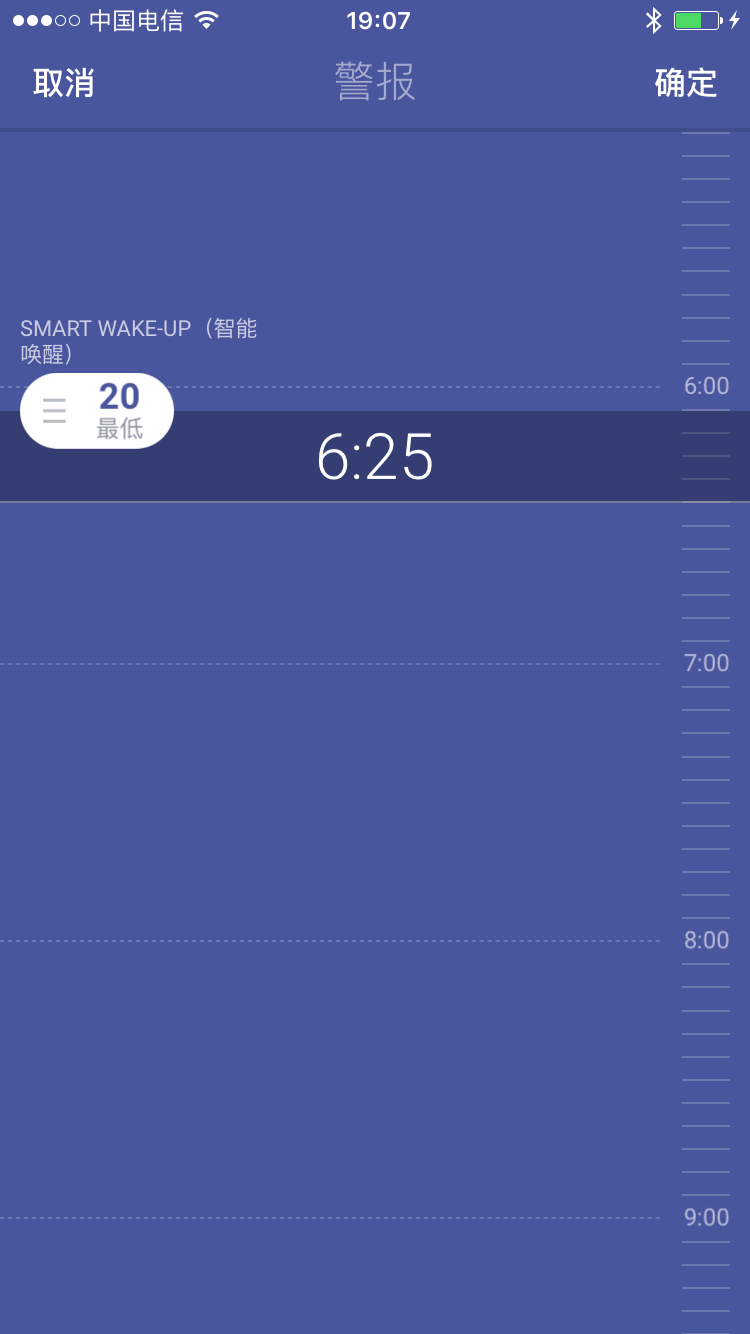
智能闹钟

Activité Pop 有震动闹钟功能,不仅如此,它还拥有智能唤醒功能,当即将到已经设定的时间,并且它检测到你已经醒来后或者进入浅睡眠时就提前唤醒你。

智能闹钟

超长续航

续航时间长达 8 个月,使用标准纽扣电池。

视频

DELL P2415Q 4K 显示器推荐

4K,23.8 英寸的屏幕。具有 Retina 效果、出色的色彩还原,清晰度堪比印刷品。最近买了一个,效果不错。在亚马逊上购买正品

什么是 4K

4K 屏幕通常是指分辨率为 1080p 的 4 倍(即宽和高分别是两倍)的显示器。论 4K 屏幕和 1080p 清晰度的差别,就相当于 iPhone 4 与其上一代的差别,用过的人都知道,iPhone 4 的 Retina 屏幕与非 Retina 屏幕差距十分明显。特别是在显示文字是变得更加清晰、锐利。然而由于显示器要比手机大很多,如果大于 19 英寸的显示器也要做到 Retina 的效果,那就需要 4K 的超高分辨率。

经过实际使用,4K 的屏幕果然没有让我失望,特别是文字和图片的展现十分出色。

P2415Q 显示器

这算是一款中端的 4K 显示器,作图、处理照片等均能胜任。16:9 的宽屏幕、60 Hz 的刷新率以及最低 6 ms 延迟,使其也适合当做游戏屏幕,功能十分广泛。

兼容性

如果在这个显示器上使用 HDMI 接口,最高只能到 3840 x 2160 @ 30 Hz,只有拥有 DisplayPort 接口的电脑,才有可能支持 3840 x 2160 @ 60 Hz。随设备会附赠一条 MiniDP 到 DisplayPort 的线。 Mac 下所有系列的最新款都能够支持 3840 x 2160 @ 30 Hz,配备 Retina 屏幕的 MacBook Pro 的最新机型、Mac Pro 和 5K iMac 都能支持 3840 x 2160 @ 60 Hz(需要启用此款显示器的 MST 功能)。 为了达到 Retina 效果,需要放大显示。Mac 下支持的很好,几乎所有第三方 App 都能支持 Retina。PC 上 Windows 8.1 及更新的版本也支持放大显示,可惜并不是很多第三方 App 支持 Retina,对于这些 App 则会有锯齿效果,显得不那么清晰。 特别是如果你正在使用视网膜的 Mac,那么这个显示器若作为扩展屏幕则不会让你感到与原本显示器的太大差距。但假如你使用视网膜的 Mac,但却配的是 1080p 的屏幕,那么你会明显感觉到在 1080p 的屏幕上文字十分模糊。

关于这个显示器的 USB Hub 功能

这个显示器能够当作 USB Hub 使用,具体使用方法是将电脑上的一个 USB 输出口连到显示器上,显示器上有 4 个 USB 3.0 的输出口连接任何基于 USB 设备,于是电脑就能与这些设备建立连接。如:硬盘、手机、鼠标、键盘、网卡等等,就相当于直接连到电脑上,可以省一个 USB Hub。随设备会附赠一个 USB 3.0 - Type A 到显示器上的 USB 输入的线。本人的 Mac 在实际使用中没有遇到任何问题,也不用安装任何驱动程序。 当然显示器上的口也能给任何 USB 设备充电,更神奇的是——当电脑处于关闭状态或者显示器没有连接电脑的 USB 口,且显示器开启或处于待机状态时,显示器上的 4 个 USB 口依然能够给设备充电。(默认当显示器待机时不给设备供电,可在设置里启用这个功能)

屏幕参数

参数名称对应值
屏幕对角线尺寸60.47 cm (23.80”)
宽高比宽屏幕 (16:9)
面板种类IPS
最佳分辨率3840 x 2160 @ 60 Hz
亮度最高 300 cd/㎡
响应时间最低 6 ms
颜色10.7 亿色

接口

输入

  1. DisplayPort
  2. Mini DisplayPort
  3. HDMI (MHL)
  4. USB 3.0 (用于当作 USB Hub)

输出

  1. USB 3.0 x 4
  2. DisplayPort (用于菊花链)

关于屏幕尺寸

我认为 24 英寸附近的 4K 屏幕的像素密度是基本接近于配备 Retina 屏幕的 Mac 的,相比之下我更推荐 24 英寸的 4K 显示器。而 27 英寸就需要 5K 或更高了。而目前能够传输 5K 分辨率的接口很少,所以 24 英寸 4K 是最合适的选择。

其他

Eyefi Mobi 立刻让你的相机支持 Wi-Fi

Eyefi Mobi 是一张有 Wi-Fi 功能的 SD 卡。当配置好后,相机每照完一张照片,手机上就能立即显示并分享它。在亚马逊上购买正品

兼容性

兼容绝大多数能安装 SD 卡的相机 比如佳能 5D Mark III、7D Mark II 等机型都不带 Wi-Fi 功能,但是都是 CF/SD 双卡槽,可以将照片同时存进两张卡中。考虑到 Eyefi Mobi 卡的速度以及容量不及 CF 卡。所以我设置在 Eyefi Mobi 卡中存储 JPEG 格式,在 CF 卡中存储 RAW 格式,JPEG 格式更适合手机分享到社交网络,RAW 格式适合后期编辑,十分方便。我在佳能相机中每拍下一张照片都会同时存储 JPEG 和 RAW 格式的照片至两张卡(相机中设置为“同时记录”即可),即使是使用 7D Mark II 的每秒十张连拍也没有丝毫问题,可见这张卡在专业相机上当作副卡是表现不错的,可以快速从手机分享刚刚拍摄的照片。 除此之外,Eyefi Mobi 卡还适合仅有 SD 卡的入门级机型,这些相机没有很快的连拍,这张卡能达到日常需要,也很适合喜欢分享照片的入门级用户。

Eyefi 联动功能

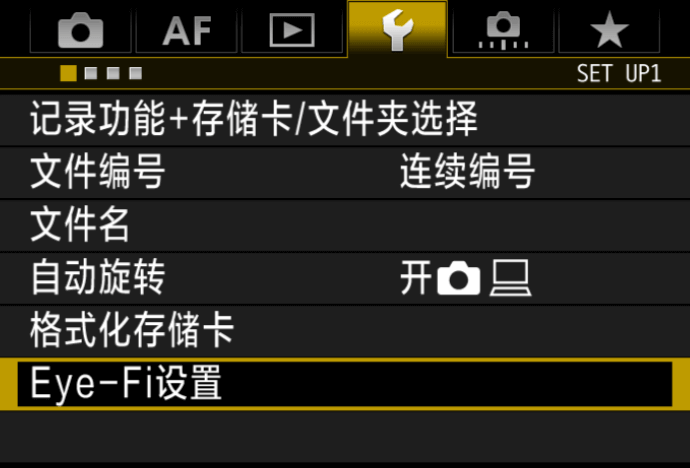
兼容 Eyefi 联动功能的相机可以直接配置 Eyefi 卡的设置,同时还能够保证相机关闭后还能够继续传输文件,通过相机的显示屏显示传送进度,或在机器的菜单中直接看到Eyefi的运行情况。 以佳能相机为例,在安装了 Eyefi 卡后,相机设置中就会有一个新菜单选项:

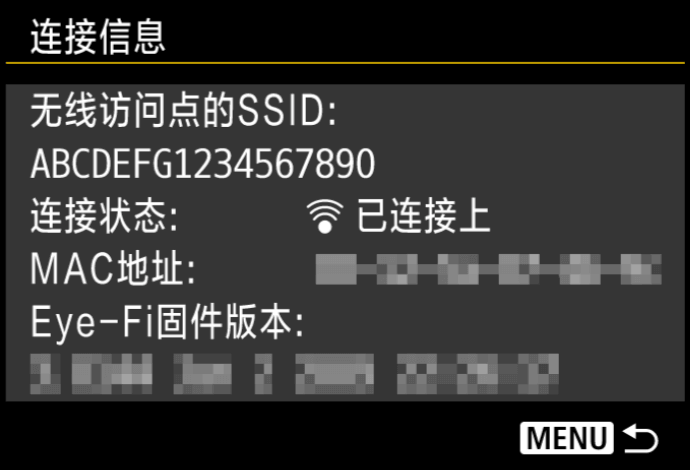
Eyefi 菜单选项Eyefi 连接信息

易用性

Eyefi Mobi 卡首次使用时,只需要在手机上下载一个软件,在软件中输入这张卡的 ID,待配置完成后,将此卡装入相机中照一张照片,你就会发现手机上立刻就出现了这张照片,使用十分方便。在相机中可以查看此卡的传输状态,以及进度。通常这张卡仅在有新照片的时候无线功能才工作,当图片全部传输完成后,无线功能自动关闭,相机续航能力几乎没有什么变化。

小提示

  • 如果你的相机是 CF/SD 卡双卡槽,建议你仍然配一个高性能大容量 CF 卡,这样既能达到高速传输,同时还能有 Wi-Fi 功能,而且不用购买容量很大的 Eyefi Mobi 卡,将其当做一枚副卡。而且,请设置“同时记录”,并设置存在 Eyefi Mobi 卡上的照片格式为 JPEG。
  • 如果你仅仅是将其当作副卡,那么你不需要在这张卡上保存全分辨率的照片,可以存储尺寸更小的照片,这样可以很大程度上减少手机上的空间占用,使照片更适合分享。(同时,照片中的噪点也少了)
  • 这张卡可以存储任何格式的照片,但是只有 JPEG 格式的照片以及 AVI、MP4、MPG、MTS 和 MOV 格式的视频能够被传输到手机,RAW 格式照片不会被传输到手机。
  • 如果你的相机只安装 Eyefi Mobi 卡,同时很需要 RAW 格式的照片,又需要将照片传输到手机,那么请选择“同时记录 RAW + JPEG”。
❌