Normal view

There are new articles available, click to refresh the page.
Before yesterdayMain stream

旧机回收全流程:把旧 iPhone 卖给爱回收

By: Battle Le
11 March 2026 at 02:50

过了四个月才把之前闲置的 iPhone 14 Pro 出掉,平时都在当游戏机使用,玩英雄联盟手游和 iPhone 17 Pro 真的没啥体感区别,A16 芯片还是可以的。电量从当时的 78% 掉到 75% 还是挺快的。对比了以下各种渠道。

回收渠道

  1. 转转 ¥2499

    自助机价格,没有和店员交流,不知道是否存在店员可让利空间

  2. 闲鱼回收 Pro ¥2570

    ¥2550 + 预估竞拍溢价 ¥140,实际溢价就个位数或者十几块,没有实体门店不然我也想试一下

  3. 回收宝 ¥2223

  4. 第三方个人小店 ¥2400

    问了三四家,最高是这个数字

  5. 香港 Apple 官网 ¥2430

    以旧换新价 2700 HKD,以当时的汇率计算

  6. 京东以旧换新价 ¥2843

    不知道实际到手价格是多少,估计没有这么高

  7. 闲鱼自己卖 ¥2539

    ¥2570 左右,还要扣除 0.6% 手续费和邮费,以及可能存在纠纷的麻烦

  8. 爱回收线下 ¥2603 + ¥20

    自助机器估价 ¥2526和 ¥460,后者实际 ¥510

综上来看,爱回收是我这台手机最优解。这家门店之前有一次去估过价格,所以加过联系方式。门店回收价格比自己爱回收小程序得到的要高不少,小程序不同账号之前差价挺大,比如我今天这单小程序只有 ¥2130。去之前问了两家爱回收的店员分别报价 ¥2520 和 ¥2600,那自然去高的那家。

交易过程

领券

这步和验机顺序可以调换,新帐号应该会有羊毛,小程序-超级补贴-手机数码领取。

验机

交给店员,先是外观检测。用荧光手电和磁场显影片看看 MagSafe 是否有断裂(iPhone 17 已经是两段断开的)来判断屏幕是否拆封。然后是软件交互验机。

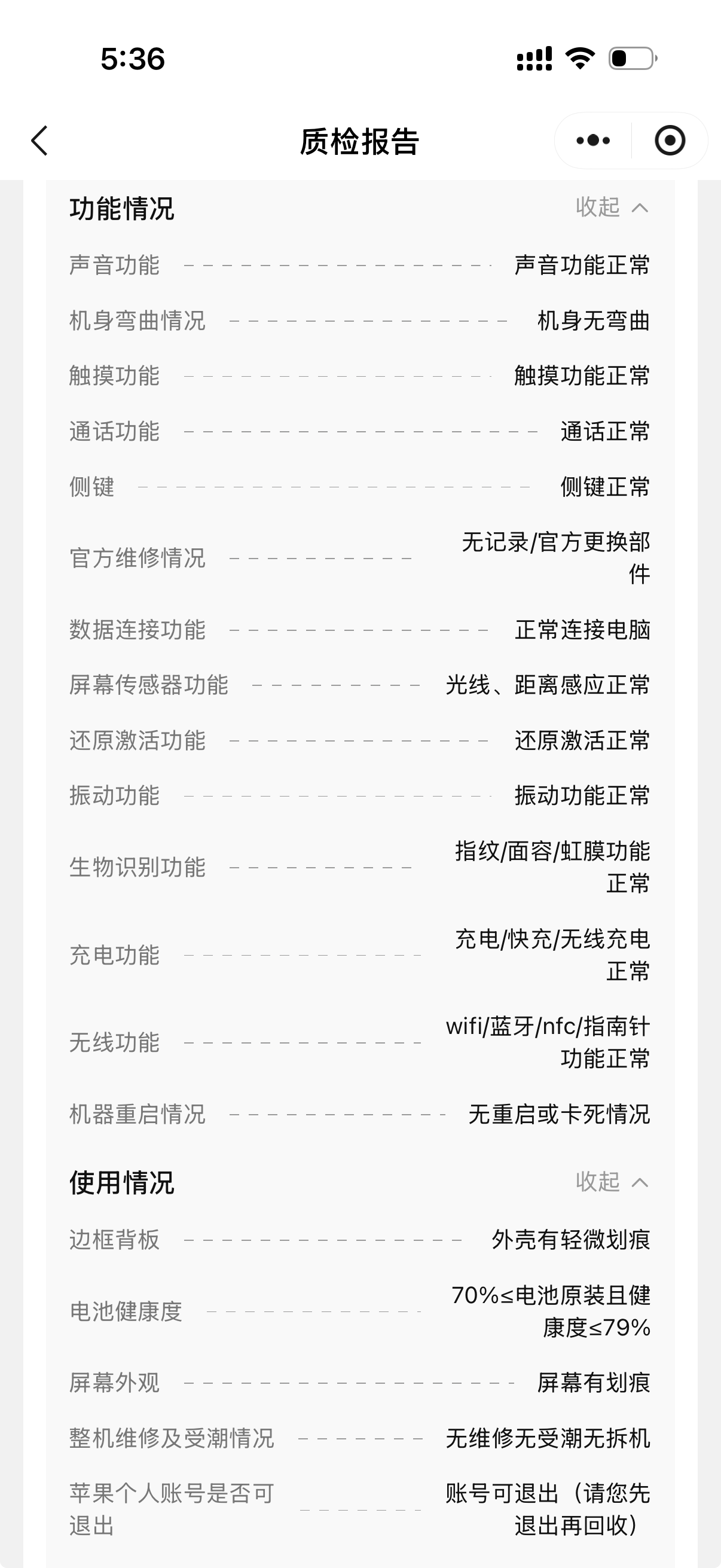
店员在电脑上通过爱思助手下载了一个「易验机」,说是用员工账号登录。然后经过一系列测试,其中拍照测试有斑点,算是 iPhone 的通病了,没有压价格

最终报价比他企业微信上说的的价格高了三块,和心理预期差不多那就成交。

再次还原设备,以免有 Apple ID 锁未退出。

问询

问这部手机是不是自己买的,防止是销赃,不过这个形式大于流程,只要能退出 Apple ID 谁都可以声称是自己的。

还会问有没有去过演唱会,说手机镜头被激光照到过可能会损坏。

期间两次录音,确认所有操作已知悉,然后用微信扫描实名认证,应该走的腾讯的实名通道。然后查看验机报告,确认订单,订单价格十天锁定保护现场支付宝打款。不算上闲聊,整个过程应该在半小时这样,毕竟有一系列验机程序不会太快。

感受

首先不要看小程序价格,分类少,只有按大致成色划价格,得去门店估价,都比小程序给的价格高也是挺好玩的。我当时还带了一台背板破损的 iPhone 12,估价只有 ¥510,闲鱼上随便都能卖 ¥750,所以还是要多看看。感觉影响价格最关键的是未拆封电池健康度

甚至首单交易,在小程序福利中心-成交返现金里还有 20 块返现(被归类为垃圾短信差点错过了),也就是这次实际到手是 ¥2603 + ¥20,¥2623

这次交易像在传统的典当当铺,只不过电子化,现代化,交易的东西以 3C 为主。爱回收也做奢侈品和黄金(就在我们进行的时候有人来回收黄金,需要放进光谱仪)店员还给我看了他的提成分类,可能是这个月的,每项在几十块,不算多。说明店员手里有一点价格浮动权力。虽然都是有小程序,但每家门店价格还不一样,差价也有八十块,所以怎么说呢,不怕麻烦,闲鱼自售应该是卖价最高的,而爱回收目前看看也是一个不错的选择。但是每次都不一样,货比三家,实时更新,实时学习。

听店员讲爱回收门店还有保险业务,没在线上提供此项服务。iPhone 的质保如碎屏更换是由 Apple 官方来承担的,这个倒是不错。

优点:

  • 方便,不用各种角度拍图,和买家沟通以及后续纠纷
  • 不用包装,购买凭证和数据线
  • 不会到手刀,细微划痕之类都忽略不计
  • 线下实时收款

缺点:

  • 得去门店且每家门店价格不一样
  • 得跑线下
  • 参考价格不是实时最优

Instinct 3 Solar 体验有感

By: Battle Le
20 January 2026 at 03:20

之前和朋友去山里徒步,看着他的 Garmin 965 可以用离线导航带我们走出荒野。看着自己的 Apple Watch S8 没电自动关机。就想换个 Garmin 手表可以更好的徒步和做力量训练。Garmin 在业界相当于 Apple,全方面生态没有对手。我对于配置要求是第五代心率传感器,最好有 LED 手电筒,有这么几款:

  • 最硬核的 Instinct 3(本能)

    非战术版有红色防撞圈,太突兀,不耐看。战术版全黑是这些表里最帅的,多了我用不上的跳伞和夜视以及销毁数据功能,却要支付高很多的溢价。第四代老款心率传感器是硬伤,已经出来挺久了。刀法精准

  • Enduro 3(安夺)

    价格太贵(不是表的问题),支持 LED 手电筒,支持运动模式有点少(其实无伤大雅)

  • Forerunner 970

    相比老款 965 还阉割:续航变低,少了战术功能双网格坐标

  • Forerunner 570

    缺少很需要的 LED 手电筒

  • Venu 4

    各项配置都有,居然还支持 LED 手电筒,但是外观有点丑,致命伤

  • fēnix 7 Pro

    美亚上好价 ¥2700,车已经开走了,不然就是最完美的存在,支持 LED 手电筒,47mm 钛合金外圈和蓝宝石镜面,各方面拉满,完美符合我的需求

最后决定试一下 Instinct 3,硬核军事风,「卡西欧智能化」。

如何选择

选购 Garmin 本能系列,我的逻辑很明确:

首先,屏幕必选 SolarMIP 半透反射式)。相比一天一充的 AMOLED(如 Apple Watch),MIP 屏幕在户外阳光下清晰易读,且配合太阳能充电能实现极致续航,这才是户外表的灵魂。

其次,尺寸锁定 45mm。这一代虽然有 50mm 大表径,但 50mm 佩戴感过重且容易卡袖口,45mm 的佩戴舒适度更均衡。

最后,配色与功能取舍。个人偏好全黑,在 45mm 黑色版与 50mm 战术版之间,后者溢价较多且跳伞、夜视等功能对我属于冗余,大尺寸反而是负担。综合来看,45mm 黑色 Solar 版就是我的最优解。规格在这里。

吐槽一下:次选的石墨灰没有 45 mm 尺寸。AMOLED 版本普遍颜值比 Solar 高,价格高三百块(按理说 MIP 因为产量少成本反而高)。没有鲜艳颜色的防撞环,感觉 Garmin 就是想卖战术版,Instinct E 就是智商税,没必要买。

开箱

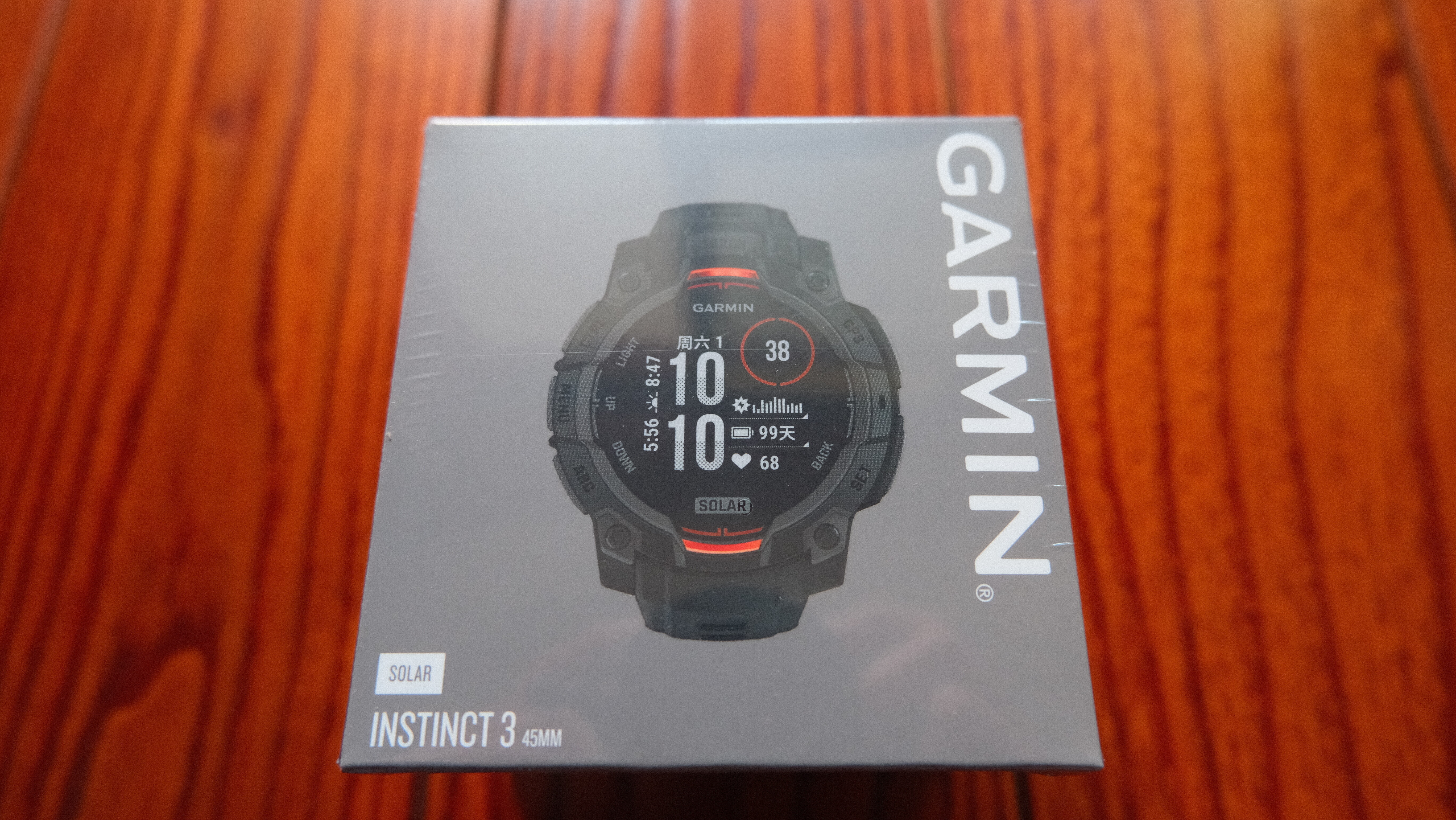
包装还是挺简洁的

和 Apple 一样用纸拉环

可以看晒了多少太阳

「墨水屏」的显示质量

开箱正面颜值还是不错,就是侧面大红色的防撞圈显得有些突兀。表盘样式 AMOLED 的表盘会和 MIP 版本的有些差异。MIP 屏幕在阳光下表现很不错,AMOLED 2000 nit 的亮度恐怕都不够。

侧面还是挺厚的,红圈有点突兀,个人不是很喜欢,不好搭配。

充电接口是 Type-C 转的,可以买一个转接口不然要多带一根线。

重量 52 g,在 Garmin 阵营里算是比较轻的选手。Apple Watch S8 39.1g(不含表带)加上硅胶表带 65g,13 g 可是不小的差距。硅胶表带略微有点细,不够粗,而且容易粘灰,新的拿出来就挺脏,容易附味道,水洗一下还方便。两个尾扣不好用,太松,太软。

不好意思屏摄一下,看一下夜光表现

运动模式

好处是自动检测动作且动作库很多,连泽奇深蹲都有。方便记录组数,次数,重量。缺点是识别准确性不高,需要手动修正。

红与黑

优点

  1. 续航表现优秀

    GPS 模式续航 40 小时,多频多星定位 24 小时,实际使用,75% 电量(基本每天都有训练,还有使用手电筒)能用六天,100% 电量一周不成问题。这个续航成绩在 Garmin 自家已属不错。

  2. 运动数据与分析维度丰富

    运动模式下的数据非常全面,通过 Garmin Connect 可以查看肌肉热图、动作完成情况、呼吸频率等指标,信息量很大。与之相比,Apple Fitness 完全不在一个层级

  3. 心率实时性强

    心率数据在表盘上是所见即所得,实时刷新,无需像 Apple Watch 那样进入二级菜单等待测量。 静态监测虽略逊于 Apple Watch,但在运动过程中,主观感受甚至更稳定、更准

  4. 内置 LED 手电筒

    这个功能非常好用,用过就知道

  5. 消息推送响应快

    仅是蓝牙连接,比原生生态的 Apple Watch 推送消息还快,这一点有些出乎意料

  6. 防护性强,够轻

    在重量和防护性之间取得了很好的平衡。整体很结实,表盘基本不怕刮(对比 Apple Watch 已经刮得惨不忍睹)。防水等级高,10 ATM

缺点

  1. 硬件配置偏入门

    没上第五代光学心率传感器(当然价格摆在这里,也能理解),没有离线地图,作为纯血户外表,没有这个配置有些说不过去

  2. 屏幕排版细节欠佳

    可能是屏幕材质或显示区域划分的原因,部分文字只显示一半,强迫症看着难受

  3. 佩戴舒适度一般

    虽然比 Apple Watch 轻,但是厚上许多,戴久了会想摘下来,Apple Watch 在这方面更加无感

  4. 勿扰模式自定义不足

    系统逻辑较为单一,一旦开启所有通知统一不振动,无法按应用单独设置,「一刀切」不够细

  5. 温度数据异常

    温度模式存在明显偏差,显示值往往比实际环境温度高出不少,原因不明

  6. 缺少语音控制

    习惯了 Siri 之后,无法通过语音完成一些操作,交互效率较低

  7. 系统稳定性一般

    偶尔会遇到 Bug,比如已经解锁却仍停留在输入密码界面,需要手动返回。结合此前使用 Garmin 540 码表时遇到的各种 bug,对系统优化不抱太大期待

选购建议

如果需求是纯运动取向,尤其是面向户外甚至多日徒步使用,那么这块表是非常合适的选择。在这类场景下,多日连续的睡眠监测和高精度心率并不是刚需,因此它仅配备第四代心率传感器,其实是可以理解的取舍。

但如果更看重丰富的运动模式、深度自定义能力,以及更多可玩性和智能化功能,那么市面上还有更合适的选择。这块表的定位非常明确,也意味着它并不试图满足所有人。尤其是 MIP 屏幕,它强调可读性和续航,但显示效果的取舍,并不一定适合每一个用户。

如果你需要的是一个坚固、持久、关键时刻不掉链子的户外伙伴,它就是为你准备的。

我的最终选择

考虑之后我还是打算继续用我的 Apple Watch S8。前阵子花了 ¥809 刚换了一块新的,如果现在出掉也是很不划算。来算一笔账:

-3300(购入价格)+ 600(当时状态的二手价格)=-2700(真实使用成本)

-3300-809(换电池价格)+1050(全新的二手价格)=-3059(真实使用成本)

换了电池后反而会多亏损 359,这个价格是我继续用 Apple Watch 的实际使用成本。要硬上我前面看的各方面都不是很满意的 Garmin,那就太没意思了,等今年的 S12 或者看看有没有类似 fēnix 7 Pro 的好价格。

2025 年度好物推荐

By: Battle Le
30 December 2025 at 18:10

生活篇(按照购买时间顺序)

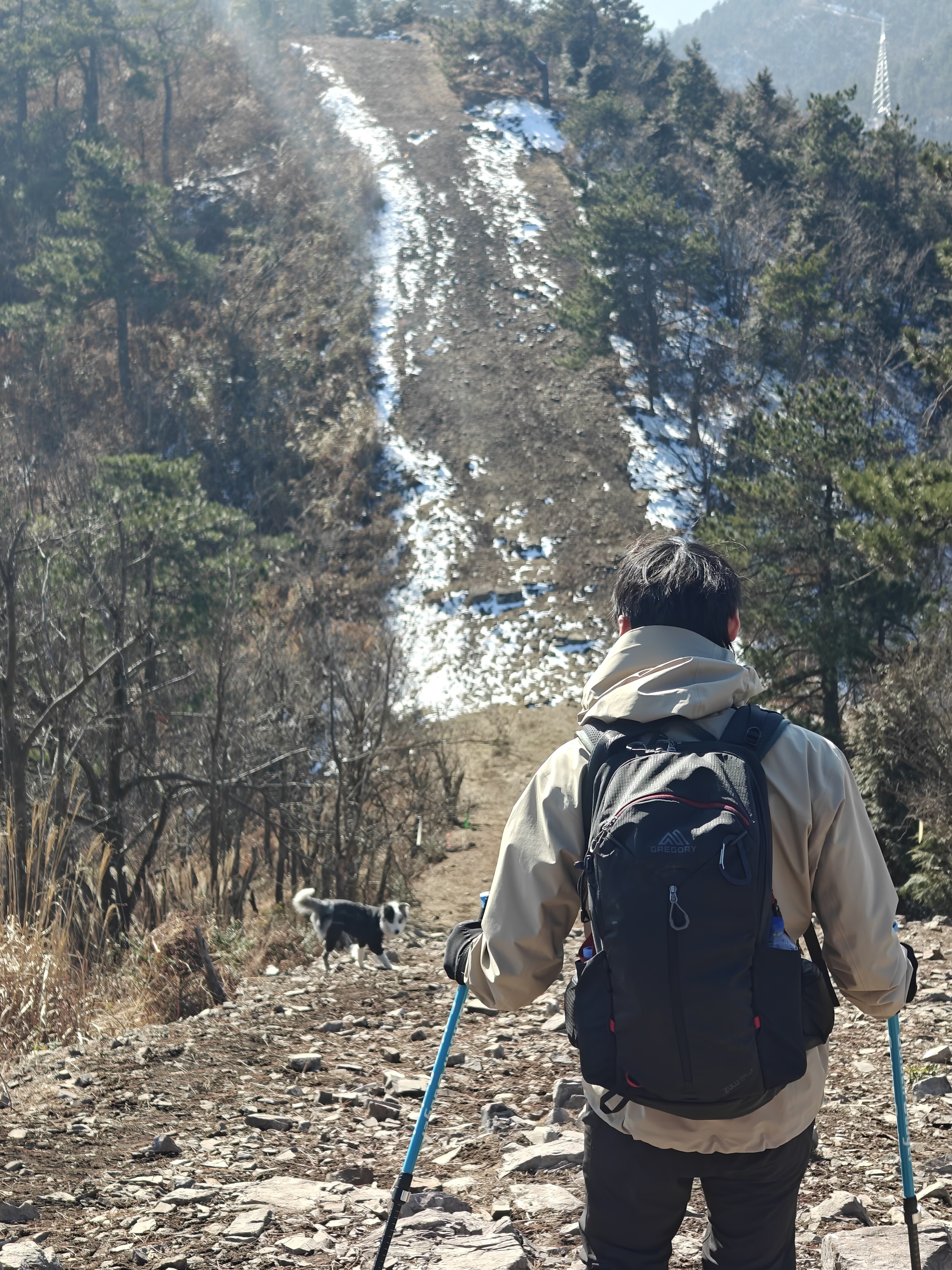
  1. Gregory Zulu 24 LT 背包

    之前在香港暴走,背的腰疼,研究了半天选了这款背包,经过一周日本之旅以及我在山地荆棘之地的穿梭实践,20320 JPY 值得投资

  2. Owndays 千一作第三十五作眼镜

    上次在东京就想买了,这次没忍住入手日本手造。要说很舒服嘛?那细镜腿肯定没粗腿舒服,戴惯了还行比较贴合,鼻梁会有凹印,戴了快三个月是越来越喜欢。和白山,金子,999.9 比起来不贵,23000 JPY

  3. 定制银 925 戒指

    去日本之前就看好了店,阴差阳错的走进了另一家店,也就定制了人生中第一枚戒指,KK 也很喜欢,但是写这篇文章的时候在去徒步时候弄丢了,希望是掉在车上的哪个角落吧,希望能找回

  4. 鬼冢虎 Mexico 66 SD

    之前去 Fitting,开元老师让我穿薄底鞋,所以就选择了第二双薄底鞋,在日本买了这双土特产。得物上四位数的价格,我购入是 ¥720,一开始觉得偏紧,皮质的穿软就好,需要穿薄袜子,皮质的有个缺点,只要穿了一次就显得很久,不过想对应的,穿了很久好还是那个样子,留下岁月的痕迹吧,黑色的很百搭

  5. DOD 护照包

    KK 帮我找到的好物,有个挂绳,可以背在身上,可以收纳护照,银行卡,票据,现金等,不错的小物,3630 JPY

  6. Tabio 袜子

    日本制造的袜子,价格还能接受,1980 JPY,好穿,不过山地测试了下会磨脚跟,不在极限用途,平时穿是很好用的

  7. MA-1 飞行员夹克

    在京都的新京极商业街 Sea Bees 购入,之前已经穿过好多件了,还是不差一件,在大阪和京都的商店又试了好多件,终于选中了这件。

    优点:价格便宜,16800 JPY,颜色好看,略微防水,版型正

    缺点,袖口和领口设计用料有点会缩,穿着穿着,袖子口就缩回去了,领口有点硬,拉链拉上有点硬,穿久了应该会好一点。左袖子拉链容易开,虽然不放东西

  8. INJOYLIFE 卡包

    KK 送我的圣诞礼物🫰,知道我很喜欢卡包这些小玩意儿,可以存放我那无处安放的卡片们,设计师品牌,皮质,黑色,我应该能用好多年

数码篇(按照购买时间顺序)

  1. Mac mini

    Big 3

    今年购入的第一件数码产品,Apple 全家桶,生态当然好用,虽然有时候会有 AirDrop 无法传输的小 bug,总体来说绝对瑕不掩瑜,就是内存太小了,内存比金子还贵,¥3100 购入,后面直接又降几百……

  2. iPhone 17 Pro

    又是 Apple 家的产品,毋庸置疑,很多人说丑,我觉得银色的还好,也可以陪我好几年吧,港版 ¥7430 这价格无敌

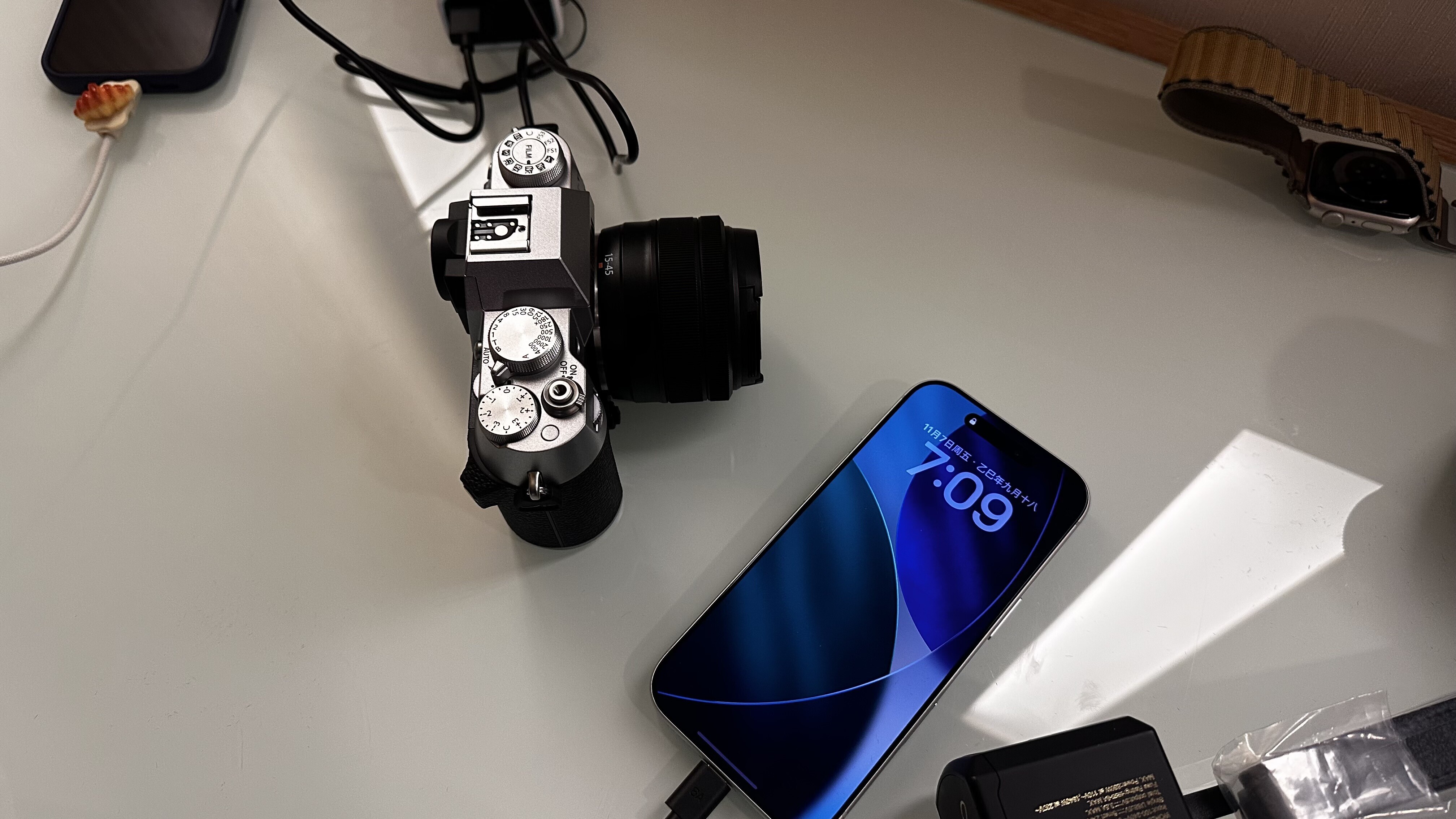
  3. FUJI X-T50 15-45 mm

    在香港买回的人生中第一台相机,想起有一句话,如果这台相机能给你的人生留下几十张好照片,那就值了,港水 ¥8526,天猫上连单机身都买不到

  4. Nico And… AirPods Pro 保护壳

    也是在京都的新京极商业街看到的,打折后才 840 JPY,一开始只是看中他的外形,买回来后发现好看又好用,外壳很坚固,保护能力强,而且盖子有锁死机制,再也不用怕以前出现过盖子里耳机都飞出去而我还浑然不知的情况了,花小钱有大体验的东西,国家地理也有类似的设计,盖子还能一键弹开,也可以看看


    如果之后有细节补充,也会更新在 blog 里,那就这样吧。

简单聊聊 X-T50

By: Battle Le
27 December 2025 at 01:00

Update 2026-03-19

这阵子都没有摸相机,三千余次机械快门在闲鱼上挂着 ¥8888,第一次当面交易被放鸽子。昨天成功交易。扣除 ¥53.33 手续费,到手 ¥8834,而今天看了下当时买的那家店铺的价格,全新港水 $9720,当时购入价格是 $9800(0.916 汇率)。按照现在的汇率才 ¥8553

只能说富士还是有点溢价以及信息差。


首先我是个摄影小白,不懂什么专业的参数,只是简单聊聊我对这台相机的第一感觉。很早以前只用过一台 SONY A5000, 功能键都没有摸透的那种,所以算是没有接触过相机摄影。iPhone 其实就很好用(掏出来快),但为什么还想要一台相机呢,那就是对美的更高追求吧,打算玩一下 APS-C,那就选择了富士,成为了「富家子弟」。

富士机型选择

富士半画幅阵营,产品线非常多,从 X-H2S,X100VI,X-T5,X-S20,X-T50,X-T30 III,X-E5,X-M5,价格基本从高往下依次递减,有些机型,如 X-M5 和 X100VI 都有溢价。

我的预算从两年前的 X-T5 掉到了万元以内,可选的有:X-T50,X-E5,X-M5,当时 X-T30 III 还没发布。其中去店里看过 X-E5 和 X-M5,X-M5 店里的样机已经被摸的掉漆严重,而且参数相比他的大哥们确实有点砍的可怜。X-E5 更是有相机背带挂环断裂事件。

后来看了文章决定选择「朴实无华」的 X-T50。X-E5 和 X-T50 对比:

少了内闪

少了高解析的 LCD

少了好用的全 AUTO 模式 (可全方位 AI 自选对焦)

(X-T50 以更轻的重量, 把内闪都包含去)

而且 X-T50 有更好的握感, 更小巧的外观, 也有更好的防手震

而 X-E5 会多一个翻转自拍荧幕跟复古外观

X-E5 对比 X100VI

少了防滴防尘

少了高解析的 EVF 跟 LCD

少了混合 OVF

少了 ND 滤镜

少了内闪

少了 ISO 实体转盘

少了镜间快门 (闪灯同步速度 X100VI 高达1/4000s)

而 X-E5 只会多了一个翻转自拍荧幕, 软片模拟转盘

而且 X-E5 旁轴的外观,虽然好看但是握持感较差。现在看看也是正确的选择,毕竟 X100VI 没有掉多少价,超出预算。X-T50 可以说是唯一之选。些文章的此时 Price 价格(9500 HKD)又掉了 300 HKD,只能说早买早享受啦。

买相机经历

提前在格价网看好相机型号,约好商家(格价网直接聊,What’s App 回复慢,软件也很烂),作为参考可以看看日本的类似网站——価格网。我看了这篇文章后就把原来看中的富士 X-E5 23mm F2.8 换成 X-T50 配 XC 15-45mm 套机,一是后者便宜,而且性能更强,二是 X-E5 有挂机孔断裂的风险,这是硬伤,不能赌运气。

截止本文落成,価格网的价格为 211957 日元,约 9753.9 人民币,而格价网的价格为 9800 HKD,约 8978 人民币,虽然后者是港版水货的价格,回中国大陆没有质保,但是价格优势一目了然,可以说香港就是相机乃至电子产品的最低价区。我实际到手都没有花 9000 人民币。

刚买到两台心仪的电子设备很兴奋

之前在香港买的相机经历看这。买到后就在香港街头拍了起来,没空看说明书,也不知道如何设置,没用 Auto 模式的时候就瞎拍,有些曝光过暗,有些过亮。但就是瞎拍也拍到了几张觉得不错的照片:

配件

  1. 充电座和备用电池

    因为香港的卖家提醒过我要用充电座给电池充电不要用电源直连相机,在绿巨能,绿联和 FB 沣标,价格依次递减,沣标最便宜。我选择了绿巨能,还选了一块他的备用电池,支持 Type-C 直充电源。出门拍,先用这块副厂的等用完用充电宝充着,相当于有了三块电池,一机两块电池差不多够用。

  2. 心情件

闪光灯热靴盖快门按钮,也有点实际用处,热靴盖可以防止触点氧化,快门按钮可以增大接触面积提升手感,缺点也有,就是容易误触,让相机开机,我去日本一趟结果不知道啥时候就丢了这颗按钮。

热靴盖我选择了黄铜制的「富士山下」,比较搭配 FUJI 这个名字,快门按钮也是精挑细选后选择了子弹底火按钮,是真的打靶场里用过的子弹,在闲鱼上有售,卖家手巧加工,有很多子弹型号可以选择。选择你的那颗,对准目标按下开火(快门)。

  1. 相机肩带

    不差钱可以选择 Peak Design,我选择了 PGYTech 蒲公英,一开始选了一条复古宽,棕色的,很好看,可是无法方便调节长度,还有个知名缺陷,棕色的容易染色,这白色衣服粘到就不行。pass,最后还是在闲鱼上淘了个标准版,没那么好看,但是确实好用,一拉就能调节长度。

  2. 多功能读卡器

    用 App 传输数据太慢,为了导出数据方便(MacBook 上有卡槽是最方便的)我弄了个雷克沙 RW310X,可以插 TF 和 SD 卡,而且啥头接口,USB-A 和 USB-C。这样方便在 iPhone 和 Mac mini 上导入照片。

摸一摸

买回来就要摸一摸相机,起码得知道这些功能键是干什么的。

相机操作控件正面控件(从左到右)

  1. 垃圾桶 Drive 按钮

​ 主要功能:删除文件

​ 附加功能,模式切换按钮,可切换以下拍摄模式:

  • 高速 / 低速连拍
  • 胶片模拟包围
  • 多重曝光
  • 创意滤镜
  • HDR
  • 动画(视频)拍摄等
  1. 图像按钮
  • 回看已拍摄的照片 / 视频
  1. 取景器(EVF)
  • 拨轮:调整不同视力的清晰度(屈光度调节)
  • 右侧按钮:Fn 自定义按钮之一(我设为性能模式)
  1. AF ON 按钮
  • 设定为后键对焦
  1. 后拨轮转盘
  • 在 P 模式下调节 ISO
  1. AEL 按键
  • 锁定曝光数值(AE Lock)
  1. 多方向拨杆
  • 菜单栏选择与确定
  • 手动移动对焦点
  1. MENU / OK 按键
  • 进入菜单 / 确认操作菜单按键和 OK
  1. DISP / BACK 按键
  • 显示设置切换 / 返回上一级
  1. Q 按键
  • 打开快捷菜单(可自定义多达 16 个选项)

背面控件

  1. 拨杆
  • 对焦模式开关

    M:手动对焦

    C:连续对焦(适合运动物体)

    S:单次对焦

顶部控件(从左到右)

  1. 胶片风格切换转盘
  • 可切换多种胶片模拟滤镜(Classic Chrome、Acros 等)

  • 内置三个自定义位置(C1、C2、C3)

  • 在 C 模式(自定义模式)下,可由相机内部直接控制胶片模拟风格

  1. 闪光灯热靴接口
  • 安装外接闪光灯、麦克风或其他热靴配件
  1. 快门速度转盘
  • 直接调节快门速度(从 B 门到 1/4000 秒等)
  • 支持 A 挡(Auto)模式
  1. 快门按钮 / 开关键
  • 半按:对焦 / 测光
  • 全按:拍摄
  • 内置相机电源开关
  1. 曝光补偿转盘
  • 调节曝光补偿值(通常 ±3EV)
  • 机内支持 ±5EV
  1. Fn1 自定义按钮
  • 可自定义功能(例如:切换对焦模式、ISO、胶片模拟、白平衡等)

机身侧面(盖板下隐藏接口)

  1. 3.5mm 耳机接口
  • 用于外接耳机监听录音(视频拍摄时)
  1. Type-C 电源输入口
  • 支持 USB-C 充电(可边充边拍)
  • 也支持数据传输
  1. mini-HDMI 接口
  • 输出高清视频信号到电视或外接监视器(Micro HDMI Type D)

机身底部

  1. 标准三脚架接口
  • 1/4-20 螺丝孔
  • 可连接三脚架或快装板
  1. 电池仓
  • 电池仓盖(内置电池仓)
  1. SD 卡槽
  • 标准 SD/SDHC/SDXC 卡槽(单卡槽)

KIT 套机镜头

我这个镜头是 XC 15-45mm f/3.5-5.6 OIS PZ,参数具体含义见表:

参数含义实际解释(针对这款镜头)
XC镜头系列名称富士的入门/经济型系列(X Compact),比 XF 系列更轻便、价格更亲民
15-45mm焦距范围(实际物理焦距)广角端 15 mm → 远摄端 45 mm,变焦倍率约 3 倍
f/3.5-5.6最大光圈(变光圈设计)广角端最大光圈 f/3.5 → 变焦到远摄端时逐渐缩小到 f/5.6 (光圈越小,进光量越少,背景虚化效果越弱)
OISOptical Image Stabilization(光学防抖)镜头内置防抖系统
PZPower Zoom(电动变焦)变焦环是电动驱动的(像视频镜头一样),旋转环控制变焦速度,适合平滑视频变焦,但拍照时不如机械变焦快
⌀52滤镜螺纹直径(Filter Thread Size)前端螺纹直径 52mm,可直接拧上 52mm 的 UV 镜、CPL 偏振镜、ND 减光镜等保护或创意滤镜 (镜头不带遮光罩,滤镜也能起到一定保护作用)

只保留了最基本的两个环:手动对焦环(Manual Focus) + 电动变焦环(Power Zoom),没有其他单独控制按钮诸如光圈模式开关(光圈环)和对焦模式开关。

设置

随机器不附说明书,电子说明书在官网有。各种菜单设置眼花缭乱,只能靠反复琢磨,摸一摸再摸一摸熟悉那些具体设置。

拍摄模式

  • 程序自动模式(P 档,全自动曝光)

    【全自动托管】所有转盘(快门、光圈、ISO)都拨到 A 位置。相机自己决定光圈和快门

  • 光圈优先模式(AE 档)

    【控制背景虚化】手动调光圈环(别拨到 A),其他转盘(快门和 ISO)都放 A。相机自动配快门。拍人像、风景最常用

  • 快门优先模式(S 档)

    **【控制抓拍定格】**手动调快门转盘(别拨到 A),其他转盘(光圈和 ISO)都放 A。相机自动配光圈。拍运动、流水、飞鸟时用

  • 手动模式(M档)

    【参数完全自主】手动调光圈、快门、ISO,大师用法

P 档位和 Auto 模式的区别在于前者可以自己改 ISO、白平衡、曝光补偿,选对焦模式和胶片模拟。

Q 菜单

里面有十六个选项可以放自己需要的

Fn 自定义按键

其实总共有四个,然后屏幕触摸也有四个方向的手势操作可以设定。包括后转盘也可以自定义,DIY 内容还挺多。

一些感受

  • 颜值高

    外观复古,大家很多都是冲着他的颜值买单,特别是银色。手感、握持感、转盘质感都在线,看着就舒服

  • 直出照片优秀

    省心,可以不用后期,基本不用调色,适合不想折腾后期的人

  • 热度高,生态完善

    意味着用户多,现在已经不小众(出货量甚至能跟御三家的中端机掰手腕),也意味着配件多,教程多,二手市场流通率高

  • 硬件规格在富士 APS-C 阵营顶尖

    40MP X-Trans V 传感器 + X Processor 5,性能仅次于 X-H2/X-T5。 换上同样镜头,画质基本只有 X100VI 能持平,但 X-T50 可换镜头,可玩性高

  • 虽然现在基本不溢价,但同价位可以买到入门全画幅机(追求极致画质或背景虚化),但这更多是个人预算和需求问题

  • 屏幕翻折限制大

    采用「二折屏」,无法完全翻转自拍。 对于喜欢自拍、Vlog 是个遗憾,作为一台主打拍照的相机,自拍体验较弱

  • 续航偏短

    单块电池实拍约 400 张左右,两块电池基本能撑一天,但如果用到电量红线以下,会出现死机风险

如果预算在一万块左右,并且后续还有机身一半预算的可以选择这款(可以 X-T5,X100VI 退阶),如果想一步到位,不用增添镜头那直接 X100VI,是可以体验摄影乐趣的一台甜点机器,用过的朋友说比 SONY 好玩。

样片

更多照片可以看这些 blog,谢谢观看。

在两台 Mac 间转移资料的坑与技巧

By: Battle Le
21 October 2025 at 04:00

下午花了点时间把 MacBook Pro 的资料迁移到 Mac mini,我 Mac mini 的存储空间比 MacBook 要小……所以瘦身 Mac mini 也花了我不少时间,记得去 Containers 清理,系统自带的播客居然占了 20G 之多。

清理

~/Library/Logs

~/Library/Containers

/Library/Caches (系统缓存)

~/Library/Caches (用户缓存)

~/Library/Application Support (应用程序支持文件)


清理到可以装下了就开始正式转移数据吧,方法有很多,一个个说。

Migration Assistant 迁移助理

测试了一下,不能选择具体数据,只能一股脑迁移,虽然写着有 500 MB/s 的速度,但是前期整理感觉太慢了。而且迁移过程中不能使用,Pass。

iCloud 备份

首先空间贵,放照片就快没空间了。数据不在本地,速度和安全性永远都要打个问号,也 pass。

File Sharing 常规文件共享

将 MacBook Pro 配置为文件服务器,然后让 Mac mini 通过网络去连接它。

第一步:在 MacBook Pro(源 Mac)上设置共享

  • 点击  菜单 > 「系统设置」或 「系统偏好设置」
  • 找到并点击 「通用」,然后选择 「共享」
  1. 确认共享文件夹(关键):
  • 在「共享文件夹」列表中,默认应该有您的[您的用户名] 公共文件夹
  1. 确认用户和权限:
  • 在右侧的用户列表,确保您的管理员用户具有「读与写」的权限

第二步:在 Mac mini(目标 Mac)上连接

在 Mac mini 的「访达」(Finder) 中,点击菜单栏上的「前往」 > 「连接服务器」 (Command + K)。

  1. 输入服务器地址:
  • 在弹出的窗口中,输入 MacBook Pro 的网络地址。例如:smb://10.0.1.5smb://MacBook-Pro.local。实际操作中,不用输入,在下拉栏里能找到。点击「连接」

    • 系统会提示您输入用户名和密码。这里输入的是 MacBook Pro 的管理员用户名和密码。
  1. 访问文件:
  • 连接成功后,您会看到一个窗口,列出 MacBook Pro 上所有共享的文件夹。

  • 将资料拖拽到 Mac mini 即可

问题

提示:不能打开替身「本地文稿」,因为找不到原始项目。 说明你拖动的其实不是文件本体,而是一个替身(Alias),而那个替身指向的原始文件路径在目标设备上不存在。基本上是 MacBook Pro 开启了 iCloud 云盘,但是我很多文件是在本地的没有同步到 iCloud 也会出现。

这样在 Finder 中不要直接拖「文件夹图标」过去。而是:

  1. 打开那个文件夹

  2. 全选里面的文件

  3. 再拖过去

这样传输的是文件内容本身,不是替身引用。

通过外部硬盘

最传统的方法,速度依赖硬盘,将硬盘格式设置为 APFS 或 exFAT。

  1. 照片
  • 如果用 Photos 应用,打开 Photos,选中照片,点击 文件 > 导出 > 导出未修改原件,保存到硬盘
  1. Markdown
  • 在 Finder 中搜索 kind:markdown,将 .md 文件复制到硬盘的指定文件夹
  • 确保复制(而非移动),MacBook 原文件保留

手头的硬盘做 Time Machine 了,不然这个相比下面的目标磁盘模式只是多一个导入步骤。硬盘速度够快这就是最佳选择

Target Disk Mode 目标磁盘模式

接下里就是我用下来最好的方法了,

  • 确保两台 Mac 已用 Thunderbolt/USB-C 数据线连接
  • 确保源 Mac (MacBook Pro) 已关机

进入恢复模式:

  • 按住 MacBook Pro 的 电源按钮。
  • 继续按住,直到出现「正在载入启动选项」后松开电源按钮

选择恢复:

  • 点击上方菜单栏中,选择实用工具-共享磁盘,选择要共享的启动磁盘,然后点击「开始共享」

退出模式:

  1. 在目标 Mac (Mac mini)上,右键点击 MacBook Pro 的硬盘图标,选择「推出」。
  2. 在源 Mac (MacBook Pro) 上:
  • Apple 芯片 Mac: 在「共享磁盘」界面点击「停止共享」,然后选择「关机」或「重新启动」
  • Intel 芯片 Mac: 按住电源按钮直到关机

这样就完成了高速、有线、选择性且可控制去重的数据转移。

问题

我遇到了打开文件夹里面是空白,或者就像网络连接不稳定,出现文件,一闪而过的情况。这是因为:

权限或加密延迟: 即使输入了密码,系统在加载和验证用户主文件夹(包含文稿,图片等)的权限和 FileVault 加密状态时,会有延迟。

网络共享延迟: 尽管使用了物理线缆连接,它依然在运行一个简化的网络服务。访问数千个文件时,网络协议的响应速度不如直接磁盘访问。,但 Apple 芯片 Mac 的「共享磁盘」模式在逻辑上运行的是网络服务,属于 SMB (Server Message Block) 共享。

没有完美的方案,只能想办法解决。

解决办法

  1. 在文件夹内刷新当前视图 (Command + R)

  2. 分批次进行复制

    为了避免一次性清点几千个文件导致的长时间准备和不稳定,建议分批次进行复制。

    照片: 优先复制整个 照片图库.photoslibrary 文件。它是一个大文件,但系统清点起来比几千个小文件快得多

    Markdown:一次只拖动复制一个大文件夹。

  3. 开关源 Mac 的「共享按钮」,尝试重新连接


要是啥时候有甜品级(致钛 TiPlus 7100,三星 990 Evo Plus)的内存好价(1TB,500 以内),我肯定要买一下来备着,两年前的夏天最便宜的时候终究还是错过了……

用过 iPhone 17 Pro 后的一些想法

By: Battle Le
15 October 2025 at 23:10

看完发布会

第一次认真看了 Apple 秋季发布会,一个多小时的视频做的还是很精炼的。首先说说 Pro 和标准版的区别:

  • 处理器性能(主要差一颗 GPU)
  • 散热(多 VC 均热板)
  • 摄影(多一颗 4800 万像素长焦镜头)
  • 内存(8 GB 和 12 GB 区别)

以下是 A19 和 A19 Pro 显存带宽与缓存配置区别:

缓存层级A19A19 Pro
L1 缓存每核 192 KB(性能核) / 128 KB(效率核)相同
L2 缓存(每个性能核)8 MB 总量(两核共用)16 MB 总量(两核共用)
L2 缓存(效率核群)4 MB(四核共享)6 MB(四核共享)
系统级缓存(SLC)12 MB32 MB
内存规格LPDDR5X-8533 (8 GB)LPDDR5X-9600 (12 GB)
理论内存带宽68 GB/s75 GB/s

对于这些不在乎的,直接无脑冲 iPhone 17 就好了,真的加量不加价(屏幕大了,储存大了)。唯一的诟病就是外观和去年的 iPhone 16 一模一样,看不出是新机,实用主义的选择。

最重要的屏幕已经没有任何区别了,边框粗细这种以往多少会有差异的地方都完全一样。

iPhone Air 和之前的 mini 系列一样注定是小众之选,外观可以说是近年来最好看的,在手机越来越大越来越重的当下,反其道而行之,很轻薄,可惜叫好不叫座。对我来说不能插 PSIM 卡(物理 SIM 卡),电池续航低,一颗摄像头就 pass 了。曾经我也是 mini 用户呀,可是用过 Pro 机型就回不去了。

iPhone 17 Pro 两兄弟没有之前的 Pro 那么有料了(毕竟 iPhone 17 挤爆了牙膏),但是如果信号(天线重新设计),散热(今年最大卖点)够强,我还是会选择的,起步容量直接从 256 GB 开始,可谓加量也加价。

相比国行,港版只能用一张 PSIM 卡,且不支持大陆 eSIM。这就是唯一的缺点了。

这里提一下 iPhone Air,

  • 国行 + 大陆卡:✅

  • 国行 + 大陆卡出境:✅(开通漫游)

  • 国行 + 外卡在国内:❌

  • 国行 + 外卡在国外:✅(物理定位国外后添加外卡)

  • 港澳版 + 港澳卡:✅(在大陆漫游上网)

  • 港澳版 + 大陆卡:❌(基本不可能支持)

  • 外版 + 外卡:✅(在大陆漫游上网)

  • 外版 + 大陆卡:❌(无法认证)

国行 iPhone Air 的独有限制是,只能保存 2 张 eSIM 卡,而外版则可保存 8 张 eSIM 卡并选择其中两张待机。

预购日抢到首发 iPhone 17 Pro

所以我想好了,今年还是打算换 Pro,Pro Max 太大了,pass。在官网用游客身份购买的,收到邮件确认购买的信息。在发售的一两天时间内,官网被挤爆所以可能都无法看完整的页面。

以后要是想抢首发,

  1. 提前登陆账号
  2. 提前写好收件地址
  3. 提前放入购物车(如果可以)

问了下 400 电话客服,为什么不能修改订单信息(退货或者修改收件地址等选项),原来是已经进入准备发货阶段了。以后直接打 400-666-8800,然后按 1121,就可以接到那个订单处理部门,省去前面六分钟的等待。

客服实在太热情了,说了好几次谢谢没有其他问题了,他都在反复说放心,等有派送员就直接联系就可以了不怕送不到,然后恭喜我抢到首发哈哈😆

要注意一点,想用花呗分期付款,不是点支付宝付款,是在「分期付款」里,Apple Store 只有 12 期免息,天猫有 24 期免息(写文章的时候去看了下,居然也是 24 期免息了)。

使用体验

9 月 19 日那天一早顺丰就送到了(可以 8 点拿到),一开始确实觉得不好看,多看就习惯了,屏幕变大了,Pro 的边框更窄了,屏占比更高。手感确实要比 iPhone 14 Pro 好很多,可能因为刚激活的缘故,后台一直在运行,发烫惊人,初期使用并没有感觉散热好很多,打英雄联盟手游还不适配 120Hz,差不多一周以后才更新,所以每次尝螃蟹需要等软件适配。

对比开应用速度之比老 iPhone 快一点,可以忽略不计的那种。内存大确实舒服很多,微信能保持在后台很久不跳「地球」。拍照什么的,用的很少,对于那颗 4800 万像素的长焦镜头感知不深。

前期 iOS 26 的 Liquid Glass 还没看习惯,bug 也不少。甚至有导航不准,信号显示不如老 iPhone 的问题(但是用 Speedtest 测速确实快一些)。还有很严重的**爆 Ping 问题**。一度在想要不要加钱上 iPhone 17 Pro Max 来获得更好的散热和续航表现。

退货

综上所述,加上后来看到 iPhone 港版的优惠信息,我选择了退货。合理退货也没啥问题,官方的退货机也不会当作全新的售卖,会直接上架翻新机,或者是资源机。我还特意去查了下不同地区的退货政策对比

地区退货期限是否无理由政策依据 / 法规背景
🇨🇳 中国大陆14 天无理由退货是,无需理由(只要不影响二次销售)《消费者权益保护法》及《网络购买商品七日无理由退货暂行办法》,苹果执行甚至延长到 14 天
🇭🇰 香港14 天左右,但需“合理原因”❌ 一般要说明原因(如产品损坏、瑕疵等)香港《商品说明条例》和《消费者权益条例》未规定无理由退货义务
🇸🇬 新加坡通常 14 天(Apple Online Store)❌ 仅限“未开封”或“错误型号”等情况新加坡消费者法要求“质量保证”,但不强制无理由退货
🇺🇸 美国14 天⚠️ 可退,但多属“买方后悔”政策,由厂商自定无联邦法律要求无理由退货,苹果自愿提供 14 天退货(通常需保持完好)
🇯🇵 日本14 天左右❌ 一般仅限质量问题或运输损坏日本消费者法侧重质量保修,不包含“无理由退货”
🇪🇺 欧盟地区14 天冷静期(cooling-off period)相当于无理由退货欧盟消费者保护指令要求网络购物可 14 天内取消订单(无理由)

我们这方面是遥遥领先啦,遇到国庆 Apple 休息,实际等到节后再退回,服务是真的好呀,没见过无理由退货能有这么久时间的。

退货由 EMS 来揽件,没有取货码,把机子交给他还是有点慌,万一有人打了个时间差把手机取走了呢。退了两天在 Apple Store 订单页面没有动静就打了 Apple 客服 400 666 8800 电话询问,等了三分钟,各种菜单按数字键,系统才转到人工。客服说是正常的,让我耐心等待即可,他不会显示物流信息,只要把东西给他就可以了,后面出了一切问题都 Apple 兜底。今天 14 号一看果然退货已完成,只不过款项还没收到,还要等五个工作日。这里得吐槽一下,正式退款到账是这么写的:「商品已于 xxxx 年 x 月 x 日退货,你已办理退款。」,而我现在的状态是「你的退款已发放」,这不是很误导人嘛。(Apple 就喜欢晚上退钱啊,写文章的时候,22:22 退款了)。

转投港版失败

说的香港优惠就是在 10 月 5 日看到一条优惠情报,10.1-10.8 香港 CSL/1010(同为 HKT 香港電訊 旗下公司),推出的银联卡减 800/900 HKD 的活动,叠加云闪付汇率优惠活动和招商,浦发信用卡活动,可以直接少近 1200 人民币(因为 CSL 的活动是港币)。

国庆末尾的几天,机票甚至一千不到,住宿也不贵,真的是太难受🤮当时这个活动说是 到十一月底,但是有 8000 台名额,卖完即止,然后都出现在小红书用户手里了……

只能再观望一下,昨晚又在想能不能把手头的电池换一下,换一下原装电池 ¥809,太黑了,一条米其林家用车轮胎也就这样的价格了。第三方有之前失败惨痛的经历,所以研究了一圈还是继续用着吧,76% 的电量大不了多充几回电,虽然有挺严重的续航焦虑,在车里就一直插着电(车里的功率很低,充不太进)。

这两天每天刷 CSL 有没有再搞活动,其实理性想想短期内肯定是不会有了(虽然看到今年两月份的时候也搞过相同的活动),加上香港的 Club Sim也很难买到了,没啥资金量开港卡意义也不大。真的没有啥去香港的旅游年头了。

日本倒是两年没去了,可能今年还是去日本玩吧,不买手机去一趟日本玩还是可以的。

其实真的也是早买早享受,我当年的 Apple Watch Series 8 就是首发日 ¥3199买的,后面 S9 有国家补贴,直接干到 2000 块不到了。

如果后面我成功买到了优惠后的港版 iPhone 再来博客分享。

在 Fire TV Stick 安装 APK 安装包

By: Battle Le
30 September 2025 at 23:30

昨晚家人在看电视的时候说 Fire TV Stick 又出问题了,我一看又更新系统了,离上一次已经快四年了,这次又折腾了好一会儿,一是 UI 不一样了,开发者选项藏起来了,二是已经没有 PC 了,需要找 Mac 端的软件来重新安装爱奇艺(银河奇异果),腾讯视频(云视听极光)。这些视频软件在 Amazon 的 App Store 里是没有的,只能「曲线救国」,安装一个叫「当贝市场」的应用。

需要设备:

  • 一台 MacBook(无需U盘)

开启 Developer Options

按照老步骤,半天没有找到。问了ChatGPT,原来亚马逊从 2022 年底开始把 Developer Options(开发者选项) 默认隐藏了,这样把它找出来:

  1. 打开 Settings→ My Fire TV → About

  2. 选中设备型号(比如 Fire TV Stick),然后用遥控器 快速点击 7 次「确认按键」

  3. 屏幕会提示「你现在是开发者了」

  4. 返回到 My Fire TV 就会看到 Developer Options,打开选项

从 Mac 同步 APK 安装包到 Fire TV Stick

  1. 在 Fire TV App Store下载 Downloader(免费) 和 ES File Explorer(一周免费试用)

  2. 打开电视端 ES File Explorer,找到 view on pc 里的 IP 地址

  3. 打开 Mac(处于同一个 Wi-Fi) 的 ES File Explorer,在 FTP 的 url 中输入电视端的 IP 地址

  4. 在 Mac 上,拖 APK 安装包(官网下载)到 download-downloader 文件夹,会有传输进度条,10MB 大小,传输很快

  5. 在电视 Downloader App 里的 Files 打开同步过去的 APK 安装包,安装即可

设置遥控 Remote 同步电视机遥控

更新完系统后,Fire TV Stick 遥控器无法开关电视和调整音量了,以前会有一个设置向导的,新版本又隐藏了,需要手动设置,这个和配对成功与否没有关系,只要按键会响应,就说明配对上了。

  1. 打开 Fire TV→ Settings

  2. 进入 Equipment Control

  3. 选择 Manage Equipment

  4. 进入 TV(如果声音是走音响,就选 AV Receiver / Soundbar)

  5. 里面有一个选项 Change TV,进去后会提示等一会儿,耐心等待

  6. 会出现选择品牌的页面,选择自己的电视机品牌,它会让你测试:

    • 遥控器音量加减是否有效
    • 能不能在其他 HDMI 频道控制音量之类的

这些都设置完就成功了,第五步可能会因为众所周知的网络问题导致卡住,多试几回,我就卡了好久,恨不得在路由器端设置 Proxy。

那这次就这样吧,系统更新是没有办法关闭的,只能在路由器里屏蔽 Fire TV 访问更新域名(如 amzdigitaldownloads.edgesuite.net),防止系统自动下载更新。

Ref:

使用 Apple Watch S8 的一些体验

By: Lucky
28 November 2022 at 09:55

以前一直想拥有一款 Apple Watch,但因为种种原因总是错过,或者说没想好自己到底需不需要这一块表。Apple Watch S5 的处理器只是换了马甲,和 S4 的一样。然后 S6 的时候没咋关注,当时更喜欢 Garmin 这种 Hardcore 一点的表,等到 S7 的时候有传闻说外观会有大的改变,和 iPhone 12 一样是直角平整边框,结果也没有。直到今年的 Apple Watch S8 还是没有大的改变,估计这下外观固定了,估计好多年不会变,让我遗憾的是用的处理器自从 Apple Watch S6 以来就没有更换过,可能明年就有大幅度升级了吧,也罢,不等了,入手。

选择哪一款

今年还有 Apple Watch SE2 和 Apple Watch Ultra,前者是入门款,没有 Always On Display,用的元件都是库存老款,直接 pass。后者主打极限户外,但是说实话,这售价比 Garmin 的一些户外表还便宜,续航啥的也差一截,为了穿搭好看我还是选择了 Apple Watch S8。不锈钢款性价比太低,加一点钱可以上 Apple Watch Ultra,就选择铝金属款。

这一代尺寸和上一代 S7 一模一样,我选择了 45mm 的表盘尺寸,差不多手腕的宽度,适合我。然后就是选择表带,

其中,铝金属版本的编制单圈表带较其他款要贵 ¥400。我选择了 Nike 回环式运动表带,就是以前的 Nike 特别版。

选择了这个「雪峰白配黑色

经常用的功能

  1. 睡眠监测

    大致还是比较准确的,以前有很多第三方软件可以用,但是今年的 watchOS 9 自带的「睡眠」很不错。睡眠数据在 iPhone 的「健康」中查看。

    可以知道自己睡眠其实很短啦……提醒自己早睡,起床的手腕震动功能很不错,没有闹铃那么夺命。

  1. 站立提醒

    这是我最需要的核心功能之一,在每个钟头的五十分时候会提醒站立一分钟

  2. 体能训练

    里面有几十种运动模式,对于我记录拉伸、核心训练非常有用,不用自己盲算消耗了多少卡路里

  3. 计时器(倒计时)

    配合体能训练就不用 iPhone 计时了

  4. 洗手提示

    时常保持卫生,要洗足 20 秒哦

  5. 歌曲切换

    在开车,骑车时候尤其有帮助,可以滚动侧边表冠来调节音量大小。一键切歌,比在方向盘,中控台切歌方便许多

  6. 消息提示

    有时候 iPhone 揣在兜里不是那么方便拿出来看,这个就很方便了。但是消息过多也是种负担,需要自己斟酌

  7. 指南针

    把这个功能放在表盘上,就能随时知道朝向的方向,我就是随时想知道方位

  8. 心率监测

    耐力运动员很有必要知道自己的静息心率水平,时常测一下

  9. 呼叫 iPhone

找不到 iPhone 的时候按住「呼叫 iPhone」按钮,iPhone 的闪光灯还会闪烁

外观

基本上只要不是出席穿正装的场合,Apple Watch 换一下表带都能佩戴,不同的表带搭配不同的着装,兼容性真的太好了,我目前用着三款表带。

这个虽然叫做 Nike 回环式运动表带,但其实运动时候佩戴并不如硅胶表带适合,原因无他,不好清理,清水冲洗后很难干。但是可调节尺寸佩戴还是很舒服的。

单圈编制-橄榄绿

个人觉得单圈编制表带是最适合穿搭的,但是舒适度会差一点,因为不能调节尺寸,太紧勒着难受,太松又不贴合。不适合运动时候佩戴。

雪峰白配黑色 Nike 运动表带

清洗很方便

这一款 Nike 运动表带是我最喜欢在运动时候戴的,硅胶材质,出了汗水直接冲洗就可以了,很省心。

遗憾

值得一提的是,国行 Apple Watch 没有「对讲机」功能。因为国行 iPhone 阉割了 FaceTime Audio,即 Facetime 的语音通话功能。由于 FaceTime Audio 属于 VoIP 通信,通俗来讲就是网络电话,内地还未开放对民营企业 VoIP 的政策。

结尾

作为在可穿戴智能设备,Apple Watch 系列在中高端市场占据绝对优势,和其生态的强大密不可分,从辅助健康的角度来说他做的已经很好了,如果你买了表不怎么运动也无关紧要,谁说买了卡西欧就一定要运动是不,就是期待未来 Apple 能给这个真正的「掌上」设备带来更多有想象力的功能。

彩蛋:表盘

表盘设置为「加州」,顶部子表盘选择,字母图案,关闭底部子表盘。然后在 iPhone - 时间-手表 - Monogram(字母组合),改成 Rolex 就可以获得一款全新劳力士啦(

同理,也可以每天获得一款新的 Patek Philippe 或者你喜欢的表啦~

❌
❌